Analyse de données dans une feuille Excel
L'outil d'analyse de données vous permet d'analyser les données dans Autonomous Database en exécutant des interrogations SQL ou en interrogeant une vue analytique à l'aide d'une interface intuitive glisser-déposer. Vous pouvez également écrire des interrogations personnalisées à exécuter. Vous pouvez désormais appliquer dynamiquement des filtres au jeu de résultats extrait à l'aide de la nouvelle fonction de recherche à facettes sur des colonnes spécifiques.
-
Dans la feuille Excel, sélectionnez l'élément de menu Autonomous Database.
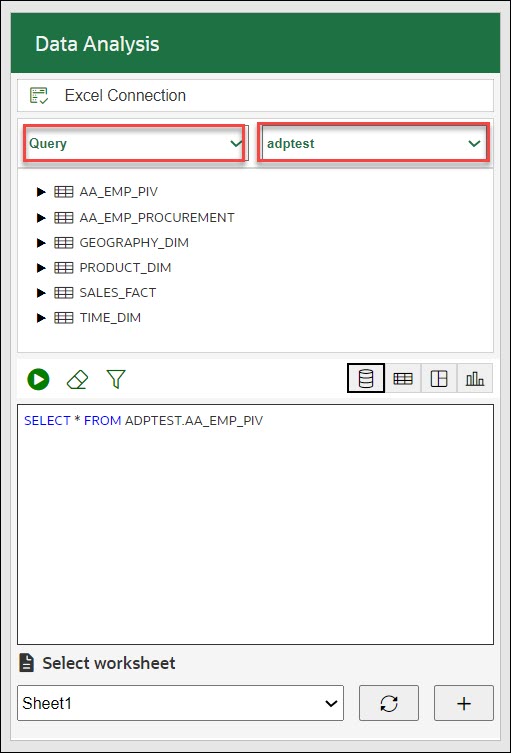
- Sélectionnez Analyse de données. La sélection de Data Analysis ouvre un panneau Data Analysis. Dans le panneau Analyse de données, sélectionnez Interrogation dans la liste déroulante et le schéma à utiliser dans la liste déroulante.
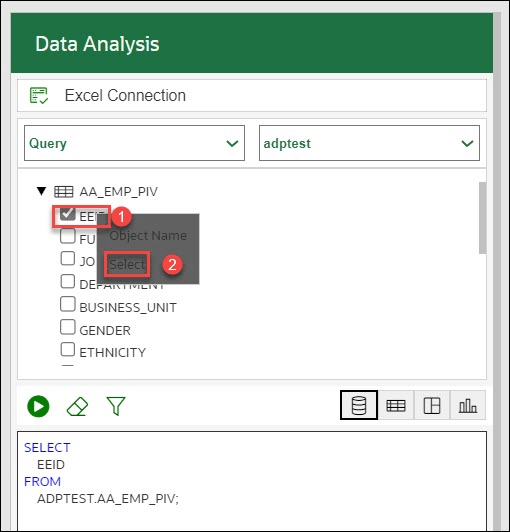
- Vous pouvez sélectionner une colonne de la table à interroger, cliquer avec le bouton droit de la souris sur la colonne et cliquer sur Sélectionner pour aider le compagnon à former une interrogation sélectionnée de la colonne à partir de la table. Vous pouvez également glisser-déposer la colonne sélectionnée dans la zone d'interrogation qui permet au panneau de produire une interrogation de sélection de la colonne dans la zone d'affichage de l'interrogation.
Vous verrez l'interrogation par défaut dans la zone de l'éditeur d'interrogation.
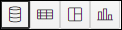
- Vous pouvez sélectionner n'importe lequel des quatre modes pour visualiser les résultats du rapport d'interrogation SQL que vous générez.
- Interrogation de base : Ce type de vue est par défaut. L'interrogation écrite dans l'éditeur SQL est l'interrogation de base. Cette interrogation sera l'interrogation de base des trois autres modes.
Note
Toutes les colonnes numériques sont affichées en différentes couleurs.Le navigateur Table contient désormais toutes les colonnes de l'interrogation de base.
- Table : Vous pouvez voir les résultats SQL sous forme de tableau. Lorsque vous sélectionnez cette vue, une zone de dépôt de colonne s'affiche pour la sélection des rangées, ce qui vous permet de glisser-déposer des colonnes de l'interrogation de base. Le déplacement des colonnes sélectionnées dans la zone de dépôt vous permet de voir uniquement ces colonnes dans les données de résultat générées dans la feuille de calcul. Sélectionnez la marque croisée à côté du nom de colonne pour la supprimer de la zone de dépôt.
- Pivoter : Vous pouvez voir les résultats de l'interrogation SQL sous forme de tableau croisé dynamique. En sélectionnant ce format, une zone de dépôt X et Y apparaît où vous pouvez glisser-déposer les colonnes sélectionnées à partir du navigateur Tables basé sur l'interrogation de base vers la zone de dépôt.
Note
Seules les valeurs numériques peuvent être supprimées dans la section des valeurs. - Graphique : Vous pouvez voir le graphique en aires, le graphique à barres, le graphique linéaire ou le graphique à secteurs lorsque vous sélectionnez cette option. Les mappages affichés lorsque vous sélectionnez l'une des options sont les suivants :
- Orientation : Choisissez entre les types d'orientation horizontale et verticale dans la liste déroulante.
- Étiquette de l'axe des X et étiquette de l'axe des Y : Facultativement, entrez des étiquettes pour l'axe des X et l'axe des Y.
Note
Seules les valeurs numériques peuvent être supprimées dans la zone de dépôt de l'axe des Y.
- Interrogation de base : Ce type de vue est par défaut. L'interrogation écrite dans l'éditeur SQL est l'interrogation de base. Cette interrogation sera l'interrogation de base des trois autres modes.
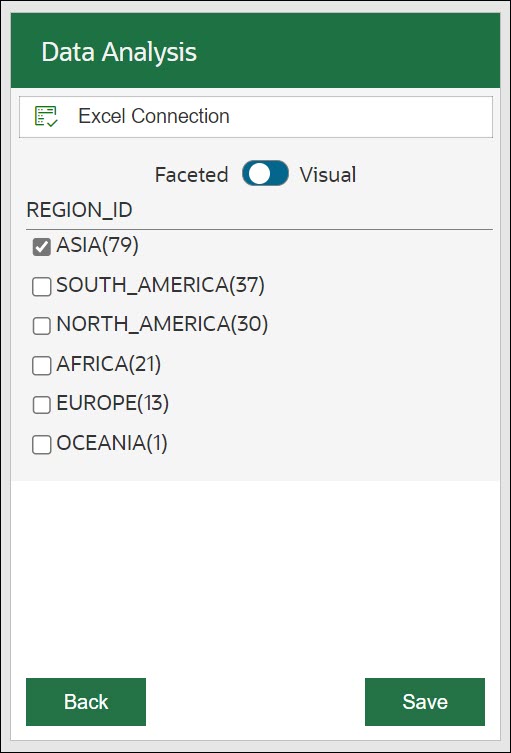
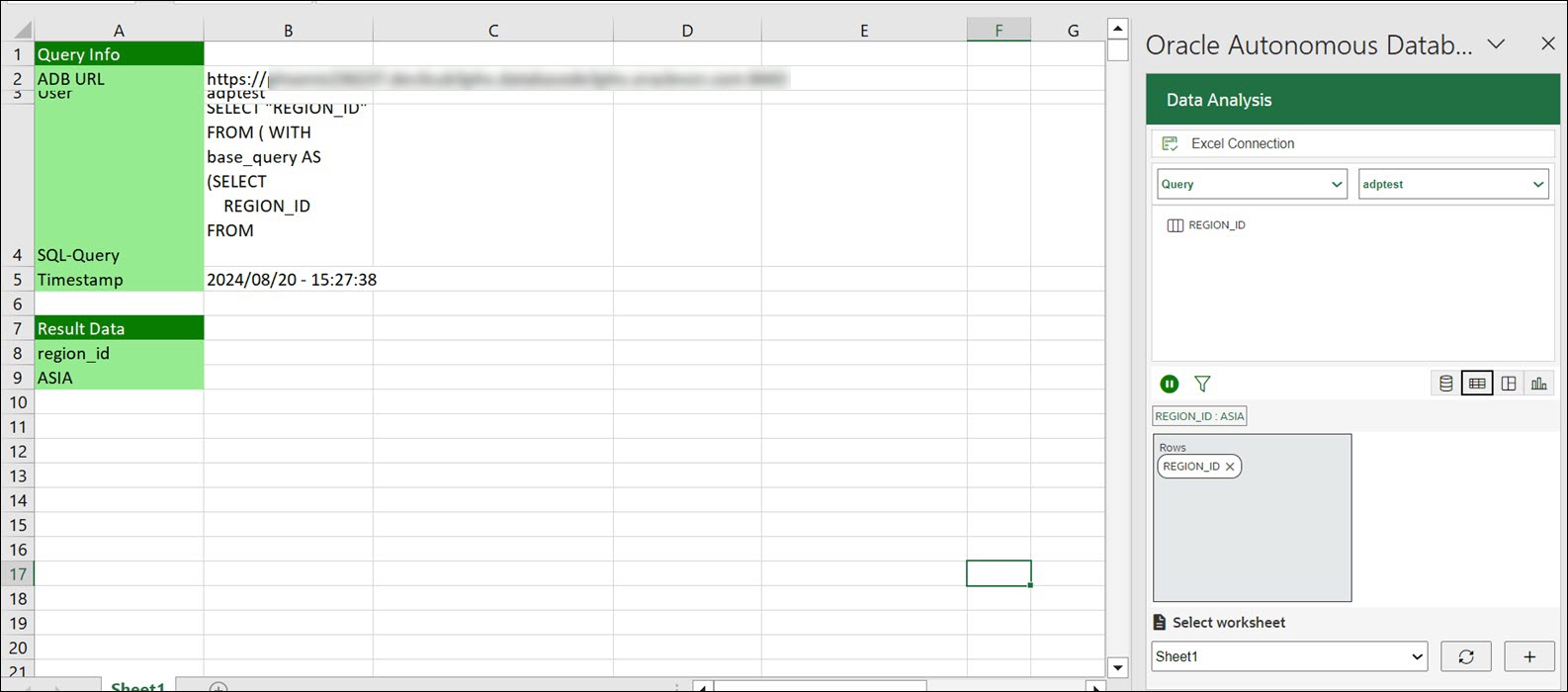
- Cliquez sur l'icône de tunnel (filtre à facettes) pour ajouter des filtres au résultat. Le panneau génère un filtre pour chaque valeur de la colonne extraite du résultat de l'interrogation. Vous pouvez filtrer différentes colonnes dans le panneau de filtre à facettes et voir les résultats dans la feuille de calcul pour afficher uniquement les données que vous souhaitez. Par exemple, pour voir les rapports sur les clients par région, cliquez sur le filtre à facettes et sélectionnez Asie sous
Region_ID. Le nombre entre crochets affiche le nombre d'articles avec cette propriété. Dans l'exemple ci-dessous, il y a des enregistrements79avec la régionASIA. - Cliquez sur Enregistrer pour voir les résultats. Cliquez sur Précédent pour retourner au panneau principal.
-
Sélectionnez Exécuter pour générer les résultats de l'interrogation personnalisée dans la feuille de calcul. Cliquez sur Pause pour apporter des modifications à l'interrogation, telles que la mise à jour des colonnes de la table sans mettre à jour la feuille de calcul.
Exécuter des fonctions d'agrégation à l'aide du compagnon Excel
SUM, MIN, MAX, AVG, COUNT et DISTINCT COUNT. Dans cet exemple, nous allons principalement nous concentrer sur l'utilisation de la fonction d'analyse de données pour obtenir des informations à partir de nos données de vente.
- Sélectionnez Analyse de données. La sélection de Data Analysis ouvre un panneau Data Analysis. Dans le panneau Analyse de données, sélectionnez Interrogation dans la liste déroulante et le schéma à utiliser dans la liste déroulante.
Glissez-déposez la valeur de vente dans l'éditeur d'interrogation et cliquez sur Table pour voir les ventes sous forme de tableau.
-
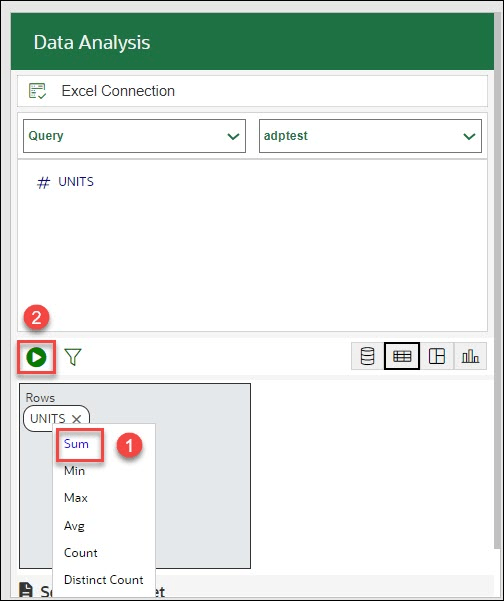
Pour calculer la somme de la valeur des ventes, cliquez sur la valeur des ventes et sélectionnez Somme dans la liste des fonctions agrégées disponibles.
Cliquez sur Exécuter pour générer la somme du montant des ventes sous forme de tableau.
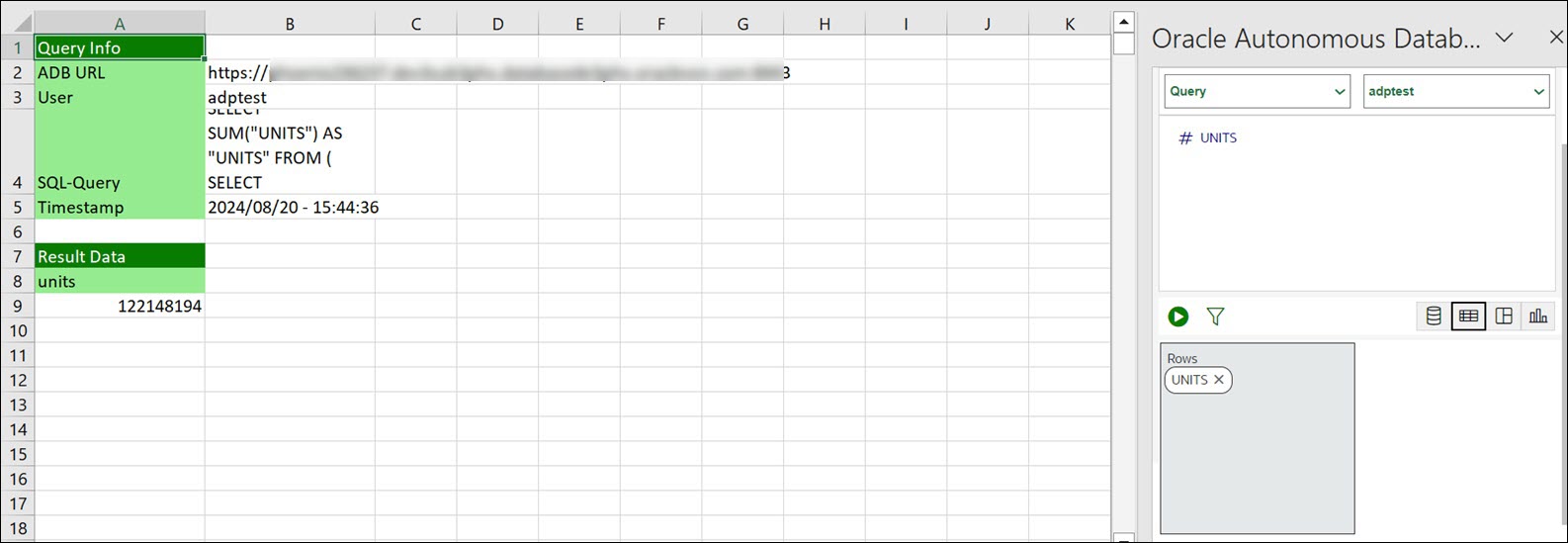
Vous verrez le résultat généré dans la feuille de calcul Excel.
- Sélectionnez l'élément de ruban Autonomous Database > Analyse de données dans la feuille Excel. Cela ouvre un panneau Analyse de données.
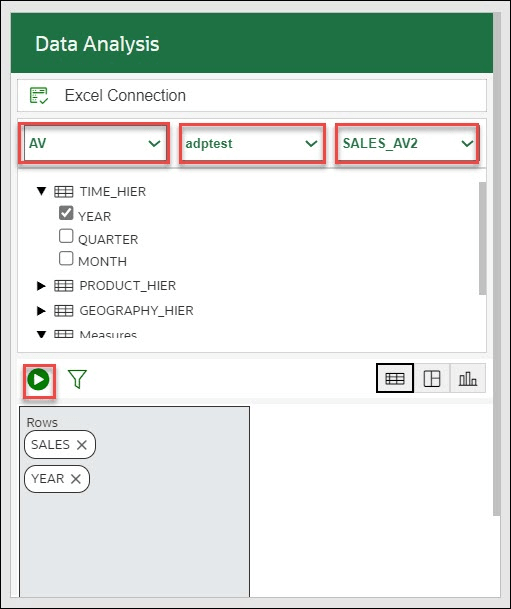
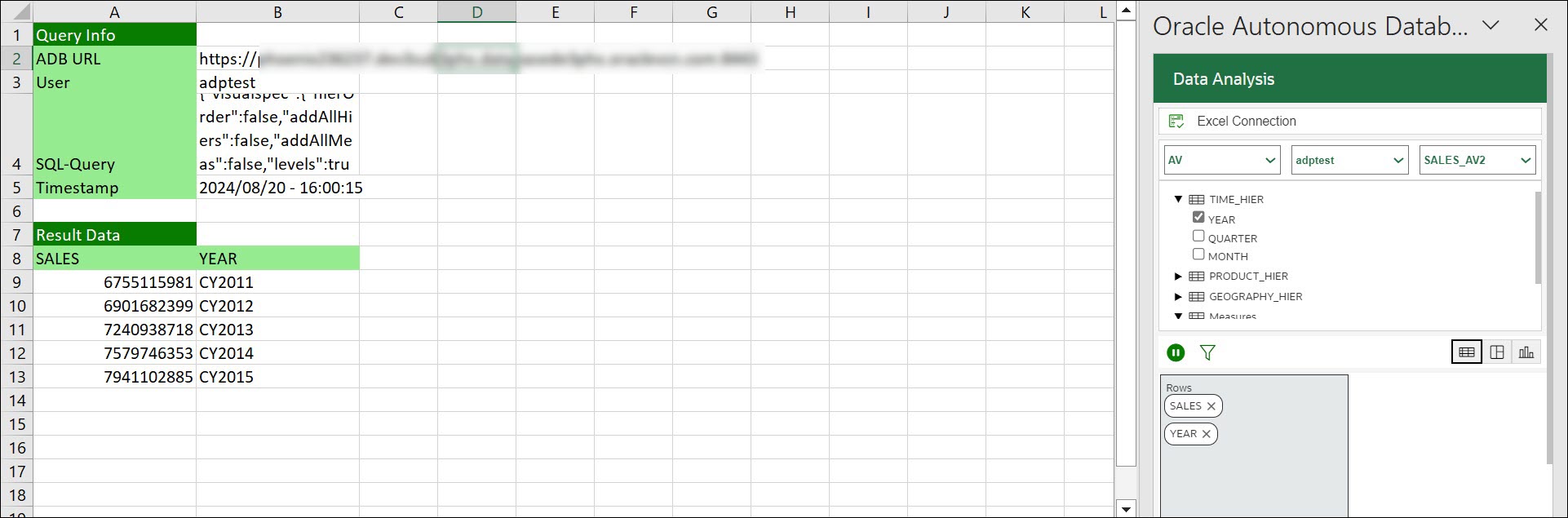
- Sélectionnez AV dans la liste déroulante, sélectionnez un schéma auquel vous pouvez accéder à partir de la liste déroulante du schéma et la vue analytique dans la liste des vues analytiques disponibles.
-
Vous pouvez sélectionner l'un des trois modes pour visualiser les résultats de l'interrogation AV que vous générez :
- Table : Vous pouvez voir les résultats de l'interrogation AV sous forme de tableau. En sélectionnant cette vue, une zone de dépôt de colonne s'affiche, ce qui vous permet de glisser-déposer les colonnes sélectionnées à partir du navigateur de tables. Le déplacement des colonnes sélectionnées dans la zone de dépôt vous permet de voir uniquement ces colonnes dans les données de résultat générées dans la feuille de calcul. Sélectionnez la marque croisée à côté du nom de colonne pour la supprimer de la zone de dépôt.
- Pivoter : Vous pouvez voir les résultats de l'interrogation SQL sous forme de tableau croisé dynamique. En sélectionnant ce format, une zone de dépôt X et Y apparaît où vous pouvez glisser-déposer les colonnes sélectionnées du navigateur Tables vers la zone de dépôt.
- Graphique : Vous pouvez voir les résultats de l'interrogation AV au format graphique. En sélectionnant ce format, une zone de dépôt X et Y s'affiche, où vous pouvez glisser-déposer les hiérarchies et les mesures sélectionnées à partir du navigateur AV vers la zone de dépôt.
Note
Vous êtes autorisé à supprimer des mesures dans l'axe des Y.
- Cliquez sur Exécuter pour voir les résultats dans la feuille de calcul. Vous pouvez voir le total des ventes générées ainsi que son année de génération.
Rubrique parent : Oracle Autonomous Database for Excel