FAQ sur le dépannage des erreurs avec le compagnon Excel
Si vous rencontrez des problèmes avec Oracle Autonomous Database for Excel, reportez-vous aux questions fréquemment posées dans cette section pour identifier et résoudre les problèmes.
- Pourquoi l'icône Mes compléments du ruban Insérer du classeur MS Excel est-elle grisée?
Même avant l'installation du compagnon Excel, l'icône Mes compagnons du ruban Insérer dans le classeur MS Excel apparaît grisée.
- Dans le menu Fichier du ruban Excel, allez à Compte et sélectionnez Gérer les paramètres dans la page Compte.
- Assurez-vous de sélectionner Activer les expériences connectées facultatives.
- Dans le menu Fichier du ruban Excel, allez à Options et sélectionnez l'option Centre de confiance dans Options Excel.
- Cliquez sur Paramètres du centre de certificats SSL et assurez-vous de désélectionner Désactiver tous les compléments d'application (si cette option est sélectionnée) dans l'onglet Compléments de la boîte de dialogue Centre de certificats.
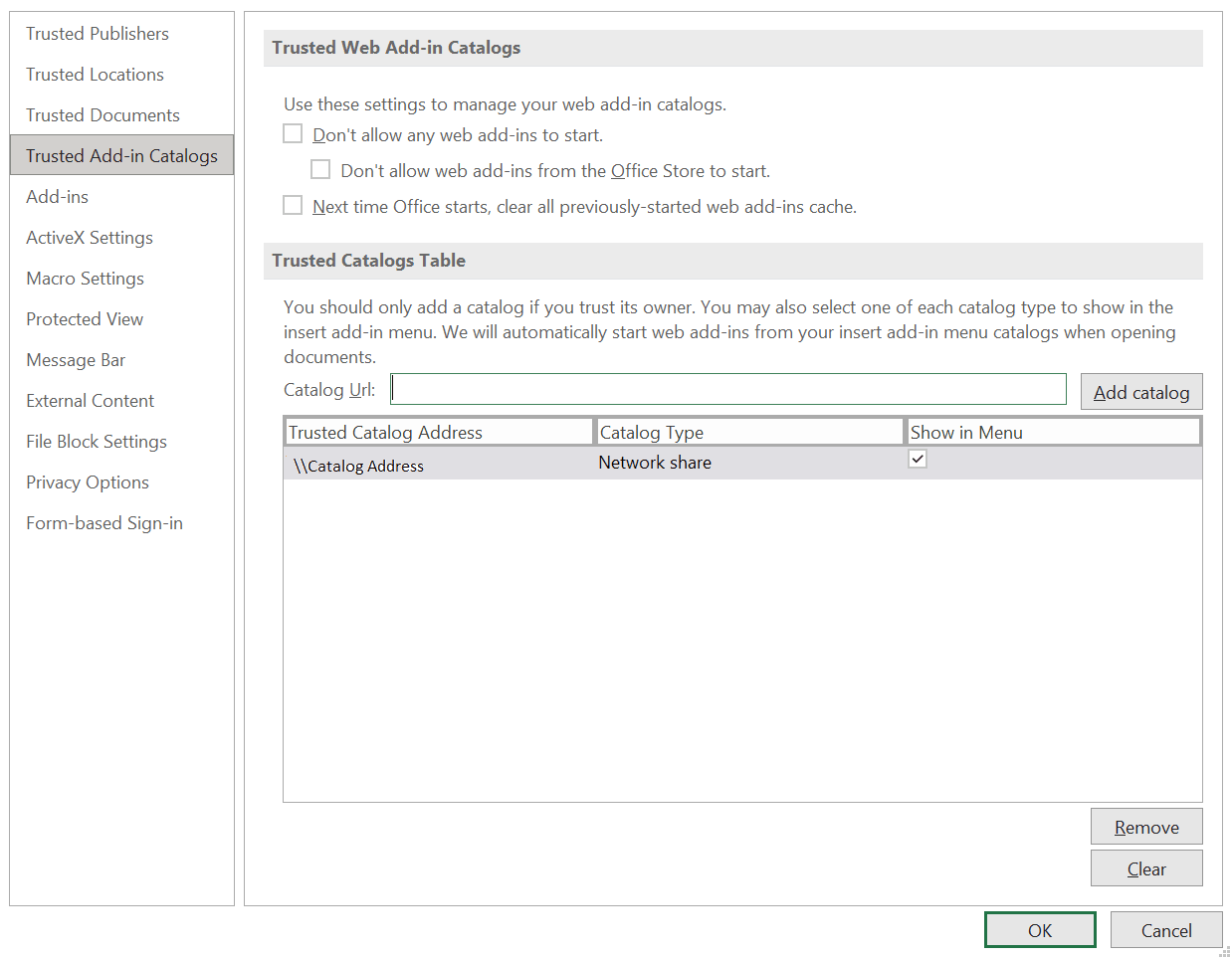
- Sélectionnez le menu Catalogues complémentaires approuvés dans la boîte de dialogue Centre de certificats et assurez-vous de désélectionner la case à cocher Ne pas autoriser le démarrage d'aucun compagnon Web.
- Pourquoi la page de connexion du compagnon Excel ne se charge-t-elle pas ou n'apparaît-elle pas?
Parfois, vous pouvez rencontrer des problèmes avec le compagnon Excel même après l'avoir chargé correctement. Par exemple, un compagnon ne peut pas se charger ou est inaccessible. Vérifiez la version compatible d'Excel et le système d'exploitation que vous utilisez.
Si la compatibilité est correcte et que la page de connexion au compagnon Excel ne s'affiche toujours pas ou ne se charge pas correctement, nous vous recommandons d'appliquer toutes les mises à jour en attente de Windows, Office et du navigateur.
- Sélectionnez Paramètres, Mettre à jour et Sécurité, puis Windows Update dans le menu Démarrage de Windows.
- Si des mises à jour sont disponibles dans la page Windows Update, vérifiez les mises à jour et cliquez sur Installer maintenant.
Note
Les détails de l'application des mises à jour Windows peuvent varier d'une version à l'autre et, si nécessaire, consultez l'administrateur de système pour obtenir de l'aide.
- Pourquoi le compagnon ne fonctionne-t-il pas correctement après la réinstallation?
Configurez le catalogue de compagnon Excel approuvé pour le définir correctement après la réinstallation.
Pour configurer le compagnon Excel, cochez ou supprimez le compagnon s'il pointe au mauvais emplacement dans l'adresse de catalogue de confiance. Cette adresse doit être identique à l'emplacement du dossier de manifeste partagé (chemin de partage).
Cliquez sur Fichier> Plus> Options>Centre de confiance > Paramètres du centre de confiance> Catalogues complémentaires approuvés d'Excel
La vérification n'est requise que la première fois que vous utilisez le programme d'installation ou si le dossier de manifeste partagé est modifié. La modification se produit lors de la désinstallation et du pointage de nouveau vers une nouvelle base de données autonome.
Pour supprimer le catalogue de la table approuvée et ajouter un nouveau catalogue pointant vers une autre adresse :- Sélectionnez le catalogue à supprimer de la table de catalogue approuvé et cliquez sur Supprimer.
- Entrez le chemin de partage correct du dossier de manifeste partagé dans le champ URL du catalogue et cliquez sur Ajouter un catalogue pour ajouter le dossier partagé au catalogue approuvé.
Redémarrez Excel pour activer le nouveau dossier partagé afin d'accéder au compagnon.
- Pourquoi le compagnon ne fonctionne-t-il pas correctement même après avoir configuré le catalogue de compagnon Excel approuvé?
Supposons que vous configuriez le catalogue de modules complémentaires Excel approuvés après la réinstallation du module complémentaire, mais qu'il ne se charge pas correctement. Parfois, les modifications du serveur de base de données ne sont pas reflétées dans Excel même après avoir défini le chemin de partage du dossier de manifeste partagé en tant que catalogue complémentaire approuvé. Effacez la mémoire cache Office pour résoudre ce problème.
Consultez cette page : https://docs.microsoft.com/en-us/office/dev/add-ins/testing/clear-cache#clear-the-office-cache-on-windows pour effacer le cache Office sous Windows et Mac.
L'effacement de la mémoire cache Office décharge le compagnon Excel. Installez le compagnon et vérifiez la configuration du catalogue de compagnon Excel approuvé. Cela devrait résoudre le problème du complément Excel qui doit être correctement chargé.
- Que faire si vous ne pouvez pas afficher l'icône Mes compléments à partir du ruban Excel?
Après avoir installé le compagnon une fois, si vous ne pouvez pas voir l'icône Mes compagnons dans le ruban Insérer et que vous pouvez voir l'icône Add-ins

Description de l'illustration add-ins-icon.png.Suivez ces instructions :-
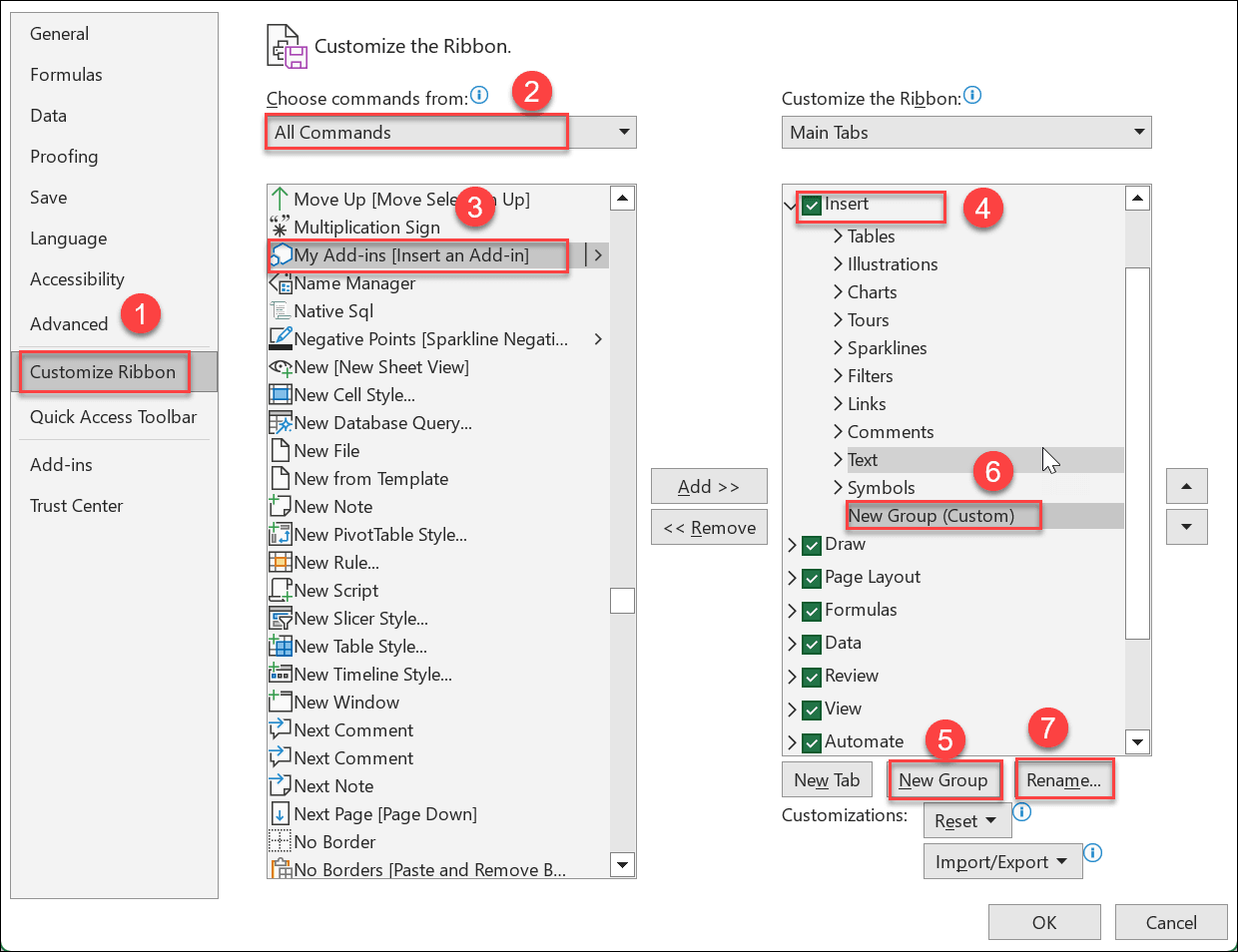
Dans le menu Fichier du ruban Excel, allez à Options et sélectionnez l'option Personnaliser le ruban dans les options Excel.
-
Sélectionnez Toutes les commandes dans la liste déroulante Sélectionner des commandes.
-
Cliquez sur Mes compléments et cliquez sur l'option Insérer dans la liste des onglets principaux.
-
Cliquez sur Nouveau groupe pour ajouter un nouvel élément de menu sous le menu Insérer. Vous verrez une option de menu Nouveau groupe (personnalisé) ajoutée au menu Insérer.
- Cliquez sur Renommer pour renommer le menu nouvellement créé.
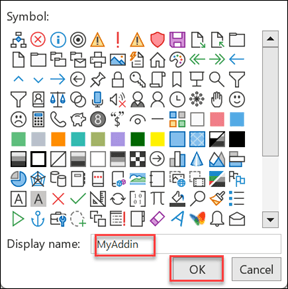
- Spécifiez le nom du compagnon. Par exemple, Mon compagnon. Cliquez sur OK.
-
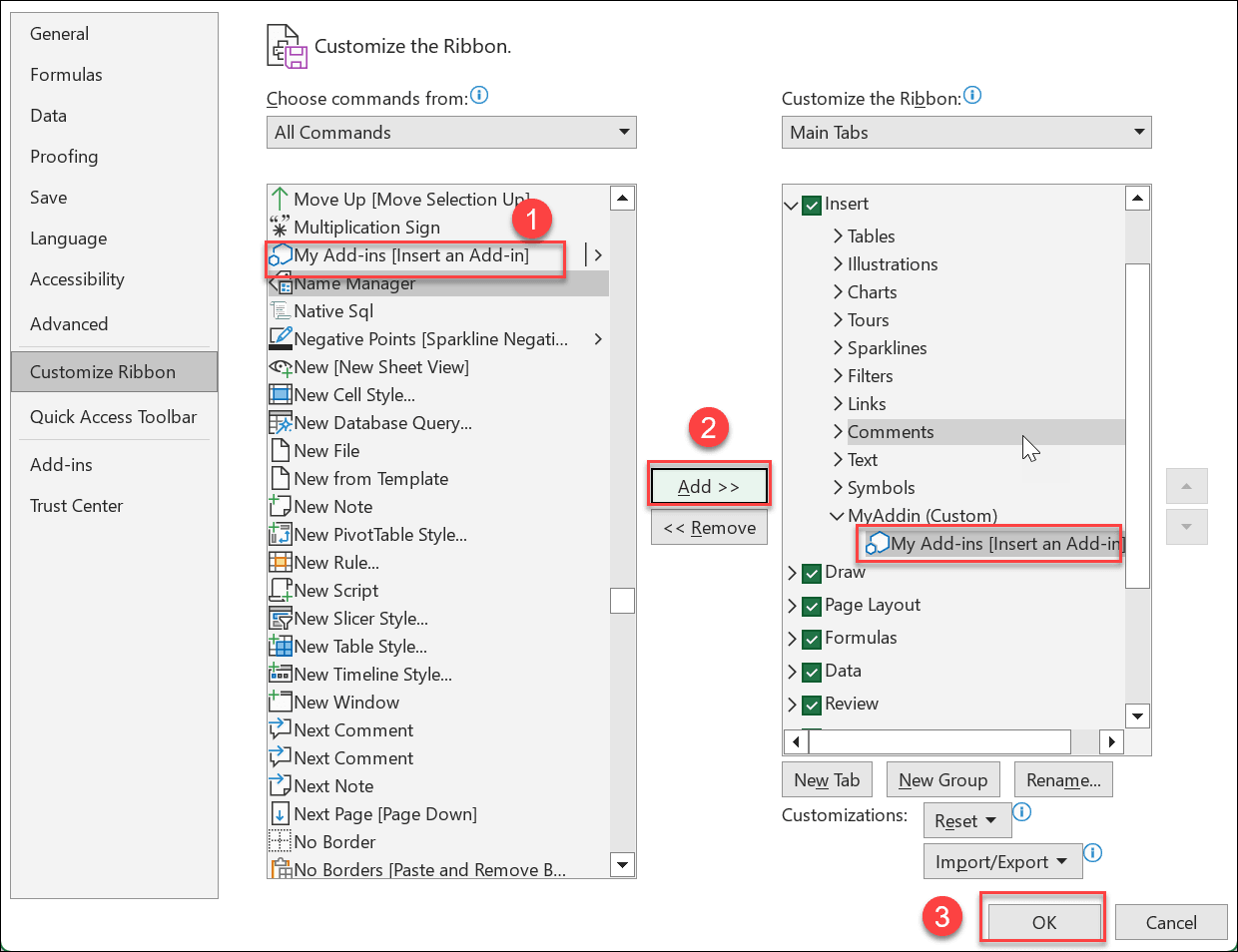
Cliquez sur My Add-ins[Insert and Add-in] (Mes compléments [Insérer et compagnon]) dans la liste All Commands (Toutes les commandes) et sélectionnez Add. Mon menu Add-ins est ajouté au nouveau menu "MyAddin".
- Cliquez sur OK pour enregistrer les modifications.
- En cliquant sur OK, vous accédez à la page principale de la feuille Excel où vous pouvez voir le menu "MyAdd-ins" sous le menu Insérer.
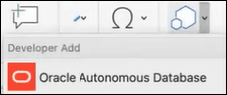
- Cliquez sur Mes compléments. Vous pouvez maintenant voir la base de données Oracle Autonomous Database for Excel chargée.
-
- Que se passe-t-il lorsque vous ne pouvez pas voir les derniers éléments de menu ajoutés dans le compagnon Oracle Autonomous Database for Excel?
Parfois, lorsque vous ne pouvez pas voir les modifications mises à jour dans la dernière version du plugiciel, vous devez :
- Sélectionnez Mes compléments dans le menu Insérer du ruban Excel.
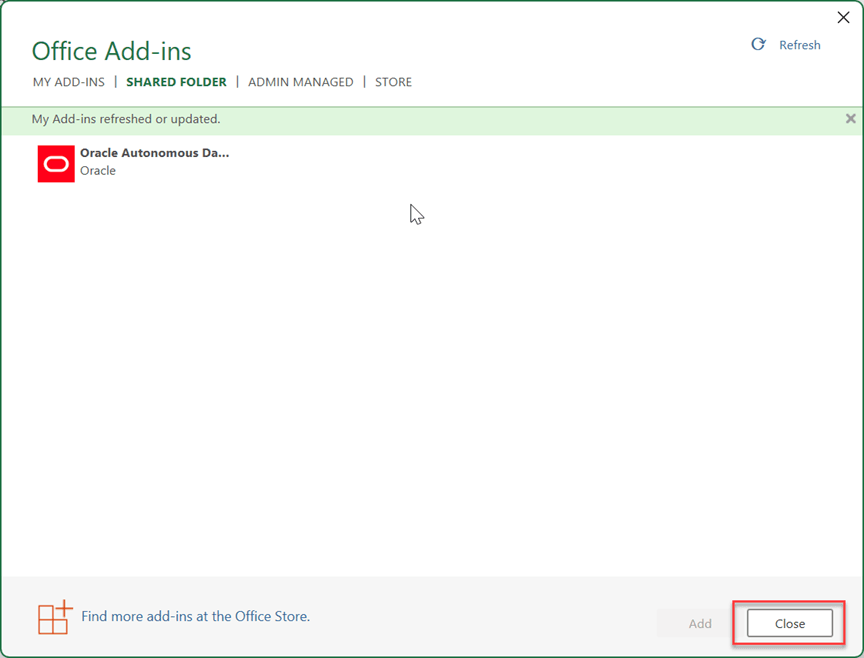
- Cliquez sur l'onglet Dossier partagé de la boîte de dialogue Compléments Office. Le compagnon apparaît dans la liste Shared Folder.
- Cliquez sur Actualiser.
Une fois les compléments actualisés, vous recevrez un avis dans la boîte de dialogue indiquant "Mes compléments actualisés ou mis à jour". Le bouton Actualiser charge de nouveau le fichier manifeste pour que les dernières modifications apparaissent.
- Cliquez sur Fermer pour fermer la boîte de dialogue.

Rubrique parent : Oracle Autonomous Database for Excel