Chargement de données en ligne du partage Delta à partir de l'outil de catalogue
Vous pouvez charger un partage Delta à partir de l'outil Catalogue sans quitter l'outil Catalogue pour le chargement.
- Télécharger votre profil de partage :
Pour le partage de données que vous souhaitez recevoir, téléchargez votre profil envoyé par le fournisseur de partage.
- Ouvrez le courriel d'invitation que vous avez reçu du fournisseur de partage de données, lorsque le partage de données a été publié.
- Copiez l'URL du profil à partir du courriel.
- Collez l'URL dans votre navigateur et cliquez sur Obtenir les informations de profil.
- Votre profil a été téléchargé sur votre machine locale. La page de message téléchargée des informations sur le profil s'affiche.
Vous pouvez vous abonner au fournisseur de partage de données à l'aide de l'outil Catalogue.
Pour vous abonner, vous devez utiliser les informations contenues dans le profil JSON chargé que vous avez reçu du fournisseur de partages.
- Dans le menu Data Studio de Database Actions, sélectionnez l'outil Catalog.
- Sélectionnez Gérer les catalogues.
- Dans la boîte de dialogue Gérer les catalogues, sélectionnez +Add.
-
Mount Delta Partager comme catalogue :
Sélectionnez Partage de données comme source de catalogue dans la boîte de dialogue Ajouter un catalogue et cliquez sur Suivant.
- Sélectionnez Delta Share Provider JSON, acceptez l'option par défaut From File (Fichier source) et cliquez sur le champ Delta Share Profile Profile JSON.
- Naviguez jusqu'au profil JSON que vous avez téléchargé à une étape précédente et sélectionnez-le. Cliquez sur OPEN.
- Entrez le nom du fournisseur, sous Partager les détails du fournisseur, puis cliquez sur Suivant.
- Enregistrer les actions mises à votre disposition.
Déplacez les partages de Partages disponibles vers Partages sélectionnés et cliquez sur Suivant.
- Spécifiez les détails du catalogue :
Entrez le nom du catalogue et cliquez sur Créer.
La page Catalog (Catalogue) s'affiche avec un message confirmant que le catalogue de montage pour les partages a réussi et qu'il a créé le fournisseur de partages.
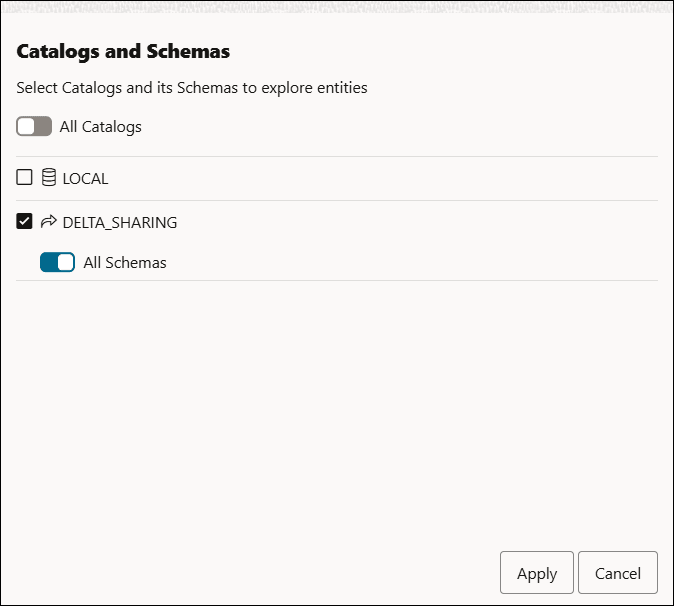
- Affichez le partage Delta nouvellement créé en filtrant les résultats à l'aide de l'icône Sélectionner des catalogues :
- Cliquez sur Sélectionner des catalogues....
- Sélectionnez Partage delta dans l'Assistant Catalogues et schémas.
- Cliquez sur Appliquer pour appliquer les critères de filtre dans les résultats de recherche.
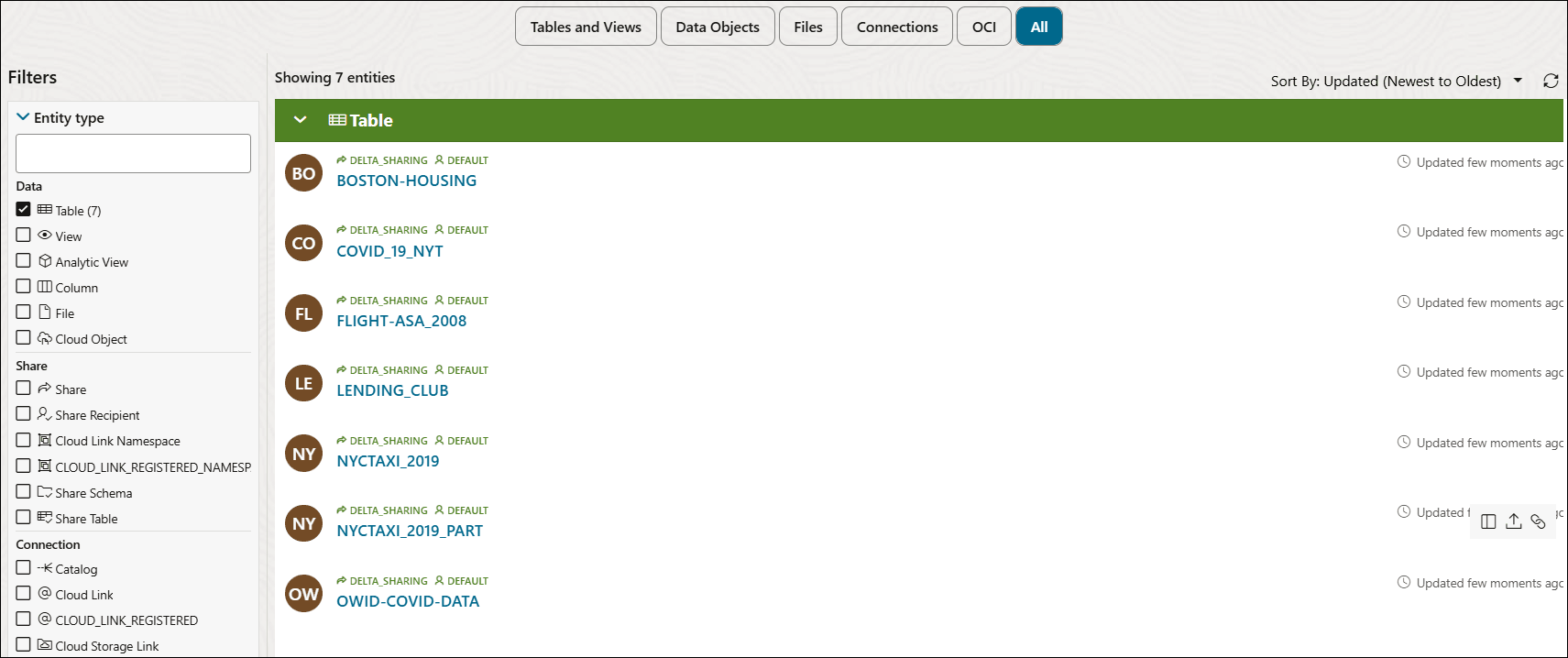
Vous verrez toutes les tables répertoriées à partir du partage Delta.
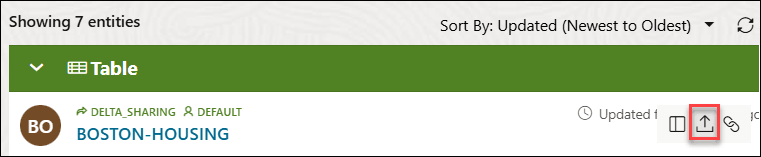
- Sélectionnez la table à partir de laquelle vous voulez charger les données, puis cliquez sur Load to table (Charger dans la table).
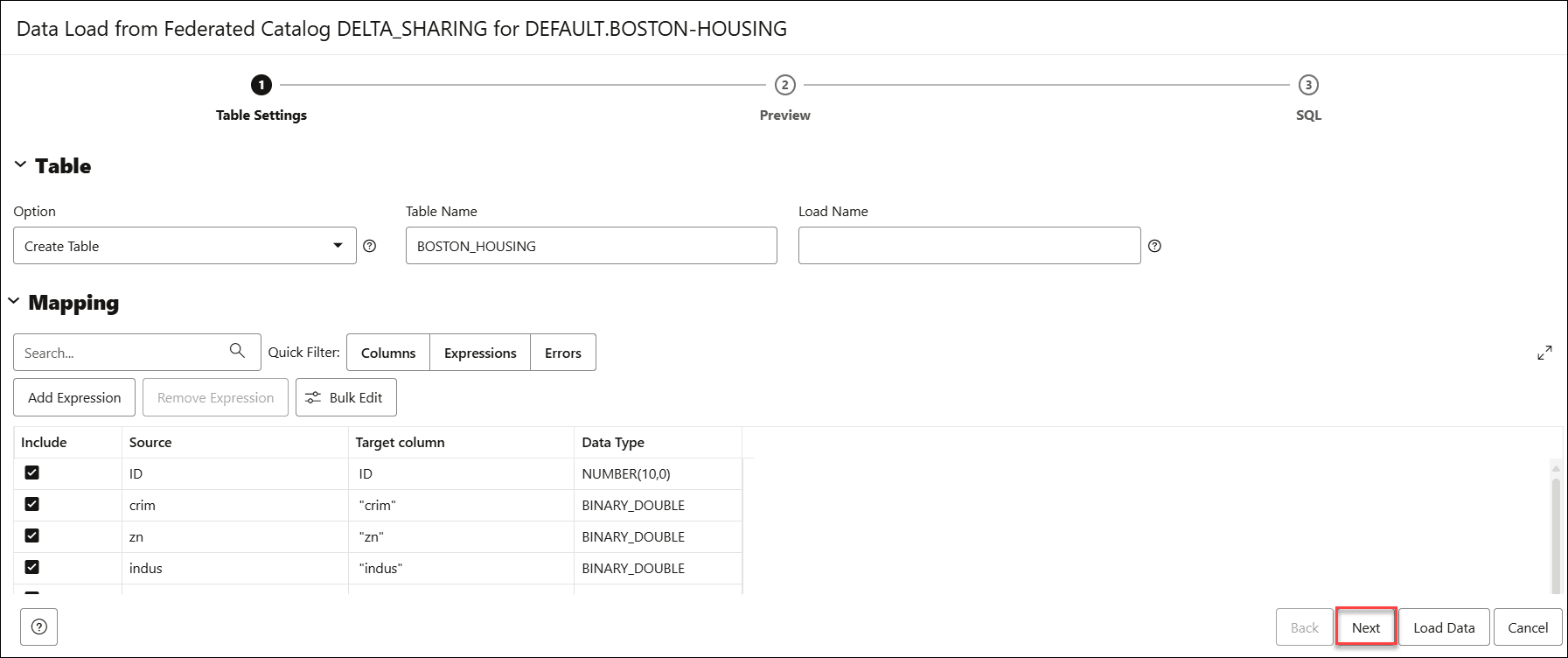
- Dans les paramètres de table de la boîte de dialogue Chargement de données, vous pouvez spécifier des options de traitement pour spécifier les paramètres de la tâche de chargement de données. Vous pouvez également renommer la table nouvellement créée à partir du catalogue.
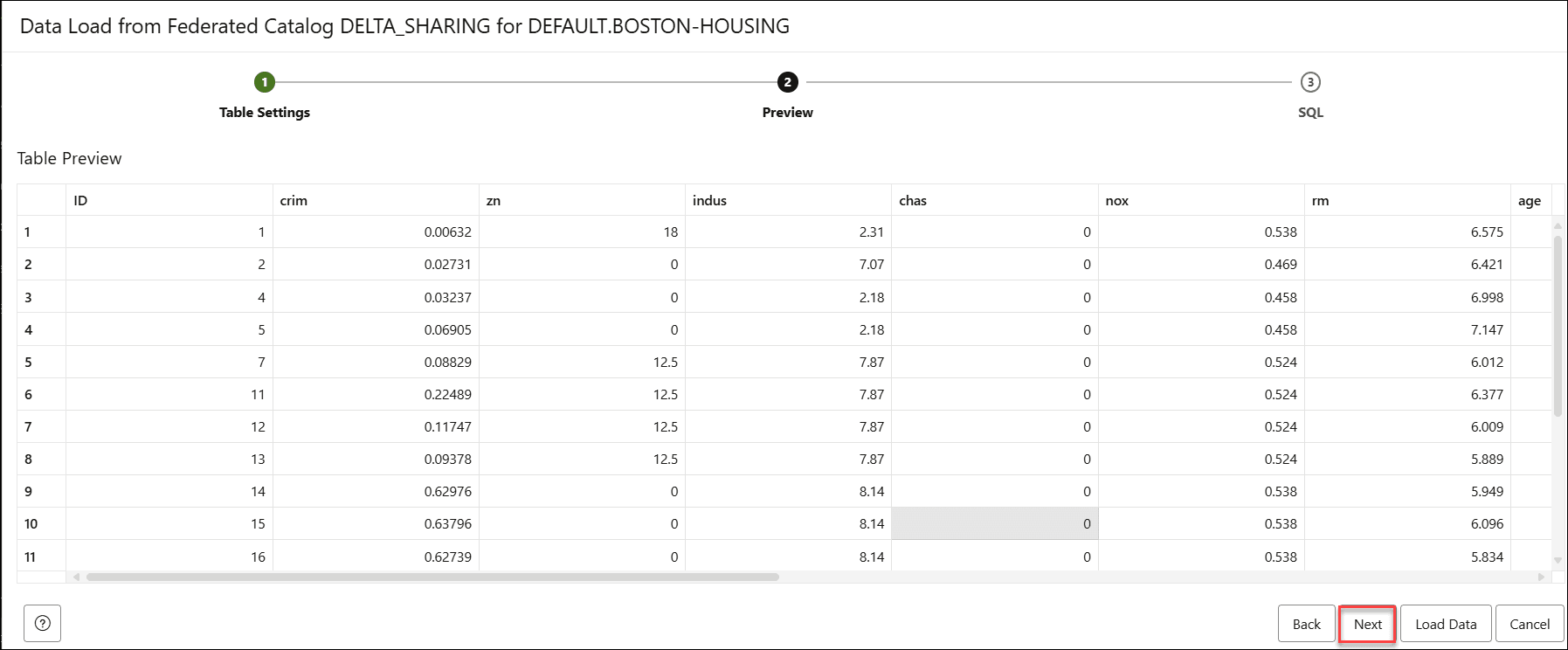
- Cliquez sur Suivant pour voir les données de la table.
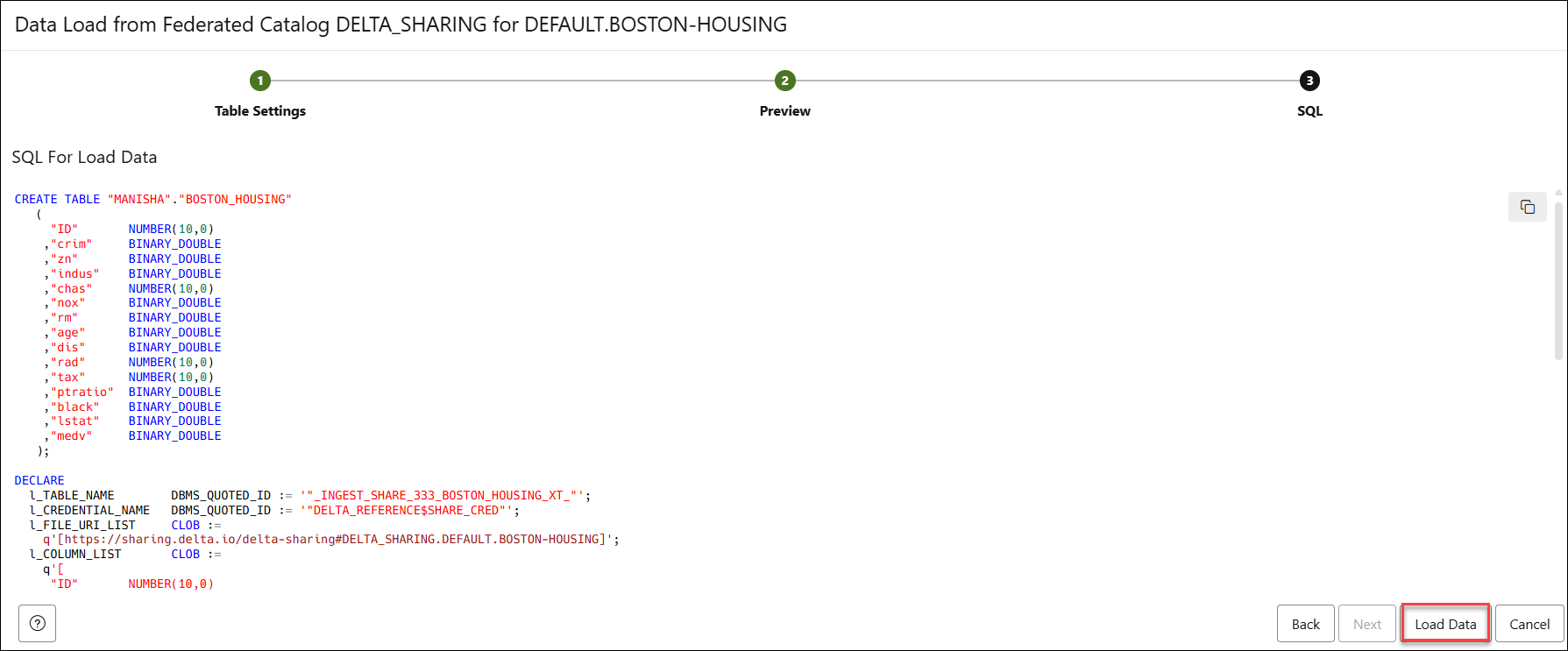
- Cliquez sur Suivant pour voir l'onglet Prévisualisation afin d'afficher le code SQL équivalent de la tâche de création de table.
- Sélectionnez Charger les données.
Un message de confirmation s'affiche indiquant que la tâche de chargement de données a démarré.
- Naviguez jusqu'à la page d'accueil Chargement de données pour voir la progression de la tâche de chargement de données.
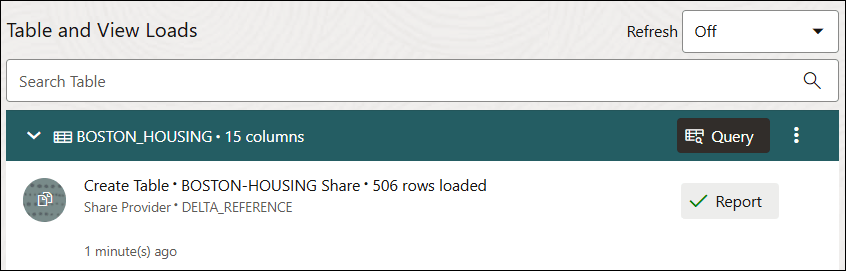
Vous avez chargé des données à partir de Delta Share à partir de l'outil Catalogue.
Rubrique parent : Gérer les catalogues