Gérer et surveiller le travail
Une fois le travail programmé et créé, vous pouvez le gérer et surveiller chaque étape que vous exécutez pour le travail au moyen de la fonction Rapport.
Gérer le travail
Dans la page Tâches, cliquez sur l'icône Actions en plus de la tâche que vous avez créée et effectuez les actions suivantes :
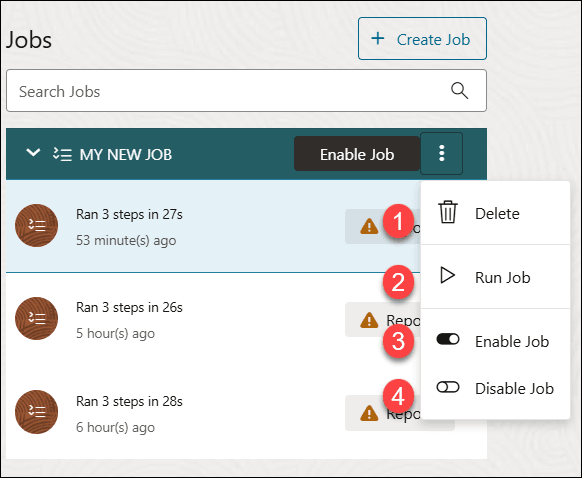
- Supprimer : Sélectionnez Supprimer pour supprimer la tâche.
- Exécuter la tâche : Sélectionnez Exécuter la tâche pour exécuter la tâche. Cela supprimera la table que vous avez chargée précédemment, réexécutera le chargement des données et créera une nouvelle table avec les mêmes données, réexécutera la recette d'assistant d'intelligence artificielle pour la table et réexécutera la procédure.
- Activer la tâche : Sélectionnez Activer la tâche pour activer la programmation de la tâche que vous exécutez.
Un message de confirmation s'affiche et vous demande si vous souhaitez exécuter le travail à l'aide du planificateur.
- Désactiver la tâche : Sélectionnez Désactiver la tâche pour désactiver la programmation de la tâche que vous exécutez.
Tâches de rapport
Après avoir créé une tâche, vous pouvez surveiller son statut et son historique d'exécution à l'aide de la fonction Rapport.
Sélectionnez Rapport en plus de chaque étape pour voir les détails de son statut d'exécution.
Tableau 3-10 : Paramètres du rapport et leurs descriptions
| Paramètres de rapport | Description |
|---|---|
LOG_DATE |
Ce champ indique la date et l'heure auxquelles la tâche a été enregistrée dans le système. Il est stocké dans le format ISO-8601 :
|
ACTION |
Ce champ fait référence à des actions ou à des états spécifiques liés à l'exécution d'une tâche. Voici ses valeurs :
|
STEP TYPE |
Affiche l'étape que vous avez ajoutée à la fonction Emploi. Il peut s'agir d'un chargement de données, d'une table intelligente ou d'une procédure. |
STEP NUMBER |
Ce champ affiche le numéro de l'étape. |
ROWS LOADED |
Ce champ fait référence au nombre de lignes de données insérées avec succès dans une table ou traitées lors de l'exécution d'un travail. |
ROWS REJECTED |
Ce champ affiche les enregistrements de données qui n'ont pas été chargés ou traités avec succès lors de l'exécution d'une tâche pour diverses raisons telles que des erreurs de données, des violations de contrainte, des erreurs SQL et des échecs d'insertion ou de mise à jour. |
ERROR MESSAGE |
Ce champ fournit des informations détaillées sur les problèmes rencontrés lors de l'exécution de la tâche. Ces messages sont essentiels pour le dépannage et la résolution des problèmes qui peuvent avoir causé l'échec d'un travail ou l'achèvement d'un travail avec des avertissements. |
DETAILS |
Ce champ affiche un aperçu complet de l'exécution de chaque tâche. |
Rubrique parent : Fonction Travaux