Interroger une vue analytique dans une feuille de calcul Excel
Le menu Assistant Interrogation vous permet d'interroger une vue analytique et d'extraire les résultats dans une feuille de calcul Excel. Une fois que l'assistant extrait les données, il devient local pour Excel. Vous pouvez modifier davantage les données dans Excel, mais vous ne pouvez pas les réécrire dans la base de données autonome avec intelligence artificielle.
Ce menu n'est pas disponible si vous installez Oracle Autonomous Database for Excel à l'aide du magasin Microsoft.
Vous pouvez interroger une vue analytique pour visualiser les données de résultat dans la feuille de calcul. Vous pouvez rechercher la vue analytique et sélectionner des mesures, des hiérarchies et des niveaux dans l'interrogation. Vous pouvez également ajouter des filtres et des mesures calculées à l'interrogation et voir le résultat de l'interrogation dans la feuille de calcul.
Par défaut, les données sont extraites sous forme de tableau. Vous avez également la possibilité de créer un tableau croisé dynamique Excel à partir de ces données.
L'assistant Query Wizard comporte trois panneaux :
- Panneau de vue analytique : Le panneau Vue analytique contient une liste de vues analytiques à partir desquelles vous créez des interrogations. Vous modifiez l'interrogation en sélectionnant
- mesures
- hiérarchies,
- et niveaux
et la progression vers le panneau suivant.
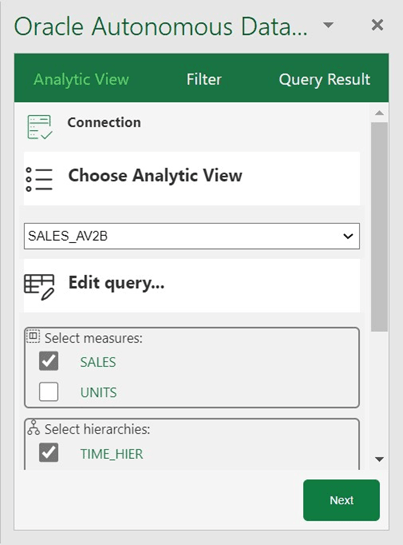
Description de l'illustration av-new.png - Panneau de filtre : Le panneau Filtre s'affiche à droite du panneau Vue analytique lorsque vous cliquez sur Suivant dans l'assistant. Vous pouvez créer des conditions de filtre pour filtrer les données et ajouter des calculs manuels à l'interrogation de vue analytique dans ce panneau.
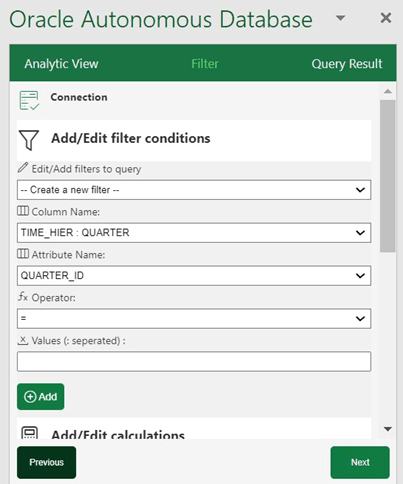
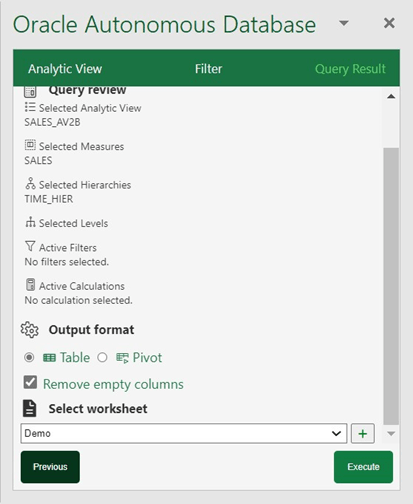
Description de l'illustration filter-new.png - Panneau Résultat de l'interrogation : Lorsque vous cliquez sur Suivant dans l'assistant, le panneau Résultat de l'interrogation s'affiche à droite du panneau Filtre. Vous exécutez l'interrogation une fois que vous avez sélectionné les critères de filtre et déterminé les mesures calculées à ajouter à l'interrogation. Vous pouvez afficher et réviser l'interrogation SQL. Une fois l'interrogation SQL exécutée, vous pouvez consulter les résultats de l'interrogation dans la feuille de calcul. Vous pouvez sélectionner le format de sortie du résultat ici. Vous pouvez voir les résultats sous forme de tableau ou de tableau croisé dynamique.
Description de l'illustration query-result-new.png
Pour interroger une vue analytique et explorer le menu Assistant Interrogation dans le ruban MS Excel :
- Dans le ruban, sélectionnez l'icône Query Wizard.
- La sélection de l'Assistant Interrogation ouvre une boîte de dialogue Oracle Autonomous Database dans le volet des tâches Excel.
- Sélectionnez une vue analytique existante dans la liste déroulante du volet Analytic View. Lorsque vous sélectionnez la vue analytique, elle apparaît dans le champ Vue analytique.
- Sélectionnez les mesures, hiérarchies et niveaux de votre choix, ainsi que les mesures, hiérarchies et niveaux disponibles associés à la vue analytique. Cliquez sur Suivant.
- La fenêtre de l'assistant passe au volet Filtre où vous pouvez ajouter ou modifier des filtres pour l'interrogation.
- Sous Ajouter ou modifier des conditions de filtre, procédez comme suit.
- Sélectionnez le nom de la colonne et le nom de l'attribut dans la liste déroulante. Les valeurs de l'attribut changent dynamiquement avec la modification des noms de colonne.
- Sélectionnez un opérateur dans le champ Opérateur à appliquer aux valeurs que vous spécifiez dans le champ Valeur.
- Indiquez une ou plusieurs valeurs dans la liste contenant les membres de colonne sélectionnés. Vous devez entrer la valeur manuellement dans le champ Valeurs. Par exemple, vous pouvez sélectionner > dans le champ Operator (Opérateur) pour n'utiliser que les valeurs supérieures à la valeur sélectionnée dans la liste Value (Valeur). Si vous avez sélectionné 100 000 dans la liste Valeur, le filtre utilise les valeurs de la colonne supérieure à 100 000. Vous pouvez vous servir de ces informations dans une analyse pour vous concentrer sur les produits qui fonctionnent bien. Pour les valeurs multiples, utilisez " :" comme séparateur.
- Cliquez sur Ajouter un filtre pour ajouter une autre condition de filtre.
- Sous Add ou Edit Calculations, procédez comme suit.
- Spécifiez la colonne avec les valeurs à inclure dans le groupe ou l'élément calculé.
- Dans le champ Expression de calcul, entrez une expression calculée personnalisée à exécuter sur la valeur de colonne. Vous pouvez ajouter des fonctions ou des expressions conditionnelles.
- Cliquez sur Suivant pour passer à Résultat de l'interrogation.
- Vous pouvez consulter, modifier et réviser l'interrogation que vous avez générée à partir de l'éditeur d'évaluation des interrogations.
- Sélectionnez Supprimer les colonnes vides pour supprimer les colonnes sans valeurs retournées dans le résultat.
- Sélectionnez Colonne par niveau pour extraire tous les niveaux de hiérarchie d'une seule colonne.
- Sélectionnez la feuille de calcul dans la liste déroulante où vous souhaitez afficher le résultat.
- Cliquez sur exécuter pour exécuter l'interrogation.
- Vous pouvez voir le résultat de l'interrogation dans la feuille de calcul que vous sélectionnez.
- Vous pouvez toujours modifier l'interrogation dans l'éditeur de boîte de dialogue Oracle Autonomous Database, même après la génération des résultats.
- Sélectionnez Table dans le volet Résultat de l'interrogation pour voir les résultats dans la feuille de calcul sous forme de tableau.
- Sélectionnez Pivoter dans le volet Résultat de l'interrogation pour voir les résultats dans une nouvelle feuille de calcul au format Pivot.
Voir les résultats dans les tableaux croisés dynamiques
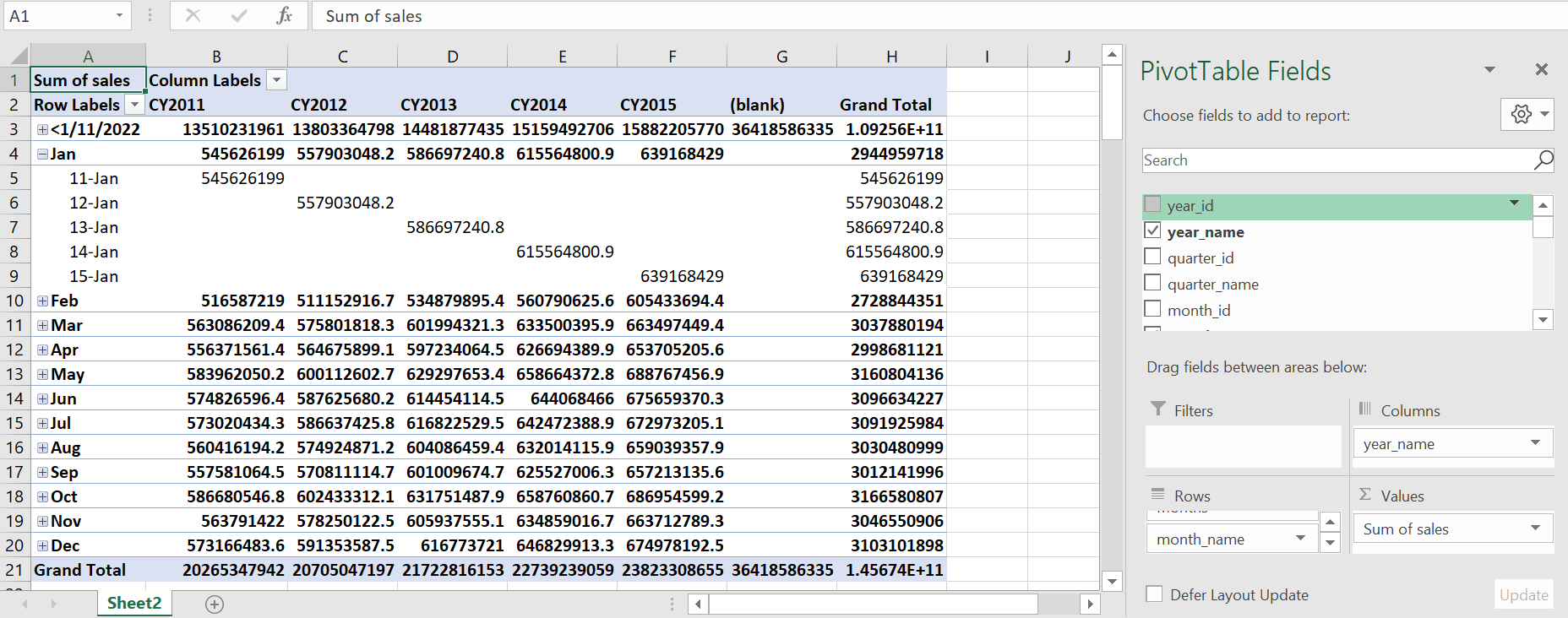
Une vue de tableau croisé dynamique est interactive et vous permet de transposer des lignes et des colonnes. Un tableau croisé dynamique peut récapituler, trier, réorganiser, compter le total et effectuer une moyenne des données de résultat. Ils sont navigables et forables.
Outre le mode tabulaire, pour voir les résultats de l'interrogation en mode de tableau croisé dynamique, sélectionnez l'option Tableau croisé dynamique dans l'Assistant Autonomous Database. Cliquez sur Exécuter pour voir les résultats de l'interrogation dans la table Pivot.
Cliquez sur Exécuter pour ouvrir les résultats de l'interrogation dans une nouvelle feuille à l'aide de l'assistant Champs PivotTable.
Rubrique parent : Oracle Autonomous Database for Excel