Lire et accéder aux données à l'aide d'hyperliens de table dans une feuille Excel
Les hyperliens de table dans Oracle Autonomous Database fournissent des URL préauthentifiées sécurisées qui permettent un accès en lecture seule aux données stockées dans des tables, des vues ou le résultat d'interrogations SQL.
Ils facilitent le partage et l'extraction des données de la base de données sans nécessiter d'authentification supplémentaire au-delà du lien hypertexte lui-même. Vous pouvez lire les données d'une feuille Microsoft Excel et y accéder à l'aide d'un hyperlien de table au moyen du compagnon Oracle Autonomous Database pour Excel, qui permet l'extraction et la consultation directes des données tabulaires d'Autonomous Database dans Excel.
Vous pouvez utiliser des hyperliens de table avec le compagnon.
Cette fonction permet un accès en lecture seule aux données au moyen d'URL de lien hypertexte de table sécurisé sans nécessiter de connexions de base de données supplémentaires ou de compte Oracle Autonomous Database.
Utilisez Hyperliens de table pour lire et accéder aux données et les voir dans un format tabulaire.
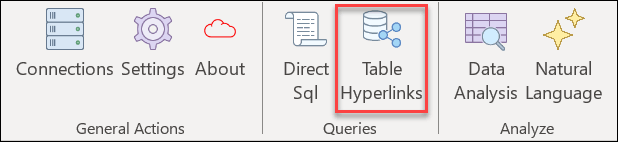
- Dans la feuille Excel, sélectionnez le menu Autonomous Database.
- Sélectionnez Hyperliens de table.
-
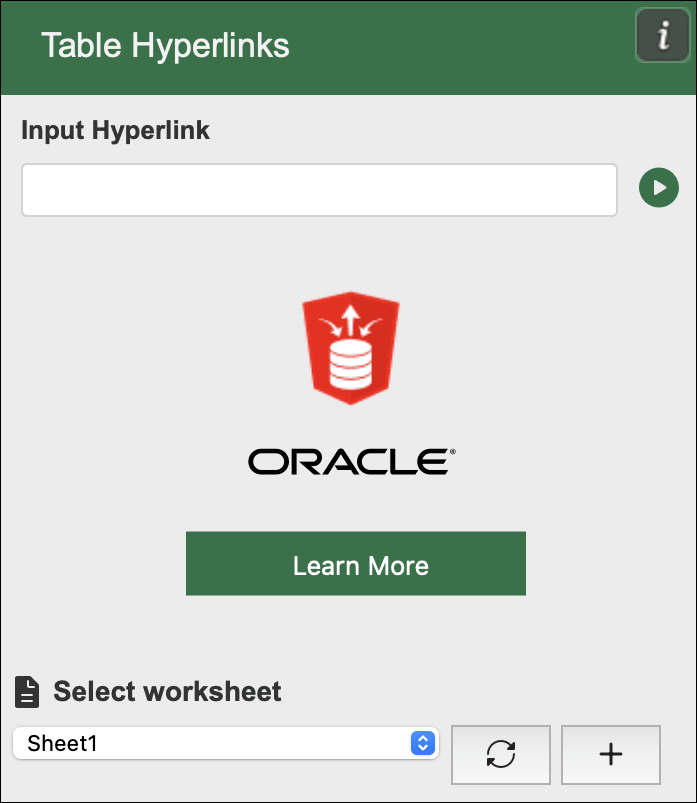
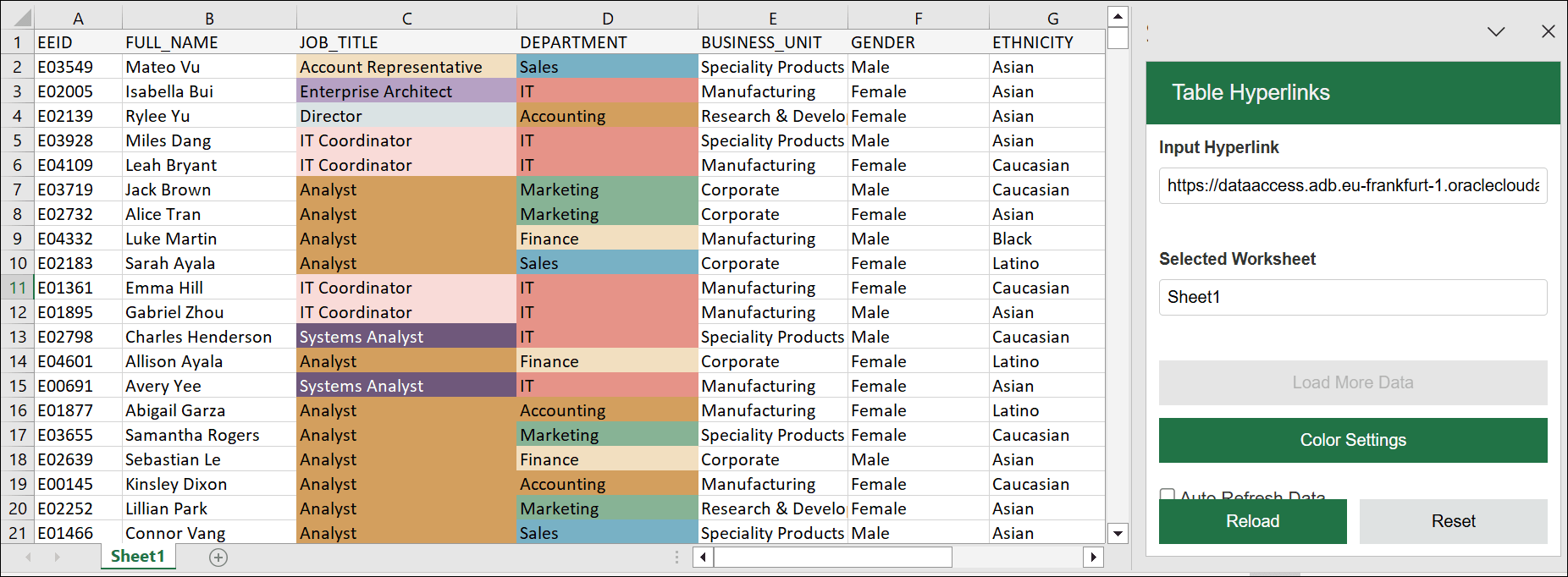
La sélection des hyperliens de table ouvre un panneau Hyperliens de table.
- Dans le champ Hyperlien d'entrée, entrez l'hyperlien de table d'entrée que le producteur partage avec vous. Un fournisseur de portlets génère une URL de demande préauthentifiée dans sa base de données et vous la fournit. Par exemple, https://dataaccess.adb.eu-frankfurt-1.oraclecloudapps.com/adb/p/F5Sn....
Vous pouvez créer des hyperliens de table dans Oracle Autonomous Database Serverless à l'aide de l'ensemble PL/SQL
DBMS_DATA_ACCESSet les partager avec les consommateurs.Pour plus d'informations sur cette rubrique, voir Ensemble DBMS_DATA_ACCESS.
Sélectionner une feuille de calcul : Entrez le nom de la feuille dans laquelle vous voulez afficher les résultats. Par exemple, Sheet1.
Vous pouvez cliquer sur le signe + à côté de la liste déroulante Sélectionner une feuille de calcul pour afficher les résultats dans une nouvelle feuille de calcul.
- Cliquez sur le bouton Lire pour charger la table de données autonomes dans la feuille de calcul.
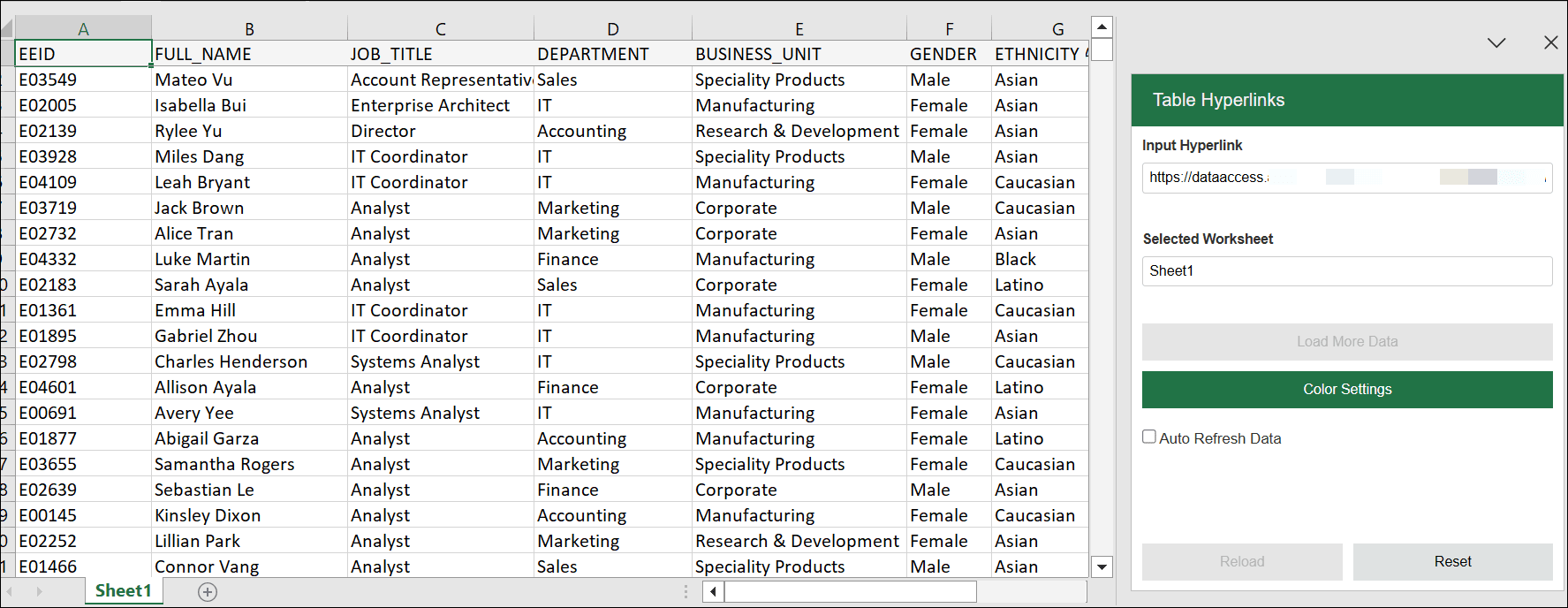
Les données de résultat sont extraites dans la feuille de calcul. Vous ne pouvez voir que les 10000 premiers enregistrements du premier chargement.
Après avoir sélectionné l'icône de lecture, ainsi que les résultats extraits dans la feuille de calcul, vous pouvez également voir les champs générés suivants :- Load More Data (Charger d'autres données) :
Sélectionnez Charger plus de données pour extraire plus de données de la table.
- Paramètres de couleur :
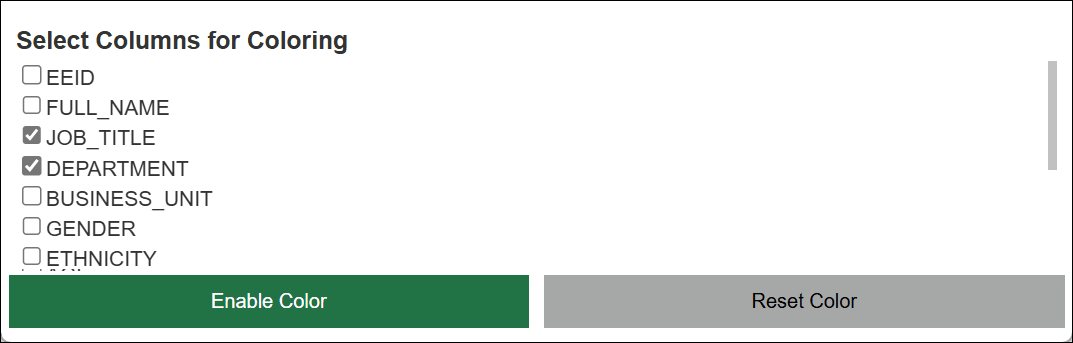
Sélectionnez cette icône pour activer la couleur dans la colonne à partir d'un groupe de couleurs prédéfini. Si la fonction manque de couleurs, le pool est rechargé avec les mêmes couleurs pour les nouvelles clés de valeur.
Cliquez sur les icônes auxquelles vous souhaitez ajouter de la couleur. Dans cet exemple, sélectionnez JOB_TITLE et BUSINESS_UNIT.
-
Sélectionnez Activer la couleur pour colorer les colonnes sélectionnées dans les données.
Vous pouvez sélectionner Réinitialiser la couleur pour réinitialiser votre sélection courante, supprimer les couleurs de toutes les colonnes sélectionnées et sélectionner les différentes colonnes auxquelles vous souhaitez activer la couleur.
- Actualiser automatiquement les données :
Activez cette option pour mettre à jour automatiquement les données à intervalles réguliers avec les données les plus récentes de sa base de données source. Cette actualisation automatique permet de synchroniser les données tabulaires de la feuille de calcul avec les données courantes à une fréquence d'actualisation spécifique.
Vous pouvez sélectionner la fréquence à partir du curseur de fréquence où la sélection varie d'une plage de 5 minutes à 1 jour.
- Recharger : Sélectionnez Recharger pour recharger les données de l'hyperlien de la table préchargée.
Note
Ce bouton charge un maximum de 50 000 enregistrements. - Réinitialiser : Sélectionnez Réinitialiser pour effacer toutes les données de la feuille, réinitialisez votre sélection de toutes les options courantes et entrez de nouveau le lien hypertexte d'entrée.
- Load More Data (Charger d'autres données) :
Rubrique parent : Oracle Autonomous Database for Excel