Exécuter des interrogations SQL directes dans une feuille de calcul Excel
Oracle Autonomous AI Database for Excel vous permet d'exécuter des interrogations SQL directes pour utiliser vos données dans une feuille de calcul Excel.
Avec le compagnon, vous pouvez créer une table et insérer, mettre à jour et supprimer des lignes des tables ou vues existantes. Vous pouvez consulter les résultats dans la feuille de calcul courante ou dans différentes feuilles de calcul.
L'image suivante présente les données extraites de la base de données d'intelligence artificielle autonome et affichées dans la feuille de calcul. La section Informations sur l'interrogation comprenant l'horodatage, le nom d'utilisateur et l'interrogation SQL est affichée dans Excel. Vous pouvez modifier des interrogations personnalisées et les exécuter. La feuille de calcul affiche les résultats des interrogations à partir des données extraites sous forme de tableau.
Le compagnon maintient une connexion active avec la base de données. Toutefois, les données extraites sont locales à Excel. En cas d'inactivité, la connexion expire et vous devez vous reconnecter. Vous pouvez modifier la connexion active à partir du panneau des connexions. L'illustration présente les résultats d'une seule interrogation, mais vous pouvez insérer de nombreuses interrogations dans un même classeur.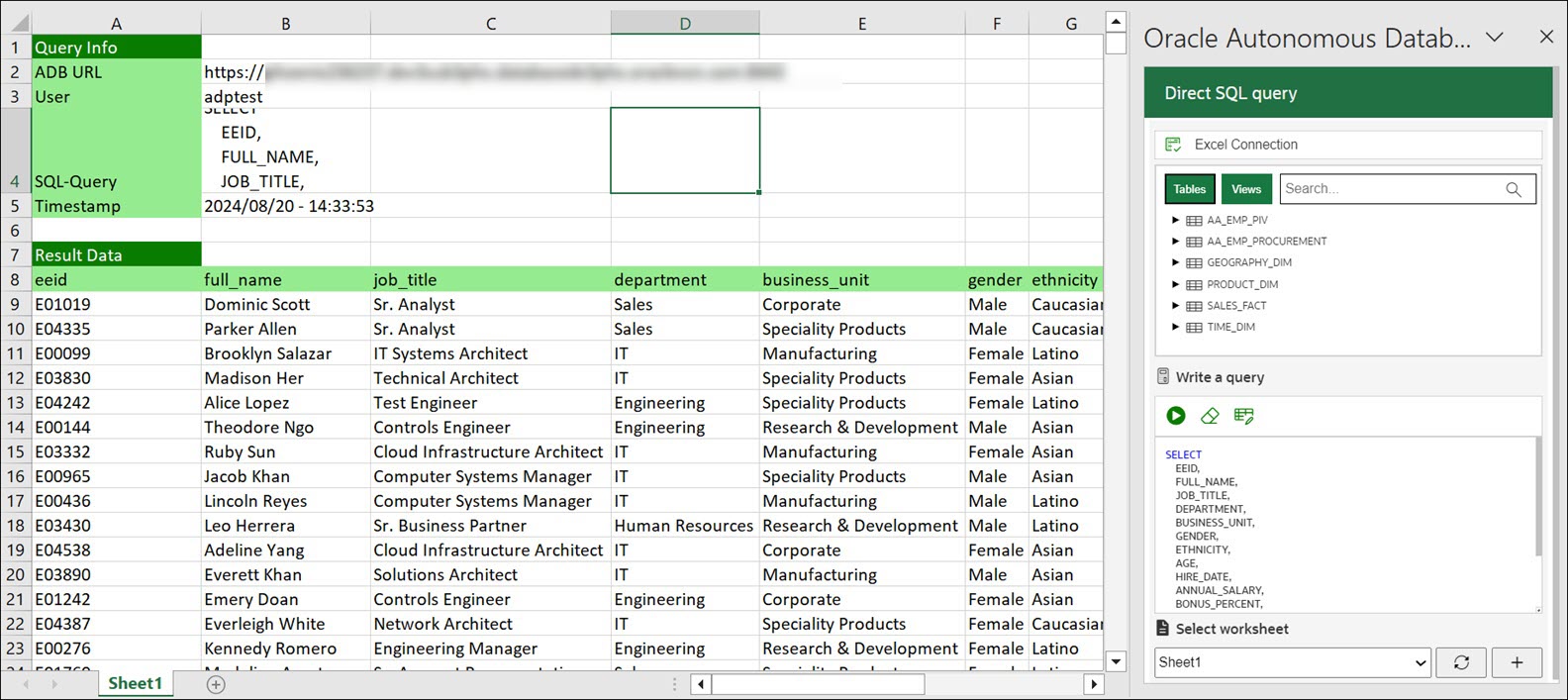
Description de l'illustration result-native-sql.png
Pour exécuter une interrogation à l'aide du compagnon, exécutez Excel et créez un classeur vide au format de fichier de classeur Excel standard.
- Dans le ruban Excel, sélectionnez Autonomous Database.
- Cliquez sur l'icône SQL direct dans le ruban. Cela ouvre une boîte de dialogue Oracle Autonomous Database dans le volet de tâches Excel avec les icônes Tables et Vues et un champ de recherche à côté d'elles.
- Sélectionnez Table pour voir toutes les tables existantes du schéma. Cliquez sur Vues pour voir les vues courantes dans le schéma.
- Vous pouvez cliquer avec le bouton droit de la souris sur la table dont vous voulez interroger les données et sélectionner Sélectionner pour voir toutes les colonnes de la table. Les noms de colonne seront affichés dans la section Write a Query. Vous pouvez également cliquer sur la table et afficher des colonnes individuelles. Cliquez sur le bouton Exécuter pour exécuter l'interrogation SQL dans l'éditeur d'interrogation. Les résultats de l'interrogation seront affichés dans la feuille de calcul que vous sélectionnez.
Note
Vous verrez un message d'erreur si vous cliquez sur l'icône Exécuter alors que l'éditeur d'interrogation est vide. - Vous pouvez cliquer sur le signe + à côté de la liste déroulante Sélectionner une feuille de calcul pour afficher les résultats dans une nouvelle feuille de calcul.
- La feuille de calcul affiche également l'horodatage, l'utilisateur qui crée et exécute l'interrogation et l'URL de la base de données autonome.
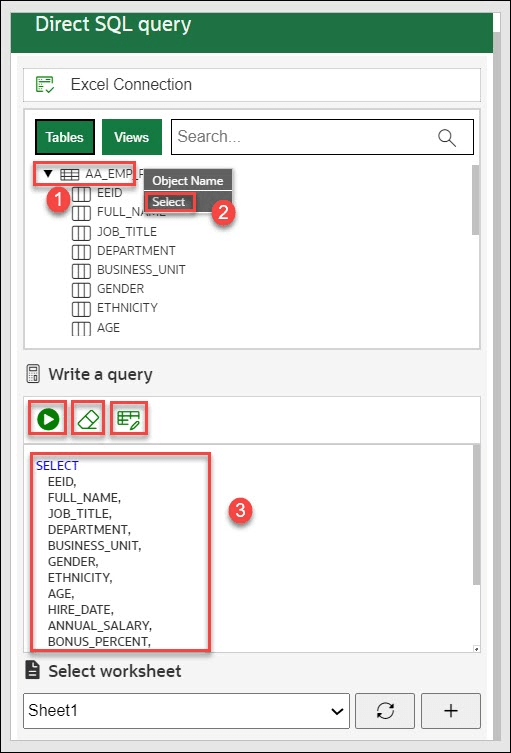
Pour exécuter une autre interrogation, procédez comme suit :
- Cliquez sur l'icône de gomme pour effacer l'interrogation précédente de l'éditeur SQL et écrire une nouvelle interrogation.
- Cliquez sur Extraire l'interrogation de la feuille pour importer l'interrogation SQL de la feuille de calcul existante et générer cette interrogation dans l'éditeur SQL.
- Dans la liste déroulante Sélectionner une feuille de calcul, sélectionnez une nouvelle feuille, Feuille 2, dans ce cas. Le compagnon ajoute une feuille pour l'utilisateur. Si vous travaillez sur la même feuille, le compagnon actualise les données de la feuille de calcul existante.
- Cliquez sur l'icône Exécuter pour afficher les résultats de l'interrogation.
La feuille de calcul affiche le résultat de l'interrogation en déplacement. Bien que ce comportement fonctionne pour la plupart des scénarios, parfois, pour les jeux de données volumineux, le résultat de l'interrogation peut dépasser 10K rangées. Bien que vous puissiez voir les rangées 10K, une fenêtre de confirmation vous demande si vous voulez voir le reste des résultats.
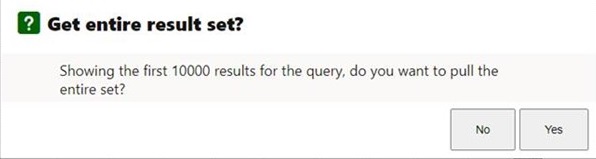
Description de l'illustration adp-entire-result-set.jpg
Sélectionnez Oui pour voir l'ensemble du jeu de résultats. Le chargement de toutes les données peut prendre un certain temps. Vous devez extraire toutes les données avant d'utiliser les tableaux croisés dynamiques, sinon cela entraînera des résultats incorrects de l'agrégation dans les tableaux croisés dynamiques.
Fermez le panneau de l'Assistant Interrogation pour annuler l'opération d'extraction du résultat.
Fermez le panneau de l'Assistant Interrogation pour annuler l'opération d'extraction du résultat.
Rubrique parent : Oracle Autonomous Database for Excel