Exécution du code SQL, PL/SQL et JavaScript dans l'éditeur de feuille de calcul
Vous pouvez exécuter des énoncés SQL, des scripts PL/SQL et du code JavaScript dans l'éditeur de feuille de calcul SQL. Certaines caractéristiques principales de l'éditeur sont l'achèvement de code en contexte, la mise en surbrillance de la syntaxe et le débogage des erreurs.
Les modes d'éditeur PL/SQL et JavaScript ne sont pas disponibles pour les services de base de données MySQL.
Vous pouvez entrer des énoncés SQL ou des blocs de code PL/SQL pour spécifier des actions telles que la création d'une table, l'insertion de données, la sélection de données ou la suppression de données d'une table. Les mots clés SQL sont automatiquement mis en surbrillance. Pour les énoncés multiples, vous devez mettre fin :
- Chaque instruction non PL/SQL avec un point-virgule (;) ou une barre oblique (/) sur une nouvelle ligne
- Chaque instruction PL/SQL avec une barre oblique (/) sur une nouvelle ligne
Pour les énoncés SQL*Plus et SQLcl pris en charge dans la feuille de calcul, voir Commandes SQL*Plus et SQLcl prises en charge dans la feuille de calcul SQL.
Le mode de l'éditeur PL/SQL est déclenché dans la feuille de calcul lors de l'ouverture des types d'objet suivants : Fonctions, procédures, ensembles et types. Cet éditeur vous aide à détecter les erreurs dans votre code PL/SQL lors de la compilation. La sortie comprend des détails d'erreur tels que la ligne et la colonne spécifiques où l'erreur est détectée, ainsi qu'un lien pour aller à la position pertinente dans le bloc de code.
Le mode de feuille de calcul JavaScript prend en charge la fonction Multilingual Engine introduite dans Oracle Database version 21c. Pour plus d'informations, voir Prise en charge de Multilingual Engine.
Aide de l'éditeur de code
Si vous appuyez sur Ctrl+Space, l'éditeur vous fournit une liste des achèvements possibles au point d'insertion que vous pouvez utiliser pour remplir automatiquement le code que vous modifiez. Cette liste est basée sur le contexte de code au point d'insertion.

L'éditeur offre également une liste complète de commandes disponibles au moyen de la palette de commandes. Pour ouvrir la palette de commandes, appuyez sur Ctrl+Shift+P. Pour obtenir la liste des touches de raccourci clavier, voir Raccourcis clavier.
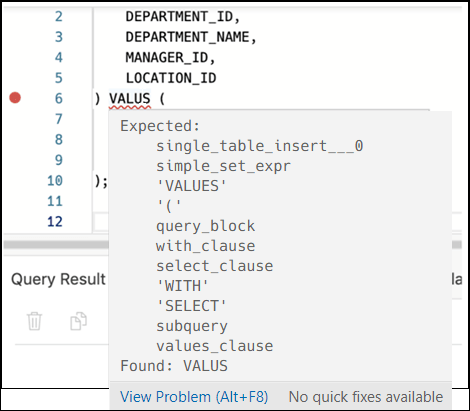
Une erreur dans le code est signalée par un point rouge dans la gouttière gauche et une ligne de squiggle sous le texte spécifique. Lorsque vous passez le curseur de la souris dessus, une fenêtre contextuelle affiche les correctifs possibles pour résoudre l'erreur.
Glisser-déposer des objets pour générer automatiquement des énoncés SQL
Cette fonction n'est pas disponible pour les services de base de données MySQL.
Vous pouvez faire glisser des objets à partir du volet gauche et les déposer dans l'éditeur de feuille de calcul dans le volet droit.
-
Si vous glissez-déposez une table ou une vue, vous êtes invité à sélectionner l'un des énoncés SQL suivants : Insert (Insérer), Update (Mettre à jour), Select (Sélectionner) ou Delete (Supprimer).
Par exemple, si vous sélectionnez Sélectionner, un énoncé Select est construit avec toutes les colonnes de la table ou de la vue. Vous pouvez ensuite modifier l'énoncé, par exemple modifier la liste de colonnes ou ajouter une clause WHERE.
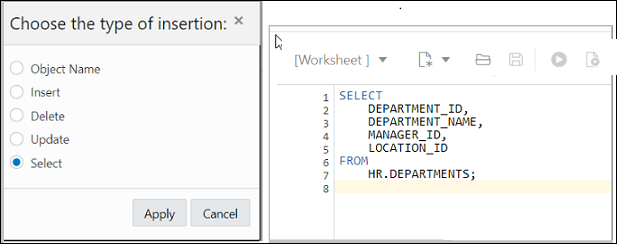
Si vous choisissez Nom d'objet, le nom de l'objet préfixé par le nom du schéma est ajouté à la feuille de calcul.
-
Si vous glissez-déposez une fonction ou une procédure, vous pouvez choisir d'insérer le nom ou le code PL/SQL de la fonction ou de la procédure dans la feuille de calcul. Si vous sélectionnez le code PL/SQL, vous pouvez entrer les paramètres avant d'insérer le code dans la feuille de calcul.
Définir les préférences de l'éditeur
Vous pouvez définir les préférences de l'éditeur de code à l'aide de l'option Préférences disponible dans la barre latérale de gauche. Certaines des options de l'éditeur de code que vous pouvez personnaliser sont Thème (Light, Dark and High contrast dark), Taille de police et famille, Taille de tabulation, Encapsulation de mots, Règle, Numéros de ligne, etc.
Icônes de barre d'outils
La barre d'outils de l'éditeur de feuille de calcul SQL contient des icônes pour les opérations suivantes :
-
Liste déroulante Feuille de calcul
- Ouvrir : Ouvrez un fichier à partir du navigateur, de l'appareil ou du stockage d'objets.
- Ouvrir les fichiers récents : Afficher les fichiers récemment consultés. S'il y a plus de cinq fichiers dans la liste récente, un lien Plus s'affiche pour voir les fichiers supplémentaires.
- Enregistrer sous : Enregistrez un fichier dans le navigateur, l'appareil ou le stockage d'objets.
- Nouveau fichier
- Sélectionnez Feuille de calcul : Créez une feuille de calcul.
- Sélectionnez PL/SQL : Créez un type d'objet PL/SQL. L'éditeur passe en mode PL/SQL.
- Ouvrir : Ouvrez un fichier à partir de votre navigateur, de votre appareil ou du stockage d'objets. Pour ouvrir un fichier à partir de votre appareil, dans le curseur Open File (Ouvrir le fichier), cliquez sur Open File (Ouvrir le fichier) et naviguez jusqu'au fichier sélectionné ou glissez-déposez le fichier dans le curseur.
-
Exécuter l'énoncé : Exécutez les énoncés sélectionnés ou l'énoncé au pointeur de la souris dans l'éditeur de feuille de calcul. Les énoncés SQL peuvent inclure des variables de liaison et des variables de substitution de type VARCHAR2. Une boîte de dialogue s'affiche pour l'entrée des valeurs de variable.
-
Exécuter le script : Exécutez tous les énoncés dans l'éditeur de feuille de calcul à l'aide du programme d'exécution de script. Les énoncés SQL peuvent inclure des variables de liaison (mais pas des variables de substitution) de type VARCHAR2. Une boîte de dialogue s'affiche pour l'entrée des valeurs de variable de liaison.
-
Compile (Compiler) (pour la barre d'outils PL/SQL) : Effectuez une compilation PL/SQL du sous-programme.
Note
L'icône Compiler n'est pas disponible pour les services de base de données MySQL. -
Plan d'exécution : Générez le plan d'exécution pour l'énoncé. La sortie est affichée dans l'onglet Plan d'exécution du volet de sortie. Voir Utilisation du diagramme du plan d'exécution
Note
L'icône Plan d'exécution n'est pas disponible pour les services de base de données MySQL. -
Autotrace : Exécutez l'énoncé et affichez les statistiques d'exécution de l'énoncé SQL et le plan d'exécution réel. La sortie est affichée dans l'onglet Autotrace du volet de sortie.
Note
L'icône Autotrace n'est pas disponible pour les services de base de données MySQL. -
Télécharger le contenu de l'éditeur : Téléchargez le contenu de la feuille de calcul sous forme de fichier SQL dans le système local.
-
Format : Formatez l'énoncé SQL dans l'éditeur, par exemple en capitalisant les noms des énoncés, des clauses, des mots clés et en ajoutant des sauts de ligne et des indentations.
-
Effacer : Supprimez les énoncés de l'éditeur.
-
Ouvrir en plein écran : Ouvrez l'éditeur en mode plein écran.
-
Chargement de données : Ouvrez l'Assistant Chargement de données. Voir Chargement de données.
Note
L'icône de chargement de données n'est pas disponible pour les services de base de données MySQL.