Créer un widget de l'exploration des données de mesure
Vous pouvez créer un widget d'explorateur de données de mesure pour voir les données de mesure stockées dans le service Oracle Cloud Infrastructure Monitoring.
Le widget de l'explorateur de données de mesure peut seulement être ajouté au tableau de bord dans lequel il est créé.
Note
Pour créer des widgets personnalisés, vous devez disposer des autorisations requises pour le service de surveillance. Pour plus d'informations, voir Introduction au tableau de bord de gestion.
Pour créer des widgets personnalisés, vous devez disposer des autorisations requises pour le service de surveillance. Pour plus d'informations, voir Introduction au tableau de bord de gestion.
Pour créer un widget d'exploration de données de mesure :
- Dans l'onglet Widgets, cliquez sur l'icône Ajouter un groupe de widgets et des widgets (
 ) et cliquez sur Créer un widget....Le générateur de widgets de l'explorateur de données de mesure s'affiche.
 - Facultativement, cliquez sur l'icône Ouvrir/fermer le panneau de filtre (
 ) pour voir les filtres ajoutés au tableau de bord et apporter des modifications, si nécessaire.
Notez que lors de la création d'un widget d'explorateur de données de mesure pour l'ajouter à un tout nouveau tableau de bord, un filtre Compartiment est automatiquement ajouté et l'entrée de compartiment pour le nouveau widget en cours de création est liée à ce nouveau filtre ajouté.
- Dans la colonne Données, cliquez sur l'icône Ajouter une source de données (
 ) à côté de D données sources pour explorer les données de mesure et sélectionner les mesures à ajouter au widget.
 - Glissez-déposez les mesures à visualiser dans le widget à partir de la colonne Données vers le champ Axe Y de la colonne Visualisation. Sinon, cliquez sur l'icône Actions (
 ) à côté du nom de la mesure, puis cliquez sur Ajouter à l'axe Y.Un graphique contenant les données tracées le long de l'axe Y s'affiche. De plus, vous pouvez ajouter d'autres mesures au champ Axe Y et visualiser plusieurs mesures ensemble.
 - Personnalisez la visualisation en spécifiant ou en modifiant les options suivantes dans la colonne Visualisation :
- Type de graphique : Sélectionnez l'une des options disponibles en fonction du type de données à visualiser.
- Titre de l'axe Y : Spécifiez un titre pour les données projetées sur l'axe Y.
- Légende : Spécifiez l'emplacement de la légende dans le widget. Si vous avez plusieurs mesures dans la visualisation, vous pouvez pointer la souris sur la légende d'une mesure particulière pour mettre en évidence ces données dans le graphique combiné.
- Utilitaires corrélés : Sélectionnez cette option pour corréler les outils de tous les widgets de l'explorateur de données de mesure du tableau de bord.
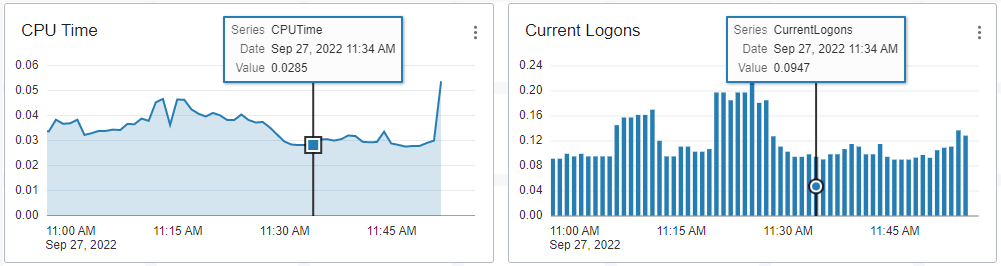
- Curseur de données : Sélectionnez cette option pour voir l'infobulle lorsque vous pointez la souris sur le widget.
- Empilé : Sélectionnez cette option si vous avez plusieurs mesures dans la visualisation et que vous voulez les empiler pour une meilleure vision.
- Utiliser une couleur unie : Lorsque vous utilisez un graphique en aires pour la visualisation, l'aire qui représente la présence de données est affichée dans une couleur unie. Cela permet de visualiser plusieurs mesures qui se chevauchent dans un graphique en aires. Cette option est sélectionnée par défaut et vous pouvez la sélectionner pour visualiser les données dans une couleur plus claire.
- Pour modifier les données sources que vous avez identifiées pour l'axe Y, cliquez sur l'icône Actions () à côté du nom de la mesure, puis sur Modifier.La boîte de dialogue Modifier les données sources est affichée et vous pouvez modifier les paramètres suivants des données sources :
- Intervalle : Sélectionnez la périodicité selon laquelle vous souhaitez voir les points de données.
- Statistique : Appliquez une des fonctions statistiques suivantes : Taux, Moyenne, Somme, Min, Max, Nombre, 50e centile, 90e centile, 95e centile ou 99e centile.
- Ajouter des dimensions : Si les données de la mesure sont collectées à partir de plusieurs dimensions, sélectionnez une ou plusieurs de ces dimensions à l'aide de cette option.
Cliquez sur enregistrer.