Configuration du logiciel de la plate-forme Edge à partir de l'interface utilisateur graphique
Après avoir auto-provisionné un appareil en périphérie de réseau Rover, au lieu de l'interface de ligne de commande du service, vous pouvez configurer le logiciel de plate-forme en périphérie de réseau OCI à l'aide de l'interface utilisateur d'installation.
Il est préférable d'effectuer l'ensemble de cette procédure en un seul flux de travail. Il est divisé en sections pour améliorer la navigation et la clarté.
Créer un compte d'administration
Connectez-vous à l'appareil en périphérie de réseau Rover pour créer un compte d'administration principal.
-
À partir de votre hôte de contrôle, tel qu'un ordinateur portable, connecté au même sous-réseau que l'appareil en périphérie de réseau Rover, allez à
https://<device_ip>:30099. -
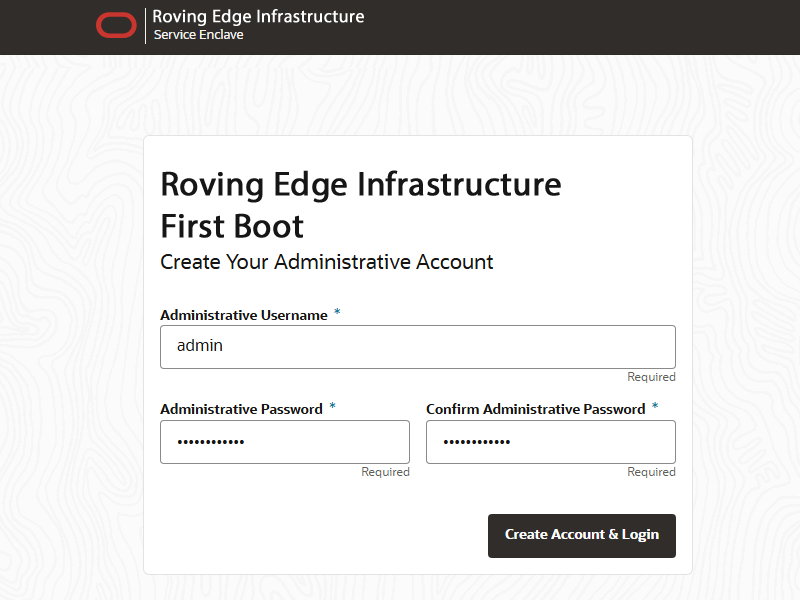
À partir de la page Premier démarrage, créez le compte d'administration principal de votre appareil, qui est utilisé pour la configuration initiale et qui persiste après le premier processus de démarrage.
-
Entrez un nom d'utilisateur administratif.
-
Entrez et confirmez le mot de passe administratif.
Note
Les mots de passe doivent contenir un minimum de 12 caractères avec au moins un caractère de chacun : majuscule, minuscule, chiffre et tout caractère de ponctuation, à l'exception des guillemets (""), qui ne sont pas autorisés.
-
Sélectionnez Créer un compte et une connexion.
Attention
Dans la page Connexion au service, Ne vous connectez pas et n'actualisez pas votre navigateur. Passez à la section suivante.
-
Déverrouiller l'appareil
Déverrouillez l'appareil. Cette étape doit être effectuée à partir de l'interface de ligne de commande du service.
-
Ouvrez une fenêtre de terminal et connectez-vous au noeud de gestion à l'aide du compte d'administration principal.
$ ssh admin@pcamn01 -p 30006 Password authentication Password: RED2-ADMIN> -
Entrez la commande
systemStateUnlock.RED2-ADMIN> systemStateUnlock -
Vérifiez que le système est déverrouillé.
RED2-ADMIN> show pcaSystem Data: Id = 5709f72b-c439-4c3a-8959-758df94eff25 Type = PcaSystem System Config State = Config System Params System State Locked = false -
Entrez la commande
exitou fermez la fenêtre de terminal.
Définition du mode de fonctionnement du système
Définissez les paramètres qui déterminent le mode de fonctionnement. Le dispositif en périphérie de réseau Rover fonctionne déconnecté d'OCI, mais est toujours configuré à l'état connecté.
-
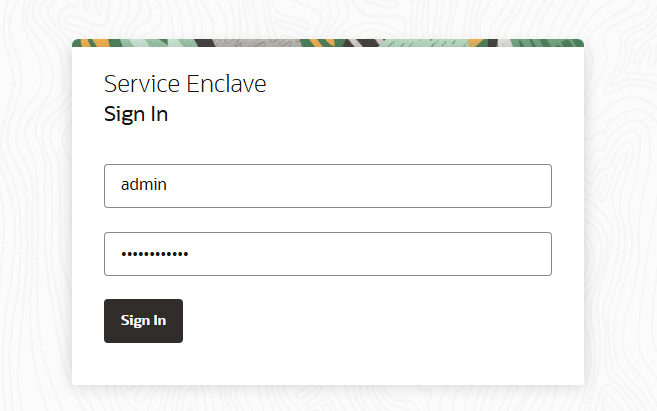
Retournez à la fenêtre du navigateur affichant la page de connexion Service Enclave. Utilisez le compte administratif principal pour vous connecter.
-
Dans la page Configuration ponctuelle, configurez le mode de fonctionnement et les paramètres système associés.
-
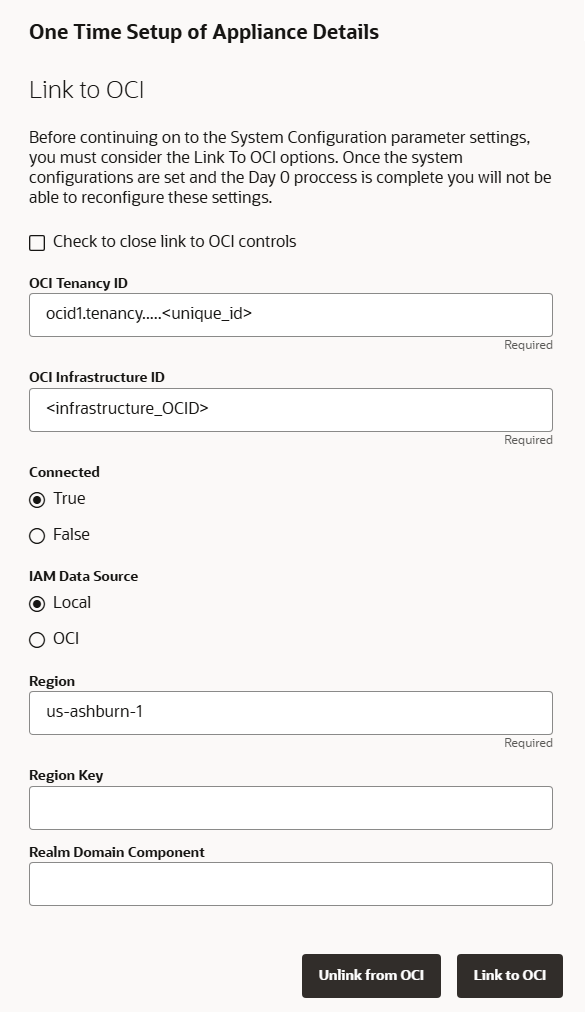
L'appareil en périphérie de réseau Rover doit être lié à OCI.
Décochez la case sous Lier à OCI. Les contrôles permettant de lier le système à OCI s'affichent.
-
Fournissez les détails suivants sur l'appareil.
Les entrées obligatoires sont marquées d'un astérisque. Portez une attention particulière aux paramètres mis en évidence : mode de connexion et source de données IAM.
-
ID location OCI *
-
ID infrastructure OCI*
-
Connecté Mode* : Sélectionnez Vrai
-
Source de données IAM* : Sélectionnez Local
-
Région*
-
Clé de région
-
Composant de domaine de domaine
-
-
Pour confirmer les paramètres, sélectionnez Lier à OCI.
À ce stade, vous pouvez annuler le lien et le lier de nouveau pour mettre à jour les paramètres du lien. Lorsque vous sélectionnez Enregistrer les modifications à l'étape suivante, tous les paramètres de configuration ponctuels sont verrouillés et ne peuvent plus être modifiés.
-
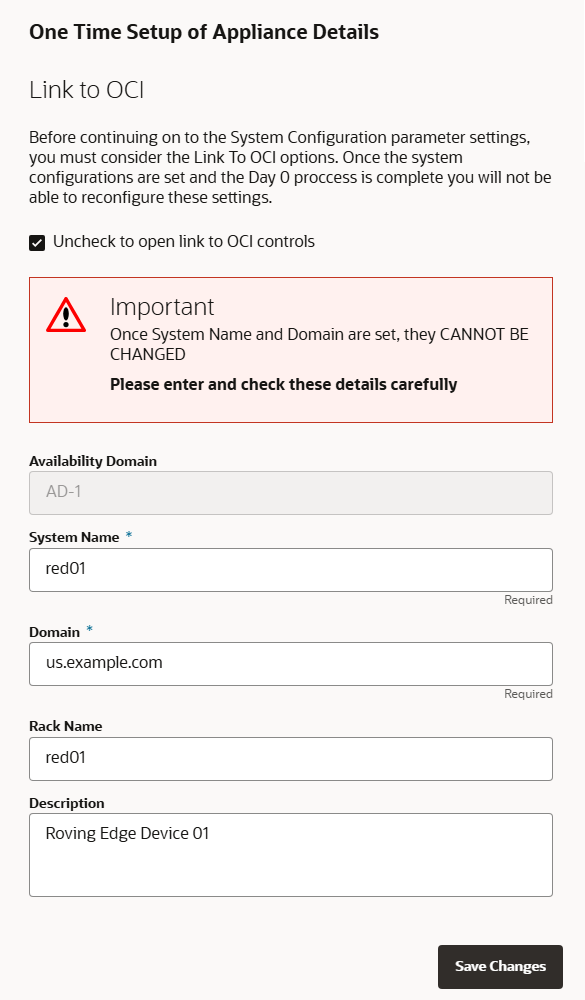
Cochez la case sous Lier à OCI pour masquer les contrôles de lien OCI et afficher les paramètres du système.
-
Fournissez les détails suivants sur l'appareil.
Le domaine de disponibilité ne peut pas être modifié. Les entrées obligatoires sont marquées d'un astérisque.
-
Nom du système*
-
Domaine *
-
Nom du bâti
-
Description
-
-
-
Confirmez que les paramètres que vous avez entrés sont corrects. Après cette étape, ils ne peuvent plus être modifiés. Sélectionnez Enregistrer les modifications lorsque vous êtes prêt à continuer.
Gardez la fenêtre du navigateur ouverte. Passez à la section suivante.
Configuration du réseau système
Lorsque le mode de fonctionnement et les paramètres du système de base sont verrouillés, vous devez configurer le réseau système. L'Assistant Configuration du réseau vous guide à travers les jeux de paramètres que vous devez fournir. Utilisez les données que vous avez préparées à l'avance. Voir Planification des ressources de réseau.
Si le trafic doit passer par un serveur mandataire dans l'environnement réseau où l'appareil en périphérie de réseau Rover est installé, configurez un mandataire à l'échelle du système APRÈS la configuration du réseau système (Assistant Configurer les paramètres réseau). Voir Configuration des paramètres du mandataire du boîtier.
-
Retournez à la fenêtre du navigateur que vous avez laissée ouverte à la fin de la section précédente. Actualisez la page et connectez-vous au système avec le compte d'administration principal.
Note
Vous devrez peut-être accepter de nouveau le certificat SSL auto-signé avant de vous connecter.
-
Dans l'Assistant Configurer les paramètres de réseau, entrez l'adresse IP de la passerelle de liaison montante pour le sous-réseau auquel l'appareil en périphérie de réseau Rover est connecté et l'adresse IP de l'interface de liaison montante en notation CIDR.
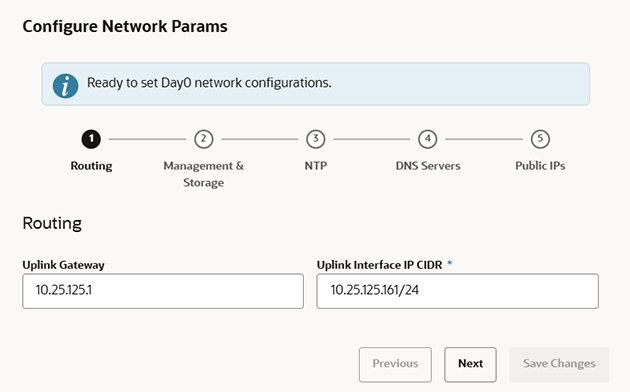
-
Sélectionnez Suivant pour accéder à la page de l'assistant des paramètres de réseau du noeud de gestion.
Entrez une adresse IP virtuelle et un nom d'hôte pour le noeud de gestion de l'appareil.
Si la MTU par défaut de 1500 octets ne convient pas à votre connexion, modifiez la taille du paquet.
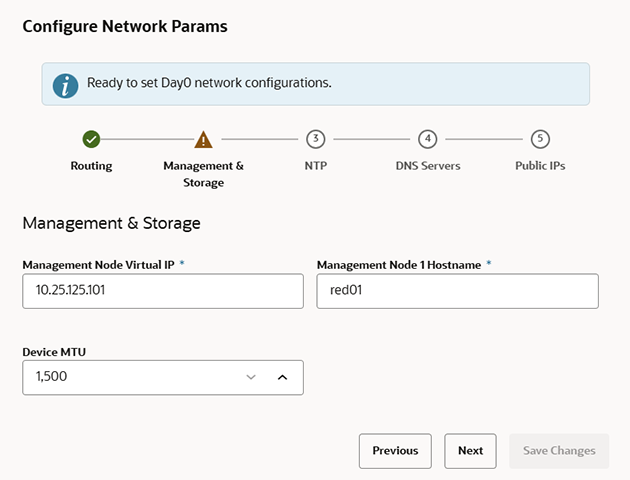
-
Sélectionnez Suivant pour accéder à la page de l'assistant pour les paramètres NTP.
Entrez l'adresse IP ou le nom de domaine complet d'au moins un serveur NTP. Utilisez une liste séparée par des virgules pour spécifier plusieurs serveurs NTP.
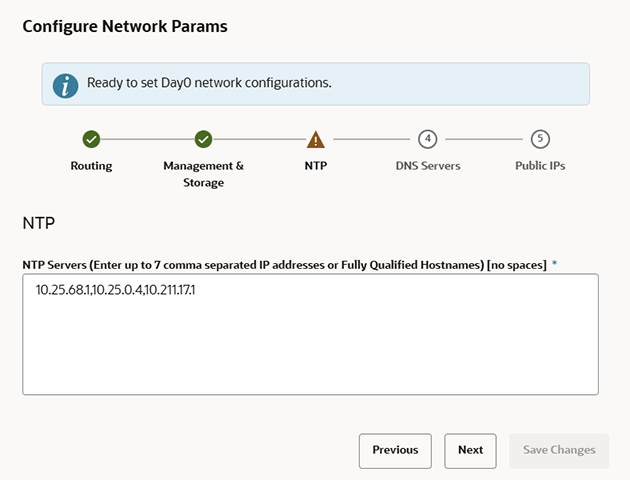
Note
Lorsque la configuration réseau a été appliquée, vous pouvez vérifier le statut de la connexion NTP.
Dans l'interface utilisateur Web du service, elle s'affiche dans l'onglet NTP de la page Informations sur l'environnement réseau. Dans l'interface de ligne de commande du service, vous pouvez exécuter cette commande :
PCA-ADMIN> checkNtpServers Data: id Accessible -- ---------- 10.64.0.252 true 192.0.2.2 true -
Sélectionnez Suivant pour accéder à la page de l'assistant des paramètres DNS.
Entrez au moins un et jusqu'à trois serveurs DNS dans les champs respectifs.
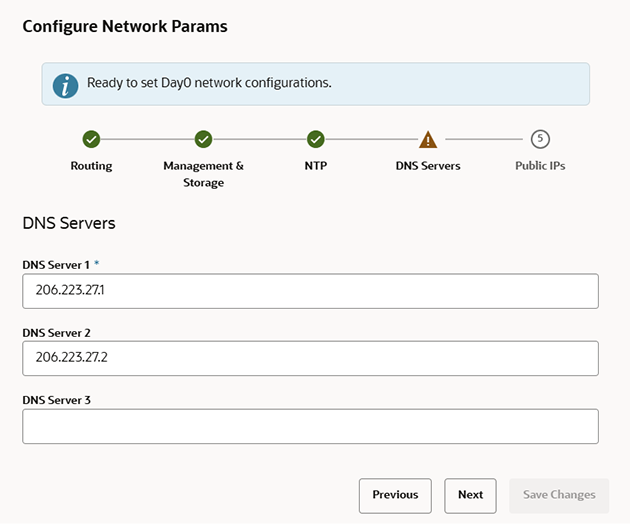
-
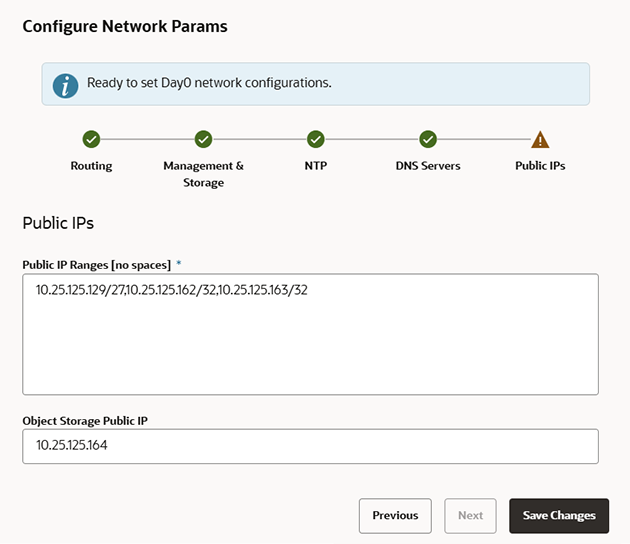
Sélectionnez Suivant pour passer à la page de l'assistant pour les adresses IP publiques.
Entrez les adresses IP du centre de données que le logiciel du contrôleur de système peut affecter aux ressources en tant qu'adresses IP publiques.
-
Liste d'adresses IP publiques des blocs CIDR dans une liste séparée par des virgules
-
Adresse IP publique du stockage d'objets (doit être en dehors de l'intervalle d'adresses IP publiques)
-
-
Gardez la fenêtre du navigateur ouverte. Passez à la section suivante de cette procédure de configuration initiale.
Vérification et application de la configuration réseau
Tous les paramètres de toutes les pages de l'Assistant Configuration du réseau ont été entrés. Toutefois, vous devez tout de même vérifier et appliquer la configuration.
-
Vérifiez les paramètres que vous avez entrés dans chaque assistant. Utilisez les boutons Précédent/Suivant pour faire défiler les pages.
Les informations de configuration réseau sont conservées lorsqu'une procédure de test est terminée avec succès. Le test démarre lorsque vous enregistrez la configuration réseau à l'étape suivante. Si vous devez modifier les paramètres après le début du test, vous devez entrer de nouveau toutes les informations.
-
Enregistrez les paramètres de configuration de réseau en sélectionnant Enregistrer les modifications.
Un test de configuration réseau commence et peut prendre plusieurs minutes. Ne fermez pas la fenêtre du navigateur avant qu'elle ne soit terminée.
Si un problème survient, l'assistant Configure Network Params rouvre et l'erreur s'affiche.
-
Dans la page Testing Network Parameters, sélectionnez l'option appropriée :
-
Sélectionnez Reenter Network Configuration.
Vous revenez à un assistant de configuration des paramètres réseau vide dans lequel vous devez entrer à nouveau toutes vos informations.
-
Sélectionnez Commit Changes.
Les paramètres réseau sont verrouillés.
Attention
Lorsque vous sélectionnez Valider les modifications, l'initialisation du système commence et peut prendre plusieurs minutes. Ne fermez pas la fenêtre du navigateur pendant cette période.
Si un problème survient, l'assistant Configure Network Params rouvre et l'erreur s'affiche. Sinon, un message Configuration Complete s'affiche.
-
-
Sélectionnez Sign Out. Vous êtes retourné à la page de connexion Service Enclave.
-
Vérifiez la configuration du système.
-
Connectez-vous à l'interface utilisateur Web du service à la nouvelle adresse IP virtuelle de la grappe de noeuds de gestion :
https://<virtual_ip>:30099. -
Dans le tableau de bord, sélectionnez Boîtier pour voir les détails du système et sélectionnez Environnement réseau pour voir la configuration du réseau.
-
Dans le cadre de la configuration initiale, vous pouvez créer un utilisateur administrateur client et un utilisateur éditeur Grafana. Cette opération doit être effectuée lors de la configuration, car les autorisations de création de ces comptes sont limitées dans le temps. Vous disposez de deux heures après la fin de la configuration du réseau de la plate-forme en périphérie de réseau pour les ajouter. Après cela, vous devez soumettre une demande de service pour créer les comptes. Utilisez l'interface de ligne de commande du service pour créer ces comptes.