Créer une extension simple
La façon la plus simple de configurer VB Studio pour que d'autres puissent configurer les pages Oracle Cloud Applications consiste à créer vous-même une extension simple. Cela vous permet de vous assurer que tout fonctionne correctement.
- En général, il est plus facile d'utiliser un seul projet VB Studio pour tous vos travaux d'extension, avec un référentiel Git différent pour chaque pilier (comme HCM, SCM, etc.). L'utilisation d'un seul projet permet de tout réunir en un seul endroit, limite le nombre d'autorisations requises par chaque utilisateur et est généralement logique si votre équipe est plus petite. C'est ainsi que VB Studio fait les choses par défaut, donc si cela fonctionne pour votre équipe, vous pouvez passer directement à l'étape 1 et commencer.
- Si, d'autre part, vous avez des utilisateurs qui doivent être isolés du travail de l'autre - par exemple, différentes organisations de consultants effectuant des travaux de mise en œuvre pour différents piliers, ou un plus grand nombre une équipe qui utilise une famille d'environnements d'application Oracle Cloud commune pour développer, tester et héberger des extensions à partir de plusieurs piliers. Vous pouvez choisir de séparer votre travail en créant un projet pour chaque pilier. Si cette direction est la plus logique pour vous, allez à la page Organisation dans VB Studio et commencez à créer des projets, à l'aide de Créer un projet pour vous guider. Lorsque vous avez terminé, passez à l'étape 1 ci-dessous.
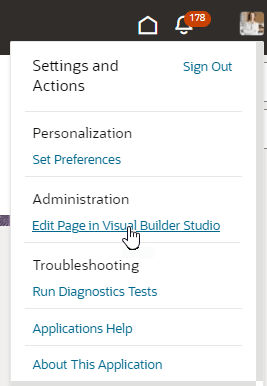
- Cliquez sur votre nom d'utilisateur dans le coin supérieur droit pour ouvrir le menu Paramètres et actions, puis sélectionnez Modifier la page dans Visual Builder Studio :
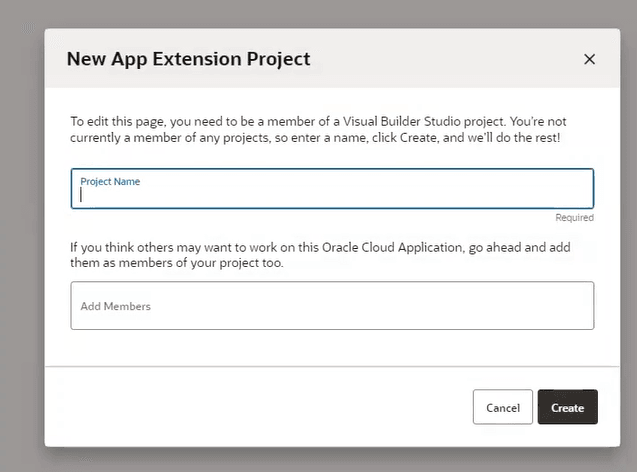
- Dans la boîte de dialogue Nouveau projet d'extension d'application, entrez un nom unique pour le projet, ainsi que certains membres ou groupes de l'équipe qui, selon vous, pourraient utiliser ce projet pour étendre cette application Oracle Cloud : Note
Une fois cette procédure terminée, assurez-vous que les membres de l'équipe que vous avez ajoutés ont les rôles appropriés, en suivant les étapes sous Configurer les utilisateurs VB Studio.VB Studio affiche une boîte de dialogue de statut qui vous permet de suivre chaque ressource lors de sa création :
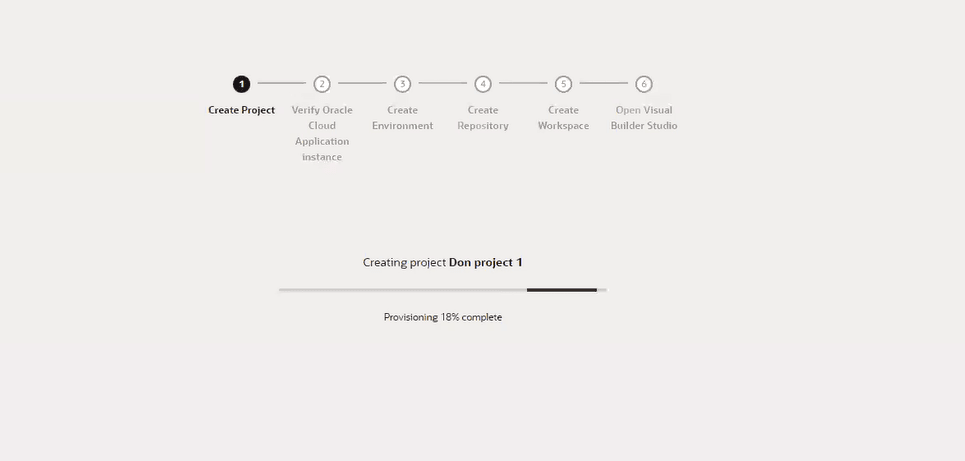
Description de l'illustration projprogress.pngSi vous êtes curieux d'en savoir plus sur ces ressources, consultez Quels artefacts de projet sont créés?.
Par défaut, VB Studio crée un projet privé détectable, ce qui signifie que les utilisateurs que vous n'avez pas ajoutés explicitement au projet sont autorisés à sélectionner le projet lorsqu'ils cliquent sur Modifier la page dans Visual Builder Studio dans l'application Oracle Cloud associée. N'oubliez pas qu'il est préférable de garder tout le travail pour une application Oracle Cloud donnée dans le même projet. VB Studio placera donc un badge "Recommandé" à côté du nom du projet pour encourager les utilisateurs à le sélectionner.
Note
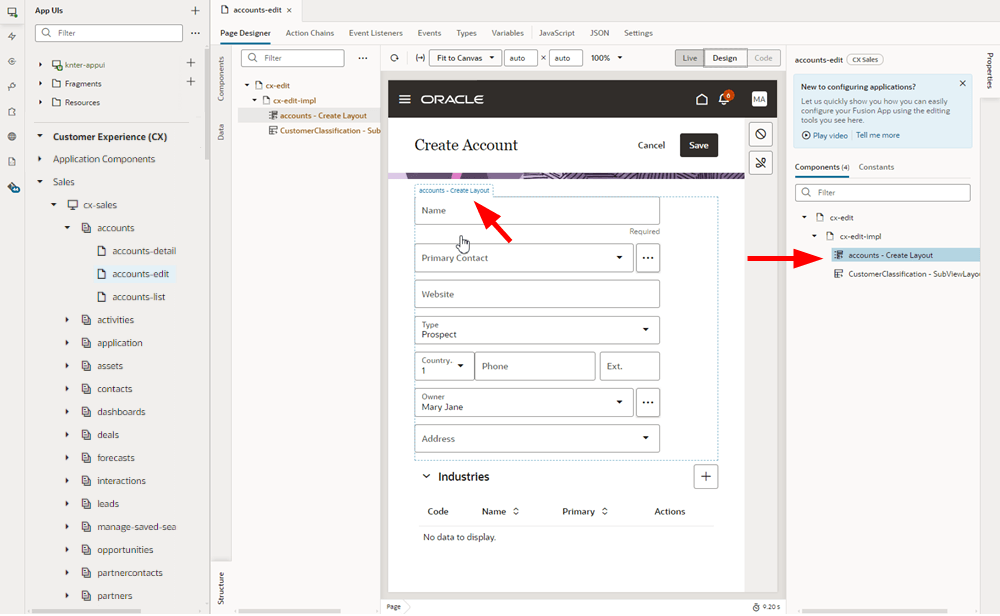
Le nom d'espace de travail par défaut généré lorsque vous passez à VB Studio utilise généralement le pilier de la page que vous tentez d'étendre, dans le formatWorkspace PILLAR, par exempleWorkspace HCM. Si ce nom existe déjà, un nombre est ajouté au nom et incrémenté selon les besoins, par exempleWorkspace HCM 1,Workspace HCM 2, etc. - VB Studio ouvre la page que vous venez de consulter, dans le Designer. Lorsque vous positionnez le pointeur de la souris sur un composant extensible sur le canevas, il est délimité en bleu, comme suit :
- Dans l'en-tête du concepteur, cliquez sur Publier :
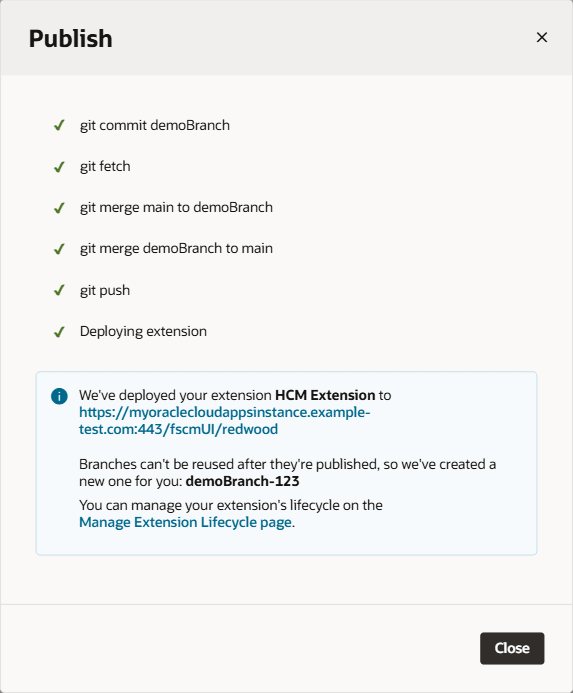
- Cliquez maintenant sur le lien dans la boîte de dialogue Publier pour voir vos modifications publiées :Note
Assurez-vous de copier et de coller l'URL de déploiement dans le presse-papiers avant de cliquer sur Fermer. Vous n'aurez pas accès à l'URL après la fermeture de la boîte de dialogue Publier.