Restreindre l'accès à l'instance à l'aide d'une liste d'autorisation

Vous pouvez restreindre l'accès à votre instance en configurant une liste d'autorisation lors de la création d'une instance ou en modifiant une instance existante. Lorsque la liste d'autorisation est activée, seuls les blocs et réseaux CIDR (Classless Inter-Domain Routing) de la liste peuvent accéder à l'instance.

Pour ajouter des réseaux CIDR d'utilisateur à la liste d'autorisation :

  1. Activez les listes d'autorisation dans votre instance.
    • Si vous créez une instance, sélectionnez Accès sécurisé à partir des adresses IP et des réseaux en nuage virtuels autorisés seulement dans le volet Sélectionner un accès réseau de la boîte de dialogue Créer une instance.
    • Si vous modifiez une instance sans règles d'accès :
      1. Ouvrez la page Détails de l'instance Visual Builder pour l'instance dans la console OCI.
      2. Cliquez sur Modifier pour ouvrir la boîte de dialogue Modifier l'instance Visual Builder.
      3. Sélectionnez Accès sécurisé depuis les adresses IP et les réseaux en nuage virtuels autorisés seulement dans le volet Sélectionner l'accès au réseau de la boîte de dialogue.

    Si aucune règle n'est répertoriée dans le volet, une nouvelle règle vide est créée lorsque vous sélectionnez l'option. Il existe trois types de règles que vous pouvez définir pour restreindre l'accès. L'illustration présente des exemples de chaque type de règle :


    Pour désactiver toutes les listes d'autorisation, pour autoriser l'accès de tous les réseaux à l'instance, cliquez sur Par défaut dans le volet Sélectionner l'accès au réseau.
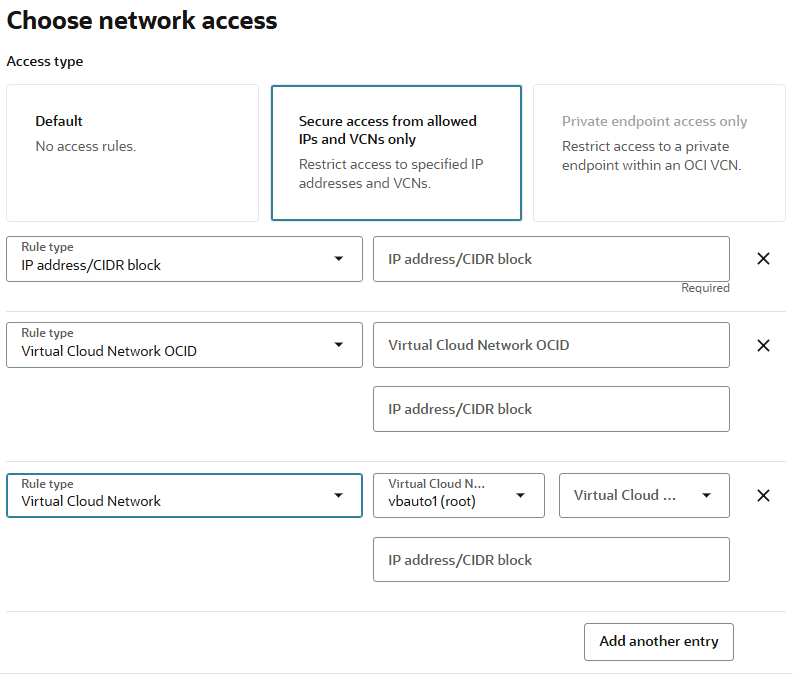
  2. Sélectionnez un type de règle basé sur les détails que vous connaissez pour l'instance, puis entrez les détails.

    Vous créez une règle pour chaque utilisateur/réseau souhaité dans la liste d'autorisation.

    • Adresse IP ou bloc CIDR. Sélectionnez ce type si vous connaissez uniquement l'adresse IP ou le bloc CIDR (Inter-Domain Routing) sans classe (un intervalle d'adresses IP) de l'instance.

      Dans le champ Adresse IP/Bloc CIDR, entrez l'adresse IP publique ou le bloc CIDR visible sur le réseau Internet public auquel vous voulez accorder l'accès.

    • Réseau en nuage virtuel. Sélectionnez ce type si vous connaissez le réseau en nuage virtuel de l'instance et que la route réseau passe par une passerelle de service Oracle Cloud Infrastructure Service Gateway. Voir Accès aux services Oracle : Passerelle de service pour plus d'informations.
      • Dans le champ OCID du VCN, entrez l'OCID du VCN à partir duquel vous voulez accorder l'accès.
      • Facultativement, dans le champ Adresse IP/Bloc CIDR, entrez des adresses IP privées ou des blocs CIDR privés sous forme de liste séparée par des virgules pour autoriser des clients spécifiques dans le VCN.
    • Réseau en nuage virtuel OCID. Sélectionnez ce type si vous connaissez le réseau en nuage virtuel de l'instance et que la route réseau passe par une passerelle de service Oracle Cloud Infrastructure Service Gateway. Voir Accès aux services Oracle : Passerelle de service pour plus d'informations.
      • Sélectionnez le VCN à partir duquel vous voulez accorder l'accès. Si vous ne disposez pas des privilèges nécessaires pour voir les réseaux en nuage virtuels de votre location, cette liste est vide. Dans ce cas, sélectionnez l'option OCID du réseau en nuage virtuel (VCN) pour spécifier l'OCID du VCN.
      • Facultativement, dans le champ Adresse IP/Bloc CIDR, entrez des adresses IP privées ou des blocs CIDR privés sous forme de liste séparée par des virgules pour autoriser des clients spécifiques dans le VCN.
  3. Cliquez sur Ajouter une autre entrée pour créer une nouvelle règle.
  4. Cliquez sur x pour supprimer une entrée.
    Vous pouvez également effacer la valeur dans le champ Adresses IP ou Blocs CIDR pour supprimer une entrée.