Mettre fin à une instance Visual Builder

Mettre fin à une instance Visual Builder supprime ses applications et ses données. Vous ne pouvez pas annuler l'action d'arrêt.

  1. Ouvrez la page des détails de l'instance Visual Builder.
  2. Dans le menu déroulant Actions supplémentaires, sélectionnez Mettre fin pour ouvrir la boîte de dialogue Mettre fin à l'instance.
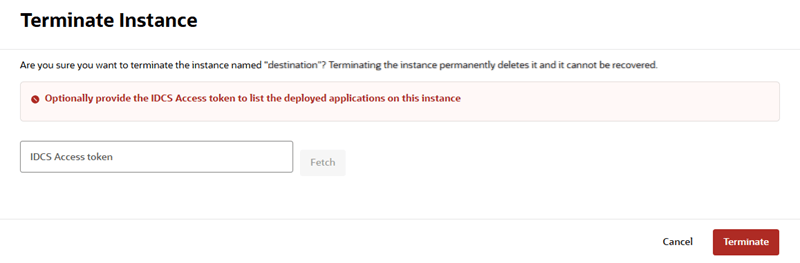
  3. Facultatif : Dans la boîte de dialogue Mettre fin à l'instance, vérifiez les applications publiées de l'instance.

    Vous devez fournir un jeton d'accès Oracle Identity Cloud Service (IDCS) si vous voulez vérifier les applications déployées dans l'instance. Pour plus de détails, voir Générer des jetons pour les applications confidentielles dans Administration d'Oracle Identity Cloud Service.

    1. Dans IDCS, ouvrez la page de détails de votre instance et cliquez sur Générer un jeton d'accès.
    2. Dans la boîte de dialogue Générer un jeton, sélectionnez Portée disponible, puis cliquez sur Télécharger le jeton pour télécharger un fichier contenant le jeton d'accès vers votre système local.
    3. Sur votre système local, ouvrez le fichier téléchargé et copiez le jeton d'accès.
    4. Dans la boîte de dialogue Mettre fin à l'instance de la console OCI, collez le jeton d'accès dans le champ Jeton d'accès IDCS, puis cliquez sur Extraire pour extraire et afficher la liste des applications déployées dans l'instance.
    5. Confirmez que vous voulez supprimer définitivement toutes les applications répertoriées.
      S'il y a des applications que vous ne voulez pas supprimer définitivement, cliquez sur Annuler pour fermer la boîte de dialogue Mettre fin à l'instance.
  4. Cliquez sur Mettre fin pour mettre définitivement fin à l'instance.