Configurer une URL personnalisée à l'aide du service Oracle Web Application Firewall V2
Vous pouvez utiliser l'équilibreur de charge et le service de pare-feu d'application Web d'Oracle V2 (WAF V2) pour vous aider à configurer la prise en charge d'une URL personnalisée pour une instance Visual Builder.
Lorsque vous configurez une URL personnalisée pour une instance Visual Builder (par exemple, https://<my-custom-url.com>/ic/builder/), vous pouvez accéder à votre instance directement à l'aide de l'URL personnalisée. Lorsque vous publiez une application à partir de l'URL personnalisée, l'application utilise l'URL personnalisée (par exemple, https://<my-custom-url.com>/ic/builder/rt/).
Vous pouvez également configurer une application Visual Builder pour qu'elle utilise une URL personnalisée, également appelée URL personnalisée, afin que les clients puissent accéder à l'application à l'aide de l'URL personnalisée de base (https://<my-custom-url.com>).
Le service V2 du service WAF vous permet de définir une politique qui mappera un nom de domaine personnalisé au service WAF en tant qu'élément frontal pour votre service VB en tant que serveur d'origine. Pour ce faire, vous utiliserez un équilibreur de charge public pour gérer les certificats de votre location. Vous pouvez configurer l'équilibreur de charge dans le service d'équilibreur de charge d'Oracle.
En utilisant le service WAF pour mapper le nom DNS sélectionné à un service VB, vous pouvez gérer le mappage du nom DNS et charger vous-même le certificat et la clé privée associés, au lieu de configurer l'instance VB pour la gérer.
Ces instructions supposent que vous ayez un accès direct à une instance Visual Builder et à la console Oracle Cloud Infrastructure (OCI). Pour plus de détails sur l'utilisation de votre instance derrière un service WAF ou une passerelle d'API, voir :
Avant de configurer l'URL personnalisée
Avant de commencer à configurer l'URL personnalisée, vous devez connaître les détails de votre instance et connaître les limites d'utilisation d'une URL personnalisée pour une instance Visual Builder.
Ce dont vous aurez besoin pour configurer l'URL personnalisée :
- Instance Visual Builder : Vous devez avoir déjà provisionné une instance Visual Builder (ou Integration) sur Oracle Cloud. L'instance doit être une instance gérée par Oracle basée sur PSM/OCI.
- Adresse IP publique de l'équilibreur de charge de l'instance de VB : Vous pouvez obtenir l'adresse IP de l'équilibreur de charge en effectuant une fouille sur le nom d'hôte à l'aide de l'URL. Par exemple, pour l'URL :
https://vbmyinst-vb-axdkj3wttbhm.builder.us-ashburn-1.ocp.oraclecloud.com/ic/builder/Exécutez la commande suivante à partir du terminal pour obtenir l'adresse IP requise pour configurer les serveurs dorsaux :
dig https://vbmyinst-vb-axdkj3wttbhm.builder.us-ashburn-1.ocp.oraclecloud.com - Nom DNS : Vous devez décider quel nom DNS sera utilisé pour accéder au système et ce nom doit se trouver dans un domaine DNS dont vous êtes responsable.
- Certificat SSL : Vous devez avoir un certificat SSL signé par une autorité de certification avec une clé privée pour le nom DNS.
Limites connues
Les URL personnalisées sont soumises aux limitations suivantes :
- Une seule application Web à la fois est accessible à l'aide du contexte racine ('/') de l'URL personnalisée.
Créer un équilibreur de charge et configurer un nom d'hôte
Vous pouvez utiliser le service Oracle Load Balancer pour créer un équilibreur de charge public pour gérer les certificats de votre location.
Un équilibreur de charge assure la répartition automatique du trafic d'un point d'entrée vers des serveurs accessibles à partir de votre réseau en nuage virtuel. Pour plus d'informations sur l'équilibreur de charge d'Oracle, voir Aperçu d'Oracle Load Balancer et Création d'un équilibreur de charge.
Pour créer un équilibreur de charge :
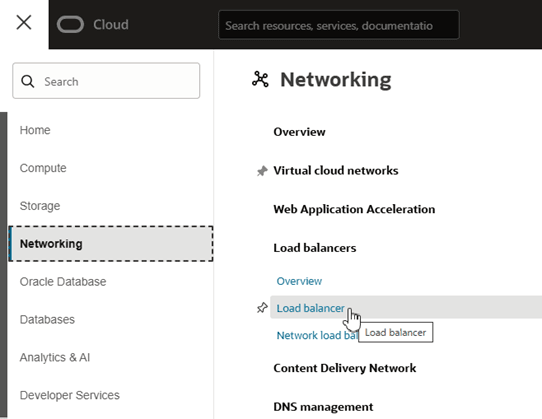
- Dans la console OCI, cliquez sur Menu de navigation
 , sélectionnez Réseau, puis Équilibreur de charge.
- Créez un nouvel équilibreur de charge :
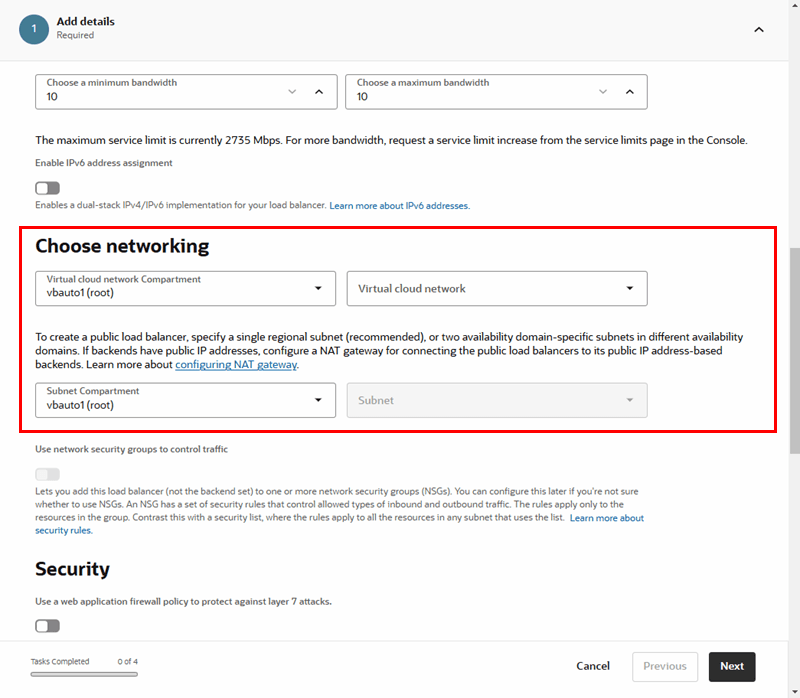
- Dans la page Add Details, sélectionnez les valeurs par défaut des formes et des options de réseau.
Dans la section Sélectionner un réseau, vous devez sélectionner un réseau en nuage virtuel et un sous-réseau, s'ils ne sont pas déjà sélectionnés.
Cliquez sur Suivant.
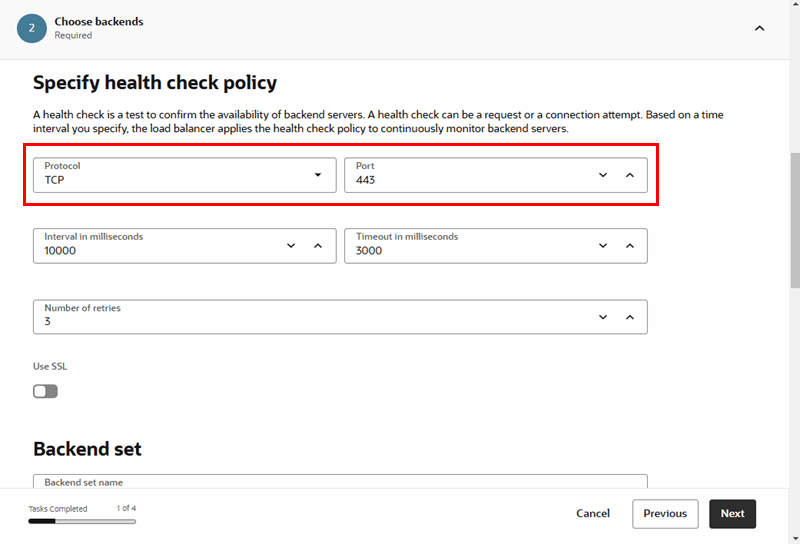
- Dans le volet Spécifier la politique de vérification de l'état de la page Sélectionner des serveurs dorsaux, sélectionnez TCP comme protocole et réglez le port à 443. Cliquez sur Suivant.
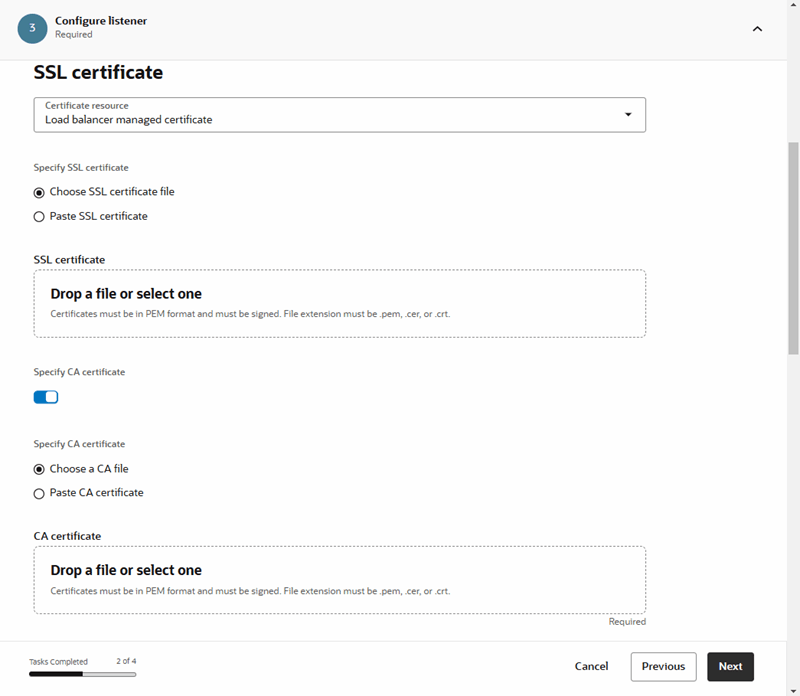
- Indiquez votre chaîne de certificats et votre clé privée. Cliquez sur Suivant.
- Dans la page Add Details, sélectionnez les valeurs par défaut des formes et des options de réseau.
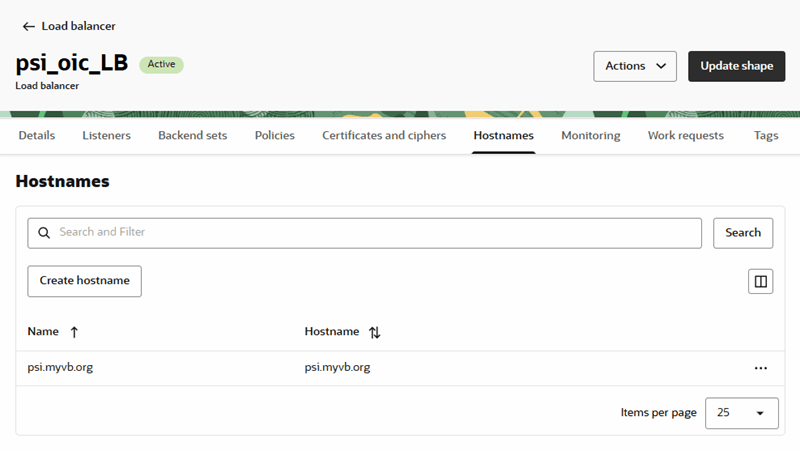
- Entrez un nom et un nom d'hôte dans la page Create hostname. Cliquez sur Créer.
Le nom d'hôte sera votre point d'extrémité personnalisé.
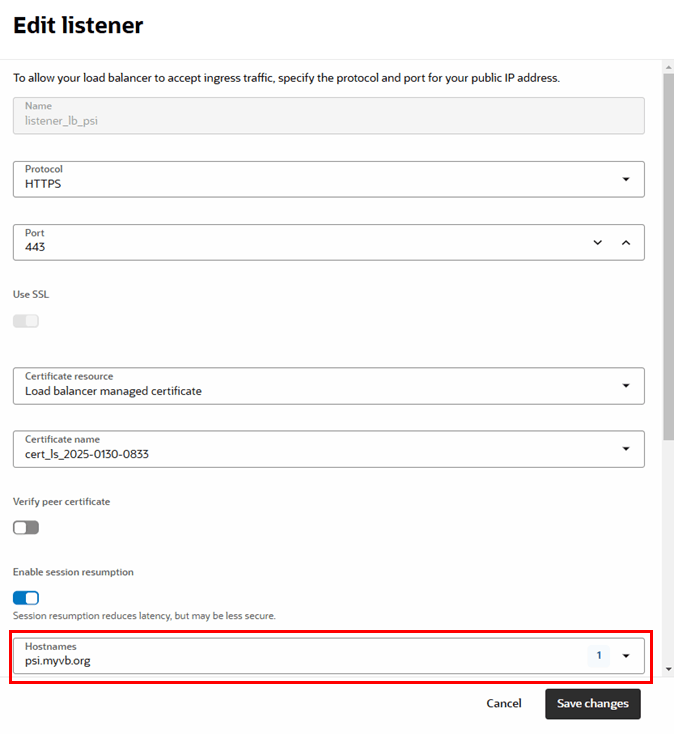
- Ouvrez l'onglet Modules d'écoute et modifiez votre module d'écoute pour ajouter le nom d'hôte. Cliquez sur enregistrer les modifications.
- Configurez le réseau en nuage virtuel (VCN) de l'équilibreur de charge :
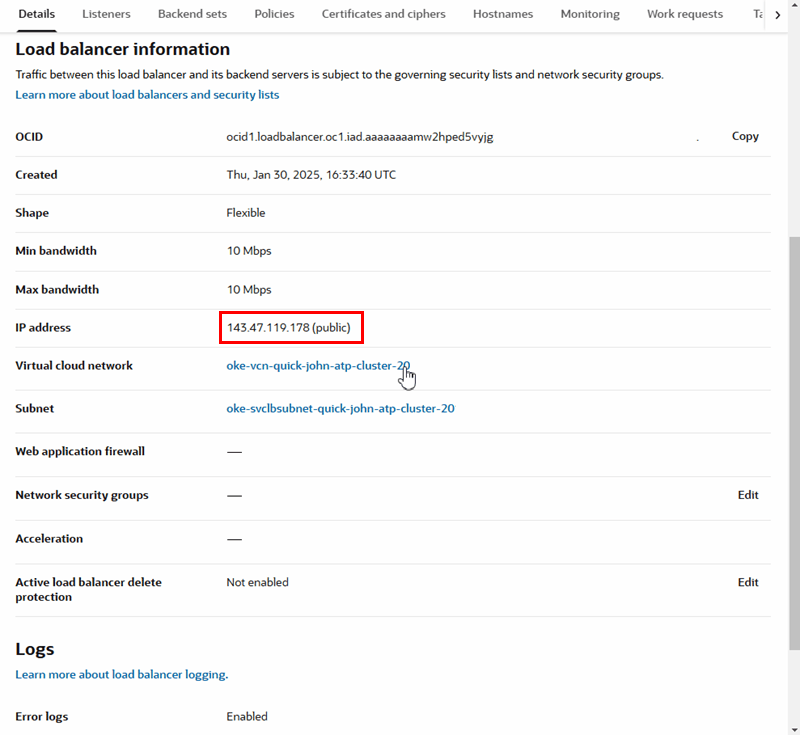
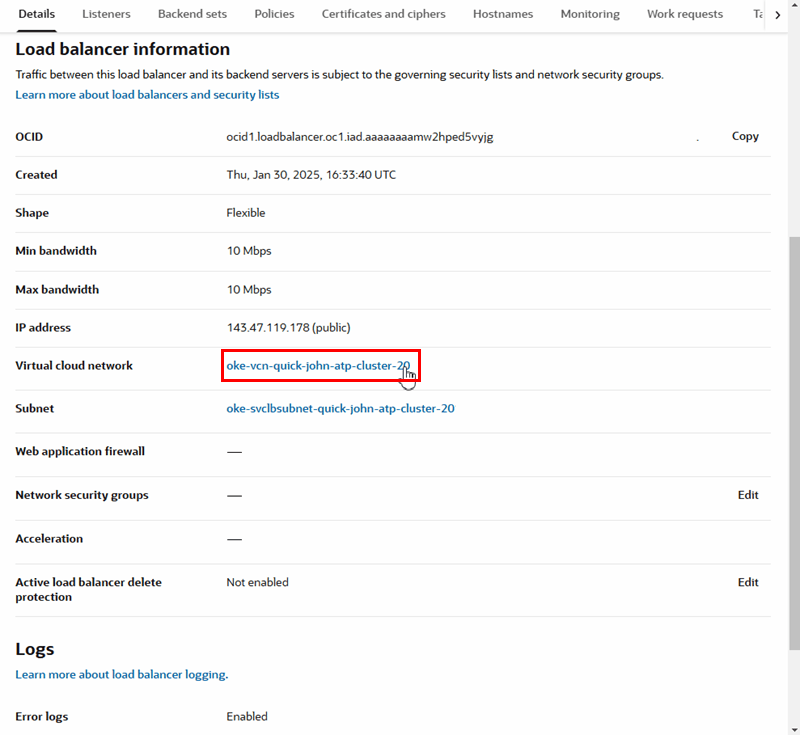
- Ouvrez l'onglet Détails de l'équilibreur de charge, puis cliquez sur le lien Réseau en nuage virtuel (VCN) pour ouvrir l'onglet Détails du VCN :
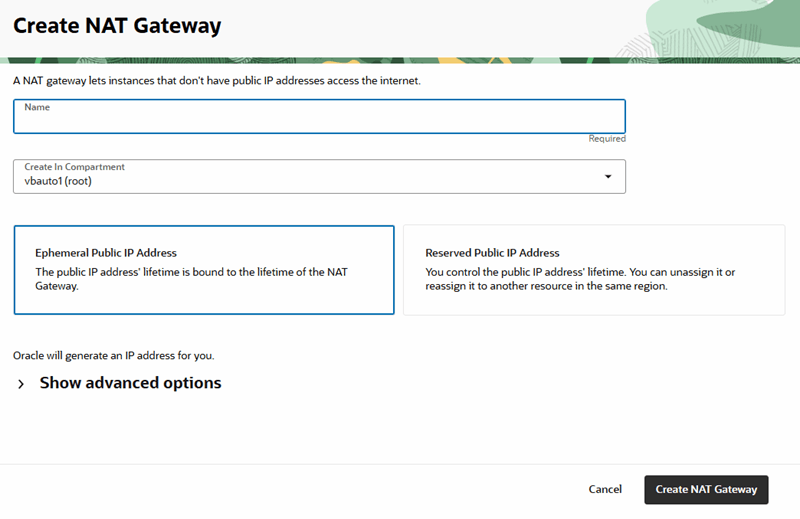
- Dans la page Créer une passerelle NAT, entrez un nom pour la passerelle et sélectionnez Adresse IP publique éphémère. Cliquez sur Créer une passerelle NAT.
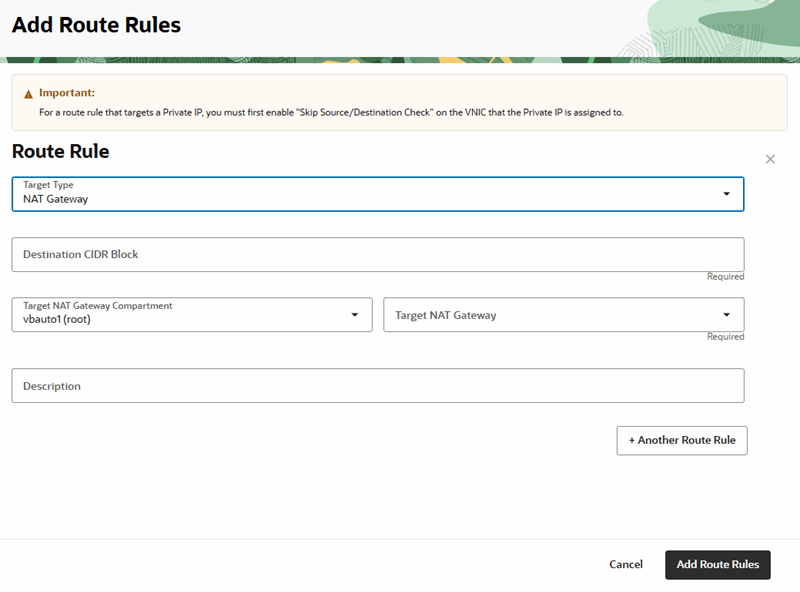
- Dans la page Ajouter des règles de routage, entrez les détails suivants pour la règle de routage de passerelle NAT :
- Type de cible : Passerelle NAT.
- Bloc CIDR de destination : Fournissez l'adresse IP publique de l'équilibreur de charge de l'instance Visual Builder (voir Configuration ci-dessus pour savoir comment l'obtenir). S'il s'agit d'une seule adresse IP, ajoutez /32 à celle-ci pour former un seul bloc CIDR IP.
- compartiment : Laissez tel quel.
- Cible : Sélectionnez la passerelle NAT que vous avez créée.
- Description : Description facultative de la règle.
Vous devez créer une règle de routage de passerelle NAT pour chacune des adresses IP publiques de vos équilibreurs de charge d'instance Visual Builder. Pour ajouter une règle de routage, cliquez sur + Une autre règle de routage.
- Configurez le sous-réseau de l'équilibreur de charge :
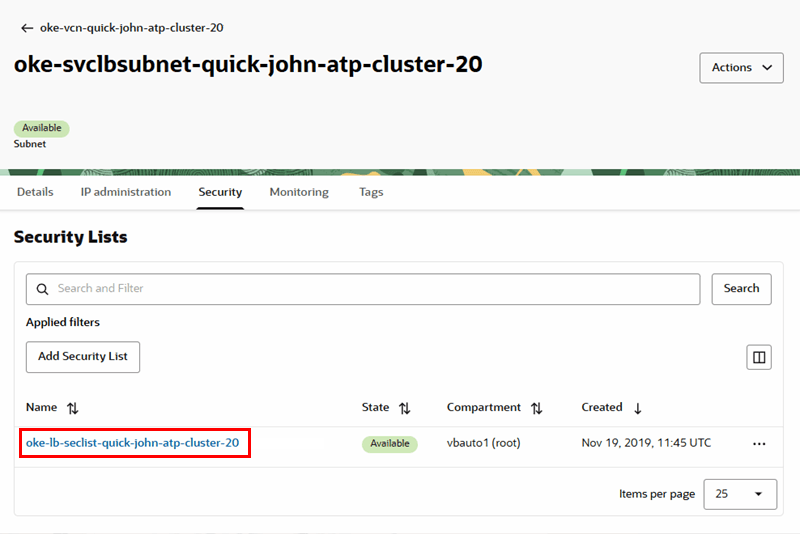
- Ouvrez l'onglet Sécurité du sous-réseau, puis cliquez sur la liste de sécurité par défaut dans le tableau pour ouvrir son volet Détails.
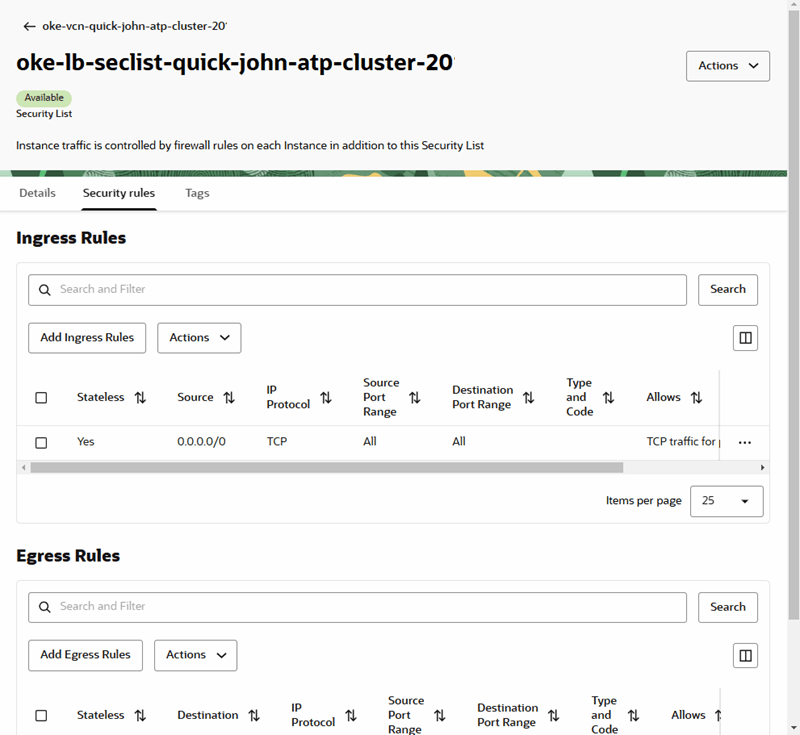
- Ouvrez l'onglet Règles de sécurité.
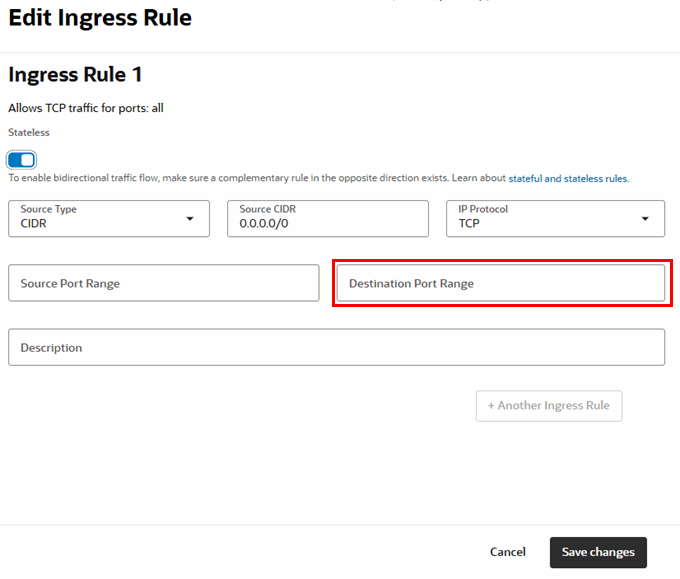
- Modifiez la règle pour l'entrée
0.0.0.0/0dans la table Règles de trafic entrant pour remplacer l'intervalle de ports de destination par 443. Cliquez sur enregistrer les modifications.
- Ajouter un nouveau serveur dorsal :
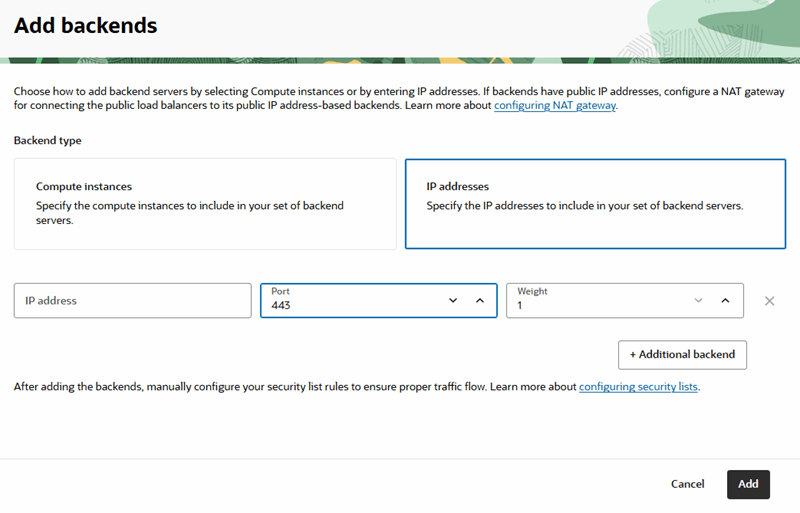
- Sélectionnez l'option Adresses IP et définissez les détails suivants sur le serveur dorsal :
- Adresse IP : Indiquez l'adresse IP de l'équilibreur de charge. Il s'agit de l'adresse IP obtenue lorsque vous avez utilisé la commande
digsur le nom d'hôte Visual Builder. - Port : Réglez le port à 443.
Cliquez sur Ajouter.
- Adresse IP : Indiquez l'adresse IP de l'équilibreur de charge. Il s'agit de l'adresse IP obtenue lorsque vous avez utilisé la commande
- Sélectionnez l'option Adresses IP et définissez les détails suivants sur le serveur dorsal :
- (Facultatif) Pour restreindre l'accès :
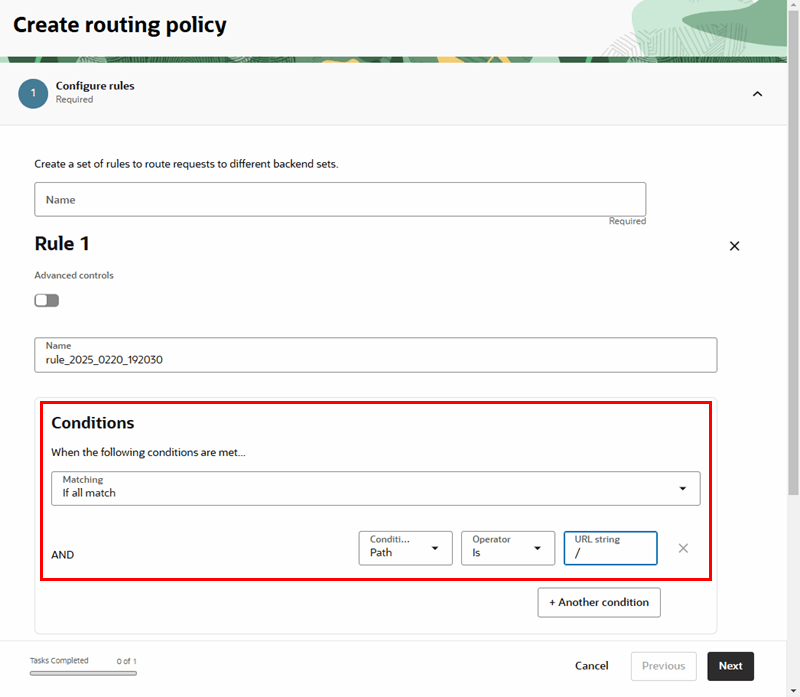
- Dans le volet Conditions, configurez la stratégie en définissant les éléments suivants :
- Lorsque les conditions suivantes sont remplies : Réglez à
If All Match - Type de condition : Régler à
Path - Opérateur : Régler à
Is - Chaîne d'URL : Réglez à
/.
- Lorsque les conditions suivantes sont remplies : Réglez à
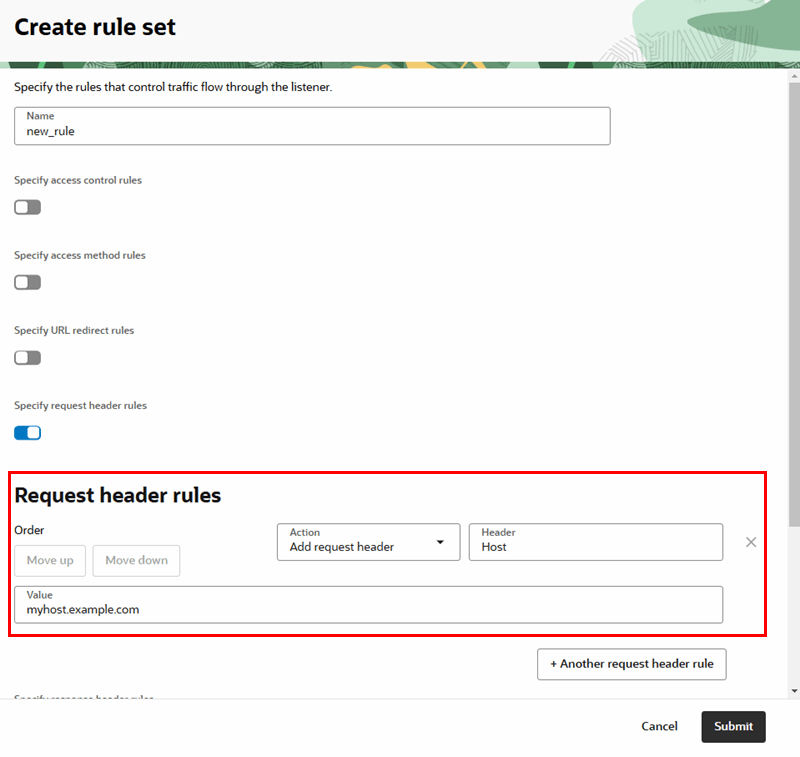
- Sélectionnez Spécifier les règles d'en-tête de demande, puis entrez les détails :
- Action :
Add Request Header - En-tête :
Host - Valeur : Ajoutez votre URL personnalisée (par exemple :
myhost.example.com)
Cliquez sur Soumettre pour retourner à l'onglet Politiques.
- Action :
- Dans le volet Conditions, configurez la stratégie en définissant les éléments suivants :
Créer une politique WAF
Vous utilisez une politique WAF pour configurer les règles d'accès, les règles de limitation de débit et les règles de protection pour votre service de pare-feu d'application Web.
Lors de la création et de la configuration d'une politique WAF pour votre URL personnalisée, vous devez spécifier l'équilibreur de charge utilisé pour votre instance Visual Builder.
Pour créer une politique WAF et spécifier l'équilibreur de charge :
- Connectez-vous à la console Oracle Cloud Infrastructure et ouvrez les politiques WAF sous Sécurité.
- Sélectionnez le compartiment dans lequel vous voulez créer la politique WAF, puis cliquez sur Créer une politique WAF.
- Entrez le nom de la politique dans la boîte de dialogue Créer une politique WAF.
- Acceptez toutes les autres valeurs par défaut, puis cliquez sur Suivant jusqu'à ce que vous atteigniez l'étape Sélectionner un point d'application.
- À l'étape Sélectionner un point d'application, sélectionnez l'équilibreur de charge que vous avez créé et terminez la configuration WAF.
- Cliquez sur Créer une politique WAF.
Maintenant que la politique est créée et que vous l'avez configurée pour utiliser votre équilibreur de charge, vous pouvez configurer les règles de politique. Vous pouvez modifier la configuration de la politique à tout moment. Lors de la configuration de la politique, vous pouvez utiliser les actions prédéfinies ou créer vos propres actions personnalisées. Pour plus d'informations sur les politiques WAF, voir Introduction aux politiques de pare-feu d'application Web.
Configurer le DNS
Enregistrez ou mettez à jour le nom DNS personnalisé avec l'adresse IP publique de l'équilibreur de charge.
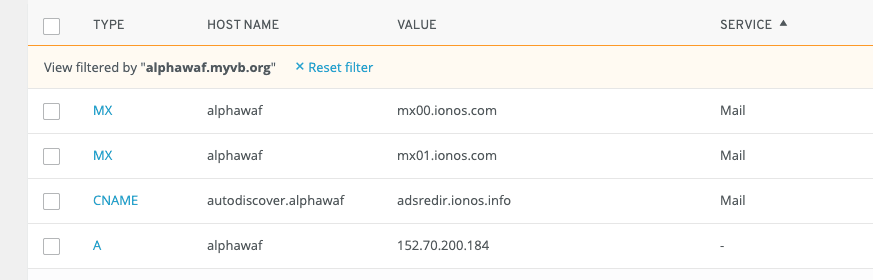
Dans la configuration DNS pour le nom que vous avez choisi pour accéder à l'instance de service VB, modifiez l'enregistrement A pour pointer vers l'adresse IP publique de l'équilibreur de charge. Dans l'image suivante, la valeur de l'enregistrement A est réglée à l'adresse IP publique de l'équilibreur de charge 152.70.200.184 :
L'adresse IP publique de votre équilibreur de charge se trouve dans l'onglet Informations sur l'équilibreur de charge de la page Équilibreur de charge :