Explorer comment attacher un système de fichiers à Oracle Autonomous Database
Présentation
Oracle Cloud Infrastructure (OCI) File Storage est un système de fichiers élastique et entièrement géré qui prend en charge le protocole Network File System (NFS). Il fournit un stockage de fichiers partagé et évolutif qui peut être monté simultanément par plusieurs instances de calcul et systèmes de base de données au sein d'un réseau en nuage virtuel (VCN). Oracle Autonomous Database, consistant en Autonomous Data Warehouse (ADW) et Autonomous Transaction Processing (ATP), est la plate-forme de base de données entièrement gérée d'Oracle qui automatise le provisionnement, le réglage, l'évolutivité, l'application de correctifs et les sauvegardes. Bien qu'Autonomous Database ne fournisse pas d'accès direct au système de fichiers au niveau du système d'exploitation, certaines configurations de déploiement, telles qu'Oracle Autonomous Database on Dedicated Exadata Infrastructure, ou Autonomous Database avec un point d'extrémité privé, permettent l'intégration avec File Storage sur un VCN privé. L'attachement du service de stockage de fichiers à une base de données Autonomous Database permet ce qui suit :
- Accès aux fichiers partagés entre Autonomous Database et d'autres ressources OCI dans le même VCN.
- inscription et échange de fichiers de données à des fins d'ETC, d'analyse ou de traitement par lots;
- Enregistrez l'archivage et la sortie de rapport directement dans un magasin de fichiers géré persistant.
Objectifs
Ce document décrit le processus et les considérations à prendre en compte pour l'intégration du service de stockage de fichiers OCI à Oracle Autonomous Data Warehouse (ADW) ou à Autonomous Transaction Processing (ATP) à l'aide d'un point d'extrémité privé. Les objectifs sont les suivants :
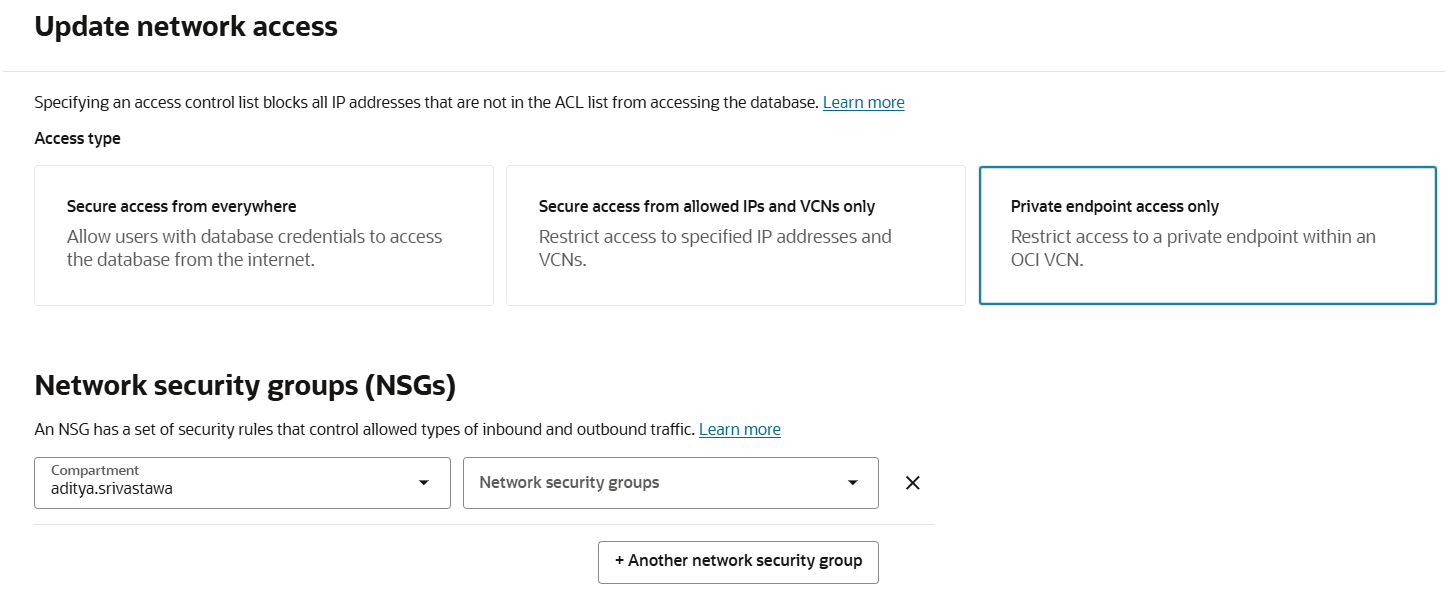
- Provisionner une base de données Autonomous Database sécurisée : Déployez une base de données Autonomous Database avec un accès au point d'extrémité privé pour garantir que toutes les communications avec le service de stockage de fichiers se produisent sur un réseau privé sécurisé.
- Activer la connectivité réseau pour l'accès NFS : Configurez les listes de sécurité VCN ou les groupes de sécurité de réseau pour autoriser les ports NFS requis entre Autonomous Database et le stockage de fichiers.
- Provisionner et configurer le stockage de fichiers : Créez un système de fichiers et une cible de montage dans le même VCN/sous-réseau (ou réseau appairé) qu'Autonomous Database.
- Attacher le stockage de fichiers à une base de données Autonomous Database : Montez le système de fichiers à la base de données Autonomous Database à l'aide des commandes OCI et de base de données prises en charge.
- Vérifiez le fichier joint du système de fichiers : Interrogez
DBA_CLOUD_FILE_SYSTEMSpour confirmer que le fichier joint a réussi. - Effectuer des opérations de fichier à partir de la base de données : Créer des répertoires dans le système de fichiers attaché, écrire dans, lire à partir de et lister des fichiers à l'aide d'ensembles PL/SQL tels que
UTL_FILEetDBMS_CLOUD. - Comprendre les limites et les restrictions : Documentez les contraintes de service, de réseau et opérationnelles pour l'utilisation du service de stockage de fichiers avec Autonomous Database.
Conditions requises
Avant d'attacher un service de stockage de fichiers OCI à une base de données Autonomous Database (ADW/ATP), assurez-vous que les exigences suivantes sont satisfaites :
Exigences en matière de service et de déploiement
Une base de données Autonomous Database déployée avec :
- Point d'extrémité privé activé
- Hébergé sur Oracle Autonomous Database on Dedicated Exadata Infrastructure
Le stockage de fichiers doit être provisionné dans la même région qu'Autonomous Database.
Exigences relatives au réseau
Configuration du VCN et du sous-réseau :
La base de données Autonomous Database et la cible de montage du service de stockage de fichiers doivent se trouver dans le même VCN/sous-réseau ou être connectées au moyen de l'appairage du VCN.
Règles de sécurité/Groupes de sécurité :
Autoriser le trafic NFS entrant et sortant entre la cible de montage Autonomous Database et File Storage :
TCP 111(Portmapper)TCP/UDP 2048–2050(Démon liés à NFS)TCP 2049(NFS)
Résolution DNS :
Assurez-vous que le DNS privé est activé afin que le nom de domaine complet de la cible de montage du service de stockage de fichiers puisse être résolu à partir de la base de données Autonomous Database.
Autorisations IAM
Vous devez avoir les autorisations OCI suivantes :
- Gérer une base de données autonome
- Gérer la famille de stockage de fichiers
- Gérer les ressources de réseau virtuel
Vous devez avoir le privilège de niveau base de données suivant :
- Utilisateur ADMIN dans la base de données Autonomous Database (pour exécuter les procédures
DBMS_CLOUD_ADMIN)
Outils et accès
Vous devez avoir accès aux outils suivants :
- Accès à la console OCI pour la création et la configuration des ressources.
- Accès client SQL (SQL Developer, SQL*Plus ou SQLcl) pour se connecter en tant qu'administrateur.
- Ensemble
DBMS_CLOUD_ADMINdisponible dans la base de données Autonomous Database.
Informations à collecter avant de commencer
- Nom de domaine complet de la cible de montage du stockage de fichiers
- Détails du sous-réseau pour la base de données autonome et le stockage de fichiers
- Tout chemin d'exportation configuré dans le stockage de fichiers pour le système de fichiers
Tâches
Dans les tâches suivantes, vous allez configurer et valider l'intégration entre File Storage et une base de données Autonomous Database (ADW/ATP) déployée avec un accès de point d'extrémité privé.
Voici les étapes :
- Provisionner OCI ADW avec accès au point d'extrémité privé uniquement
- Créer des règles de sécurité de réseau VCN pour l'accès au service de stockage de fichiers
- Créer un système de fichiers dans le stockage de fichiers
- Obtenir le nom de domaine complet pour la cible de montage
- Attacher le système de fichiers à Autonomous Database
- Interrogation
DBA_CLOUD_FILE_SYSTEMS - Créer et écrire dans un fichier au moyen de
UTL_FILE - Lister les fichiers dans le système de fichiers joint et lire un fichier au moyen de
UTL_FILE
Tâche 1 : Provisionner Autonomous Database
Créez une instance ADW avec un point d'extrémité privé dans le VCN et le sous-réseau appropriés.
Tâche 2 : Configurer la sécurité du réseau
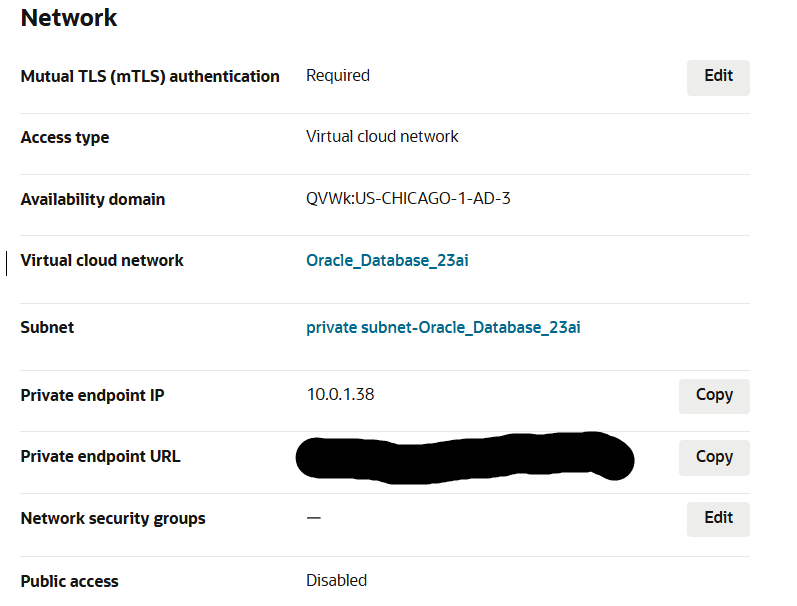
Créez ou mettez à jour des listes de sécurité de réseau VCN ou des groupes de sécurité de réseau pour autoriser le trafic du protocole NFS entre le sous-réseau Autonomous Database et les sous-réseaux de la cible de montage du service de stockage de fichiers.
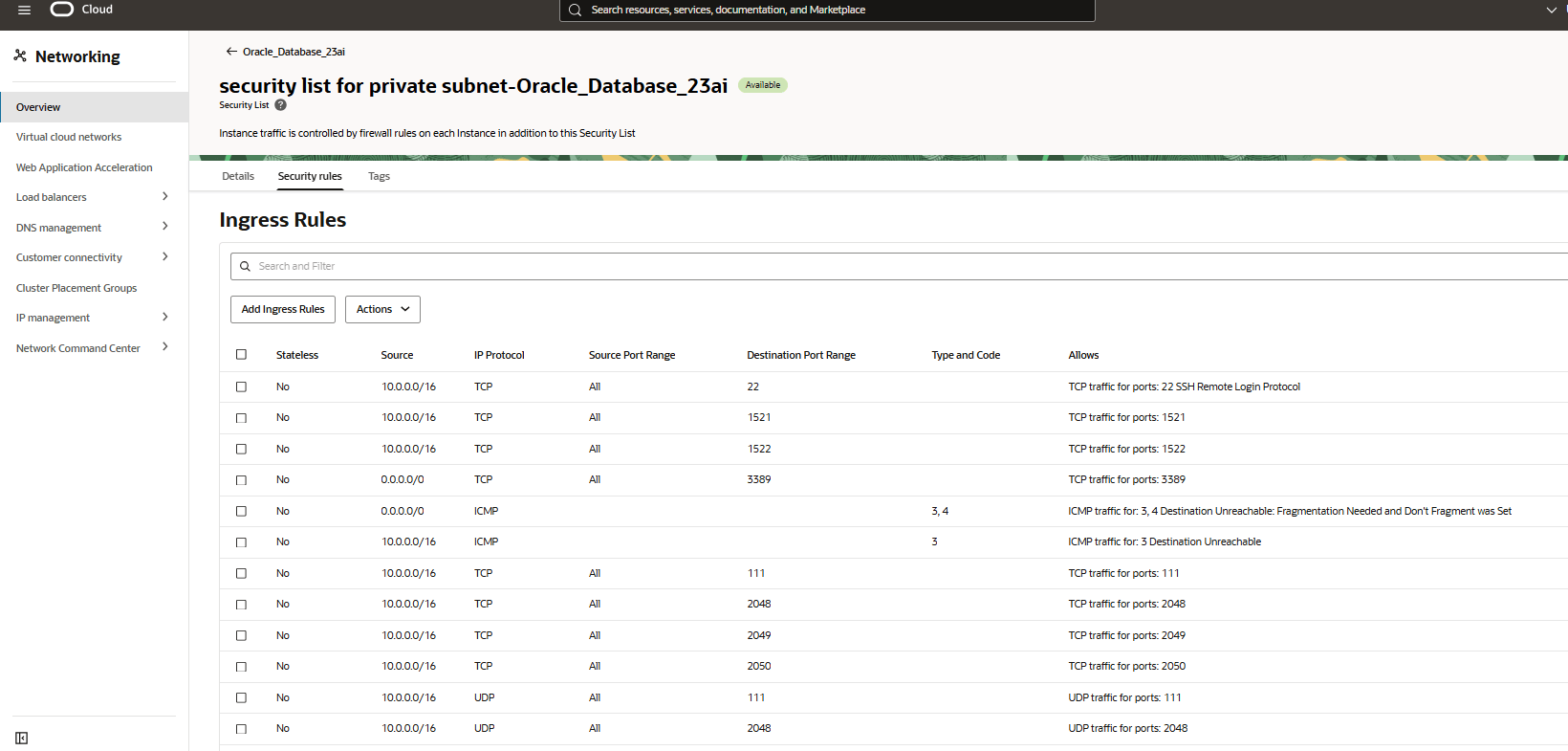
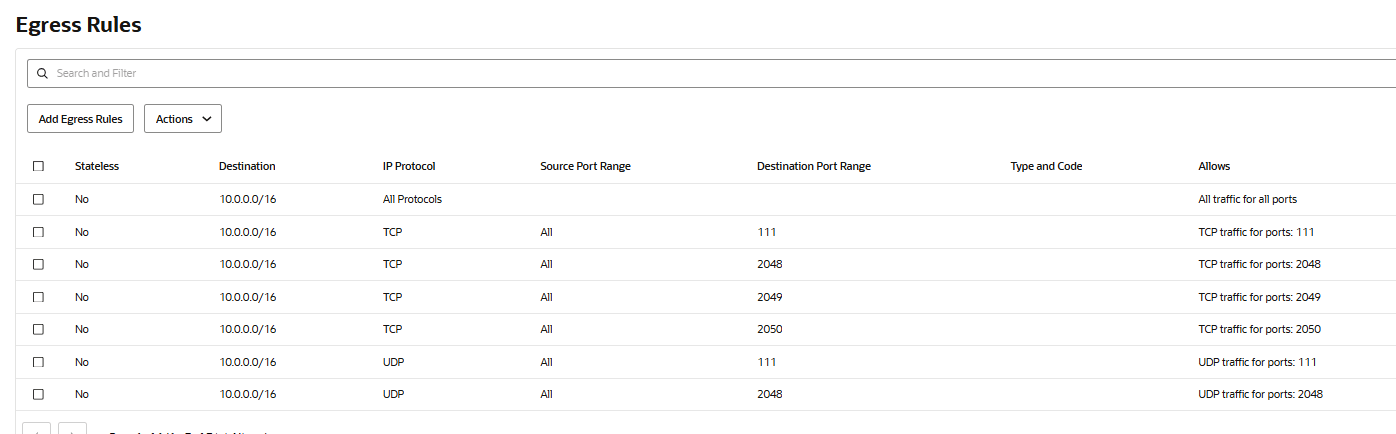
Créez des règles de sécurité de VCN pour l'accès au service de stockage de fichiers, en ajoutant des règles de trafic entrant et sortant dans la liste de sécurité du VCN afin que votre base de données Autonomous Database et votre système de fichiers puissent communiquer entre eux.
Trafic entrant avec état depuis TOUS les ports du bloc CIDR source vers les ports TCP 111, 2048, 2049 et 2050.
Trafic entrant avec état depuis TOUS les ports du bloc CIDR source vers les ports UDP 111 et 2048.
Trafic sortant avec état depuis tous les ports TCP vers les ports 111, 2048, 2049 et 2050 du bloc CIDR de destination.
Trafic sortant avec état depuis tous les ports UDP vers le port 111 du bloc CIDR de destination.
Assurez-vous que les passerelles de service sont disponibles
Tâche 3 : Provisionner le stockage de fichiers OCI
Créer un système de fichiers dans le stockage de fichiers.
Accueil -> Stockage -> Stockage de fichiers -> Systèmes de fichiers -> Créer un système de fichiers pour NFS dans la console OCI.
Assurez-vous que la cible de montage est identique au VCN et au sous-réseau de la base de données Autonomous Database.
Créez un système de fichiers et une cible de montage dans le même VCN ou un VCN appairé. 
Accueil -> Stockage -> Stockage de fichiers -> Cibles de montage dans la console OCI.
Configurez les paramètres d'exportation pour la cible de montage.
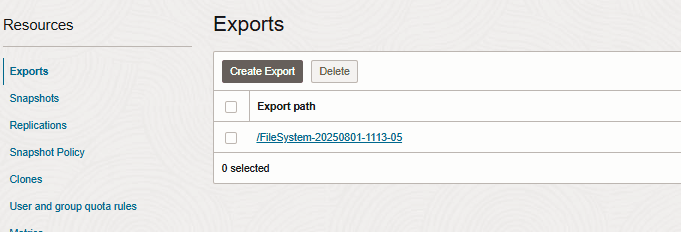
Tâche 4 : Obtenir les détails de la cible de montage
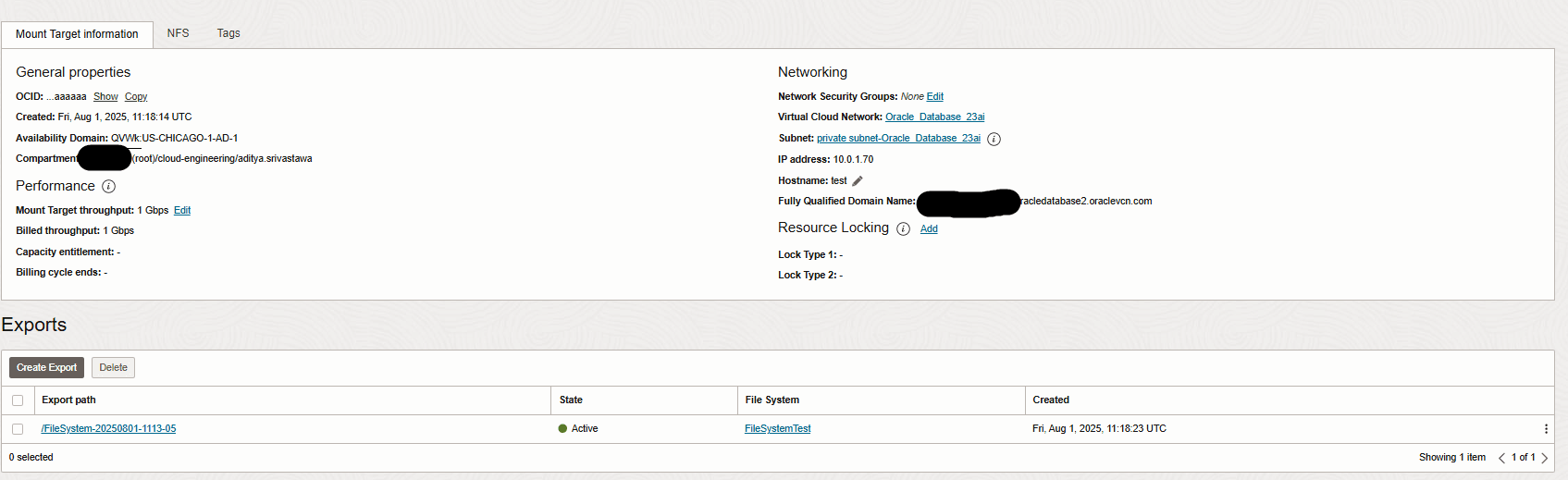
Extrayez le nom de domaine complet et le chemin d'exportation de la cible de montage.
Stockage de fichiers -> Cibles de montage -> <yourMountTargetName> dans la console OCI et obtenez le nom de domaine complet comme indiqué ci-dessous :
Tâche 5 : Attacher le système de fichiers à Autonomous Database
  CREATE DIRECTORY FSS_DIR AS 'fss';

  BEGIN
    DBMS_CLOUD_ADMIN.ATTACH_FILE_SYSTEM(
      file_system_name => 'FileSystemTest',
      file_system_location => 'test.sub04171438361.oracledatabase2.oraclevcn.com:/  FileSystem-20250801-1113-05',
     directory_name => 'FSS_DIR',
      description => 'attach OCI file system'
    );
  END;
  /
Utilisez DBMS_CLOUD_ADMIN.CREATE_FILE_SYSTEM pour monter le stockage de fichiers dans la base de données Autonomous Database. 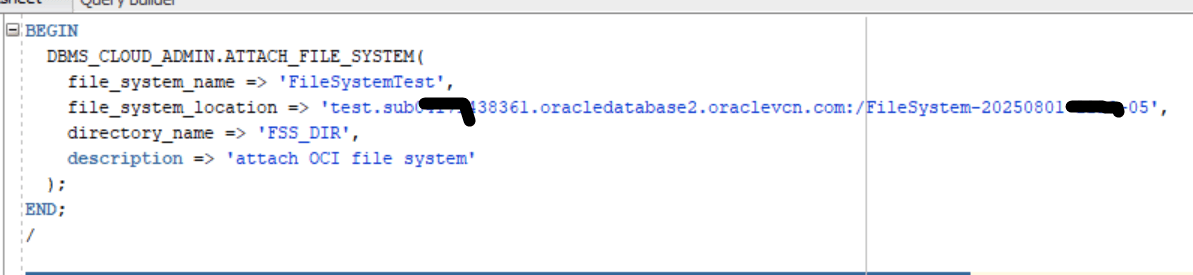
Tâche 6 : Vérifier le fichier joint au système de fichiers
Interrogez DBA_CLOUD_FILE_SYSTEMS pour confirmer que le système de fichiers est monté avec succès.
SELECT file_system_name, file_system_location, directory_path FROM dba_cloud_file_systems;

Tâche 7 : Effectuer des opérations sur les fichiers
Créez un objet répertoire pointant vers le service de stockage de fichiers et écrivez des fichiers à l'aide de UTL_FILE.PUT_LINE.
(Vous pouvez créer un fichier nommé channel.csv et y écrire :)
DECLARE
  l_file         UTL_FILE.file_type;
  l_location     VARCHAR2(100) := 'FSS_DIR';
  l_filename     VARCHAR2(100) := 'channel.csv';
BEGIN
  -- Open file.
  l_file := UTL_FILE.fopen(l_location, l_filename, 'w');

  UTL_FILE.PUT(l_file, 'Catalog, Indirect, 12');

  -- Close the file.
  UTL_FILE.fclose(l_file);
END;
/
Listez les fichiers à l'aide de DBMS_CLOUD.LIST_FILES.
SELECT object_name FROM DBMS_CLOUD.LIST_FILES('FSS_DIR');
Lisez le contenu du fichier à l'aide de UTL_FILE.GET_LINE.
DECLARE
  l_file         UTL_FILE.file_type;
  l_location     VARCHAR2(100) := 'FSS_DIR';
  l_filename     VARCHAR2(100) := 'channel.csv';
  l_text         VARCHAR2(32767);
BEGIN
  -- Open file.
  l_file := UTL_FILE.fopen(l_location, l_filename, 'r');

 UTL_FILE.GET_LINE(l_file, l_text, 32767);
 DBMS_OUTPUT.put_line(l_text);

  -- Close the file.
  UTL_FILE.fclose(l_file);
END;
/
Tâche 8 : Restrictions et limites du document
Saisissez les configurations prises en charge, les contraintes de service et les limitations connues pour l'utilisation du service de stockage de fichiers OCI avec Oracle Autonomous Database.
Validations de clé
Cela ne fonctionne que si :
ADW a un point d'extrémité privé dans le même VCN/sous-réseau que File Storage ou connecté au moyen de l'appairage de VCN.
Les listes de sécurité/les groupes de sécurité de réseau autorisent les ports NFS.
Vous utilisez Oracle Autonomous Database sur une infrastructure dédiée, ou Oracle Autonomous Database partagée avec un point d'extrémité privé + la prise en charge du service de stockage de fichiers OCI.
DBA_CLOUD_FILE_SYSTEMS affichera le stockage de fichiers monté après l'attachement réussi.
UTL_FILE est activé uniquement sur les systèmes de fichiers joints ou les répertoires approuvés.
Limitations et restrictions
Restrictions de déploiement
Non pris en charge sur Autonomous Database Shared – point d'extrémité public. Le service de stockage de fichiers pour OCI peut uniquement être monté dans Oracle Autonomous Database on Dedicated Exadata Infrastructure ou dans Oracle Autonomous Database avec un point d'extrémité privé et un accès VCN approprié. Autonomous Database doit se trouver dans le même VCN (ou VCN appairé) que la cible de montage du service de stockage de fichiers.
Restrictions du réseau
Le trafic NFS (TCP 111, 2048-2050, 2049) doit être autorisé dans les deux sens entre le sous-réseau Autonomous Database et le sous-réseau de stockage de fichiers. Si vous utilisez l'appairage de VCN, les règles de sécurité doivent autoriser les ports NFS sur la connexion d'appairage. La résolution DNS doit être activée pour qu'Autonomous Database puisse résoudre le nom de domaine complet de la cible de montage. Aucun accès au service File Storage au moyen de la passerelle Internet; vous devez utiliser le routage privé.
Restrictions du système de fichiers
L'accès racine n'est pas fourni à partir d'Autonomous Database. Les opérations sont effectuées en tant qu'utilisateur du système d'exploitation de la base de données. Vous ne pouvez pas monter un nombre supérieur au nombre maximal de systèmes de fichiers défini par Oracle (varié par niveau de service). La longueur et le nom du fichier du chemin doivent respecter les limites NFS et Oracle (généralement ≤255 caractères par nom de fichier).
Restrictions de base de données
Les opérations UTL_FILE sont limitées aux répertoires sur liste blanche créés au moyen de DBMS_CLOUD_ADMIN.CREATE_DIRECTORY_IN_FILE_SYSTEM. Vous ne pouvez pas modifier manuellement le point de montage NFS : il est géré par Oracle. Aucun accès au niveau du système d'exploitation — tous les accès aux fichiers doivent passer par SQL, PL/SQL (UTL_FILE, DBMS_CLOUD) ou des outils tels que SQL Developer. La performance des E/S de fichier dépend des limites de bande passante du VCN et du niveau de performance du service de stockage de fichiers.
Restrictions opérationnelles
Si la cible de montage du service de stockage de fichiers est supprimée ou que l'exportation est supprimée, le montage dans Autonomous Database devient inutilisable jusqu'à ce qu'il soit reconfiguré. Aucune opération chmod/chown directe - Les autorisations sont gérées par les options d'exportation de la console OCI. La taille maximale des fichiers est limitée par le service File Storage (jusqu'à 8 EiB par système de fichiers, mais les fichiers individuels doivent être pris en charge par les limites de client NFS). La haute disponibilité dépend de plusieurs cibles de montage sur tous les domaines de disponibilité. Autonomous Database n'effectuera pas automatiquement le basculement du service de stockage de fichiers.
Liens connexes
Attacher un système de fichiers de réseau à Autonomous Database dans Utilisation d'Oracle Autonomous Database Serverless
Remerciements
- Auteur - Aditya Srivastawa (architecte en nuage principal)
Ressources d'apprentissage supplémentaires
Explorez d'autres laboratoires sur le site docs.oracle.com/learn ou accédez à plus de contenu d'apprentissage gratuit sur le canal Oracle Learning YouTube. De plus, visitez education.oracle.com/learning-explorer pour devenir un explorateur Oracle Learning.
Pour obtenir la documentation sur le produit, visitez Oracle Help Center.
Attach a File System to Oracle Autonomous Database
G42753-01