Mettre à jour Grid Infrastructure (GI) et le logiciel de base de données pour le service Exadata Database sur un parc d'infrastructure exaflopique à l'aide de la mise à jour du parc Exadata
Présentation
La mise à jour du parc Exadata fournit une orchestration au niveau du parc pour la maintenance logicielle. Pour le service Exadata Database sur une infrastructure exaflopique, vous pouvez créer des collections distinctes pour les cibles logicielles Grid Infrastructure (GI) et Oracle Database, puis exécuter des cycles de maintenance avec vérification préalable, étape, application et nettoyage facultatif.
Pour le service Exadata Database sur une infrastructure exaflopique, des actions de maintenance à l'échelle du parc peuvent être effectuées pour :
- Collections
Database software update - Collections
Grid Infrastructure software update
Ce tutoriel explique comment :
- Préparer les préalables pour le service IAM et le réseau requis.
- Créez des collections GI et de base de données pour le service Exadata Database sur des cibles d'infrastructure exaflopique.
- Créez des cycles de maintenance et sélectionnez des images logicielles cibles.
- Exécutez les actions de mise à jour (Prévérification, Étape, Vérification préalable, Appliquer) dans le bon ordre.
- Valider les résultats et effectuer un nettoyage facultatif.
Principaux avantages
- Orchestration à l'échelle de la flotte pour les mises à jour logicielles de GI et de base de données.
- Flux de travail de mise à jour cohérent pour les cibles du service Exadata Database sur une infrastructure exaflopique.
- Prise en charge des actions de maintenance programmée et sur demande.
- Vérifications préalables intégrées, journalisation au niveau de la tâche, nouvelles tentatives et nettoyage.
Conditions requises
Configuration de réseau requise pour le service Exadata Database sur une infrastructure exaflopique
Configurer les règles de sécurité pour le réseau client et le réseau de sauvegarde afin d'autoriser la connectivité de mise à jour du parc aux grappes de machines virtuelles exaflopiques.
- Règle de trafic entrant de réseau client pour le point d'extrémité privé de mise à jour du parc :
- Sans état : Non
- Type de source :
CIDR - CIDR source : CIDR du sous-réseau client
- Protocole IP :
TCP - Intervalle de ports sources :
Tous - Intervalle de ports de destination :
7085 - Description :
Allow access to Exadata Fleet Update private endpoint within the subnet.
- Règle de trafic sortant du réseau client pour autoriser tout le trafic sortant.
- Sans état : Non (toutes les règles doivent être avec état)
- Type de destination :
CIDR - CIDR de destination :
0.0.0.0/0 - Protocole IP :
All
- Règle de trafic sortant de réseau de sauvegarde vers le service Oracle Object Storage au moyen de Service Gateway.
- Sans état : Non (toutes les règles doivent être avec état)
- Type de destination :
Service - Service de destination :
- Étiquette CIDR du service appelée
OCI <region> Object Storage - Si le réseau client n'a pas accès aux référentiels Oracle YUM, utilisez l'étiquette CIDR du service appelée
All <region> Services in Oracle Services Network
- Étiquette CIDR du service appelée
- Protocole IP :
TCP - Intervalle de ports sources :
Tous - Intervalle de ports de destination :
443 (HTTPS) - Description :
Allow access to object storage
Politiques IAM requises
-
Créer une politique IAM pour permettre aux utilisateurs d'un groupe de gérer les collections. L'exemple ci-dessous montre que des politiques sont affectées au groupe
CollectionAdminspour gérer les collections de ressources du service Exadata Database sur une infrastructure exaflopique dans le compartimentABC.allow group CollectionAdmins to manage fleet-software-update-family in compartment ABC allow group CollectionAdmins to inspect exascale-db-storage-vaults in compartment ABC allow group CollectionAdmins to manage db-homes in compartment ABC allow group CollectionAdmins to inspect db-nodes in compartment ABC allow group CollectionAdmins to use databases in compartment ABC allow group CollectionAdmins to use network-security-groups in compartment ABC allow group CollectionAdmins to manage exadb-vm-clusters in compartment ABC allow group CollectionAdmins to use private-ips in compartment ABC allow group CollectionAdmins to use vcns in compartment ABC allow group CollectionAdmins to use vnics in compartment ABC allow group CollectionAdmins to inspect database-software-images in compartment ABC allow group CollectionAdmins to use subnets in compartment ABC -
Créez un groupe dynamique (par exemple,
fsu-action-dyn-group) avec le type de ressourcefsuactionpour faire de la mise à jour du parc Exadata un acteur principal pour effectuer des actions de maintenance sur les ressources. Suivez https://docs.oracle.com/en-us/iaas/Content/Identity/Tasks/managingdynamicgroups.htm pour les étapes de création d'un groupe dynamique.resource.type='fsuaction' -
Affecter les politiques ci-dessous au groupe dynamique qui permet à la mise à jour du parc Exadata d'effectuer des actions de maintenance sur la ressource d'infrastructure exaflopique du service Exadata Database dans le compartiment ABC
allow dynamic-group fsu-action-dyn-group to inspect db-nodes in compartment ABC allow dynamic-group fsu-action-dyn-group to manage subnets in compartment ABC allow dynamic-group fsu-action-dyn-group to manage vnics in compartment ABC allow dynamic-group fsu-action-dyn-group to manage private-ips in compartment ABC allow dynamic-group fsu-action-dyn-group to use vcns in compartment ABC allow dynamic-group fsu-action-dyn-group to manage exadb-vm-clusters in compartment ABC allow dynamic-group fsu-action-dyn-group to inspect exascale-db-storage-vaults in compartment ABC allow dynamic-group fsu-action-dyn-group to manage db-homes in compartment ABC where any {request.permission='DB_HOME_CREATE', request.permission='DB_HOME_UPDATE', request.permission='DB_HOME_INSPECT'} allow dynamic-group fsu-action-dyn-group to manage databases in compartment ABC where any {request.permission='DATABASE_CREATE', request.permission='DATABASE_UPDATE', request.permission='DATABASE_INSPECT'} allow dynamic-group fsu-action-dyn-group to use database-software-images in compartment ABC allow dynamic-group fsu-action-dyn-group to manage db-homes in compartment ABC where request.permission='DB_HOME_DELETE' allow dynamic-group fsu-action-dyn-group to manage databases in compartment ABC where request.permission='DATABASE_DELETE' -
Créer une politique IAM pour permettre aux utilisateurs d'un groupe de gérer les cycles de maintenance. L'exemple ci-dessous montre que des politiques sont affectées au groupe
CycleAdminspour gérer les cycles de maintenance des ressources du service Exadata Database sur une infrastructure exaflopique dans le compartimentABC.allow group CycleAdmins to use fleet-software-update-collections in compartment ABC allow group CycleAdmins to manage fleet-software-update-cycles in compartment ABC allow group CycleAdmins to manage fleet-software-update-actions in compartment ABC allow group CycleAdmins to manage fleet-software-update-jobs in compartment ABC allow group CycleAdmins to manage fleet-software-update-work-requests in compartment ABC allow group CycleAdmins to use database-software-images in compartment ABC allow group CycleAdmins to manage db-homes in compartment ABC allow group CycleAdmins to use cloud-vmclusters in compartment ABC allow group CycleAdmins to manage databases in compartment ABC where any {request.permission='DATABASE_CREATE', request.permission='DATABASE_UPDATE', request.permission='DATABASE_INSPECT'} allow group CycleAdmins to use vmclusters in compartment ABC allow group CycleAdmins to inspect exadata-infrastructures in compartment ABC allow group CycleAdmins to use exadb-vm-clusters in compartment ABC allow group CycleAdmins to inspect exascale-db-storage-vaults in compartment ABC
Tâche 1 : Créer des collections de cibles logicielles pour le service Exadata Database sur un parc d'infrastructures exaflopiques
Créer deux collections : une pour les mises à jour GI et une pour les mises à jour de base de données
- Dans la console OCI, allez à
Oracle AI Database->Exadata Fleet Update. -
Cliquez sur
Create collection.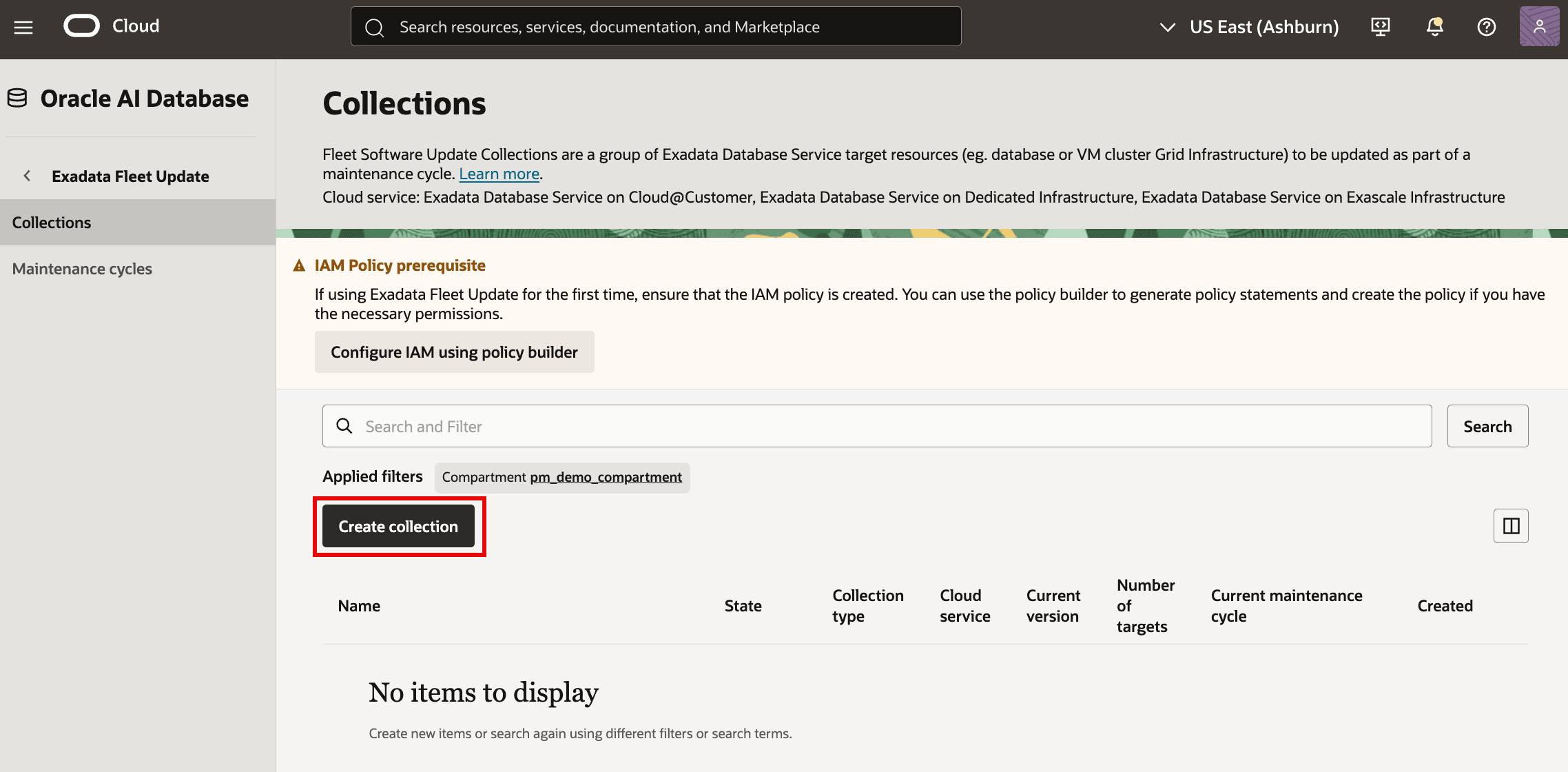
-
Pour la collection GI, fournissez les détails, puis cliquez sur
Edit search criteria:- Nom de la collection
- Compartiment
- Type de collection :
Grid Infrastructure software update - Service en nuage :
Oracle Exadata Database Service on Exascale Infrastructure -
Version principale courante
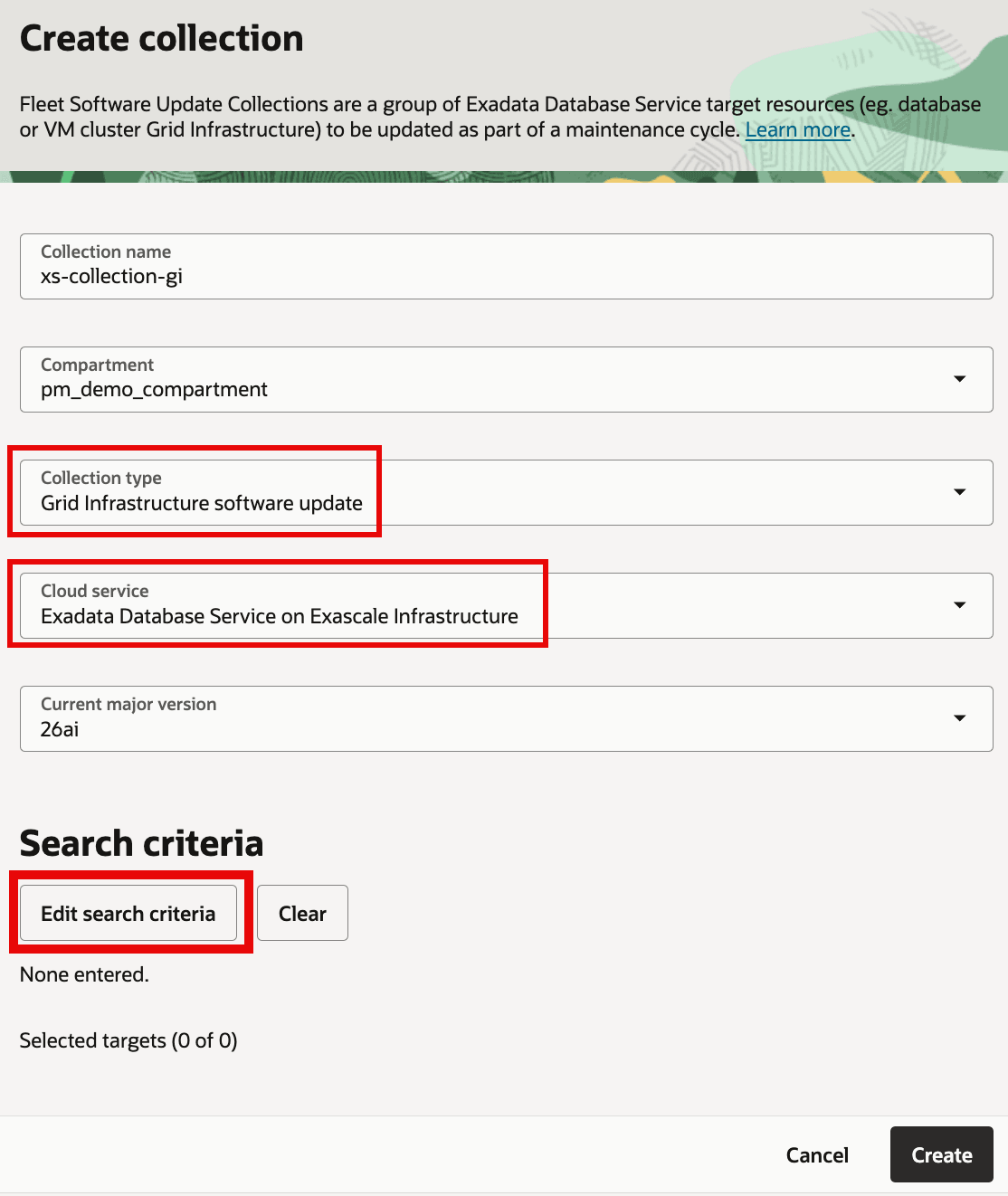
-
Dans les critères de recherche, filtrez les cibles en fonction de différents attributs, au besoin.
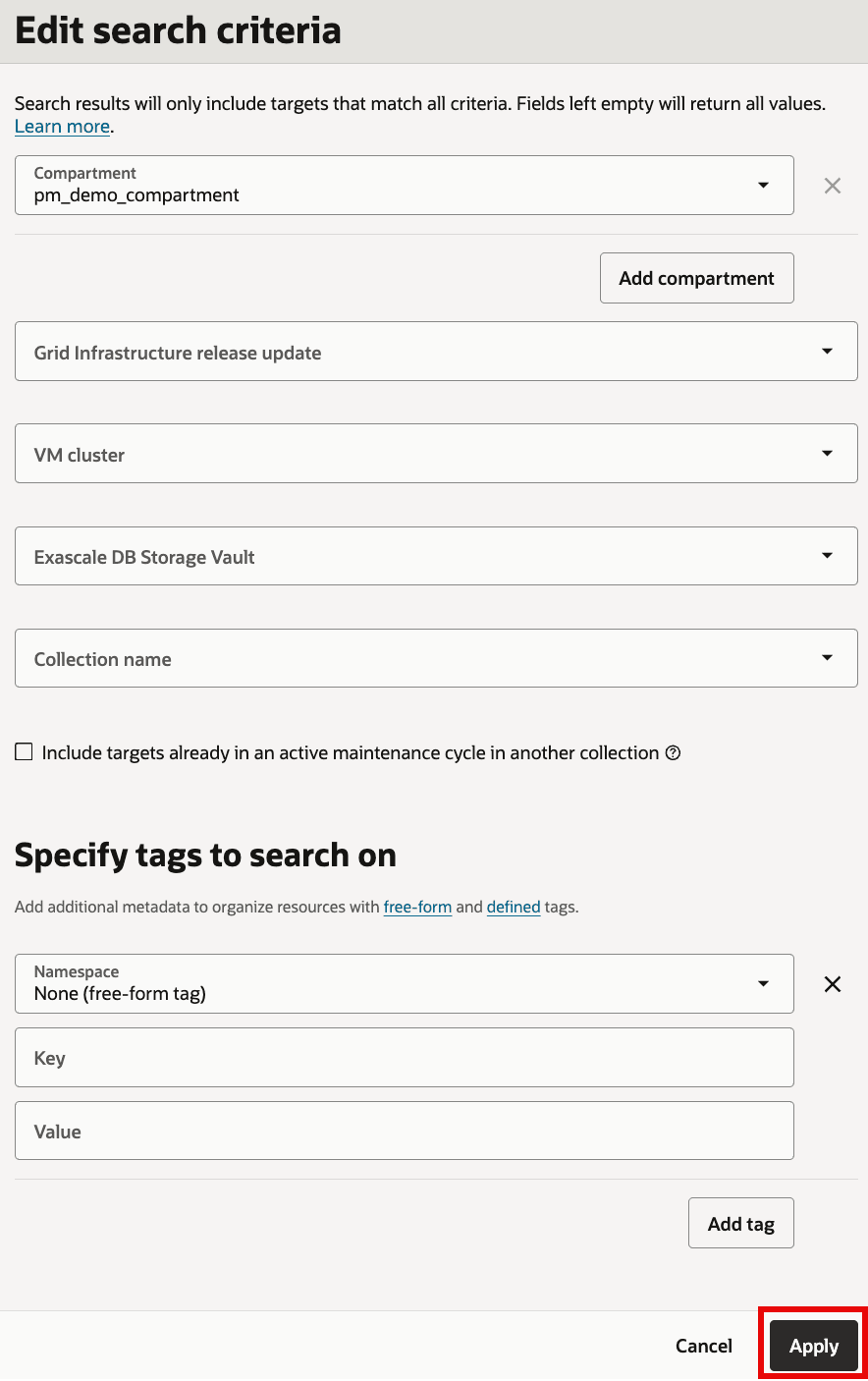
- De même, pour la collection de bases de données, fournissez les détails, puis cliquez sur
Edit search criteria:- Nom de la collection
- Compartiment
- Service en nuage :
Oracle Exadata Database Service on Exascale Infrastructure - Type de collection :
Database software update -
Version principale courante
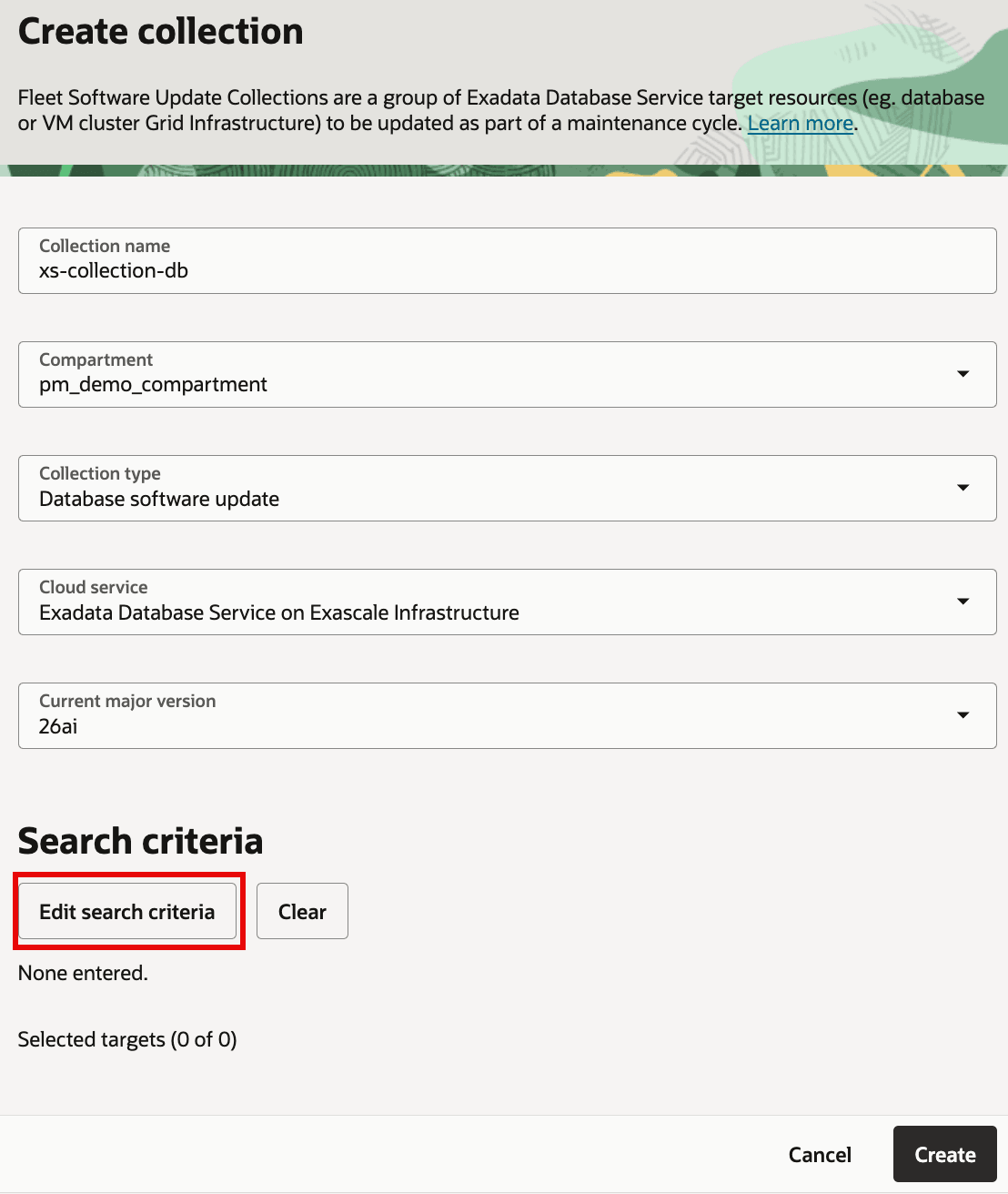
-
Dans les critères de recherche, filtrez les cibles en fonction de différents attributs, au besoin.
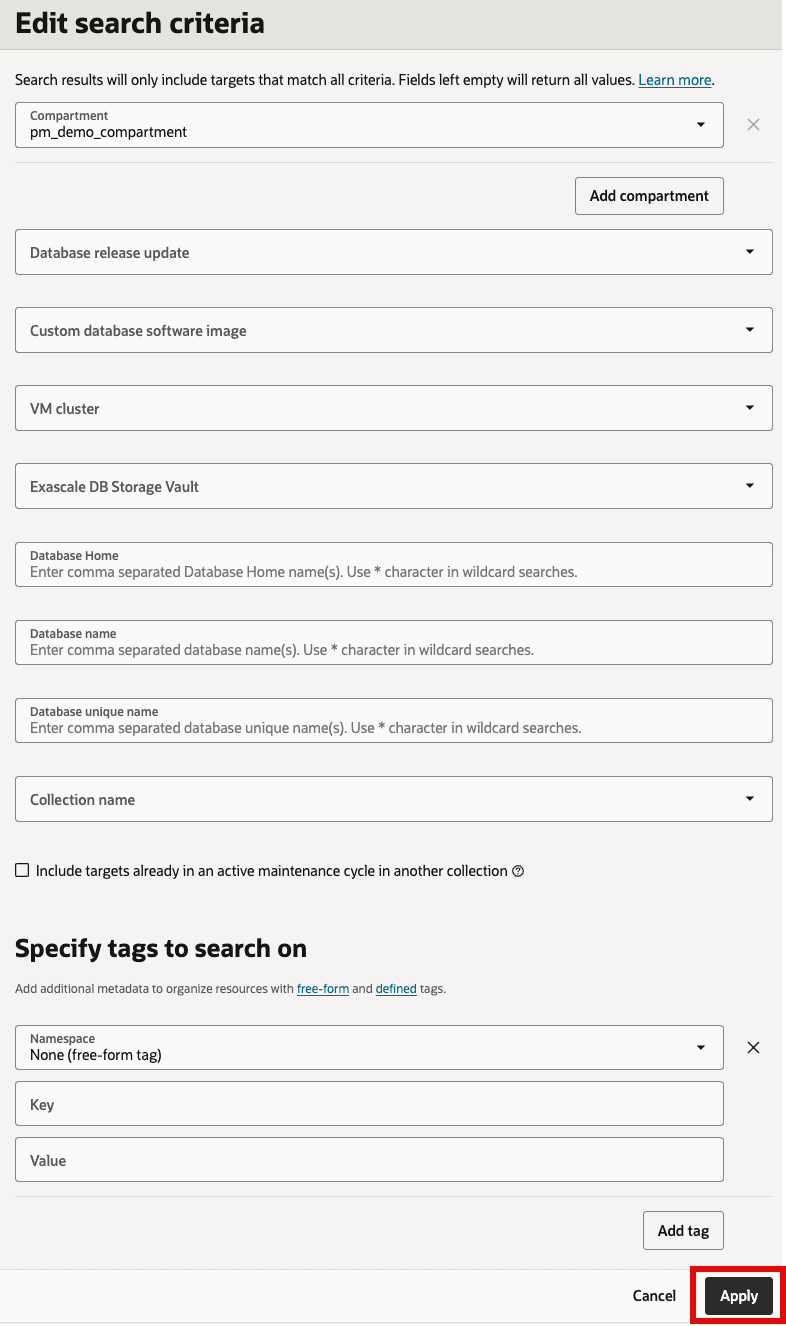
-
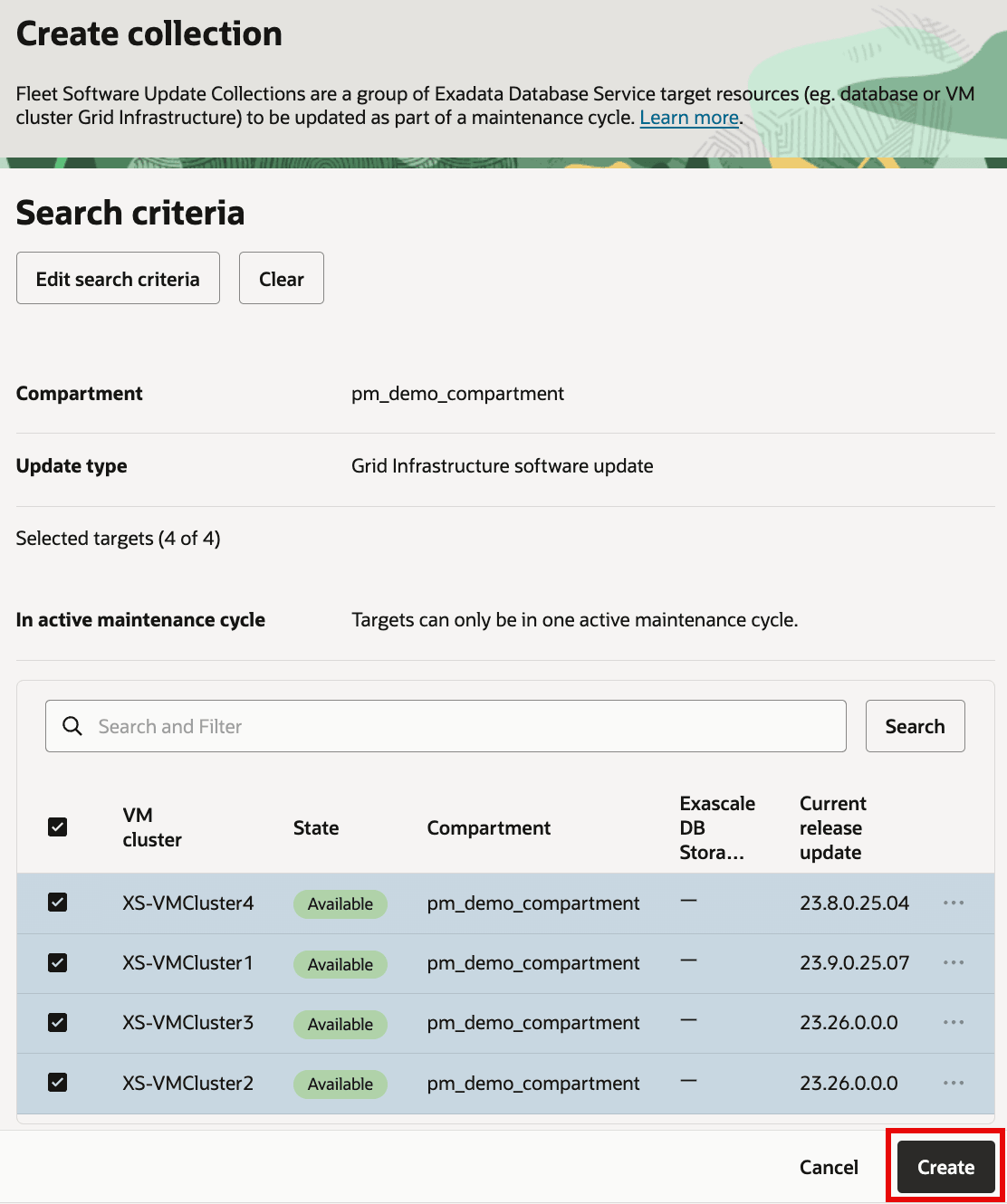
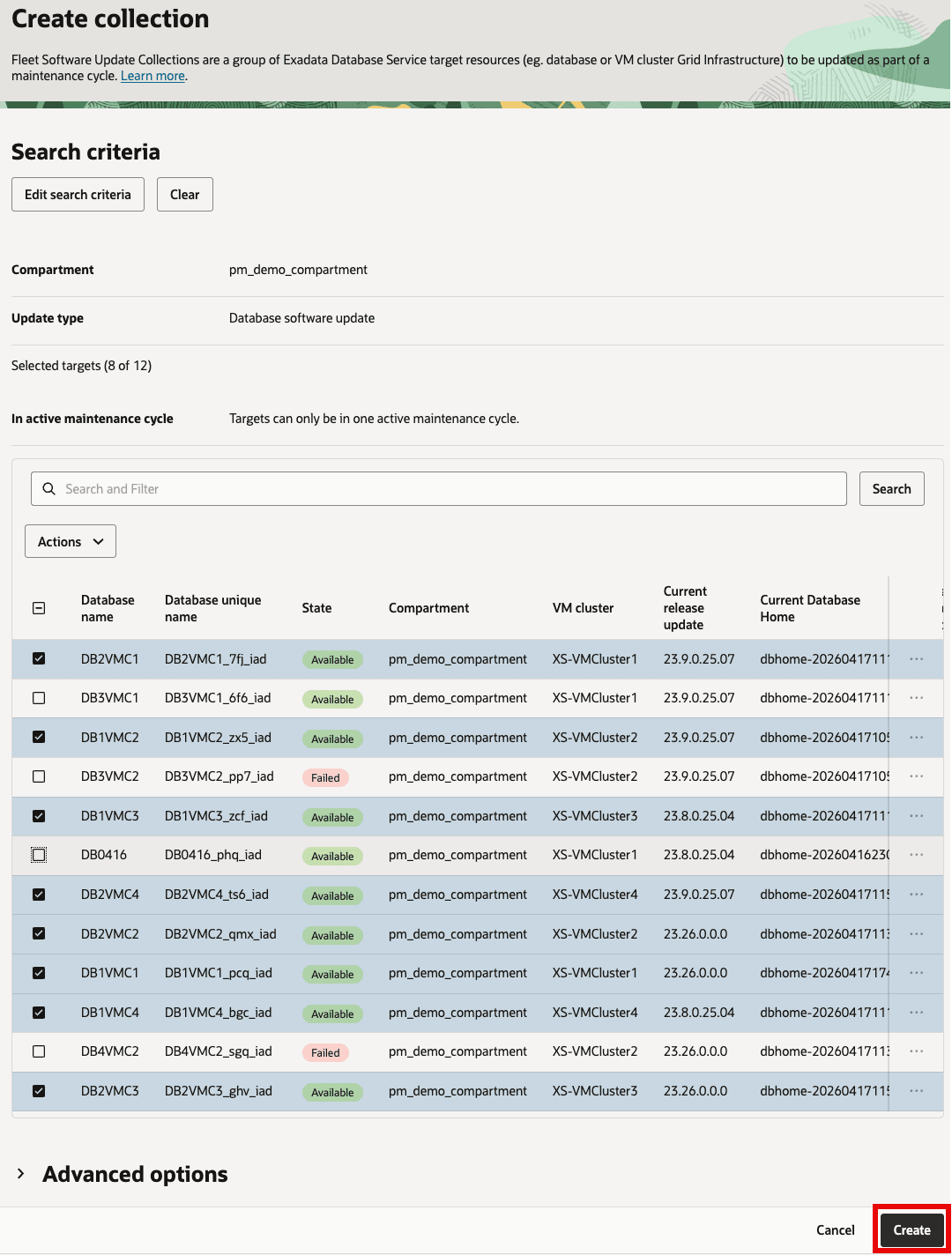
Vérifiez les cibles sélectionnées et cliquez sur
Create.-
Pour la collection GI :
-
Pour la collection Database :
-
-
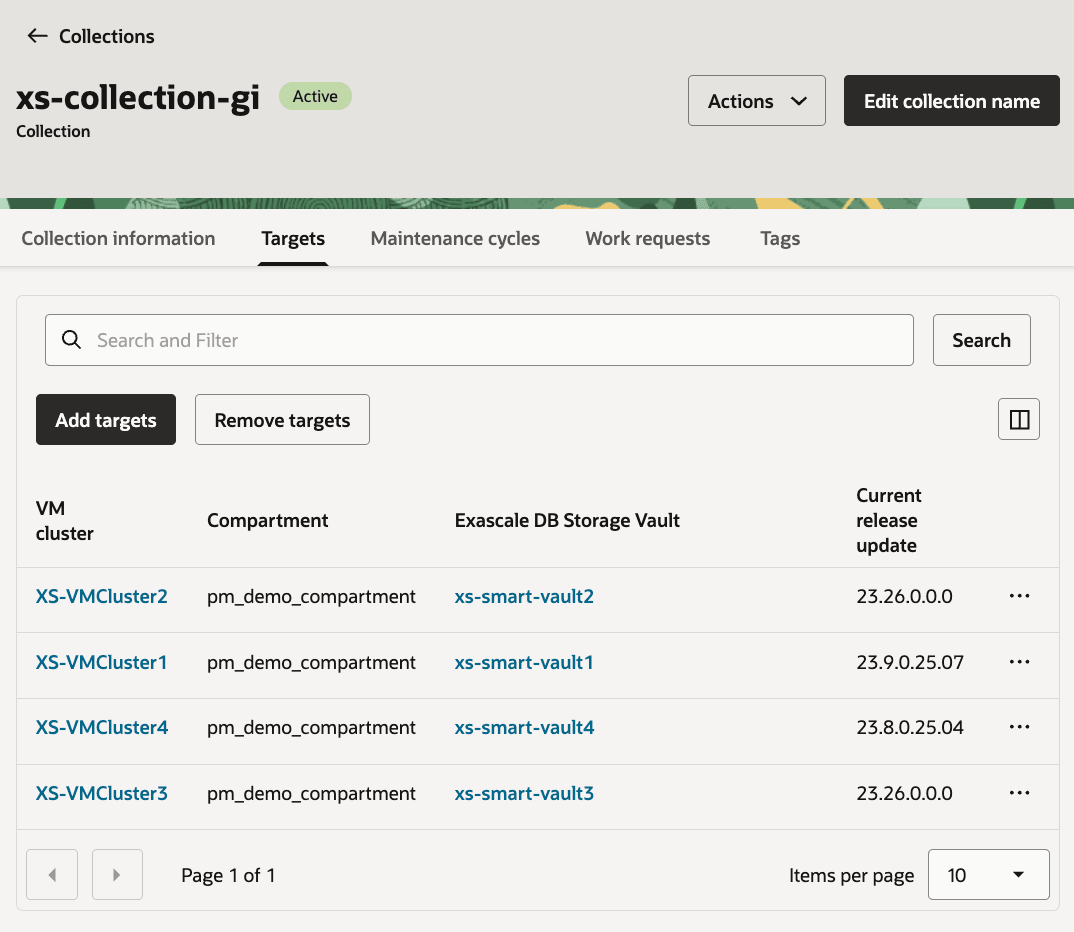
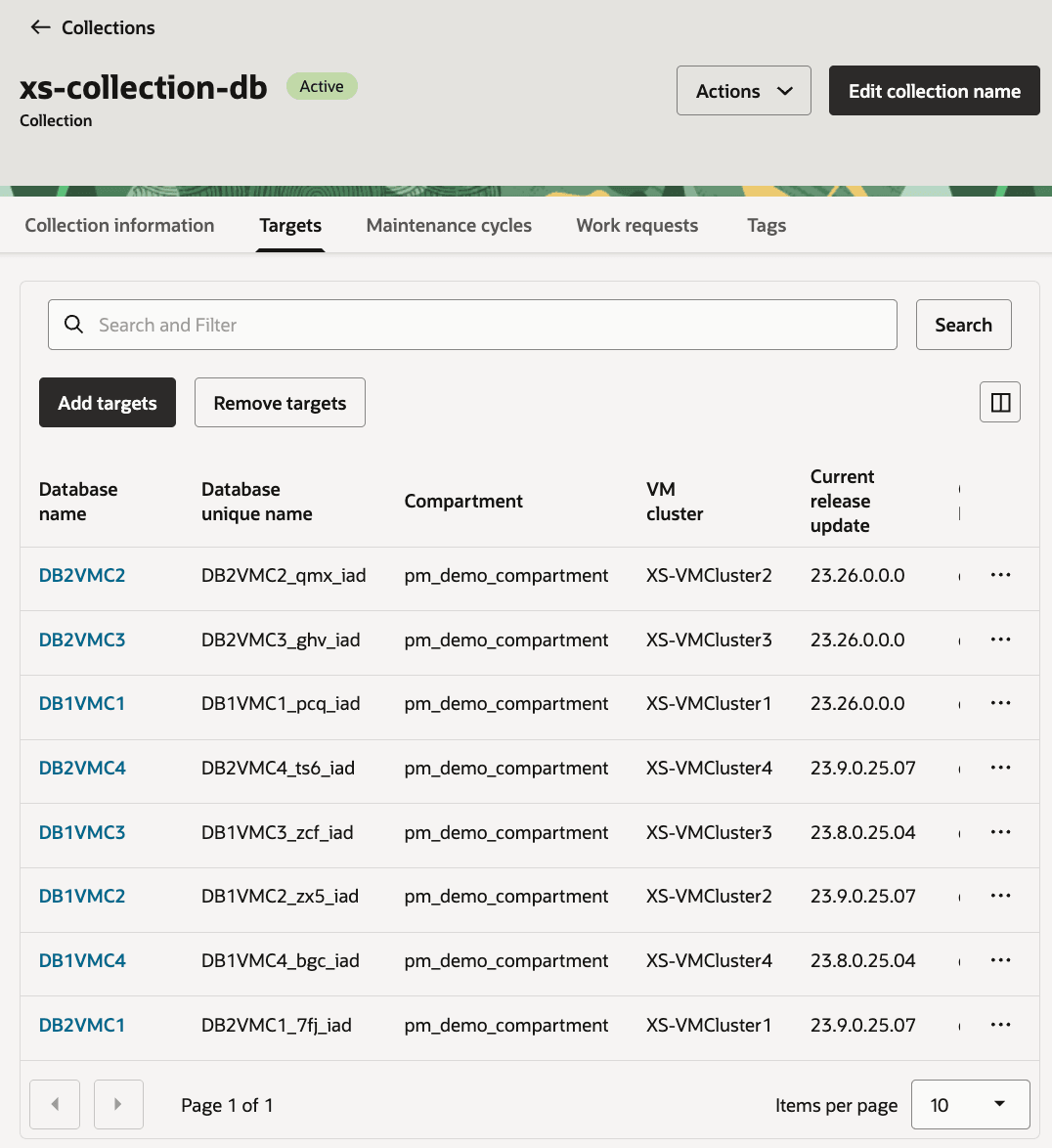
Une fois la collection créée, vérifiez ses détails et ses cibles dans la collection
-
Collection GI :
-
Collection de bases de données :
-
Tâche 2 : Créer un cycle de maintenance pour la collecte GI
-
Ouvrez la collection GI et sous l'onglet
Maintenance cycles, cliquez surCreate maintenance cycle.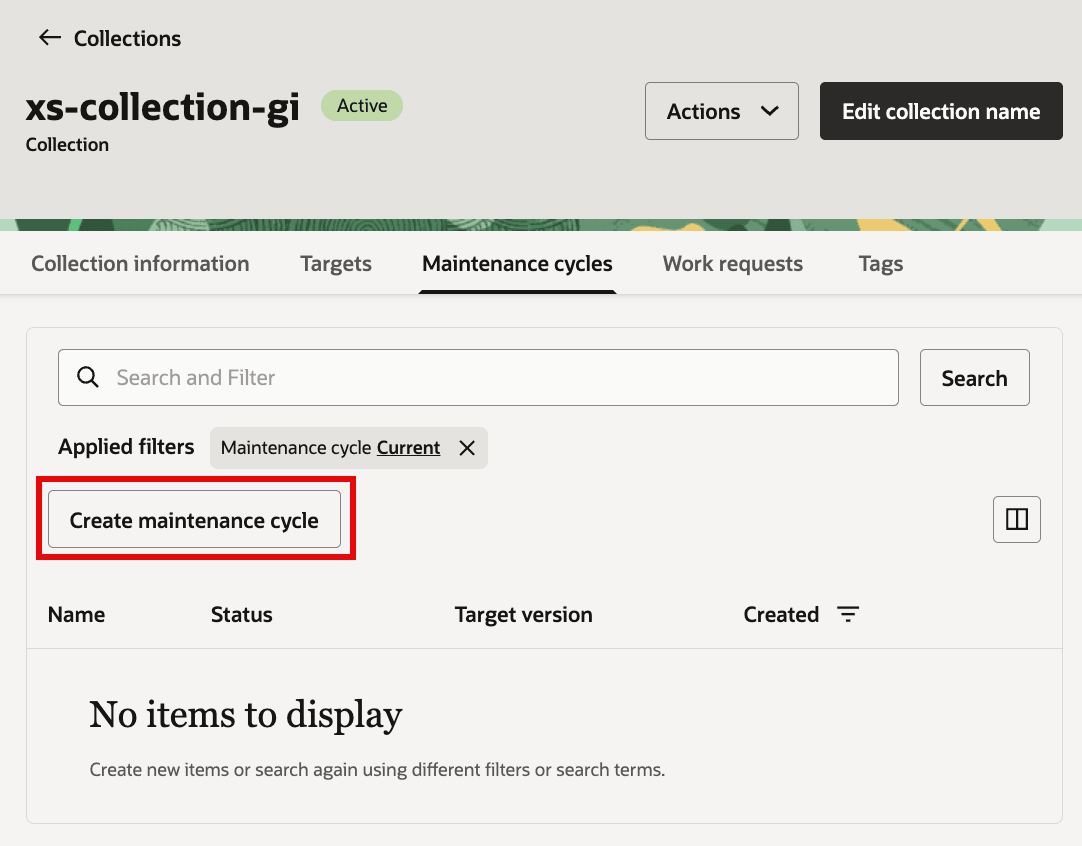
-
Fournissez des valeurs pour :
- Entrer le nom du cycle :
- Sélectionner l'image GI cible :
- Sélectionner une méthode de maintenance :
- Indiquez un programme pour
Stage softwareetApply updateou laissez-le vide pour exécuter une action de maintenance sur demande. - Sélectionner une option pour
Incident logs and trace collection -
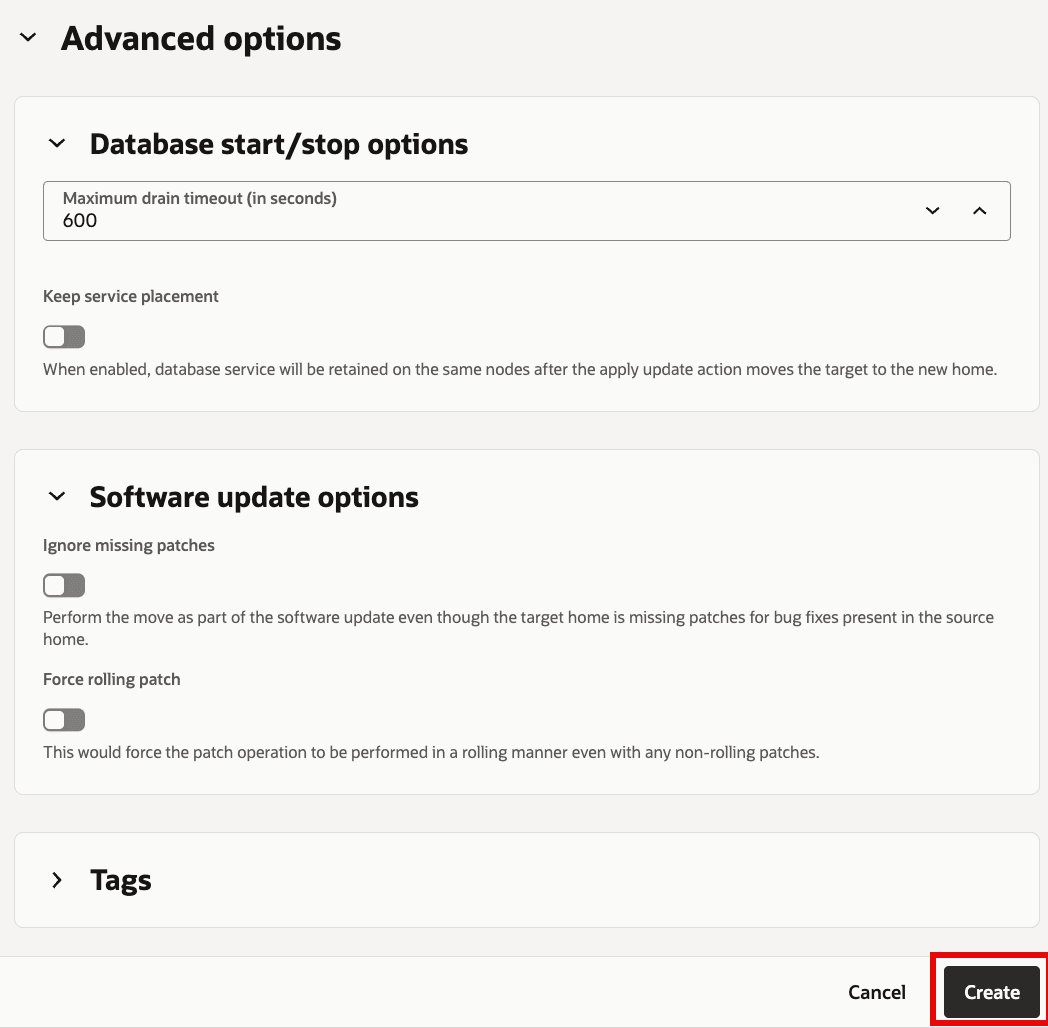
À partir de
Advanced options: configurezMaximum drain timeout (in seconds),Keep service placement,Ignore missing patches,Force rolling patchetTags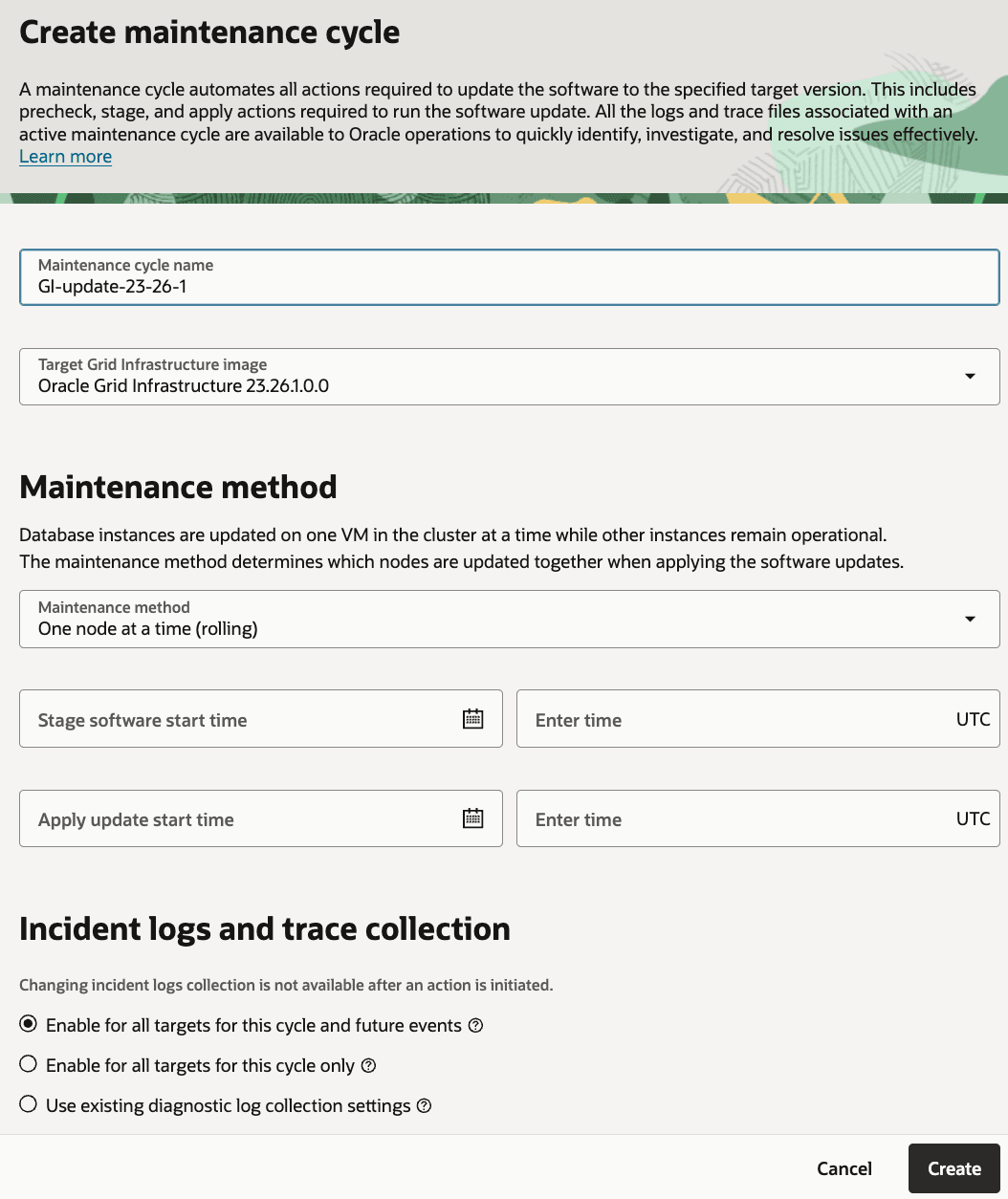
Description de l'illustration GICreateMaintenanceCycle2.png
Tâche 3 : Exécuter des actions de maintenance pour la collecte des cibles GI
-
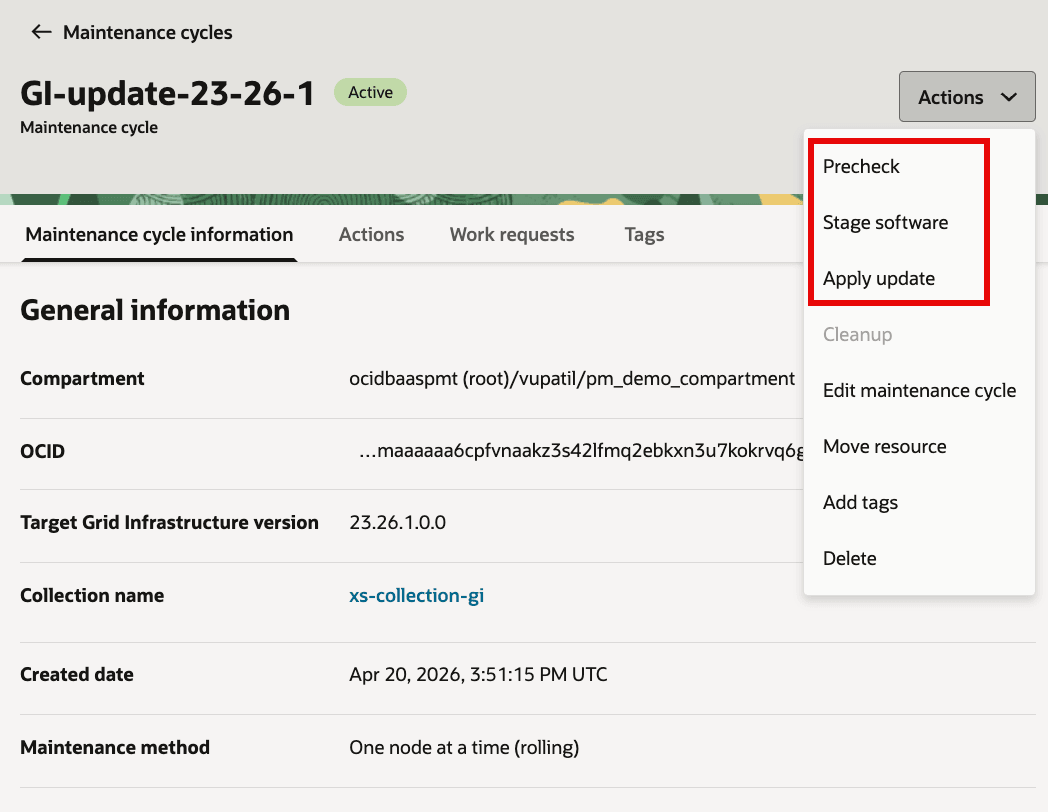
Ouvrez les détails du cycle de maintenance pour la collection GI et cliquez sur la liste déroulante
Actionspour exécuter chaque action maintenant ou la programmer.Pour chaque cycle de maintenance, les actions sont exécutées dans l'ordre suivant :
Precheck (Stage)Stage softwarePrecheck (Apply)Apply update
-
Exécutez
Precheckavant de placer le logiciel dans un emplacement temporaire.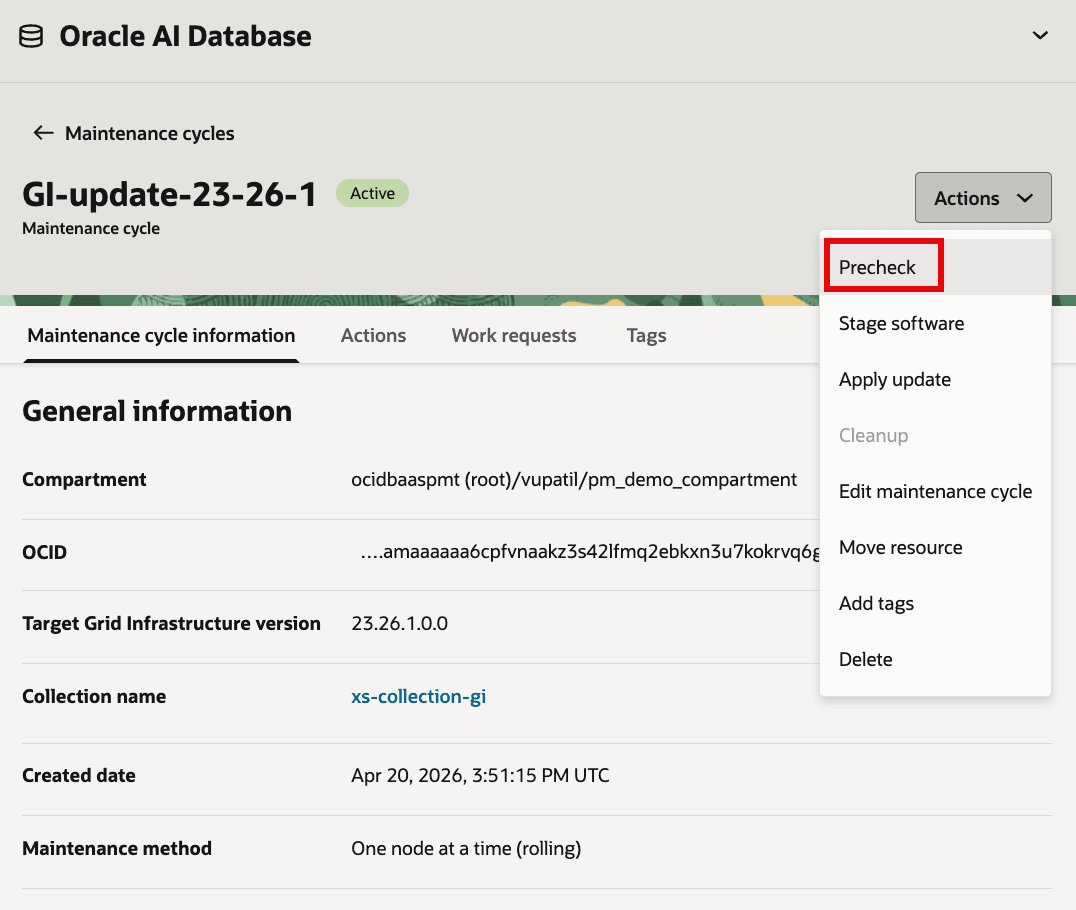
Description de l'illustration GI_MC_Precheck1.png
Vous pouvez programmer l'action de maintenance de la vérification préalable ou l'exécuter sur demande.
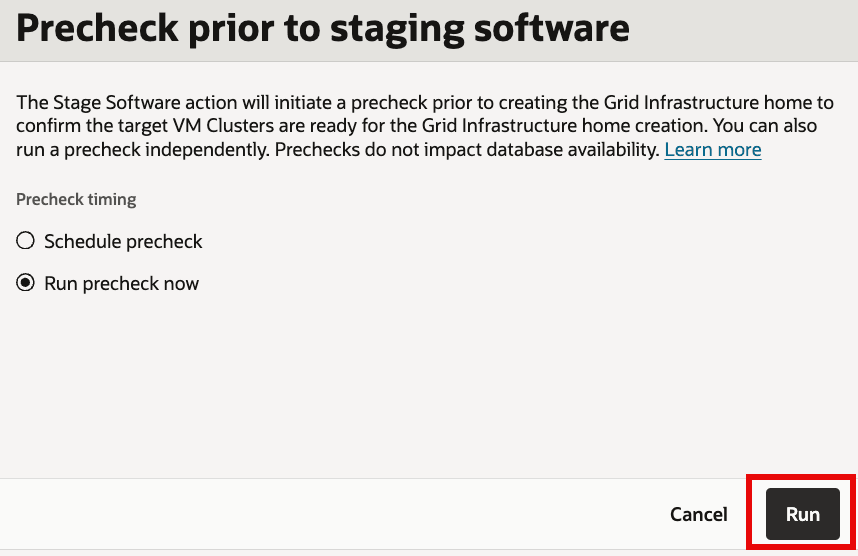
Description de l'illustration GI_MC_Precheck2.png
Pour chaque cible de la collection GI, un travail est créé.
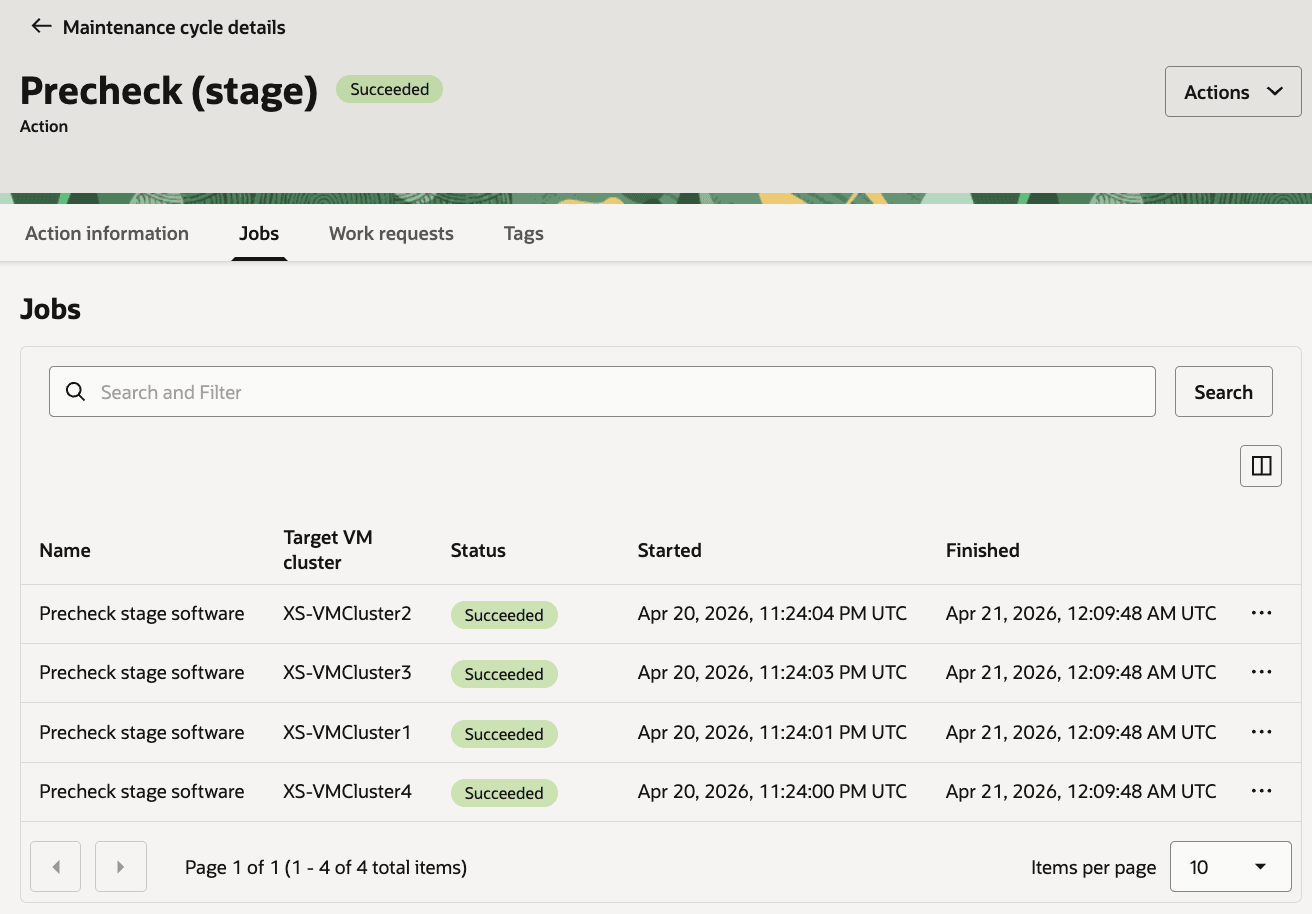
Description de l'illustration GI_MC_Precheck7.png
Pour les tâches en échec, les journaux peuvent être consultés et les cibles en échec peuvent être relancées après avoir corrigé le problème signalé.
-
Une fois l'action de maintenance de vérification préalable réussie, exécutez
Stage software.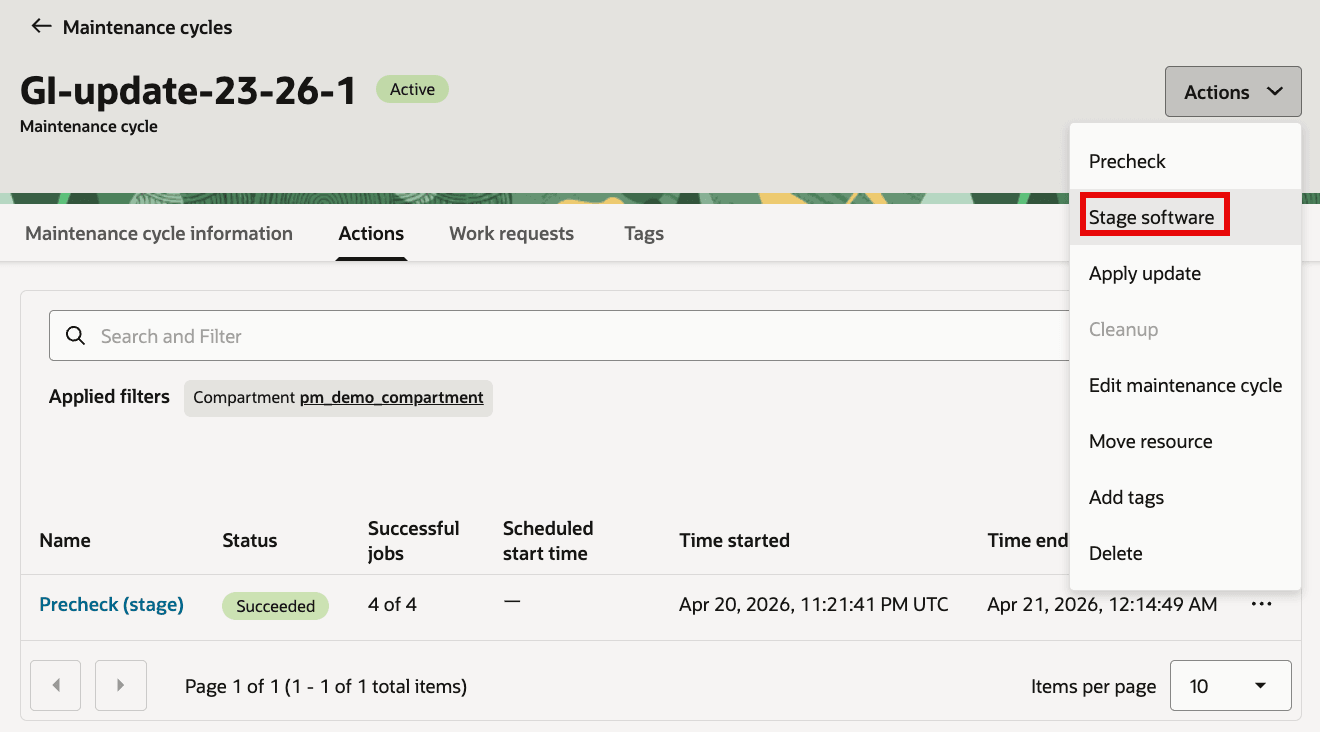
Description de l'illustration GI_MC_Stage1.png
Vous pouvez programmer l'action de maintenance du logiciel intermédiaire ou l'exécuter sur demande.
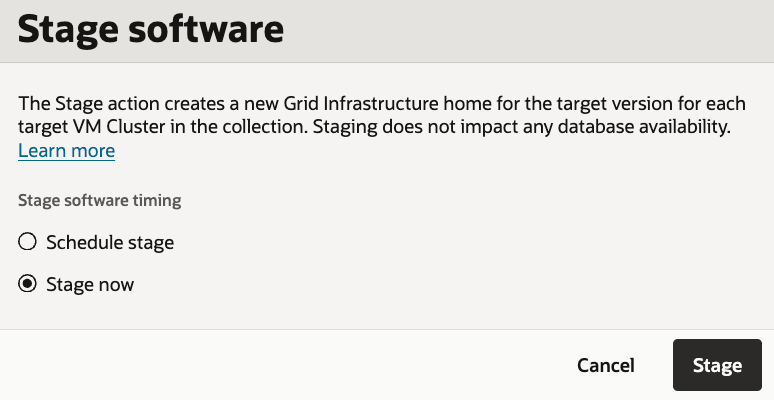
Description de l'illustration GI_MC_Stage2.png
Surveillez le travail créé pour chaque cible de la collection GI pour détecter tout échec.
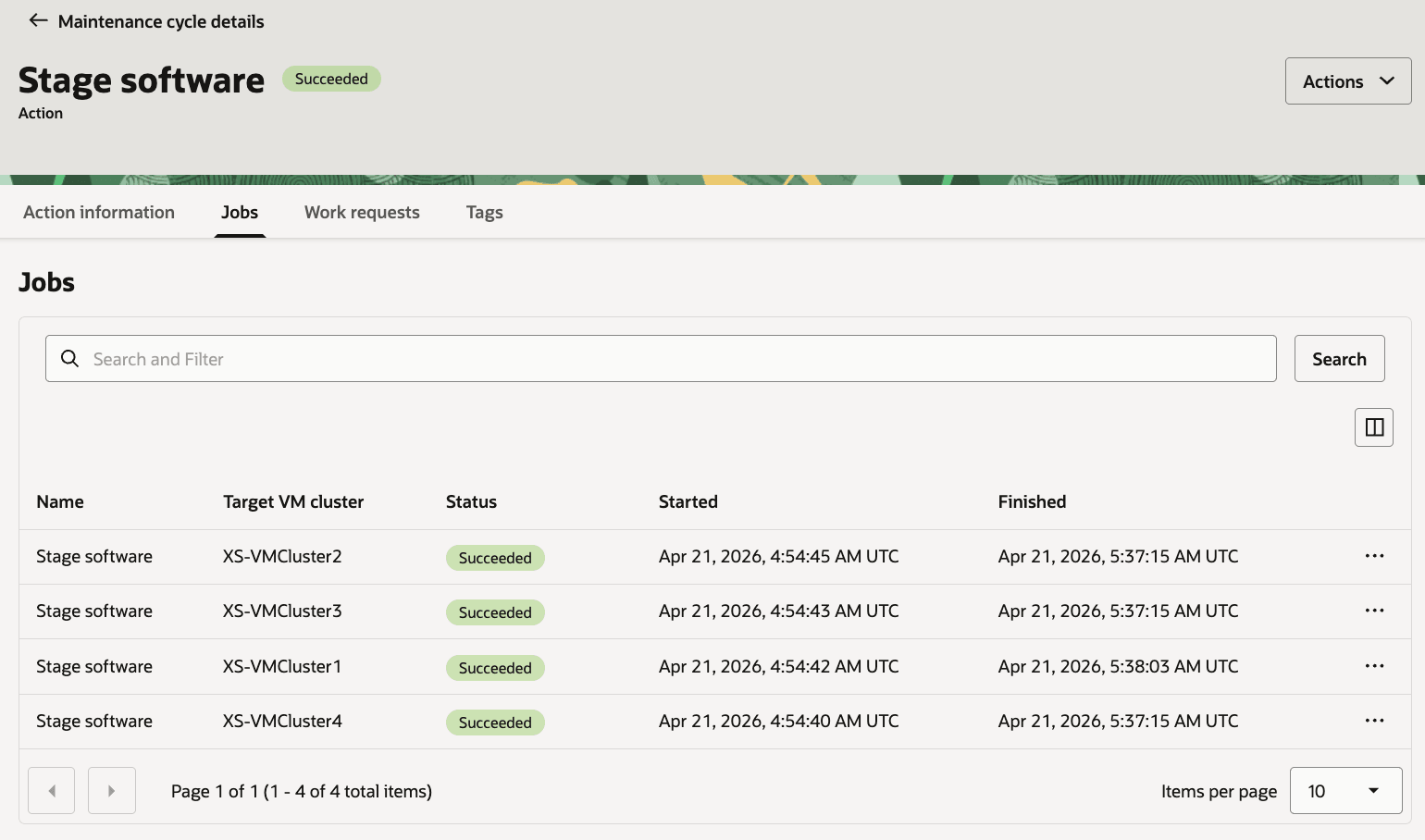
Description de l'illustration GI_MC_Stage5.png
Pour les tâches en échec, les journaux peuvent être consultés et les cibles en échec peuvent être relancées après avoir corrigé le problème signalé.
-
Après avoir inscrit le logiciel dans les tables intermédiaires sur les cibles GI de la collection, exécutez
Precheck (Apply)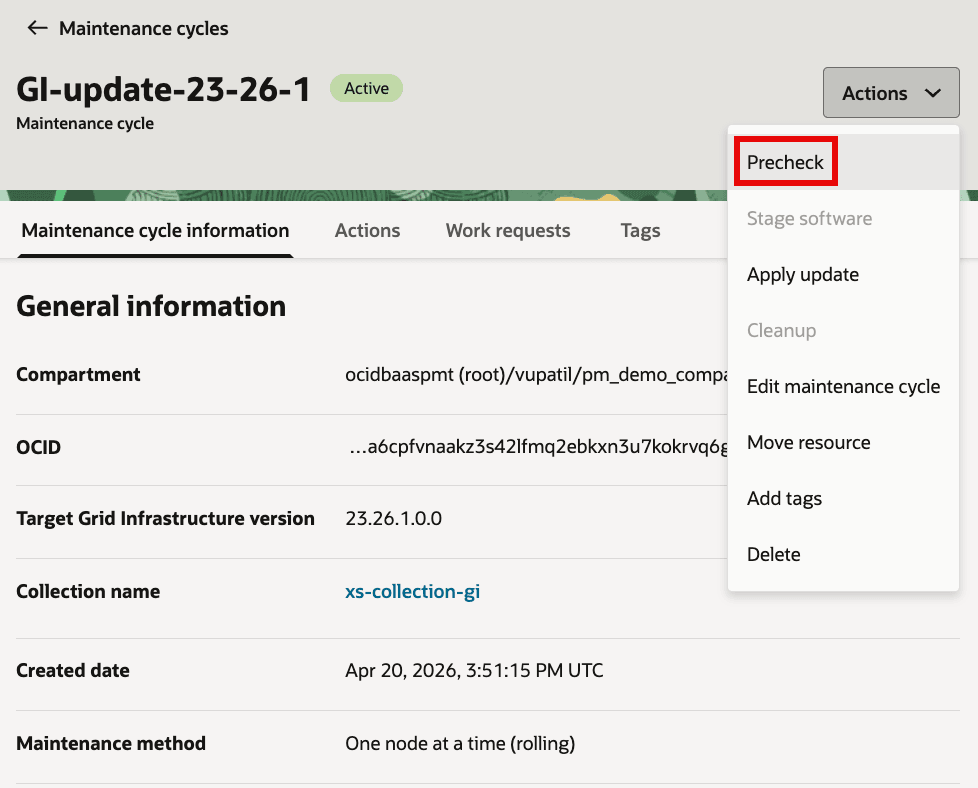
Description de l'illustration GI_MC_ApplyPrecheck1.png
Vous pouvez programmer l'action de maintenance de la vérification préalable ou l'exécuter sur demande.
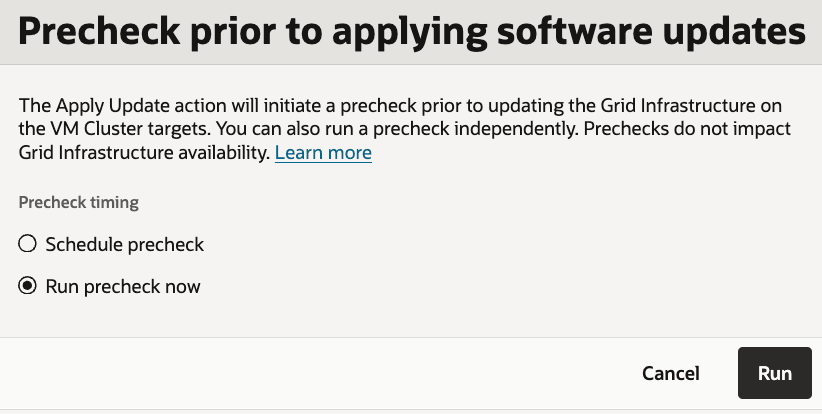
Description de l'illustration GI_MC_ApplyPrecheck2.png
Surveillez le travail créé pour chaque cible de la collection GI pour détecter tout échec.
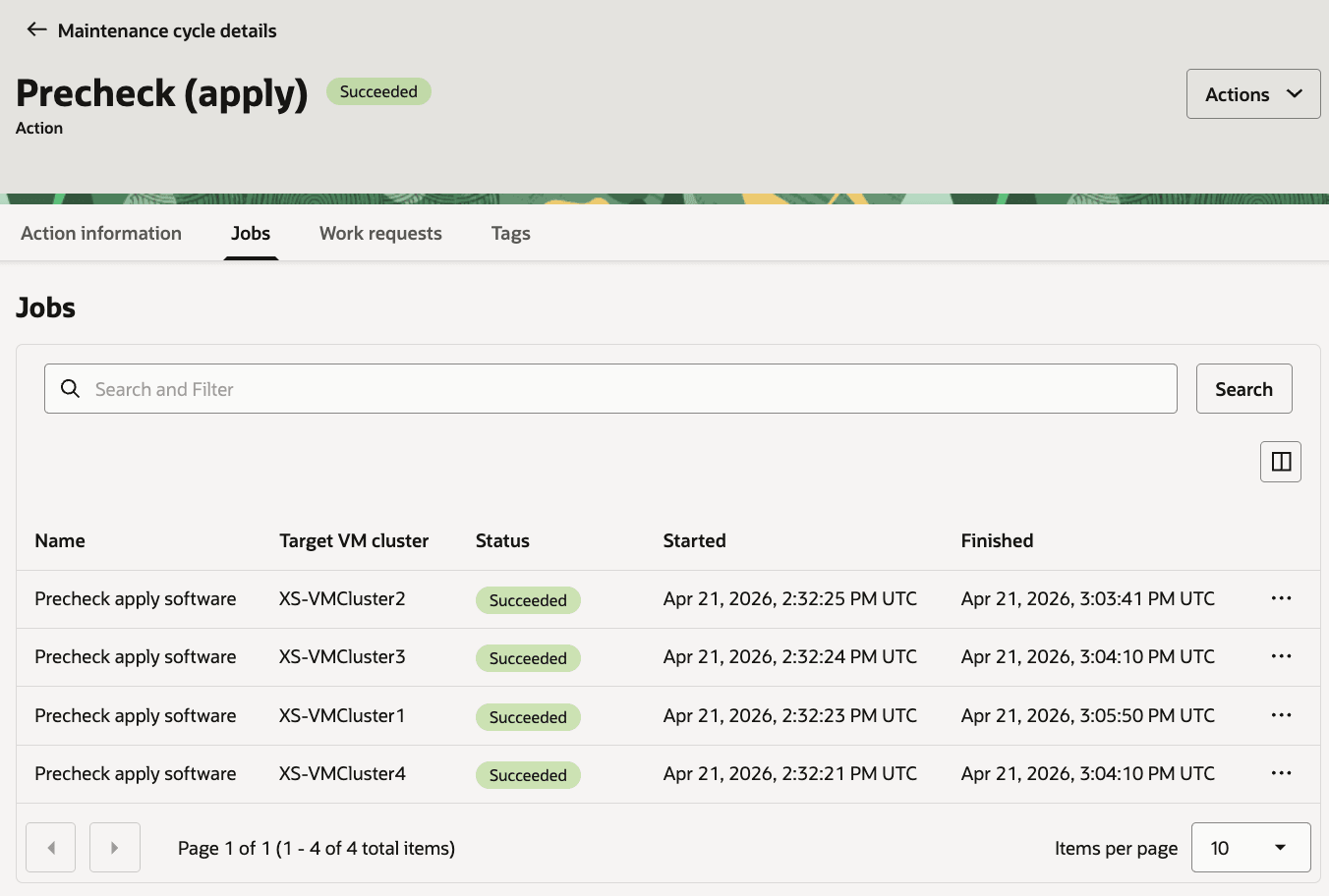
Description de l'illustration GI_MC_ApplyPrecheck4.png
Pour les tâches en échec, les journaux peuvent être consultés et les cibles en échec peuvent être relancées après avoir corrigé le problème signalé.
-
Exécutez l'action de maintenance
Apply updatepour mettre à jour le logiciel GI des cibles dans la collection GI.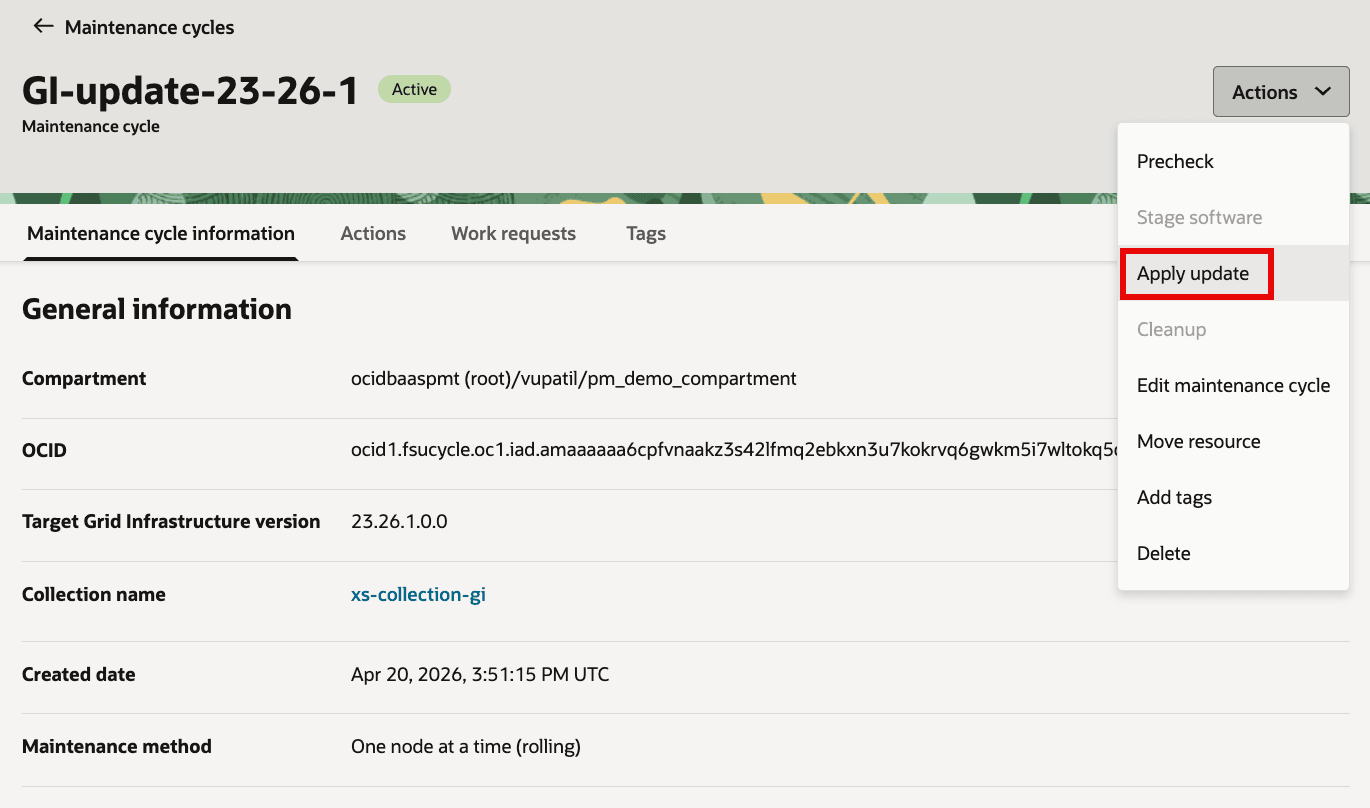
Description de l'illustration GI_MC_Apply1.png
Vous pouvez programmer l'action de maintenance de
Apply updateou l'exécuter sur demande.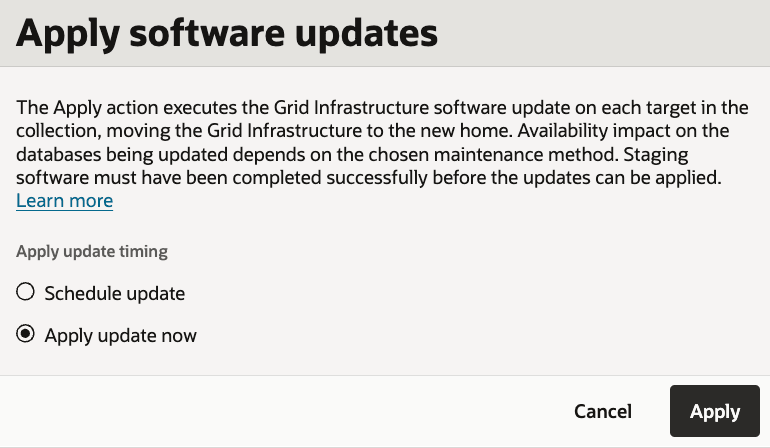
Description de l'illustration GI_MC_Apply2.png
Surveillez les tâches créées pour toutes les cibles de la collection GI.
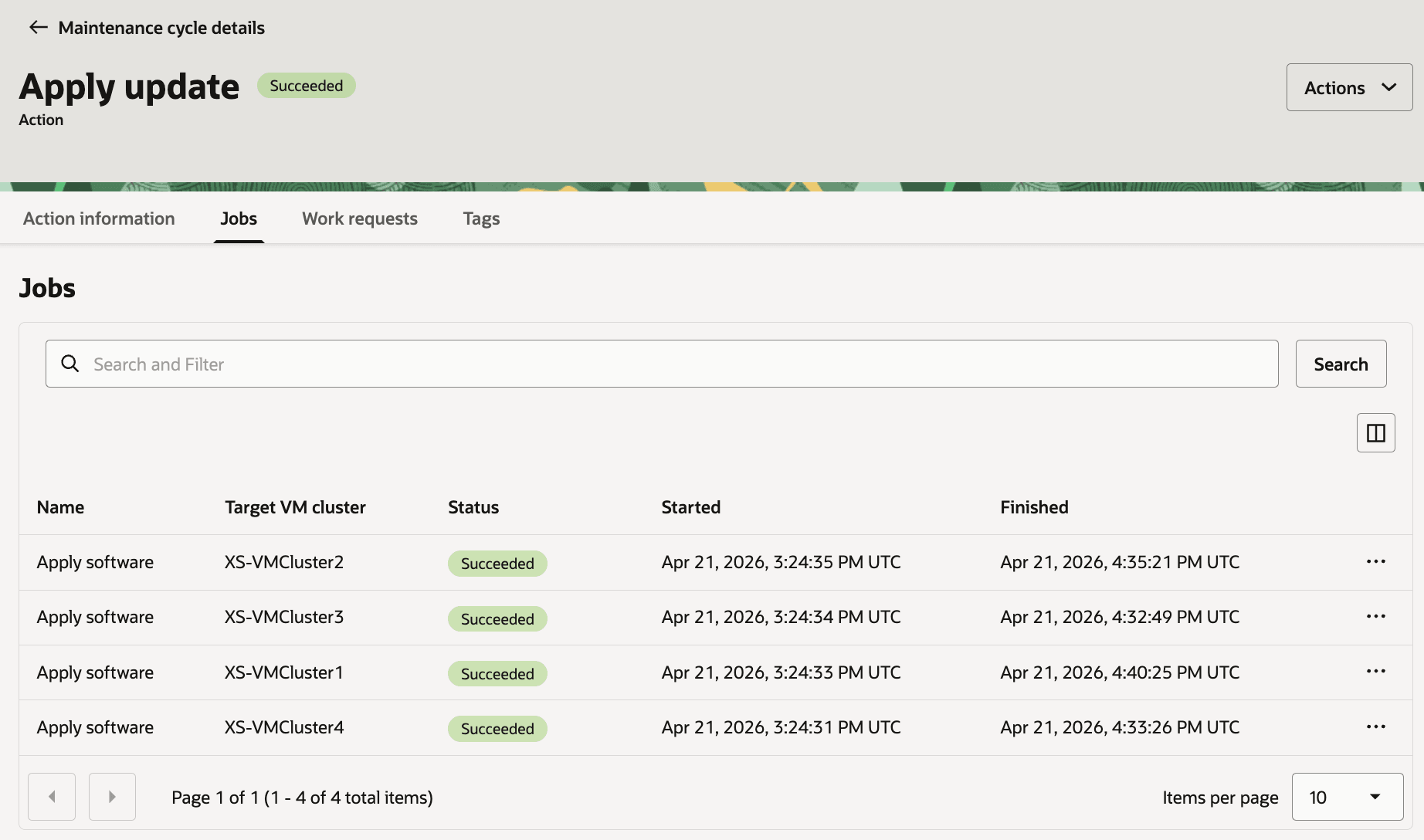
Description de l'illustration GI_MC_Apply5.png
Pour les tâches en échec, les journaux peuvent être consultés et les cibles en échec peuvent être relancées après avoir corrigé le problème signalé.
-
Vérifiez que toutes les cibles de la collection GI se trouvent à la version GI sélectionnée pour le cycle de maintenance.
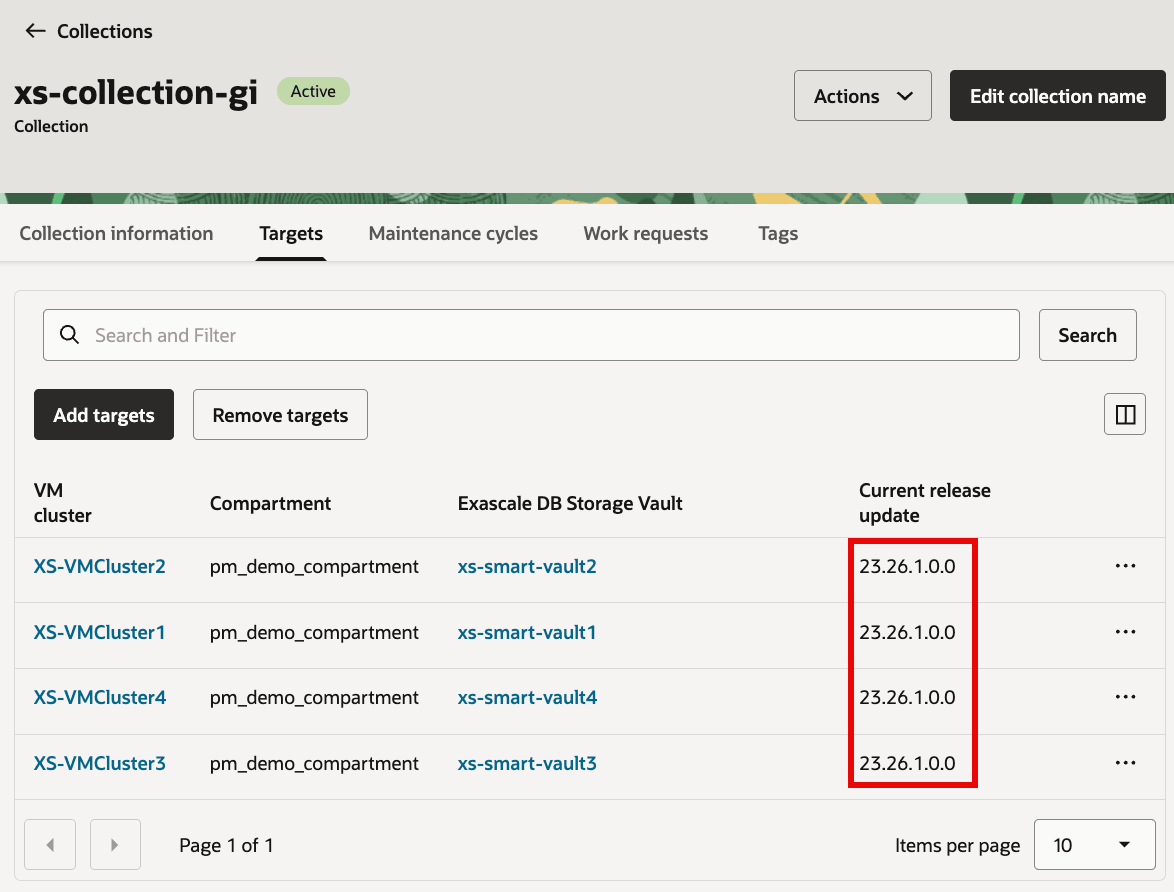
Tâche 4 : Créer un cycle de maintenance pour la collecte de base de données
-
Ouvrez la collection de bases de données et sous l'onglet
Maintenance cycles, cliquez surCreate maintenance cycle.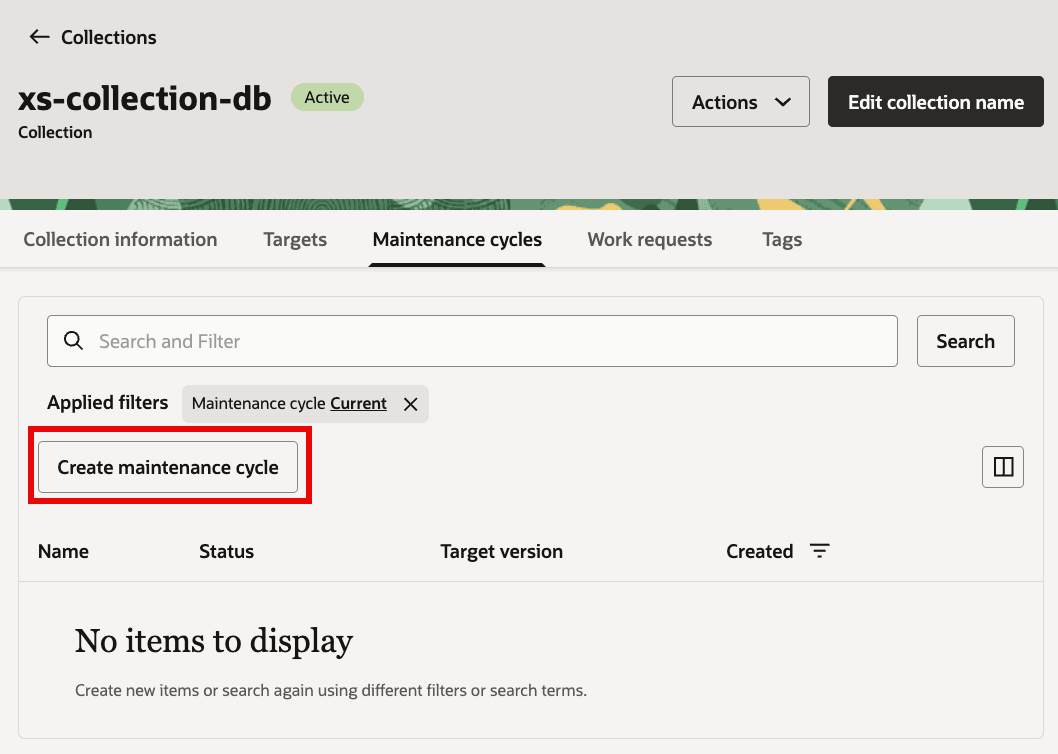
-
Fournissez des valeurs pour :
- Entrer le nom du cycle :
- Sélectionner l'image de base de données cible : (fournie par Oracle ou personnalisée)
- Sélectionner une méthode de maintenance :
- Indiquez un programme pour
Stage softwareetApply updateou laissez-le vide pour exécuter une action de maintenance sur demande. - Sélectionner une option pour
Incident logs and trace collection -
À partir de
Advanced options: configurezMaximum drain timeout (in seconds),Keep service placement,Ignore missing patches,Force rolling patchetTags - Sélectionner une image de base de données cible
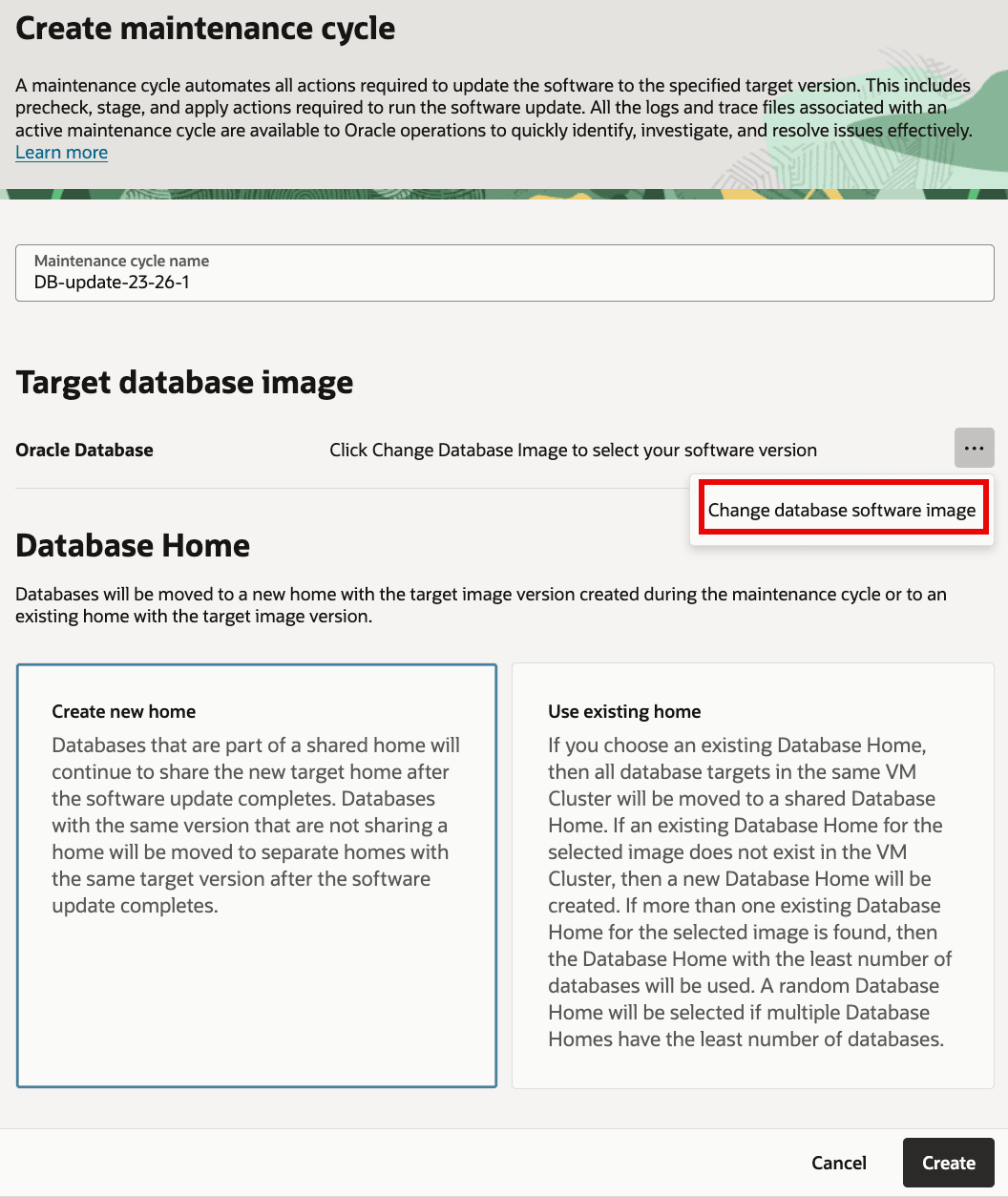
Description de l'illustration DBCreateMaintenanceCycle2.png
- Sélectionnez une image fournie par Oracle ou une image personnalisée. Pour l'image fournie par Oracle, sélectionnez la version de l'image de base de données cible.
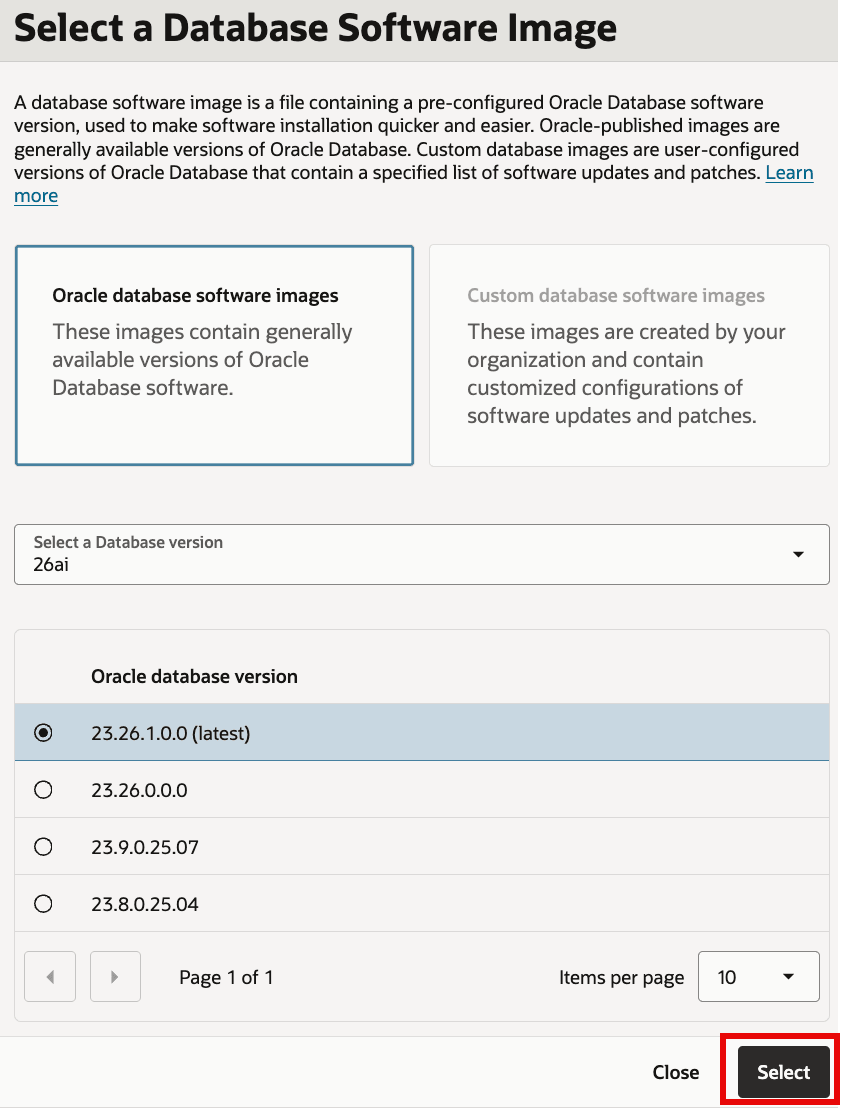
Description de l'illustration DBCreateMaintenanceCycle3.png
- Indiquez si un nouveau répertoire de base doit être créé ou un répertoire de base existant (version de l'image de la base de données cible correspondante) doit être utilisé
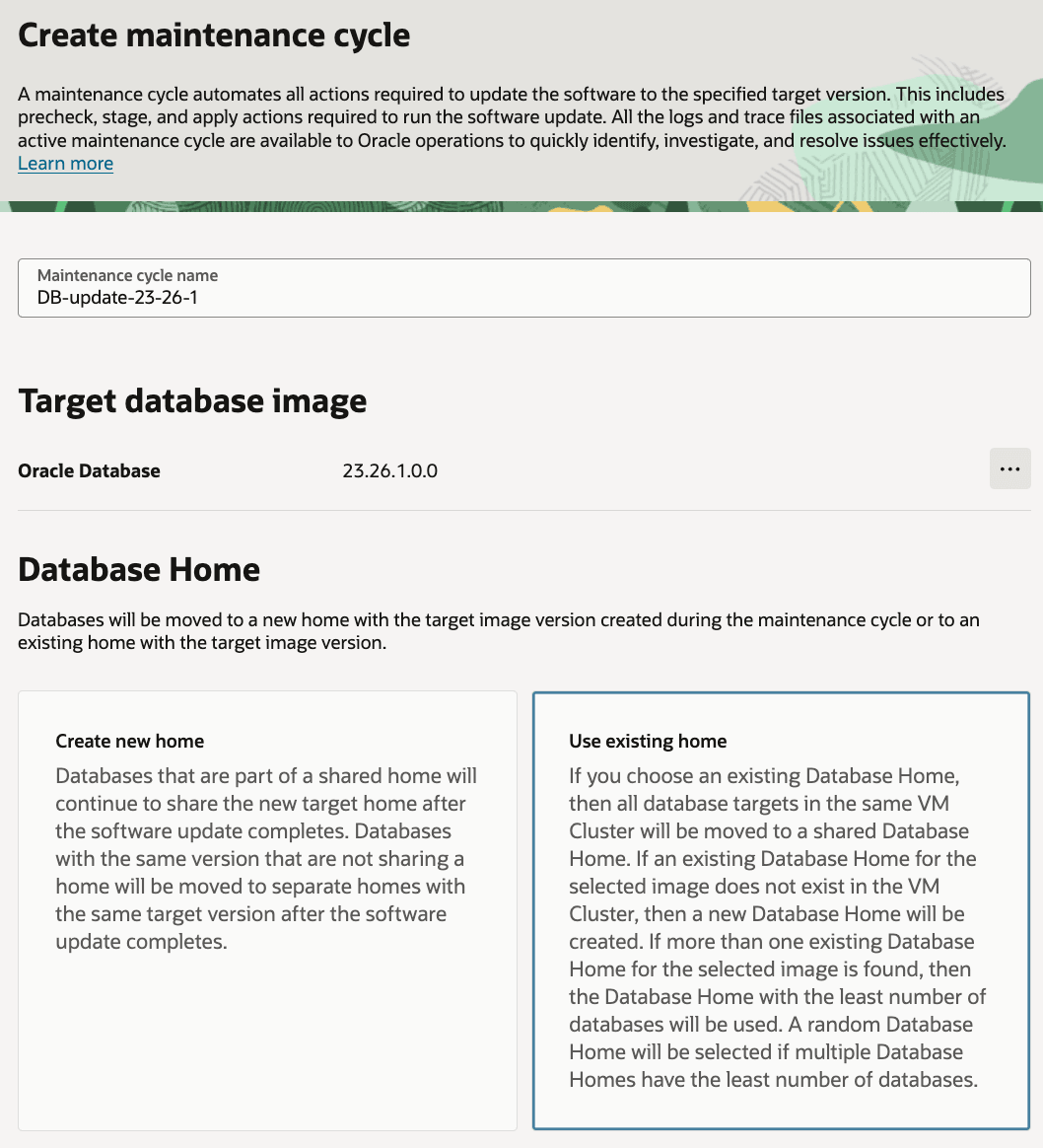
Description de l'illustration DBCreateMaintenanceCycle4.png
- Sélectionnez la méthode de maintenance et fournissez également un programme pour
Stage softwareetApply update, ou laissez le champ vide pour exécuter des actions de maintenance sur demande.
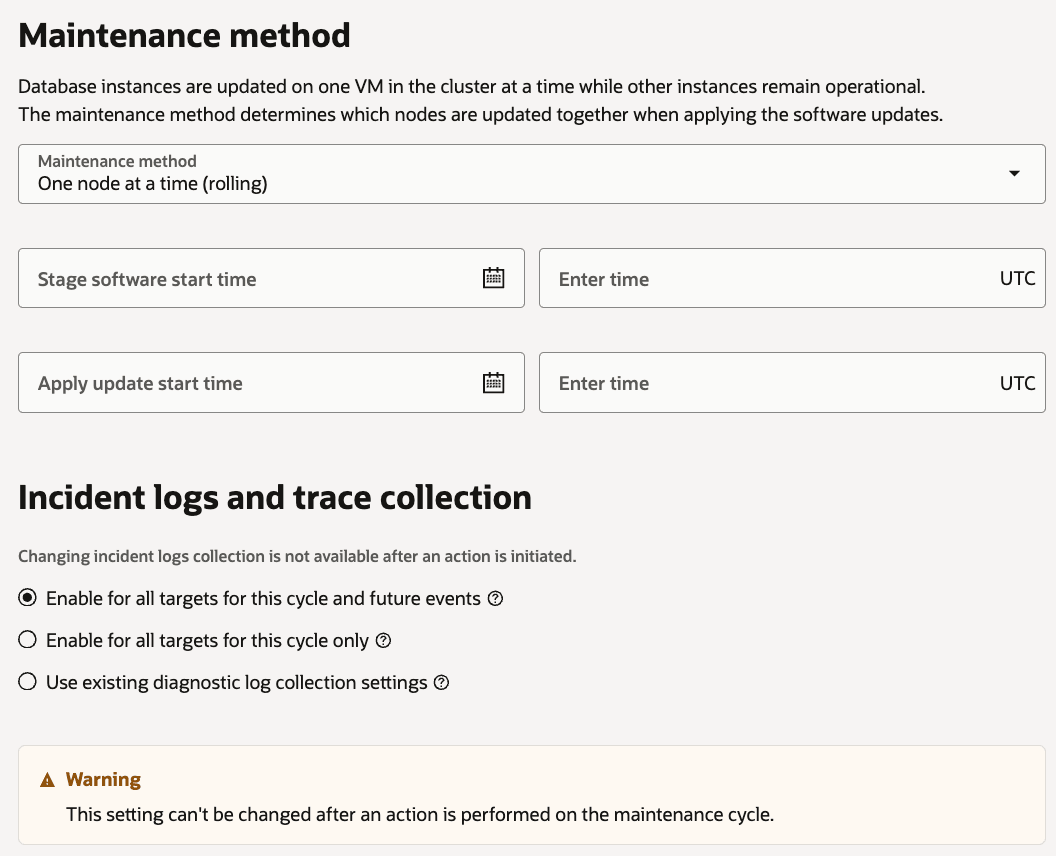
Description de l'illustration DBCreateMaintenanceCycle5.png
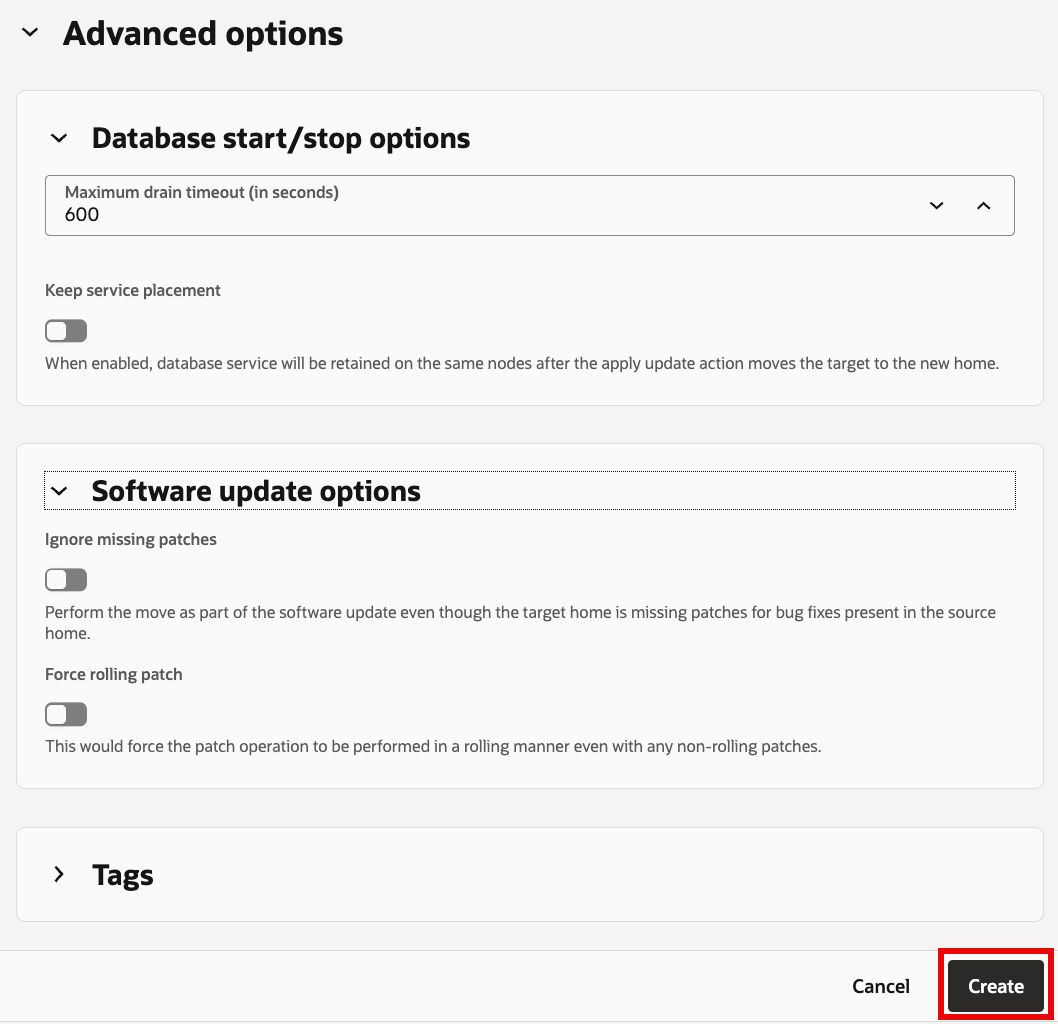
- À partir de
Advanced options: configurezMaximum drain timeout (in seconds),Keep service placement,Ignore missing patches,Force rolling patchetTags
Tâche 5 : Exécuter des actions de maintenance pour la collecte des cibles de base de données
-
Ouvrez les détails du cycle de maintenance de la base de données et cliquez sur la liste déroulante
Actionspour exécuter chaque action de maintenance maintenant ou programmez-la.Pour chaque cycle de maintenance, les actions sont exécutées dans l'ordre suivant :
Precheck (Stage)Stage softwarePrecheck (Apply)Apply update
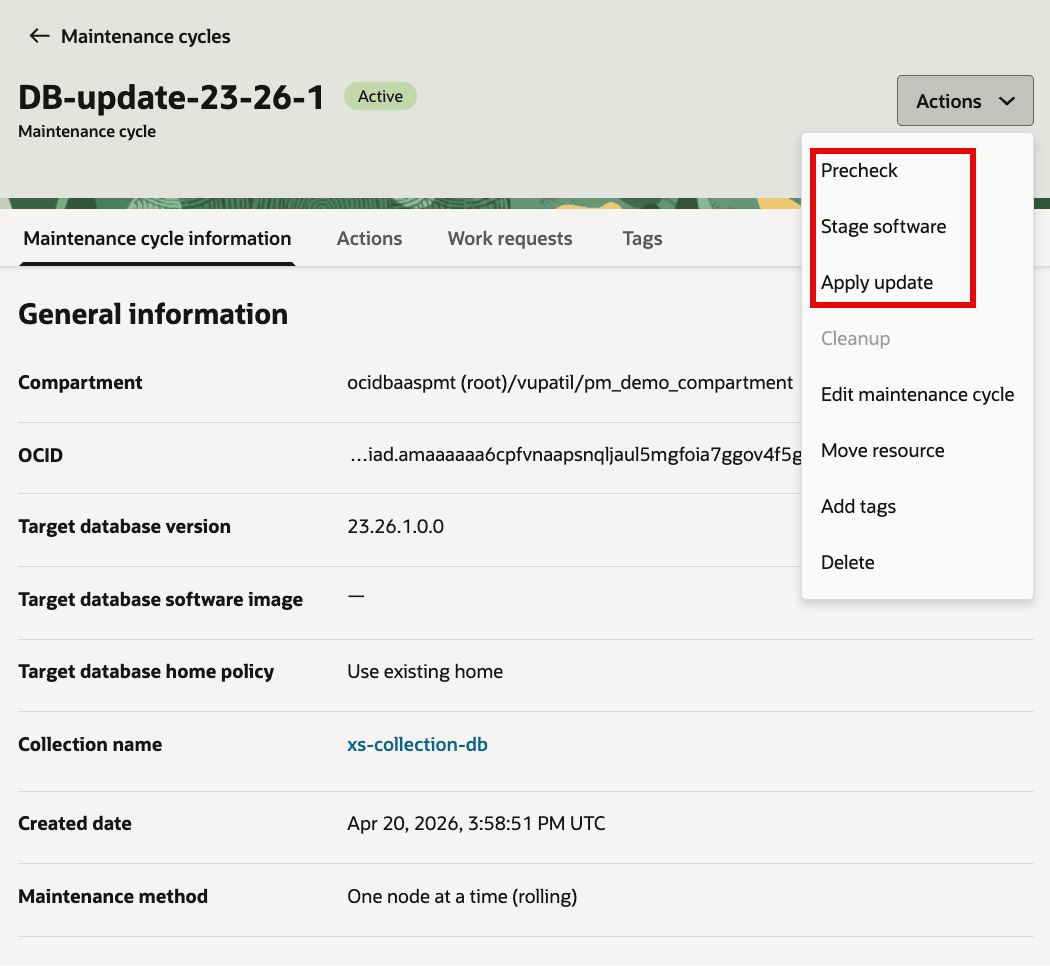
Description de l'illustration DB_MC_Actions.png
Le flux est similaire à la façon dont les actions du cycle de maintenance GI ont été exécutées dans la tâche 3. Pour chaque étape ci-dessous, une capture d'écran après l'achèvement de l'action de maintenance est affichée.
-
Exécutez
Precheckavant de placer le logiciel dans un emplacement temporaire.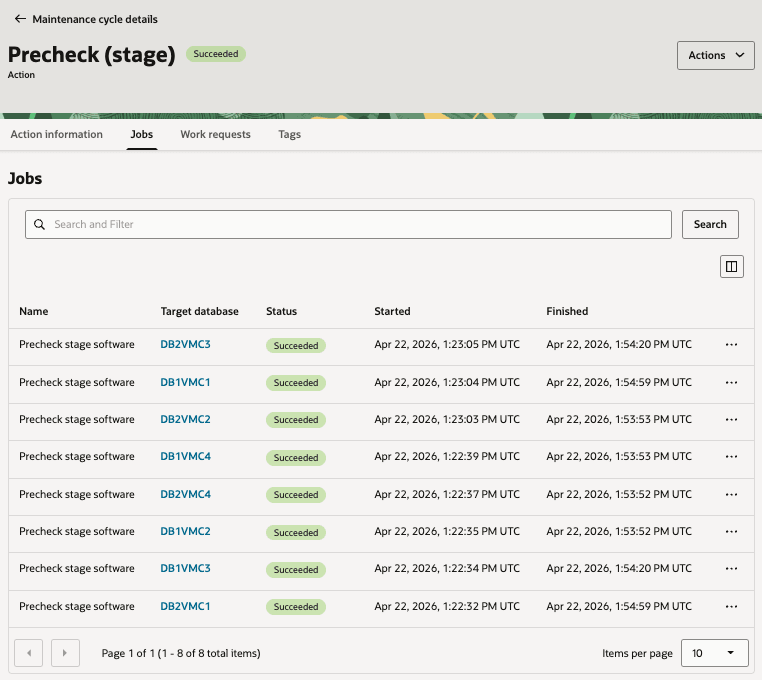
-
Une fois l'action de maintenance de vérification préalable réussie, exécutez
Stage software.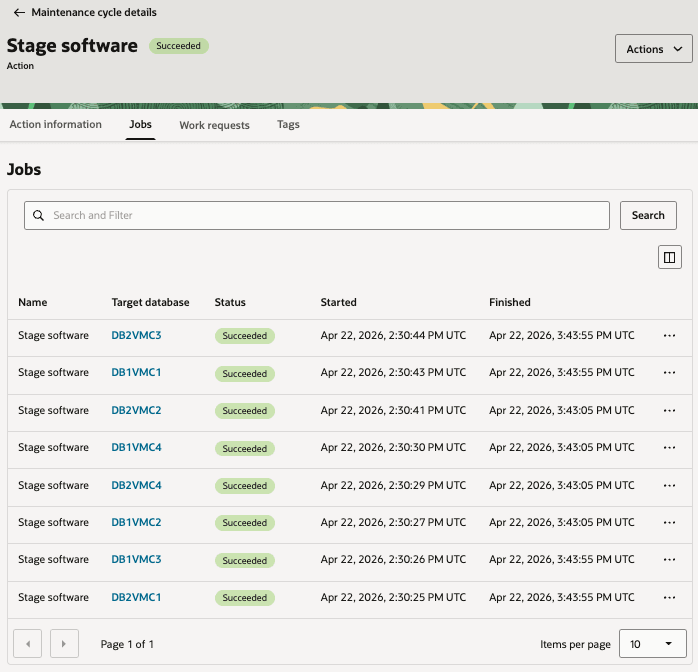
-
Après avoir stocké temporairement le logiciel sur les cibles de base de données de la collection, exécutez
Precheck (Apply)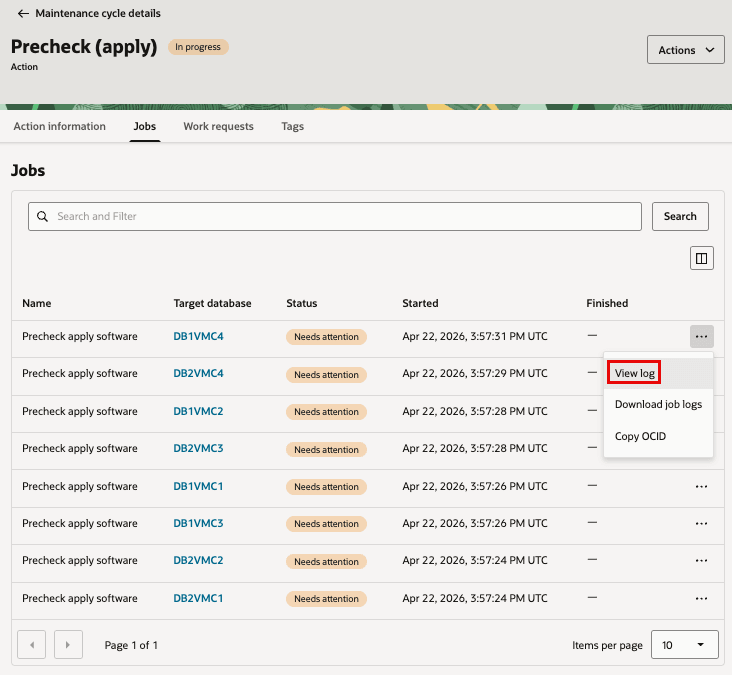
-
Enfin, exécutez l'action de maintenance
Apply updatepour mettre à jour le logiciel de base de données des cibles dans la collection de bases de données.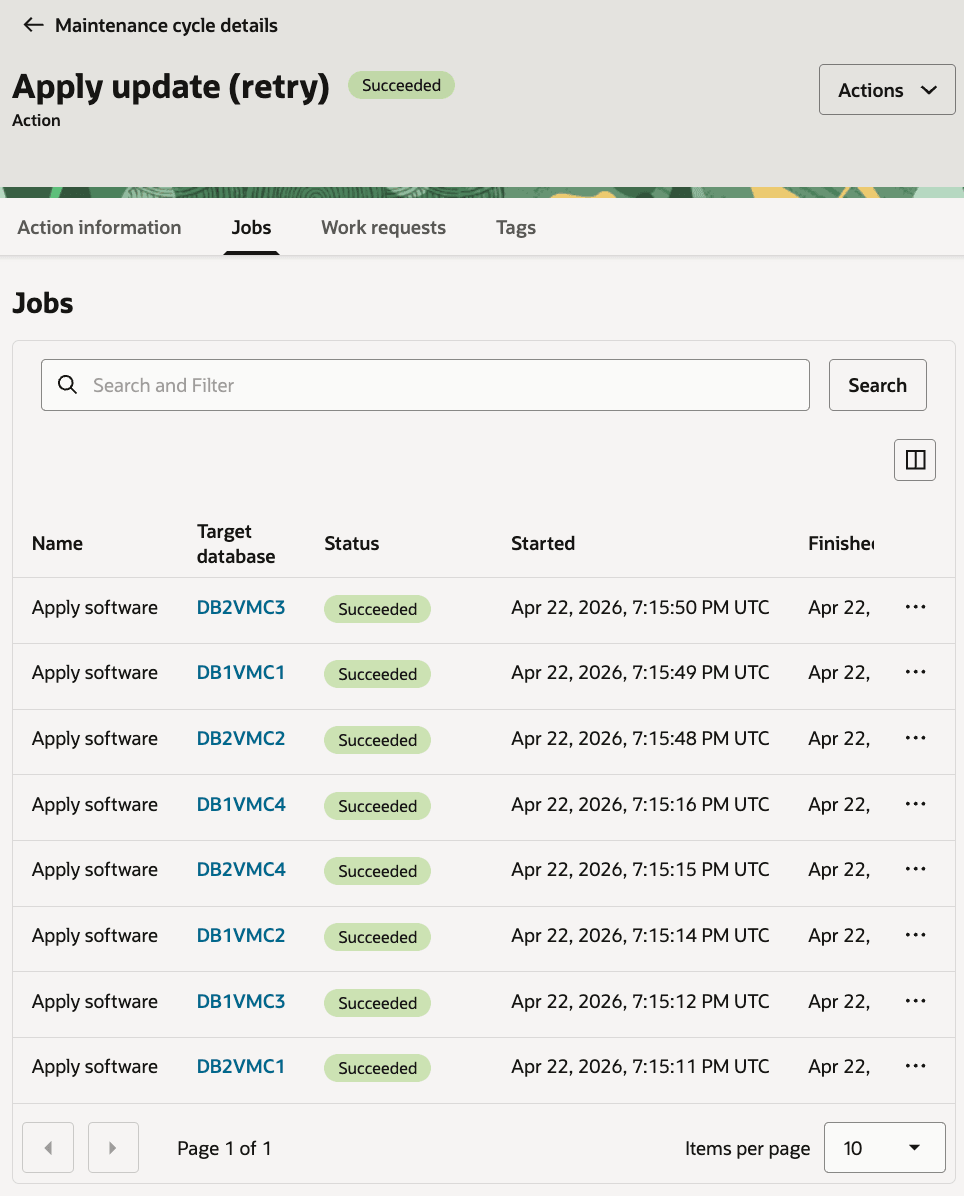
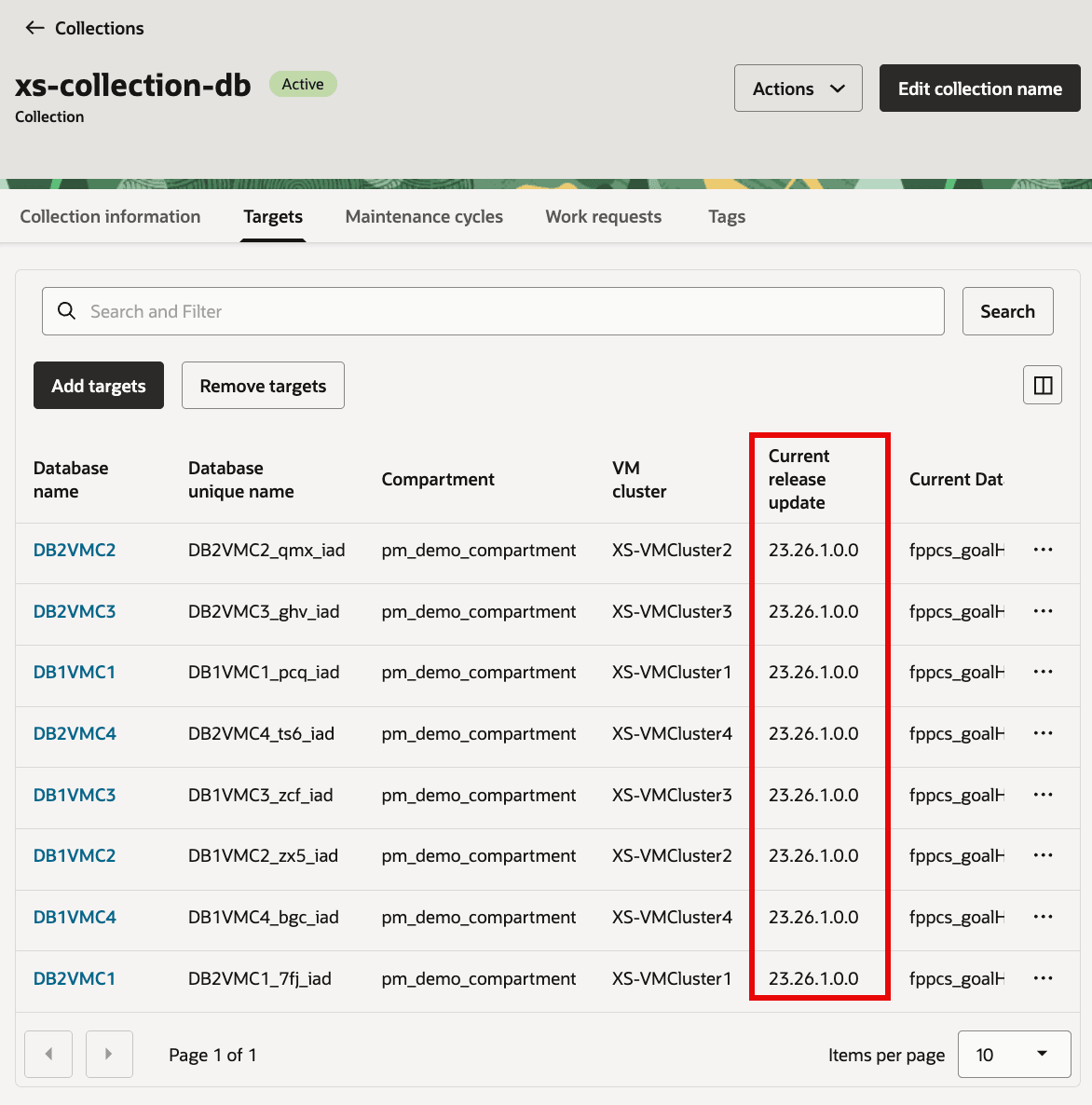
-
Vérifiez que toutes les cibles de la collection Database se trouvent à la version Database sélectionnée pour le cycle de maintenance.
Tâche facultative : Nettoyer
Une fois l'application réussie, exécutez le nettoyage pour supprimer les répertoires d'origine inutilisés.
- Pour le cycle de maintenance des collections GI et Database, ouvrez le menu d'actions et sélectionnez
Cleanup - Exécutez-le maintenant ou programmez-le.
- Résolvez les tâches
Needs Attentionsi les répertoires de base sont toujours en cours d'utilisation, puis réessayez le nettoyage.
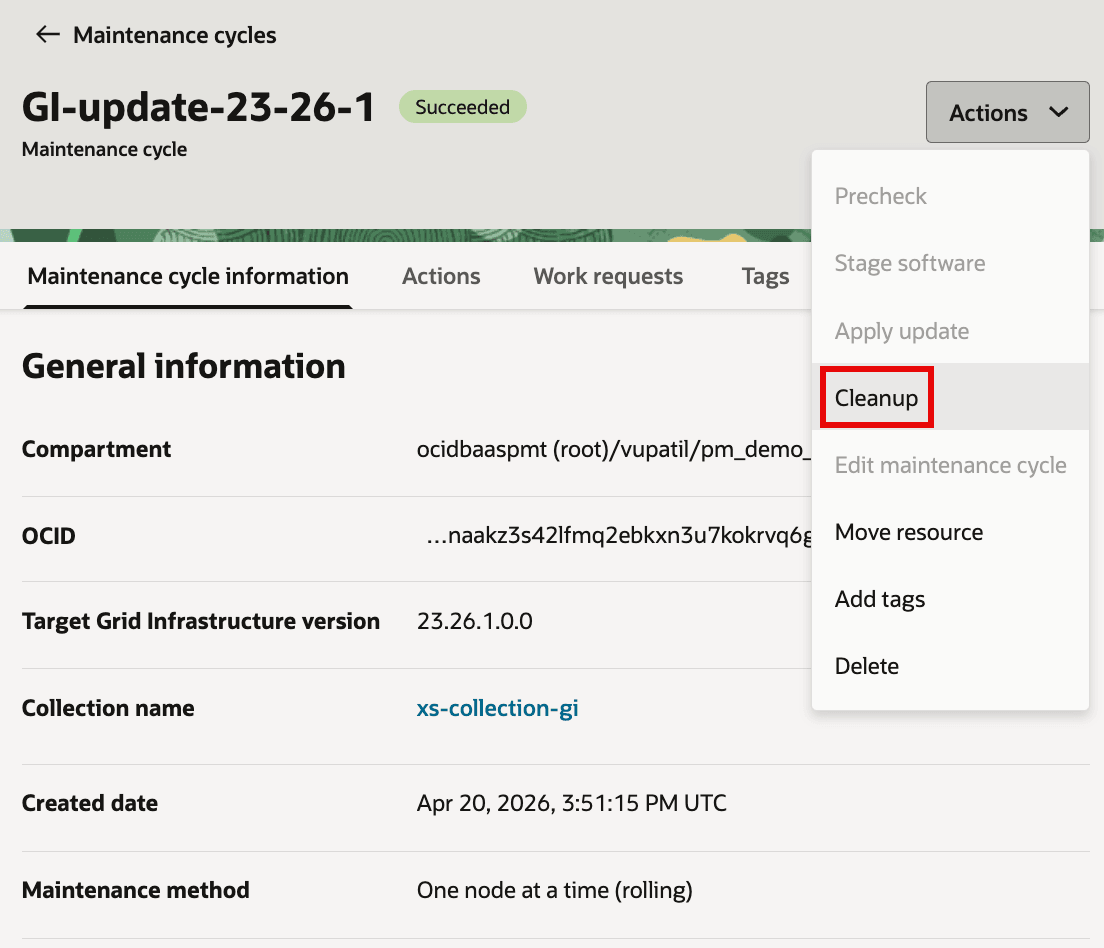
Description de l'illustration GI_MC_Cleanup1.png
Liens connexes
- Guide de l'administrateur de mise à jour du parc Exadata
- Guide d'utilisateur du service Exadata Database sur une infrastructure exascale
- Nouveautés dans le service Oracle Exadata Database Service on Exascale Infrastructure
Remerciements
- Auteurs - Prince Mathew, Vishal Patil (gestion des produits)
- Évaluateurs - Tammy Bednar, Leo Alvarado (Gestion des produits)
Ressources d'apprentissage supplémentaires
Explorez d'autres laboratoires sur le site docs.oracle.com/learn ou accédez à plus de contenu d'apprentissage gratuit sur la chaîne YouTube d'Oracle Learning. De plus, visitez education.oracle.com/learning-explorer pour devenir un explorateur Oracle Learning.
Pour obtenir la documentation sur le produit, visitez Oracle Help Center.
Update Grid Infrastructure (GI) and Database software for Exadata Database Service on Exascale Infrastructure fleet using Exadata Fleet Update
G56021-01