Créer une base de données à partir d'une sauvegarde de restauration à un moment donné dans Oracle Exadata Database Service on Dedicated Infrastructure et l'infrastructure exaflopique
Présentation
Les utilisateurs peuvent maintenant restaurer une sauvegarde vers un point dans le temps spécifique lors de la création d'une base de données dans Oracle Exadata Database Service on Dedicated Infrastructure et Oracle Exadata Database Service on Exascale Infrastructure. Cette fonction est prise en charge pour les sauvegardes stockées dans le service de récupération autonome et le service de stockage d'objets pour OCI.
Cette amélioration offre une plus grande flexibilité pour la gestion des données, permettant aux clients d'effectuer une récupération de données précise à n'importe quel moment choisi plutôt que de se limiter à des fichiers de sauvegarde spécifiques. Par conséquent, les utilisateurs peuvent minimiser le risque de perte de données et récupérer les données exactement au besoin.
La restauration à un point dans le temps spécifique est également facilement accessible au moyen de la console OCI ou d'API. Ce processus simplifié minimise les efforts manuels et simplifie les opérations de récupération de base de données pour les utilisateurs.
Objectifs
- Créer une base de données à partir d'une sauvegarde PITR.
Conditions requises
- Version d'Oracle Database 19c et versions ultérieures.
Tâche 1 : Créer une base de données à partir d'une sauvegarde PITR.
-
Dans la page Grappes de machines virtuelles Exadata, naviguez jusqu'à la grappe de machines virtuelles qui contient la sauvegarde de base de données à utiliser pour créer une nouvelle base de données. Dans l'onglet Bases de données, sélectionnez la base de données requise et allez à sa page Détails de la base de données.
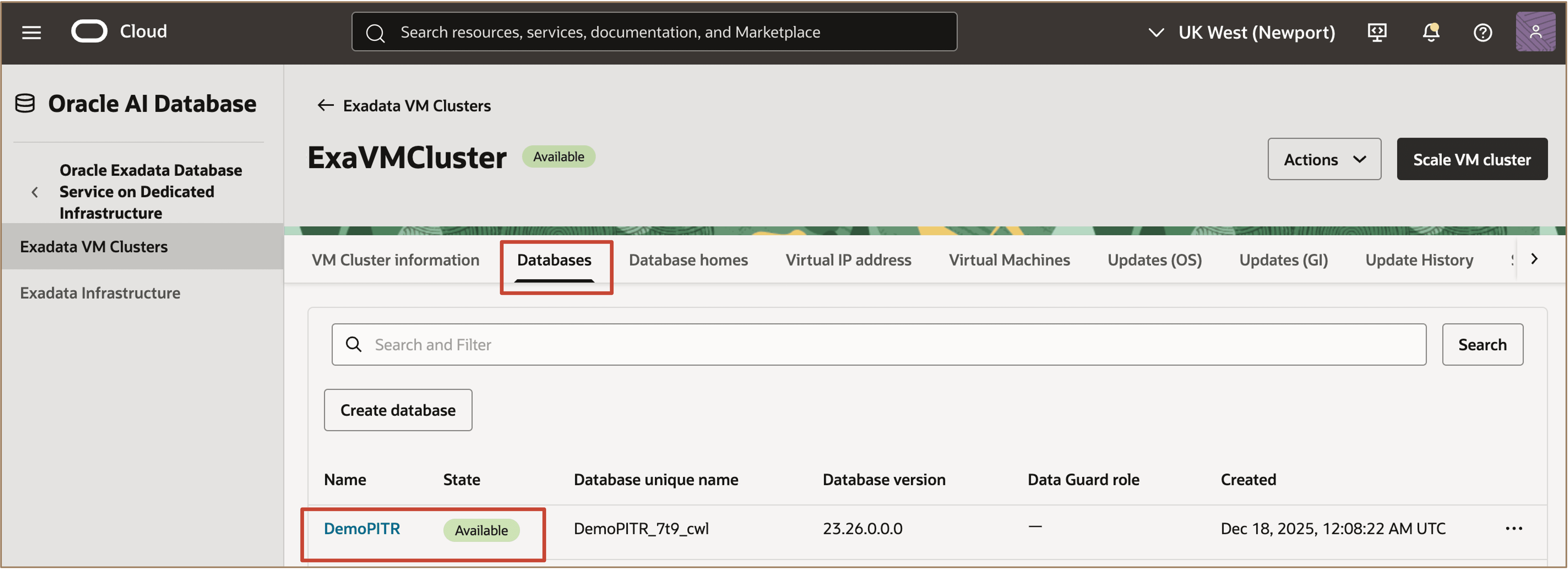
-
Dans le menu Actions supplémentaires, sélectionnez Créer une base de données à partir d'une sauvegarde.
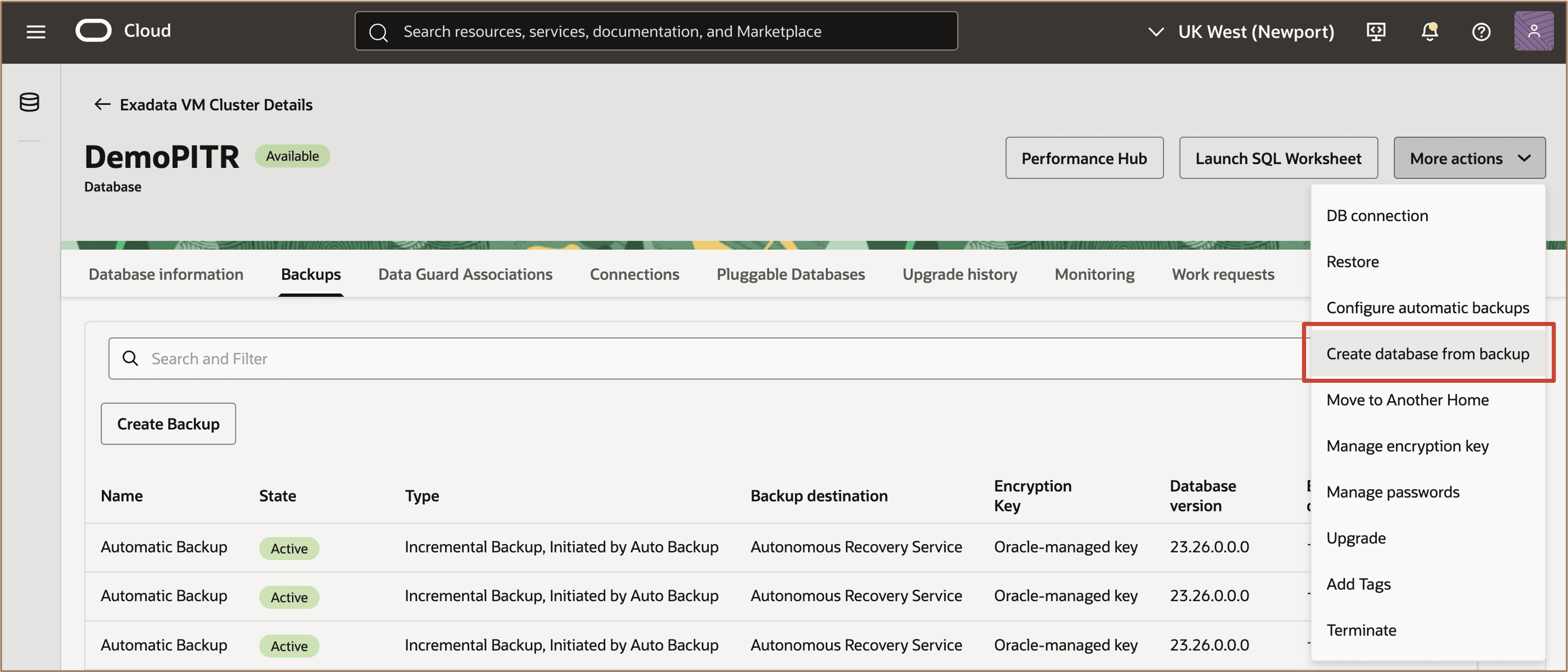
-
Dans la page Créer une base de données à partir d'une sauvegarde, sélectionnez Créer une base de données à partir de l'horodatage spécifié et sélectionnez un horodatage de restauration. Cliquez sur Créer.
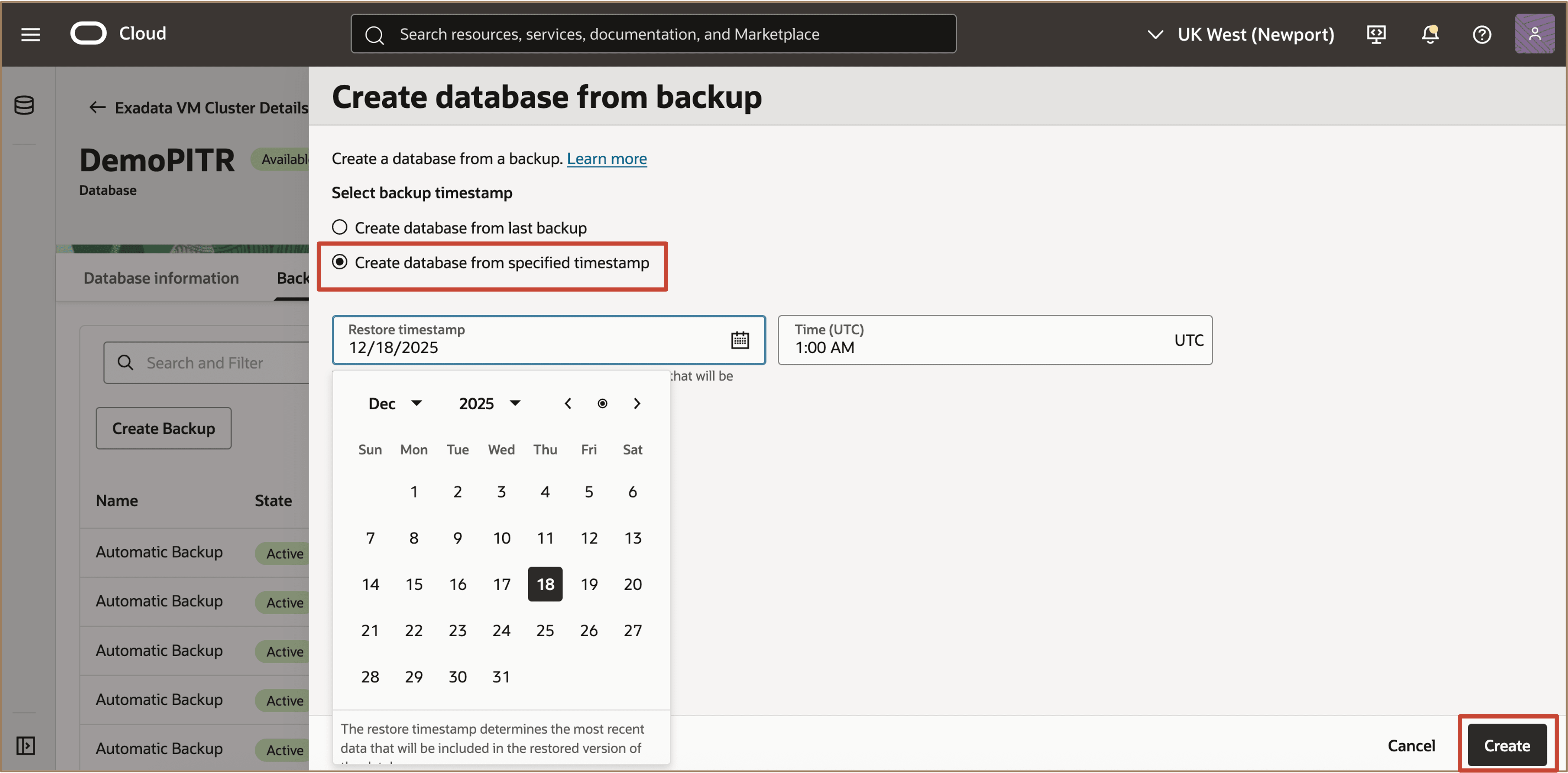
-
Fournissez des détails supplémentaires sur le positionnement où la base de données sera créée. Vous pouvez créer une base de données à partir d'une sauvegarde dans une autre région.
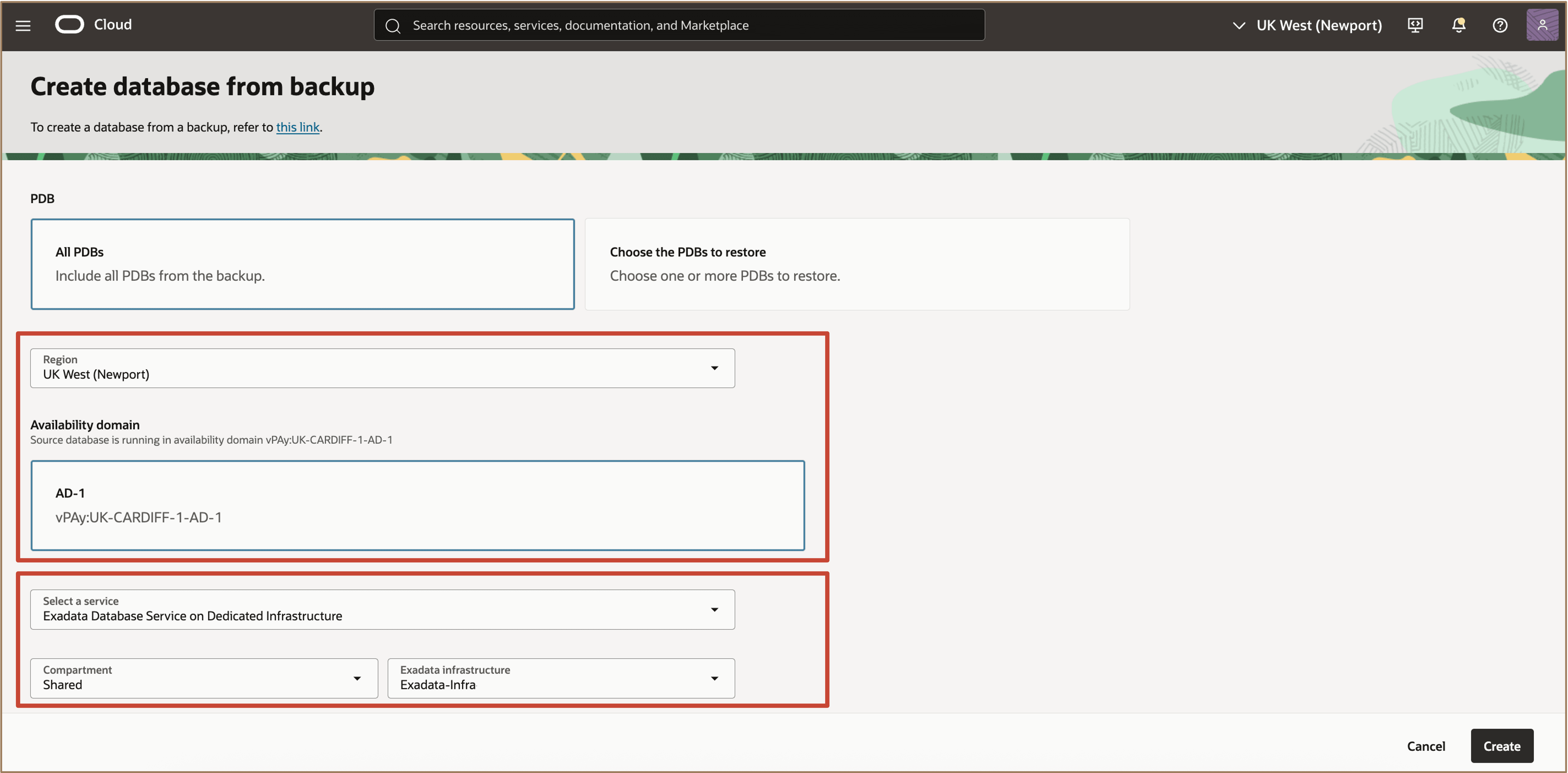
-
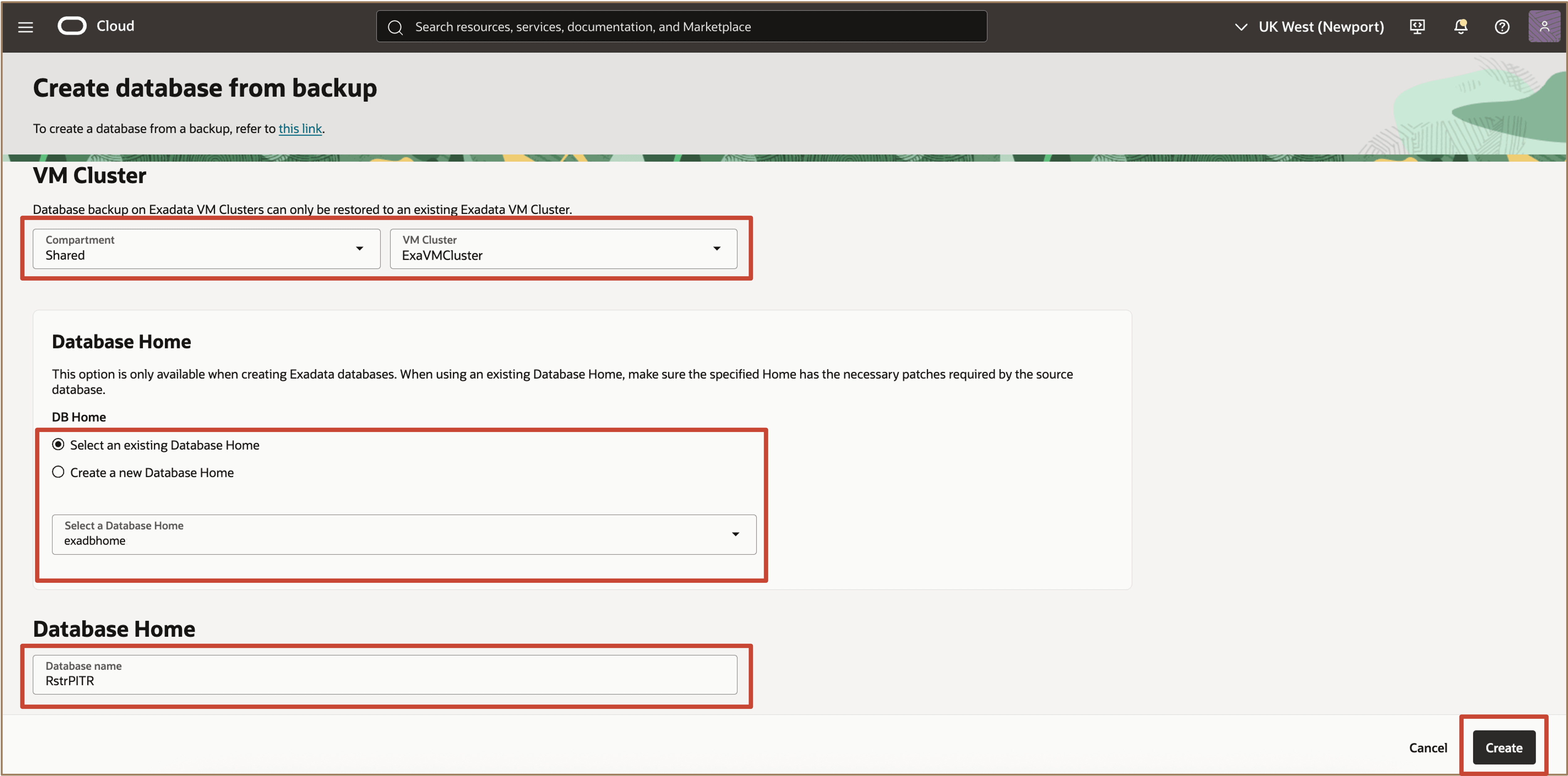
Continuez à entrer les détails requis pour la nouvelle base de données, par exemple en sélectionnant la grappe de MV, en spécifiant le répertoire de base de la base de données, en indiquant le nom de la base de données et en remplissant tous les champs de configuration supplémentaires, si nécessaire. Une fois toutes les informations entrées, cliquez sur Créer pour lancer le processus de création de la base de données.
-
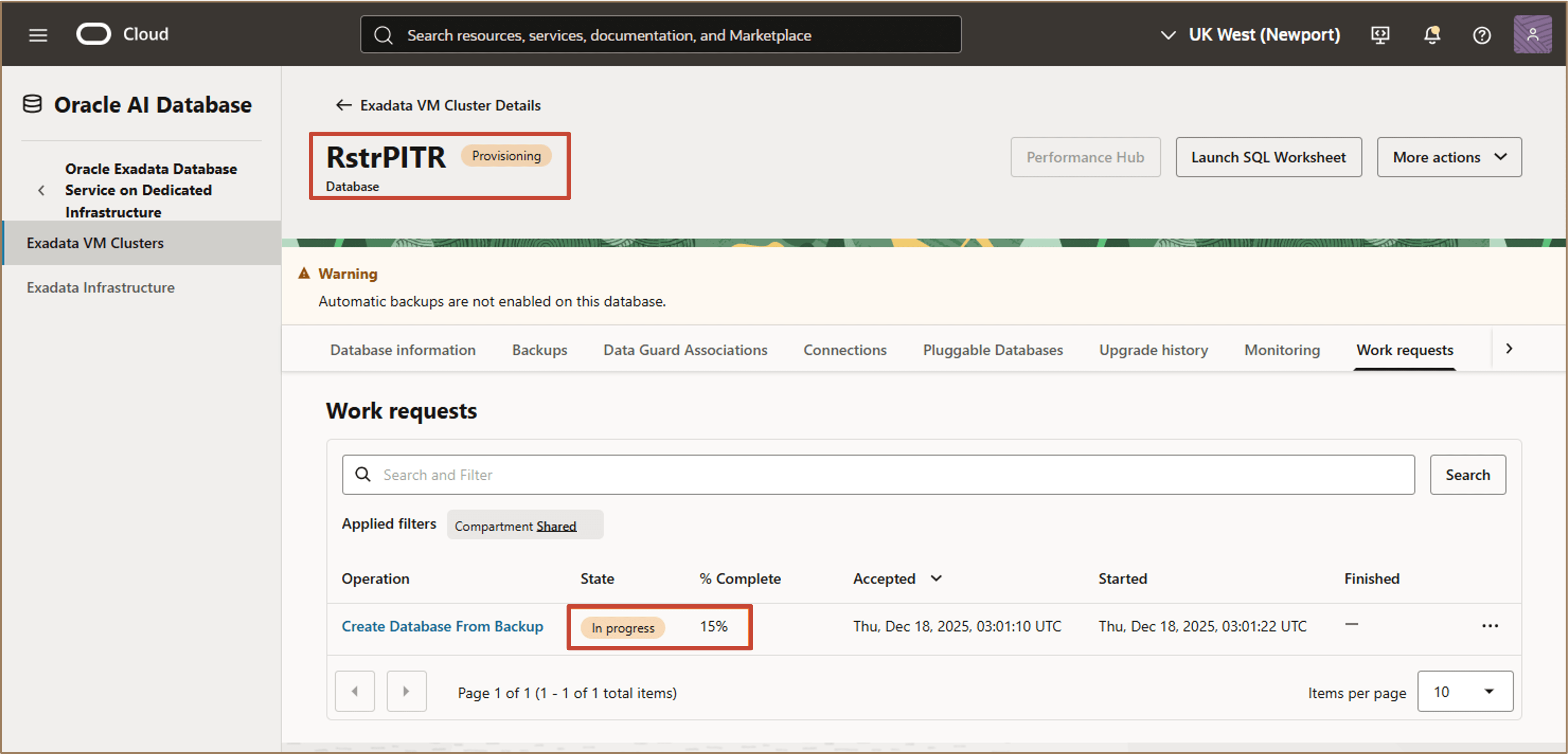
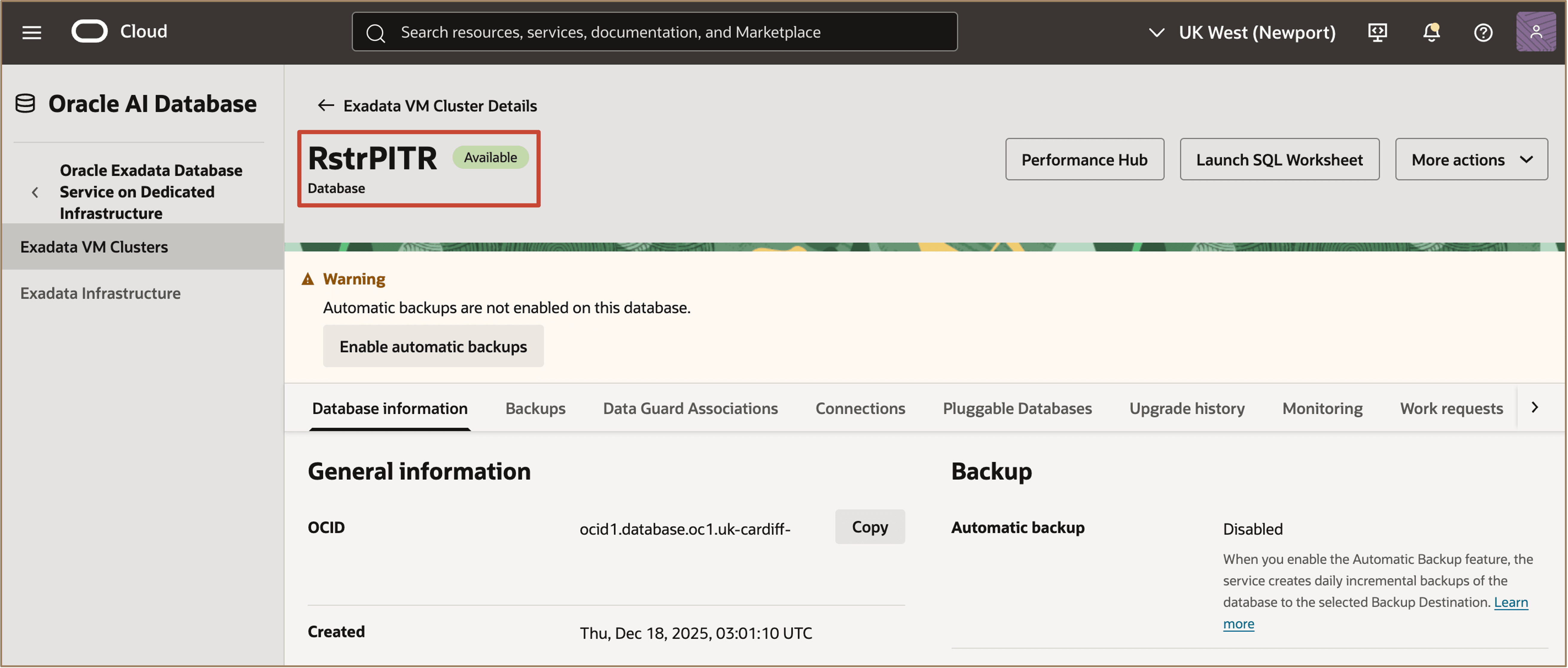
Lors du processus de création de la base de données, le statut est Provisionnement. Une fois le processus terminé, le statut passe à Disponible.
-
Lorsque le statut est Disponible, vous pouvez voir les détails de la nouvelle base de données dans l'onglet Informations sur la base de données.
Liens connexes
-
Nouveautés du service Oracle Exadata Database sur une infrastructure dédiée
-
Nouveautés dans le service Oracle Exadata Database Service on Exascale Infrastructure
Remerciements
- Auteurs - Leo Alvarado, Dileep Thiagarajan, Tammy Bednar (Gestion des produits)
Ressources d'apprentissage supplémentaires
Explorez d'autres laboratoires sur le site docs.oracle.com/learn ou accédez à plus de contenu d'apprentissage gratuit sur le canal Oracle Learning YouTube. De plus, visitez education.oracle.com/learning-explorer pour devenir un explorateur Oracle Learning.
Pour obtenir la documentation sur le produit, visitez Oracle Help Center.
Create a database from a point-in-time restore (PITR) backup in Oracle Exadata Database Service on Dedicated Infrastructure and Exascale Infrastructure
G49997-01