Créer des instantanés de système de fichiers de machine virtuelle pour le service Oracle Exadata Database Service on Exascale Infrastructure
Présentation
Les utilisateurs peuvent maintenant créer des instantanés ponctuels de leurs systèmes de fichiers de machine virtuelle pour le service Oracle Exadata Database Service on Exascale Infrastructure au moyen de la console ou des API Oracle Cloud. Il tire parti de la technologie de redirection en écriture, mise en œuvre dans Exascale, pour protéger instantanément l'état exact d'une machine virtuelle sans dupliquer les blocs de stockage, économiser de l'espace et améliorer l'efficacité.
Grâce à ces nouvelles fonctionnalités, les utilisateurs peuvent :
-
Protection de configuration en temps réel : Saisissez instantanément l'état d'un système de fichiers de machine virtuelle avant d'effectuer des modifications de configuration, ce qui garantit un accès rapide en cas d'erreur et réduit les risques de temps d'arrêt.
-
Récupération immédiate au niveau des fichiers : Extrayez des fichiers spécifiques en montant un instantané de système de fichiers de machine virtuelle en mode lecture seule. Les utilisateurs peuvent accéder à l'état exact du système à partir d'un moment antérieur, ce qui permet une récupération rapide à partir des erreurs administratives.
Objectifs
- Créez un instantané d'une machine virtuelle.
- Montez un instantané de système de fichiers de machine virtuelle (en lecture seule).
- Démontez un instantané de système de fichiers de machine virtuelle.
- Supprimer un instantané de système de fichiers de machine virtuelle.
- Créez des instantanés de système de fichiers de machine virtuelle pour toutes les machines virtuelles de la grappe de machines virtuelles.
Tâche 1 : Créer un instantané d'une machine virtuelle
-
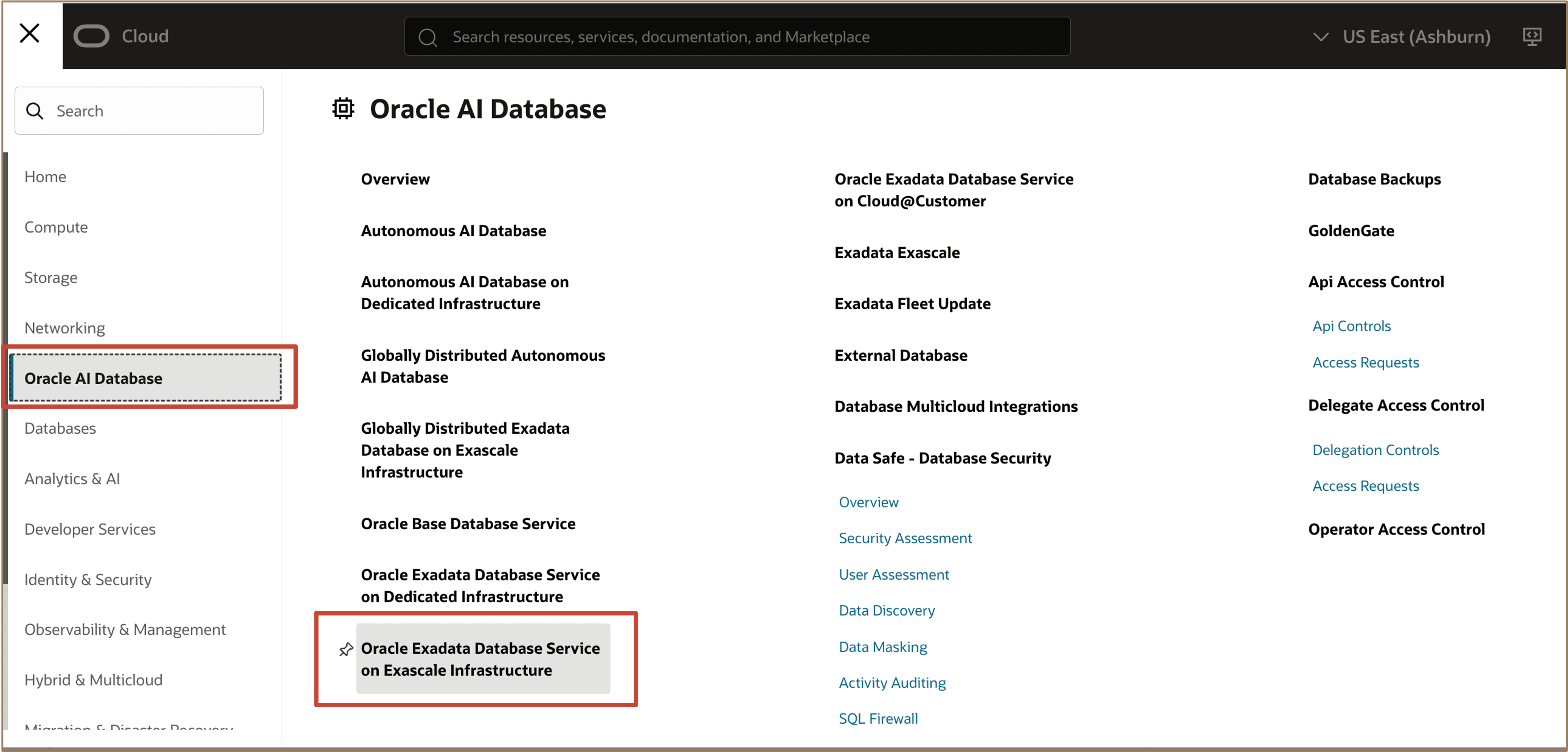
Connectez-vous à la console OCI. Navigate to Oracle AI Database and select Oracle Exadata Database Service on Exascale Infrastructure.
-
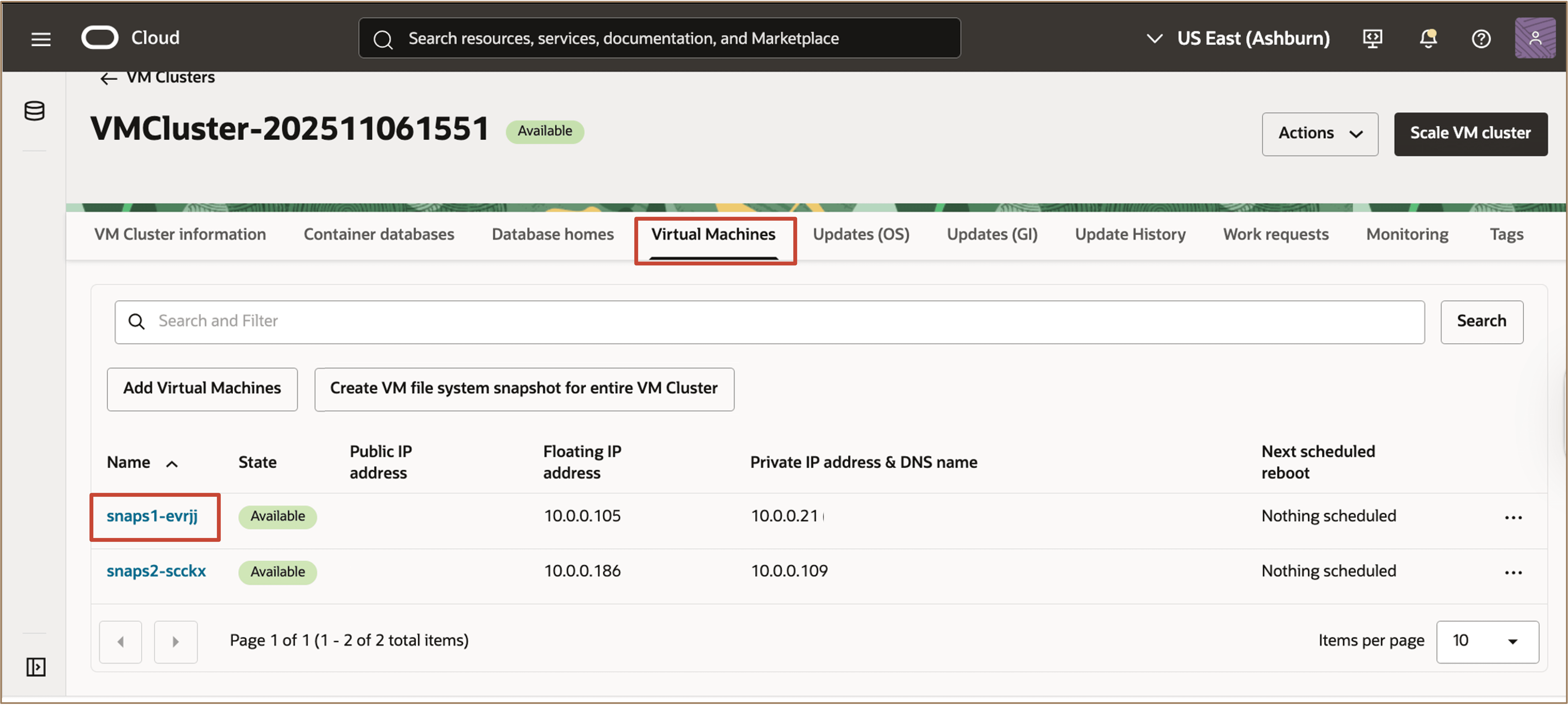
Dans la liste des grappes de machines virtuelles, recherchez celle que vous voulez gérer et cliquez sur son nom en surbrillance pour afficher sa page de détails.
Dans la page principale de la grappe de machines virtuelles, cliquez sur l'onglet Machines virtuelles pour naviguer jusqu'à la ressource de machines virtuelles d'une grappe de machines virtuelles.
-
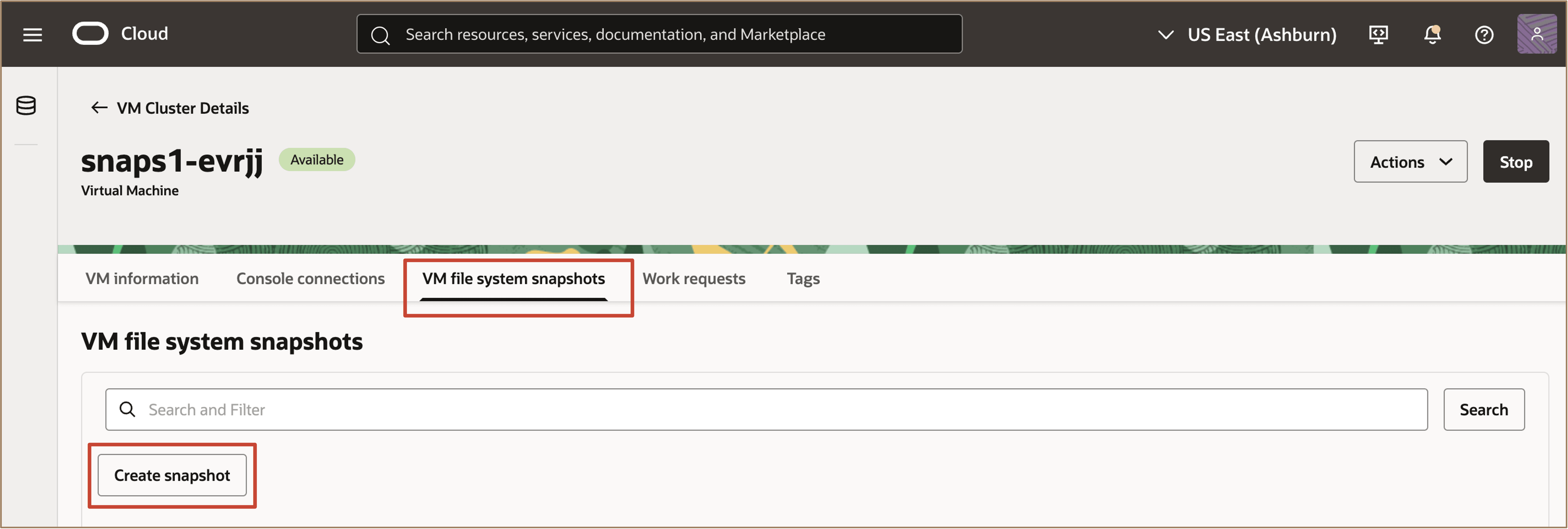
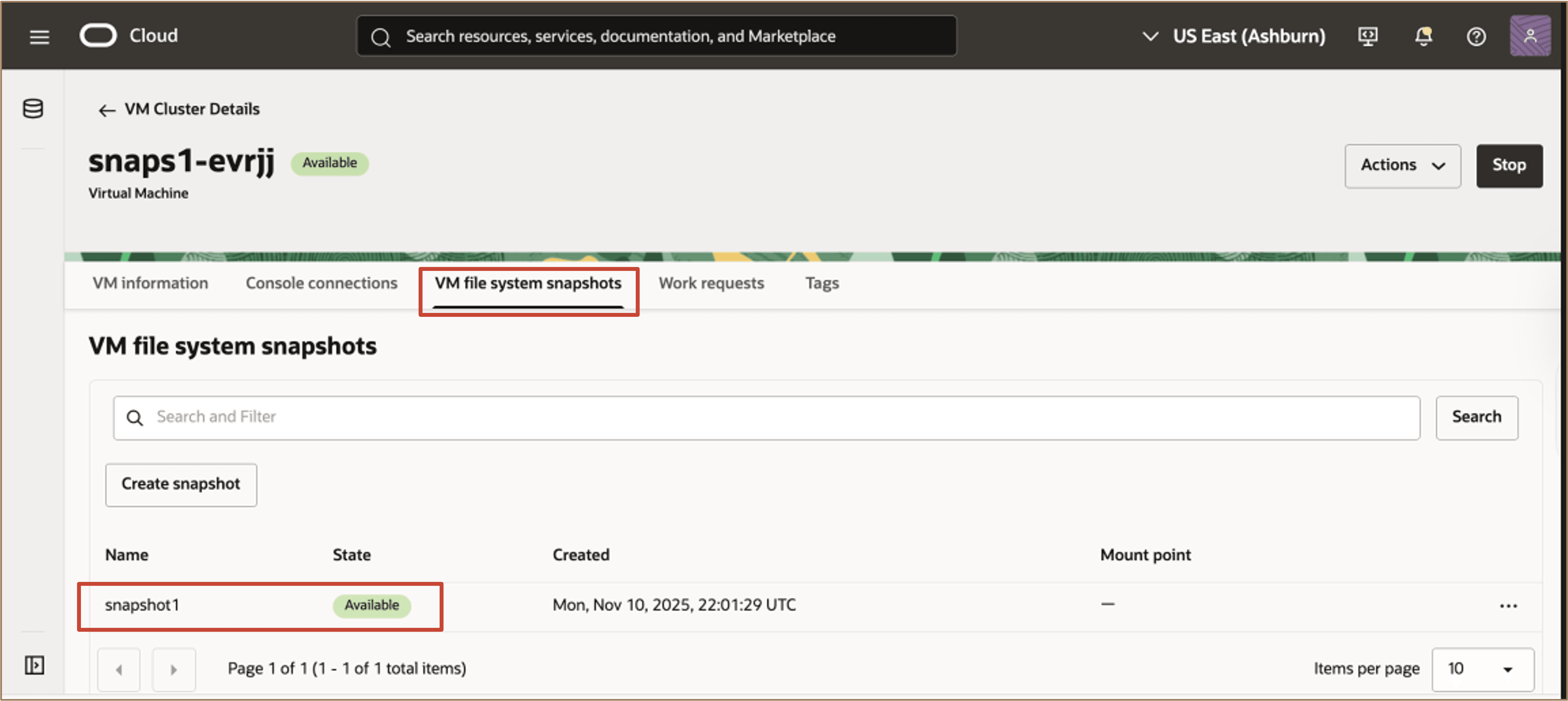
Dans la page des détails de la machine virtuelle, sélectionnez Instantanés de système de fichiers de machine virtuelle et cliquez sur Créer un instantané.
-
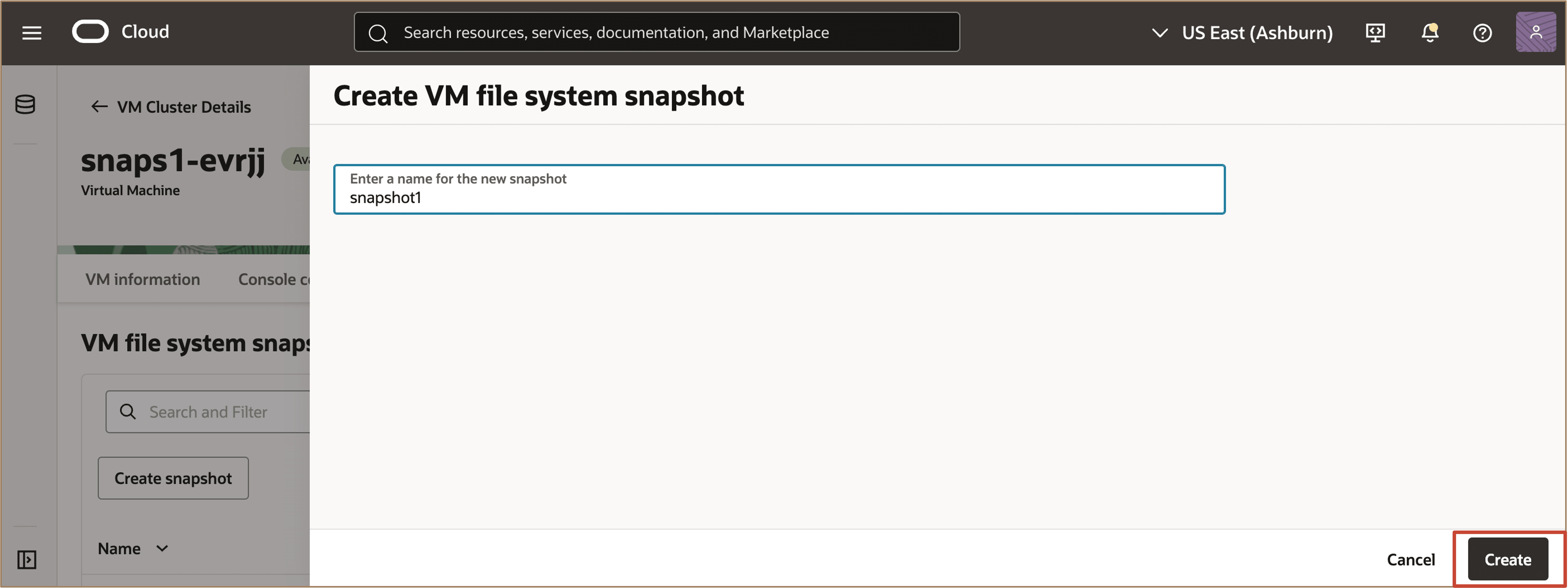
Entrez un nom pour le nouvel instantané de système de fichiers de machine virtuelle et cliquez sur Créer.
-
Un instantané de système de fichiers de machine virtuelle sera ensuite créé, qui peut être affiché sous Instantanés de système de fichiers de machine virtuelle.
Tâche 2 : Monter un instantané de système de fichiers de machine virtuelle (en lecture seule)
Pour accéder aux fichiers ou les récupérer à partir d'un instantané spécifique, vous pouvez lancer un montage en lecture seule à partir de la console OCI.
-
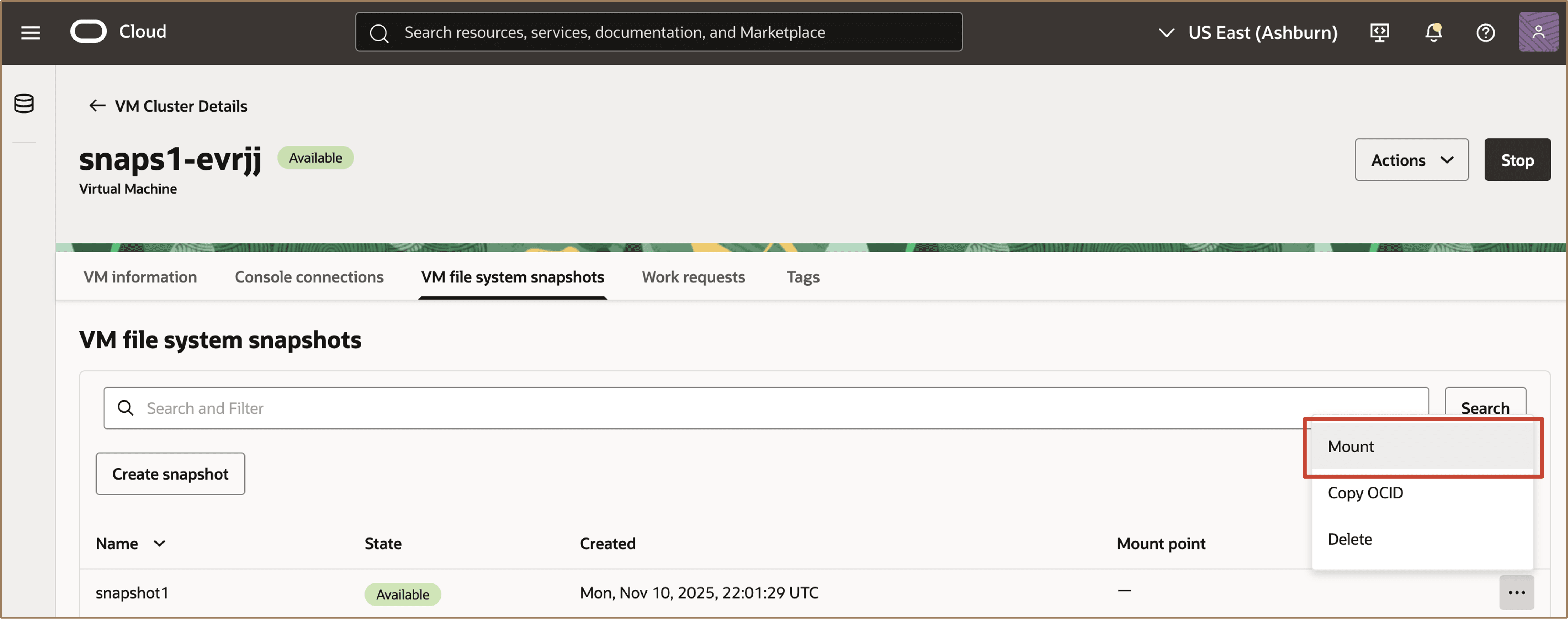
Accédez à la page Instantanés du système de fichiers de machine virtuelle et sélectionnez l'instantané de machine virtuelle à monter. Cliquez sur le menu d'actions, puis sur Montage.
-
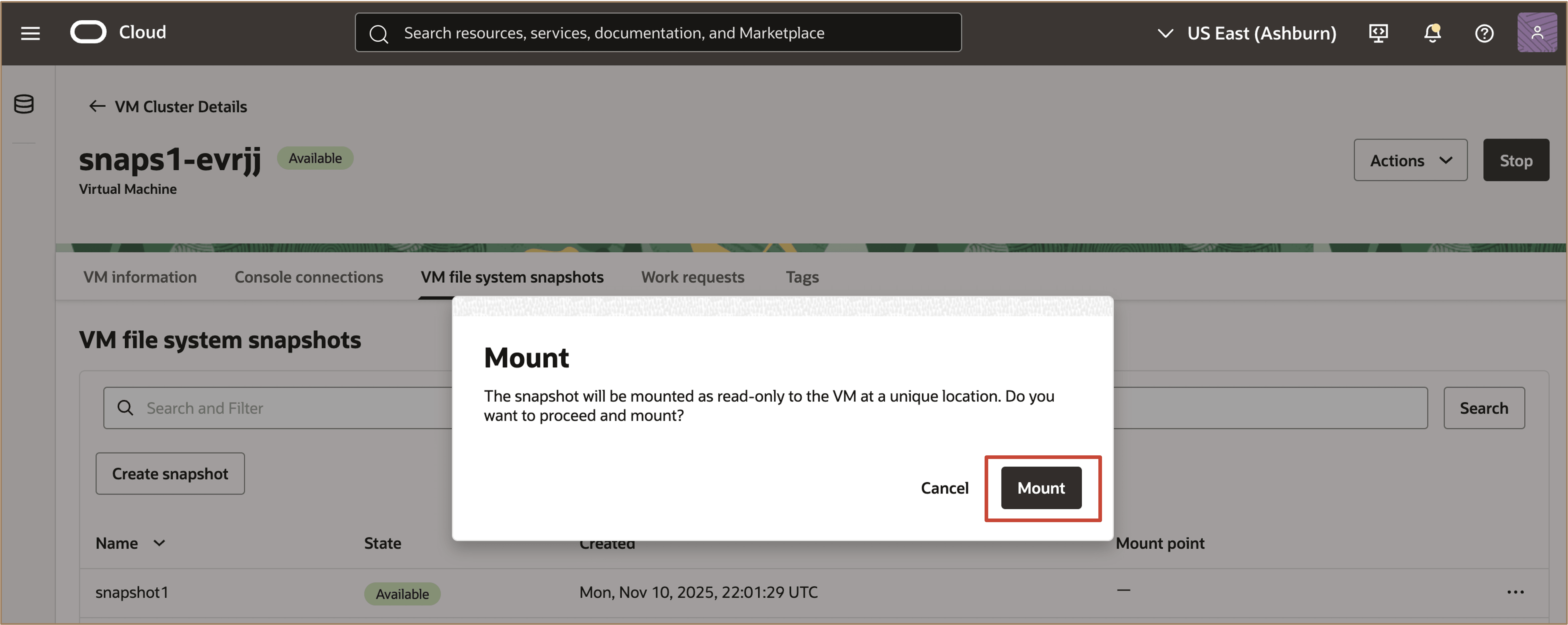
Lisez le message et cliquez sur Monter pour confirmer que vous voulez monter l'instantané.
-
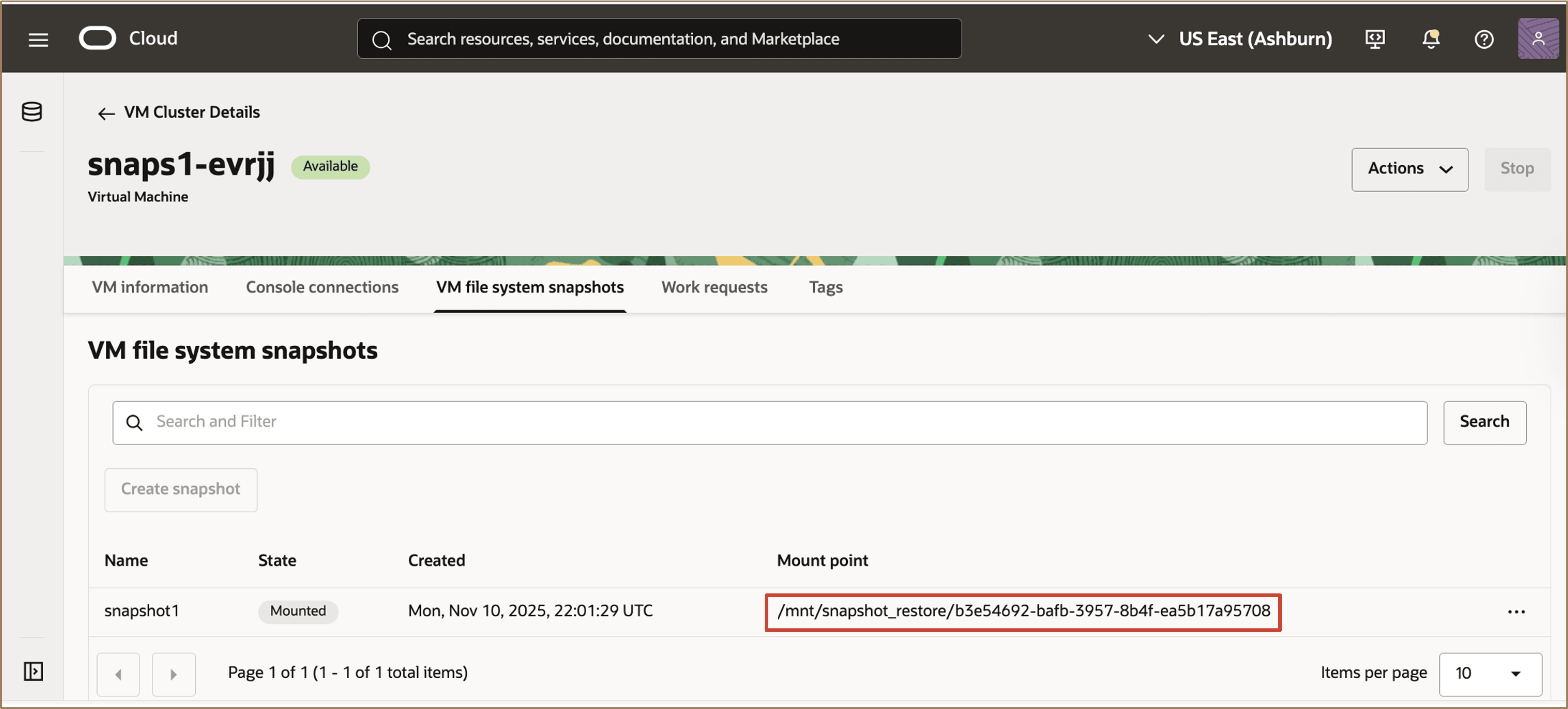
Une fois l'instantané monté, les utilisateurs peuvent naviguer jusqu'à l'emplacement du point de montage et accéder au système de fichiers exactement tel qu'il existait à ce moment-là. À partir de cet emplacement, ils peuvent copier les anciennes versions des fichiers dans la machine virtuelle active pour résoudre rapidement les problèmes (par exemple, la restauration des règles de pare-feu précédentes après une mise à jour incorrecte ou l'extraction d'une configuration SSH antérieure qui a été accidentellement remplacée). Cette vue en lecture seule de la configuration précédente permet aux utilisateurs d'annuler les modifications et de récupérer uniquement ce dont ils ont besoin, sans perturber la machine virtuelle en cours d'exécution.
Tâche 3 : Démonter un instantané de système de fichiers de machine virtuelle
-
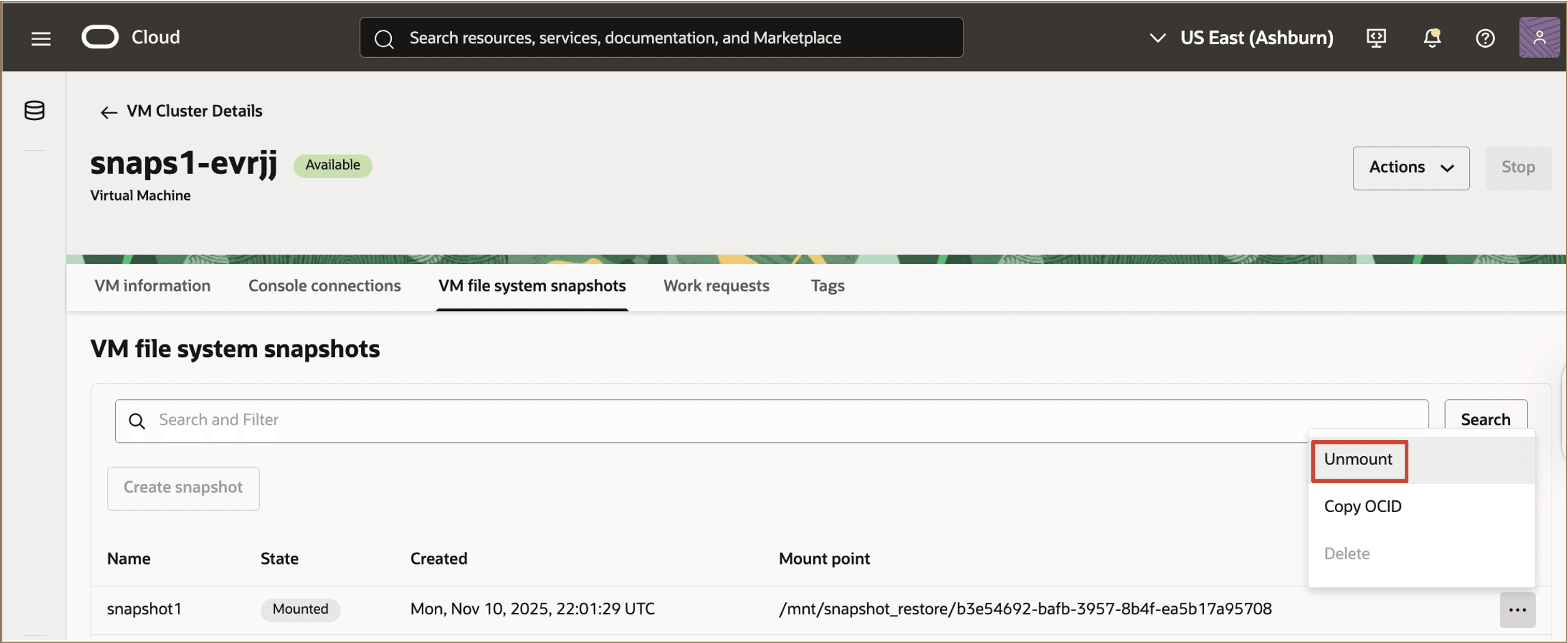
Pour démonter un instantané de système de fichiers de machine virtuelle, naviguez jusqu'à la page Instantanés de système de fichiers de machine virtuelle, sélectionnez l'instantané correspondant à démonter, cliquez sur le menu d'actions, puis cliquez sur Démonter.
-
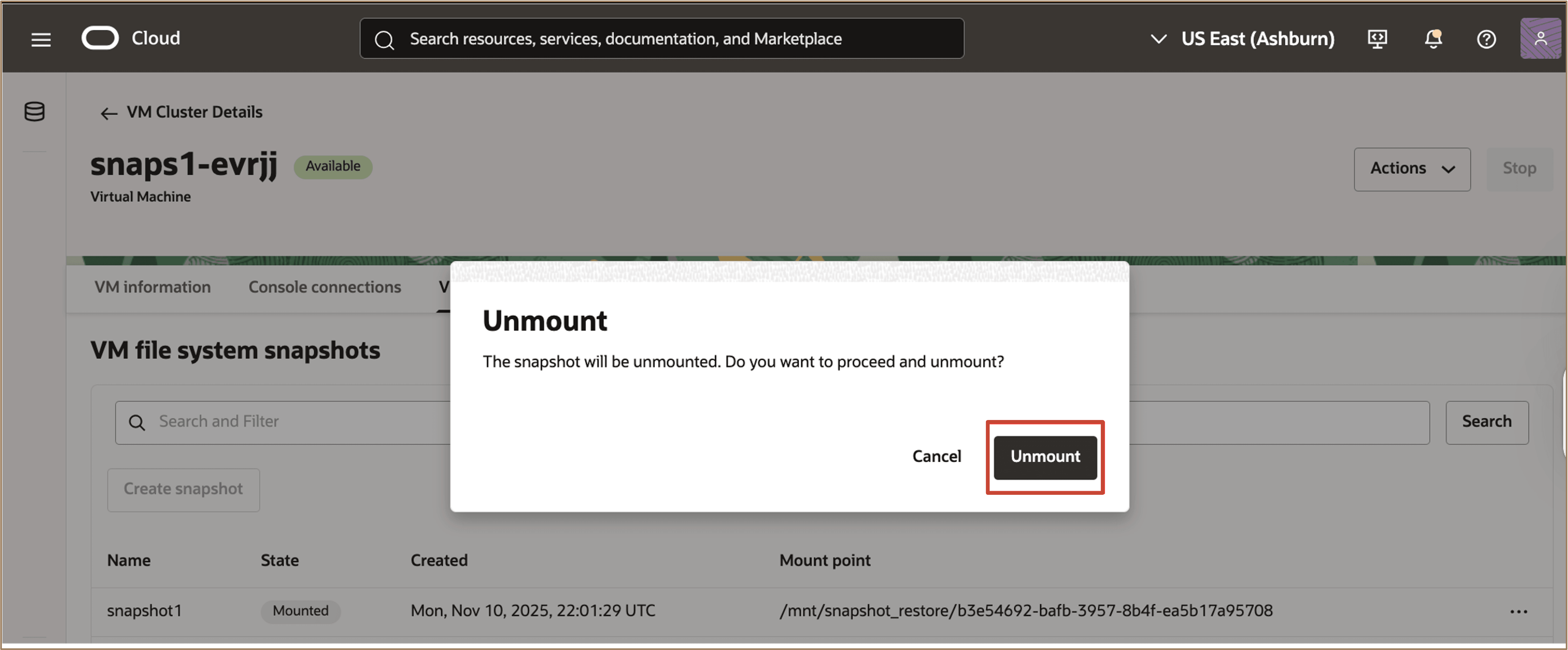
Lisez le message et cliquez sur Démonter pour confirmer que vous voulez démonter l'instantané.
-
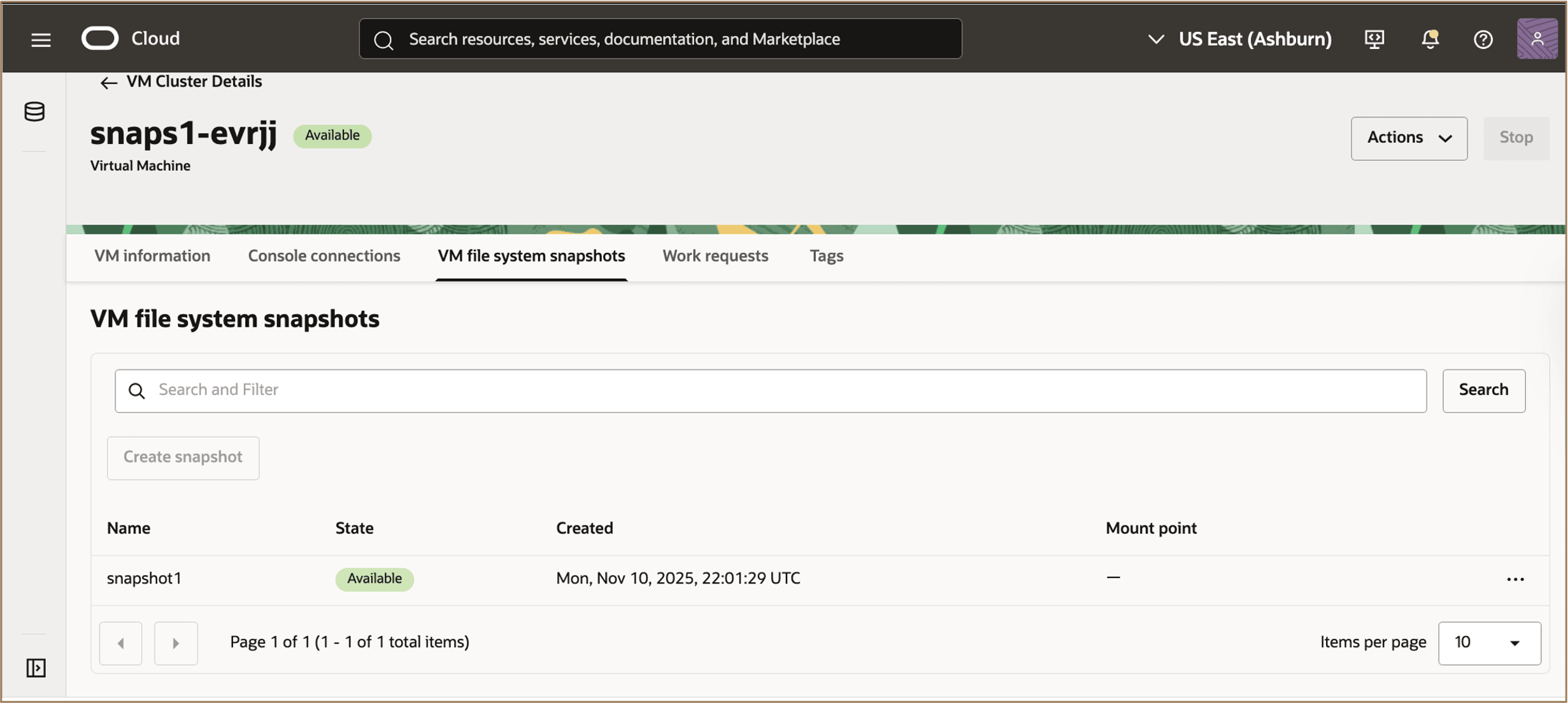
Une fois l'opération de démontage terminée, le statut de l'instantané passe à Disponible et le point de montage associé est supprimé. L'instantané est conservé et peut être remonté à tout moment, ce qui permet un accès répété pour l'extraction ou la restauration de fichiers.
Tâche 4 : Supprimer un instantané de système de fichiers de machine virtuelle
-
Pour supprimer un instantané de machine virtuelle, sélectionnez-le et sélectionnez Supprimer dans le menu d'actions.
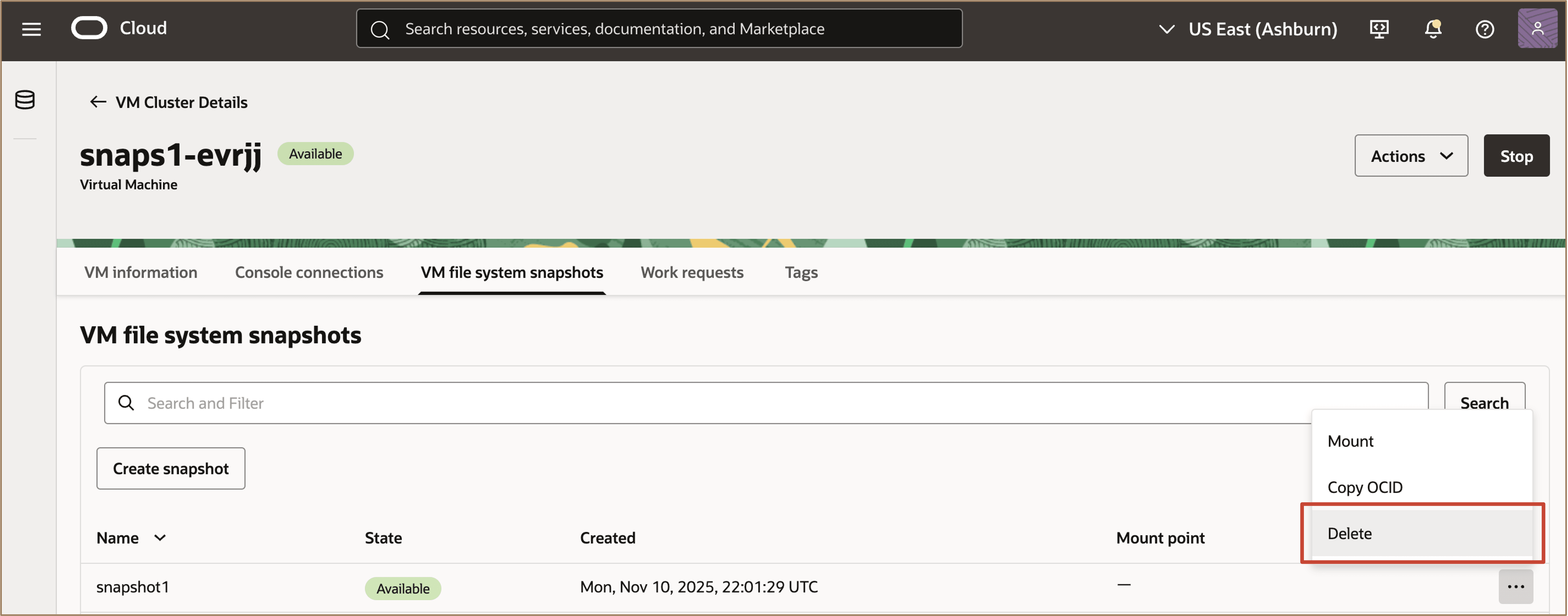
Description de l'illustration delete-snapshot.png
Note : Après la suppression, le système de fichiers de machine virtuelle historique saisi dans cet instantané n'est plus accessible, mais les volumes parents actifs de l'instantané ne sont pas affectés et continuent de fonctionner normalement.
Tâche 5 : Créer des instantanés de système de fichiers de machine virtuelle pour toutes les machines virtuelles de la grappe de machines virtuelles
Les utilisateurs peuvent choisir de créer des instantanés de toutes les machines virtuelles d'une grappe de machines virtuelles à la fois.
-
Naviguez jusqu'à l'onglet Machines virtuelles de la page principale Grappe de machines virtuelles. Cliquez sur Créer un instantané de système de fichiers de MV pour toute la grappe de MV.
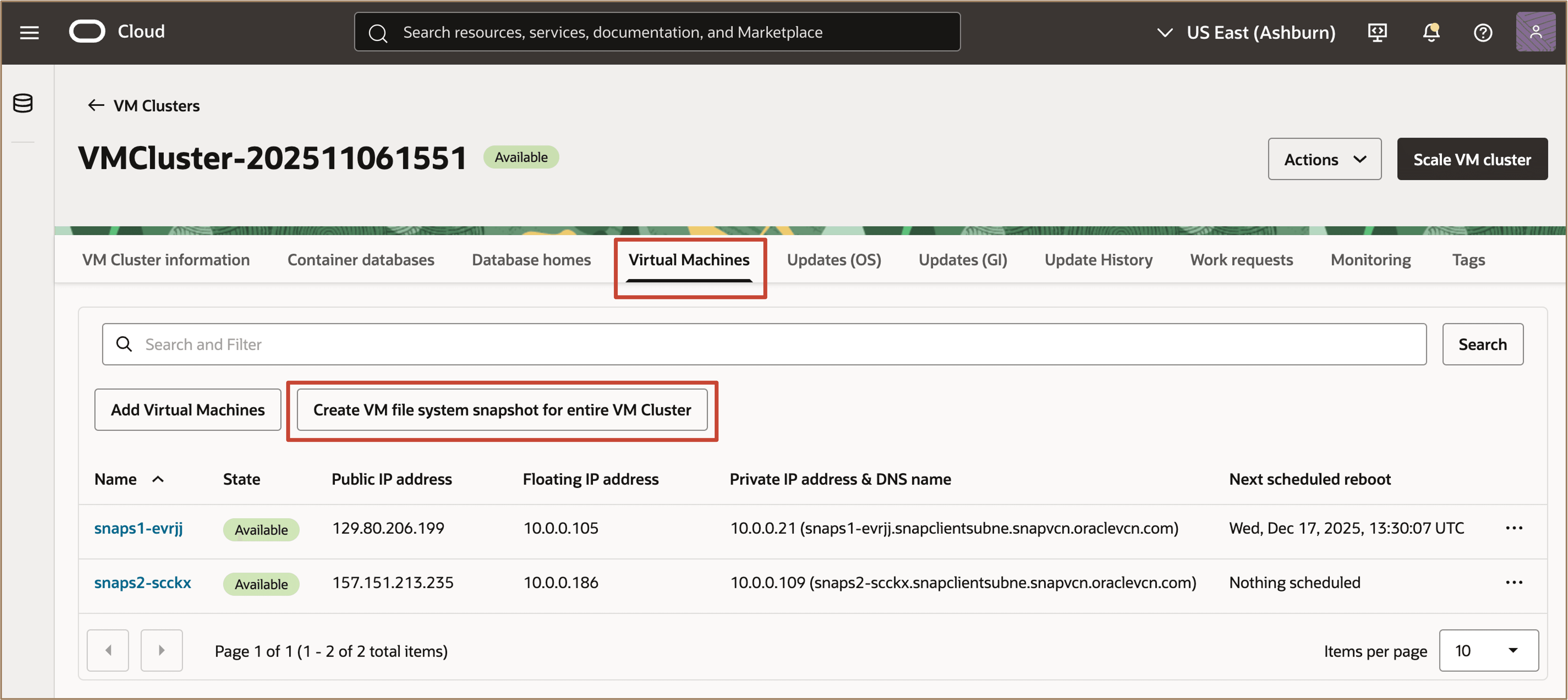
Description de l'illustration create-snapshot-for-entire-vmc.png
-
Entrez le nom (préfixe) à utiliser pour tous les instantanés de système de fichiers de machine virtuelle à créer pour une grappe de machines virtuelles et cliquez sur Créer.
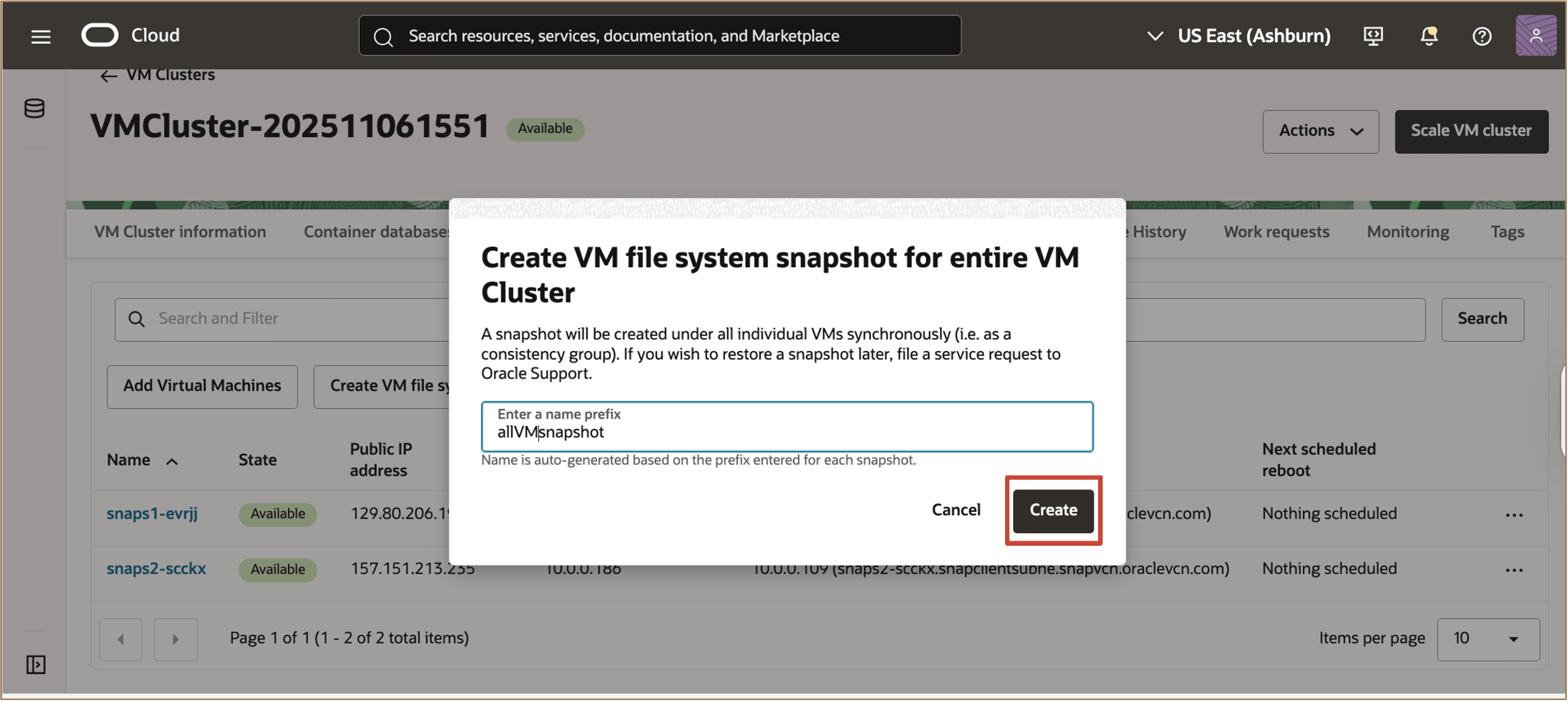
Description de l'illustration create-prefix-all-vm-snapshot.png
Note : Ces instantanés ne sont pas disponibles au niveau de la grappe de machines virtuelles, mais sont créés de manière synchrone pour toutes les machines virtuelles individuelles de la grappe.
-
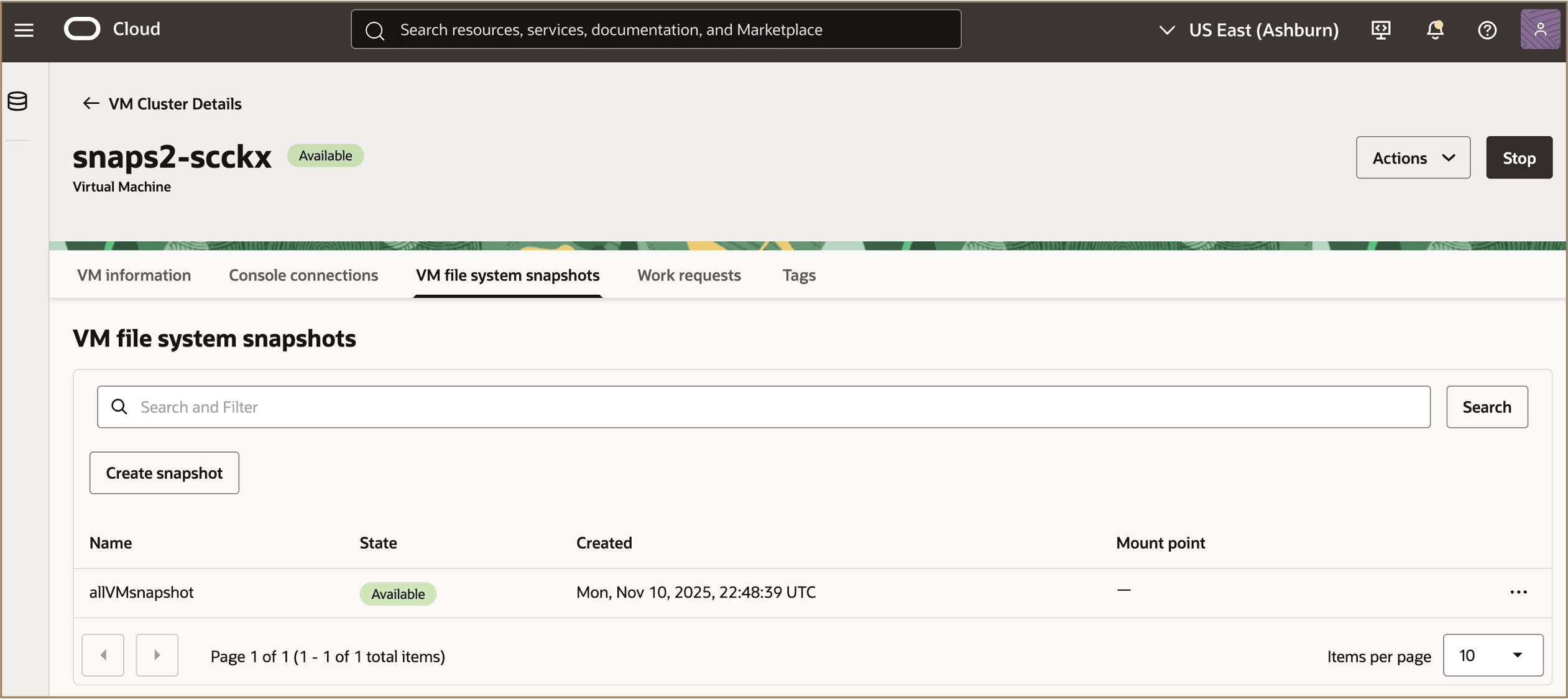
Une fois la création de l'instantané terminée, l'état des machines virtuelles passe de Mise à jour à Disponible.
Liens connexes
Remerciements
- Auteurs - Leo Alvarado, Deepika Pandhi, Tammy Bednar (Gestion des produits)
Ressources d'apprentissage supplémentaires
Explorez d'autres laboratoires sur le site docs.oracle.com/learn ou accédez à plus de contenu d'apprentissage gratuit sur le canal Oracle Learning YouTube. De plus, visitez education.oracle.com/learning-explorer pour devenir un explorateur Oracle Learning.
Pour obtenir la documentation sur le produit, visitez Oracle Help Center.
Create VM file system snapshots for Oracle Exadata Database Service on Exascale Infrastructure
G49361-01