Créer un formulaire pour créer des enregistrements de données dans une application DOM virtuelle Oracle JET
Présentation
Ce tutoriel explique comment utiliser l'application DOM virtuelle Oracle JavaScript Extension Toolkit (Oracle JET) pour créer un enregistrement de données et le soumettre à un service REST.
Objectifs
Dans ce tutoriel, vous apprendrez à écrire des données dans un service REST.
Conditions requises
- Environnement de développement configuré pour créer des applications DOM virtuelles Oracle JET incluant une installation de Node.js
- Achèvement du tutoriel précédent dans ce cheminement d'apprentissage, extraction de données à partir d'une API REST dans une application Oracle JET Virtual DOM
Tâche 1 : Créer des composants pour gérer les informations de formulaire
Créer de nouveaux composants qui afficheront un bouton utilisé pour appeler la fonctionnalité de création d'un nouvel enregistrement. Un composant ItemActionsContainer contient le bouton qui permet aux utilisateurs de l'application DOM virtuelle d'appeler le composant CreateNewItemDialog qui contient la fonctionnalité permettant de créer un nouvel enregistrement.
-
Naviguez jusqu'au répertoire
JET-Virtual-DOM-app/src/components/ActivityItem, créez un nouveau fichierCreateNewItemDialog.tsxet ouvrez-le dans un éditeur. -
Ajoutez les entrées de paramètre fictif qui définissent un nom de fonction (
CreateNewItemDialog) pour le nouveau composant.import { h } from 'preact'; type Props = { message?: string; }; const CreateNewItemDialog = (props: Props) => { return ( <div class="oj-web-applayout-max-width oj-web-applayout-content"> <p>content</p> </div> ); }; export default CreateNewItemDialog; -
Dans le même répertoire, créez un fichier
ItemActionsContainer.tsxet ouvrez-le dans un éditeur. -
Ajoutez les entrées de paramètre fictif qui définissent un nom de fonction (
ItemActionsContainer) pour le nouveau composant.import { h } from 'preact'; type Props = { message?: string; }; const ItemActionsContainer = (props: Props) => { return ( <div class="oj-web-applayout-max-width oj-web-applayout-content"> <p>content</p> </div> ); }; export default ItemActionsContainer;
Tâche 2 : Gérer l'ouverture de la boîte de dialogue
Importez les modules Oracle JET et déclarez les fonctions qui permettront à votre application DOM virtuelle Oracle JET d'ouvrir une boîte de dialogue.
-
En haut du fichier
ItemActionsContainer.tsxouvert, importez le module Oracle JET pour le composant Button.import { h } from 'preact'; import 'ojs/ojbutton'; -
Définissez une propriété
createdans l'alias de typePropspour gérer l'ouverture d'une boîte de dialogue de création.import { h } from 'preact'; import 'ojs/ojbutton'; type Props = { create: () => void; }; -
Dans l'énoncé
return, remplacez l'élémentdivexistant par un nouvel élémentdivqui affiche un élémentoj-buttonpar un attributonojActionqui référence la propriétécreate.const ItemActionsContainer = (props: Props) => { return ( <div> <oj-button id="createButton" onojAction={props.create}> Create </oj-button> </div>Enregistrez le fichier
ItemActionsContainer.tsx. Votre code doit être similaire àItemActionsContainer.tsx.txt -
En haut du fichier
CreateNewItemDialog.tsxouvert, importez les modules Oracle JET pour le composant Dialog et le crochetMutableRef.import { h } from 'preact'; import 'ojs/ojdialog'; import { ojDialog } from 'ojs/ojdialog'; import { MutableRef } from 'preact/hooks'; -
Définissez les propriétés
isOpenedetcloseDialogdans l'alias de typeProps.type Props = { isOpened: boolean; closeDialog: (ref: MutableRef<ojDialog>, type: string) => void; }; -
Dans l'énoncé
return, remplacez l'élémentdivexistant par un élémentspanqui encapsule l'élément personnaliséoj-dialog.return ( <span> <oj-dialog id="createDialog" ref={createDialogRef} dialogTitle="Create New Item" onojClose={closeDialog} cancelBehavior="icon"> <div slot="body"> <p>dialog open</p> </div> </oj-dialog> </span> ); -
En haut du fichier
CreateNewItemDialog.tsx, importez les crochetsuseRefetuseEffectPreact.import { h } from 'preact'; import { useRef, useEffect } from 'preact/hooks'; import 'ojs/ojdialog'; import { ojDialog } from 'ojs/ojdialog'; -
Avant l'énoncé
return, déclarez les variablescreateDialogRefetcloseDialogqui contiendront la référence extraite par le crochet PreactuseRef.const CreateNewItemDialog = (props: Props) => { const createDialogRef = useRef<ojDialog>(null); const closeDialog = () => { props.closeDialog(createDialogRef as MutableRef<ojDialog>, "create"); } return ( -
Toujours avant l'énoncé
return, utilisez le crochetuseEffectpour écrire une expression qui définit une valeur pour la propriétéisOpened.const CreateNewItemDialog = (props: Props) => { const createDialogRef = useRef<ojDialog>(null); const closeDialog = () => { props.closeDialog(createDialogRef as MutableRef<ojDialog>, "create"); } useEffect(() => { props.isOpened ? createDialogRef.current?.open() : createDialogRef.current?.close(); }, [props.isOpened]); return (Enregistrez le fichier
CreateNewItemDialog.tsx. Votre code doit être similaire àCreateNewItemDialog-1.tsx.txt -
Naviguez jusqu'au répertoire
JET-Virtual-DOM-app/src/components/ActivityItemet ouvrez le fichierActivityItemContainer.tsx. -
En haut de
ActivityItemContainer.tsx, importez les composantsItemActionsContaineretCreateNewItemDialogque vous venez de créer et importez également les modules pour les composants Disposition de formulaire et Texte d'entrée d'Oracle JET.import ItemActionsContainer from "./ItemActionsContainer"; import CreateNewItemDialog from "./CreateNewItemDialog"; import "ojs/ojformlayout"; import "ojs/ojinputtext"; import { ojDialog } from "ojs/ojdialog"; import { MutableRef} from "preact/hooks" -
Après la déclaration de la fonction
ActivityItemContainer, créez des variables qui utilisent le crochetuseStatede Preact et une fonction (openCreateDialog) pour ouvrir la boîte de dialogue.Nous incluons également une entrée qui gère l'état ouvert d'une boîte de dialogue Modifier que nous créons dans un tutoriel ultérieur.
const ActivityItemContainer = (props: Props) => { const [isCreateOpened, setIsCreateOpened] = useState<boolean>(false); const [isEditOpened, setIsEditOpened] = useState<boolean>(false); const openCreateDialog = () => { console.log("CreateNewItemDialog called"); setIsCreateOpened(true); }; -
Avant l'énoncé
return, incluez également une fonction qui ferme une boîte de dialogue ouverte.const handleDialogClose = (ref: MutableRef<ojDialog>, type: string) => { type === "create" ? setIsCreateOpened(false) : setIsEditOpened(false); ref.current.close(); }; return ( <div id="activityItemsContainer" class=. . .> -
Dans l'énoncé
return, incluez les composantsItemActionsContaineretCreateNewItemDialognouvellement créés.return ( <div id="activityItemsContainer" . . .> <div id="container"> <h3>Activity Items</h3> <ItemActionsContainer create={openCreateDialog} /> <CreateNewItemDialog isOpened={isCreateOpened} closeDialog={handleDialogClose} />Enregistrez le fichier
ActivityItemContainer.tsx. Votre code doit être similaire àActivityItemContainer-1.tsx.txt
Tâche 3 : Gérer la soumission de l'entrée de dialogue
-
Naviguez jusqu'au répertoire
JET-Virtual-DOM-app/src/components/ActivityItemet ouvrez le fichierCreateNewItemDialog.tsx. -
En haut du fichier
CreateNewItemDialog.tsxouvert, importez le crochetuseStatede Preact.import { ojDialog } from 'ojs/ojdialog'; import { MutableRef, useRef, useEffect, useState } from "preact/hooks" -
Dans l'alias de type
Props, définissez une propriétécreateNewItem.type Props = { isOpened: boolean; closeDialog: (ref: MutableRef<ojDialog>, type: string) => void; createNewItem: (data: Partial<Item>, ref: MutableRef<ojDialog>) => void; }; -
Définissez un alias de type
Itemqui inclut des champs pour les données que vous envoyez au service REST.type Item = { name?: string | undefined; short_desc?: string; price?: number; quantity_shipped?: number; quantity_instock?: number; }; -
Recherchez l'élément personnalisé
oj-dialogdans l'énoncéreturnet remplacez le contenu de<div slot="body">par un élémentoj-form-layoutet des élémentsoj-input-textpour les champs d'entrée afin de créer un nouvel élément. Incluez également<div slot="footer">avec un élémentoj-button.<oj-dialog id="createDialog" ref={createDialogRef} dialogTitle="Create New Item" onojClose={closeDialog} cancelBehavior="icon"> <div slot="body"> <oj-form-layout> <oj-input-text id="name" labelHint="Name" onvalueChanged={onChangeHandler}></oj-input-text> <oj-input-text id="price" labelHint="Price" onvalueChanged={onChangeHandler}></oj-input-text> <oj-input-text id="short_desc" labelHint="Description" onvalueChanged={onChangeHandler}></oj-input-text> <oj-input-text id="quantity_instock" labelHint="Quantity: In-Stock" onvalueChanged={onChangeHandler}></oj-input-text> <oj-input-text id="quantity_shipped" labelHint="Quantity: Shipped" onvalueChanged={onChangeHandler}></oj-input-text> </oj-form-layout> </div> <div slot="footer"> <oj-button id="submitBtn" onojAction={createItem}>Submit</oj-button> </div> </oj-dialog> -
Avant l'énoncé
return, utilisez le crochetuseStateet incluez les fonctionsonChangeHanderetcreateItemréférencées par les éléments Oracle JET.const [formData, setFormData] = useState<Partial<Item>>({}); const onChangeHandler = (event: any) => { setFormData({ ...formData, [event.currentTarget.id]: event.detail.value, }); } const createItem = () => { console.log("data: " + JSON.stringify(formData)); props.createNewItem(formData, createDialogRef as MutableRef<ojDialog>); }; return ( <span>. . .Enregistrez le fichier
CreateNewItemDialog.tsx. Votre code doit être similaire àCreateNewItemDialog-2.tsx.txt -
Naviguez jusqu'au répertoire
JET-Virtual-DOM-app/src/components/ActivityItemet ouvrez le fichierActivityItemContainer.tsx. -
Dans l'énoncé
return, mettez à jour la classeCreateNewItemDialogpour inclure la méthodecreateNewItemque vous avez définie dans le composantCreateNewItemDialog.<CreateNewItemDialog isOpened={isCreateOpened} createNewItem={createItem} closeDialog={handleDialogClose} /> -
Avant l'énoncé
return, incluez une nouvelle fonctioncreateItemqui crée un nouvel élément et l'envoie au service REST dorsal.const createItem = async (data: Partial<Item>, createDialogRef: MutableRef<ojDialog>) => { //process create command and close dialog on success if (data?.name) { let quantity = Number(data.quantity_instock) + Number(data.quantity_shipped); const row = { name: data.name, short_desc: data.short_desc, price: data.price, quantity_instock: data.quantity_instock, quantity_shipped: data.quantity_shipped, quantity: quantity, activity_id: props.selectedActivity?.id, image: "css/images/product_images/jet_logo_256.png", }; // Create and send request to REST service to add row const request = new Request(restServerURLItems, { headers: new Headers({ "Content-type": "application/json; charset=UTF-8", }), body: JSON.stringify(row), method: "POST", }); const response = await fetch(request); const addedRow = await response.json(); activityItemDataProvider?.refresh(); // Close dialog console.log("Created new item"); createDialogRef.current.close(); } }; -
Après la déclaration de la fonction
ActivityItemContainer, définissez une variable qui référence l'URL à utiliser pour envoyer l'élément au service REST.const ActivityItemContainer = (props: Props) => { const activityItemDataProvider = props.data; const restServerURLItems = "https://apex.oracle.com/pls/apex/oraclejet/lp/activities/" + props.selectedActivity?.id + "/items/"; -
Enregistrez le fichier
ActivityItemContainer.tsx. Votre code doit être similaire àActivityItemContainer-2.tsx.txt
Tâche 4 : Tester le code et créer un enregistrement
-
Dans la fenêtre de terminal, accédez au répertoire
JET-Virtual-DOM-appet exécutez l'application DOM virtuelle.npx ojet serve - Dans le navigateur, affichez les modifications dynamiques de votre application DOM virtuelle.
- Dans l'application DOM virtuelle, cliquez sur l'activité Baseball.
-
Cliquez sur Créer.
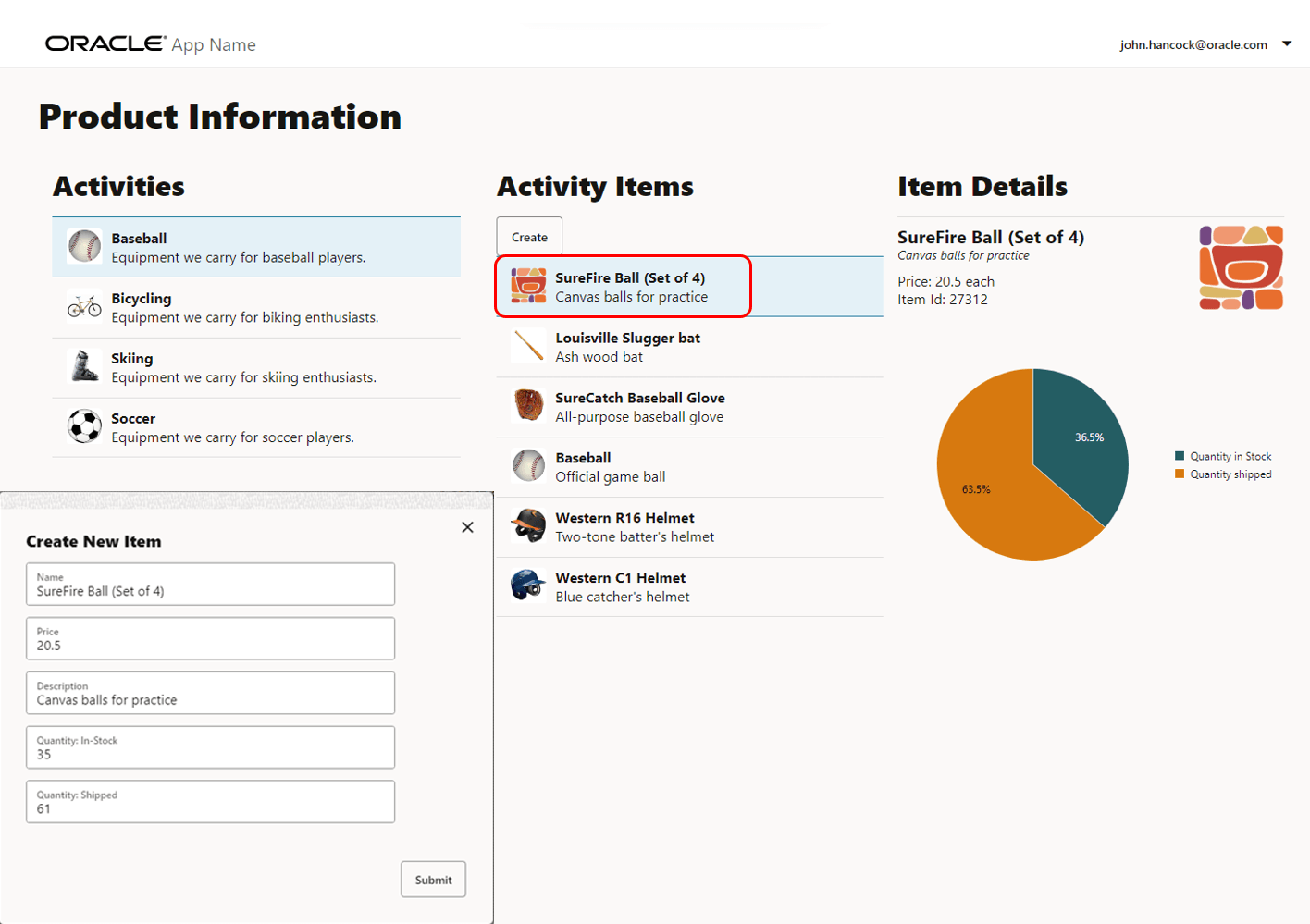
La boîte de dialogue Créer un nouvel article s'ouvre.
-
Entrez les détails d'un nouvel article.
- Nom :
SureFire Ball (Set of 4) - Tarif :
20.5 - Description :
Canvas balls for practice - Quantité : En stock :
35 - Quantité : Expédié :
61
- Nom :
-
Cliquez sur Soumettre.
La section est actualisée et l'élément fait partie de la liste des éléments d'activité Baseball.
-
Cliquez sur l'élément SureFire Ball (Jeu de 4) dans la liste et consultez ses détails.
-
Fermez la fenêtre ou l'onglet du navigateur qui affiche votre application DOM virtuelle en cours d'exécution.
- Dans la fenêtre de terminal, appuyez sur Ctrl+C et, si vous y êtes invité, entrez
ypour quitter la tâche par lots d'outils Oracle JET.
Étape suivante
Passez au tutoriel suivant dans ce module.
Ce tutoriel fait partie du module Opérations CRUD à l'aide d'un service REST.
- Extraire des données à partir de l'API REST dans Oracle JET
- Créer un formulaire pour créer des enregistrements de données dans une application DOM virtuelle Oracle JET
- Mettre à jour les enregistrements de données dans une application DOM virtuelle Oracle JET
- Supprimer des enregistrements de données dans une application DOM virtuelle Oracle JET
Vous pouvez retourner à la page principale du cheminement d'apprentissage DOM virtuel pour accéder à tous les modules de la création d'applications DOM virtuelles.
Ressources d'apprentissage supplémentaires
Explorez d'autres laboratoires sur le site docs.oracle.com/learn ou accédez à plus de contenu d'apprentissage gratuit sur le canal Oracle Learning YouTube. De plus, visitez education.oracle.com/learning-explorer pour devenir un explorateur Oracle Learning.
Pour obtenir la documentation sur le produit, visitez Oracle Help Center.
Create a form to create data records in an Oracle JET virtual DOM app
G40644-01