Ajuster et déployer un LLM à code source libre sur GPU à l'aide d'actions rapides de science des données et d'intelligence artificielle
Présentation
Ce tutoriel vous guide tout au long de l'utilisation du service de science des données pour Oracle Cloud Infrastructure (OCI) afin d'affiner un LLM à code source libre à l'aide de la fonctionnalité Actions rapides de l'IA fournie par le service de science des données. Avec la facilité de pointer-cliquer, vous utiliserez AI Quick Actions pour affiner un LLM Mistral fourni par Hugging Face, avec ce LLM affiné sur une FAQ publiée par NVIDIA. AI Quick Actions est ensuite utilisé pour déployer ce modèle réglé dans OCI sur une forme de processeur graphique A10. Le code Python s'exécutant dans un carnet Jupyter est ensuite utilisé pour montrer que la sortie du modèle réglé a le style et la tonalité souhaités, similaires aux données d'entraînement NVIDIA.
Objectifs
- Lancez une session de carnet du service de science des données dans OCI.
- Téléchargez la FAQ NVIDIA.
- Utilisez les actions rapides de l'intelligence artificielle pour affiner un modèle de langage LLM Hugging Face dans cette FAQ, avec le réglage de précision effectué sur une forme de GPU dans OCI.
- Utilisez les actions rapides de l'IA pour vérifier ponctuellement la courbe d'apprentissage du modèle affiné afin de confirmer que le LLM ajusté est adapté au déploiement.
- Utilisez les actions rapides de l'IA pour déployer le LLM affiné sur GPU.
- Utilisez le code pour appeler le point d'extrémité du modèle déployé.
- Utilisez le journal OCI pour surveiller le trafic vers le point d'extrémité de ce modèle déployé.
- Utilisez python dans un carnet Jupyter du service de science des données pour évaluer la qualité du modèle déployé.
Conditions requises
- Connaissance du service de science des données pour OCI.
- Accès à une location OCI dans une région qui a des formes GPU disponibles A10 ou supérieures.
- Politiques OCI vous permettant de lancer un carnet du service de science des données et d'utiliser des actions rapides du service d'intelligence artificielle pour ajuster et déployer un grand modèle de langage sur un processeur graphique; voir https://github.com/oracle-samples/oci-data-science-ai-samples/tree/main/ai-quick-actions/policies pour obtenir des conseils détaillés sur les politiques.
- Principal de ressource OCI activé afin que vous puissiez écrire des fichiers dans un seau de stockage d'objets OCI.
- Principal de ressource OCI activé afin que vous puissiez interagir avec un modèle déployé dans OCI.
- Un compte Hugging Face avec un jeton actif.
Tâche 1 : Provisionner une session de carnet du service de science des données
-
Utilisez la console OCI pour créer un projet du service de science des données.
-
Naviguez jusqu'à ce projet et créez une session de carnet du service de science des données comportant au moins deux ECPU.
-
Ouvrez cette session de carnet et cliquez sur Prolonger.
-
Démarrez une session de terminal dans le service de science des données.
-
Utilisez ce terminal pour cloner un référentiel github contenant les carnets Jupyter qui seront utilisés par ce tutoriel :
git clone https://github.com/oracle-nace-dsai/quick-actions-demo-archive.git -
Cloner NVIDIA - FAQ :
git clone https://huggingface.co/datasets/ajsbsd/nvidia-qa -
Copier la FAQ NVIDIA dans le répertoire de données du premier référentiel
cp nvidia-qa/NvidiaDocumentationQandApairs.csv quick-actions-demo-archive/data/. -
Installez, puis activez l'environnement Conda
General Machine Learning for CPUs on Python 3.11:odsc conda install -s generalml_p311_cpu_x86_64_v1 conda activate /home/datascience/conda/generalml_p311_cpu_x86_64_v1 -
Installer LangChain par https://github.com/oracle-samples/oci-data-science-ai-samples/blob/main/ai-quick-actions/model-deployment-tips.md#using-python-sdk-without-streaming
pip install langgraph "langchain>=0.3" "langchain-community>=0.3" "langchain-openai>=0.2.3" "oracle-ads>2.12"
Tâche 2 : Configurer un compte Face Hugging
-
Créez un compte Hugging Face à https://huggingface.co.
-
Naviguez jusqu'à votre compte Face Hugging > Jetons d'accès et créez un nouveau jeton d'accès utilisateur dont les autorisations sont vérifiées :
- Accès en lecture au contenu de tous les référentiels sous votre espace de noms personnel
- Accès en lecture au contenu de tous les référentiels publics sécurisés auxquels vous pouvez accéder
-
Utilisez une session de terminal du service de science des données pour enregistrer votre jeton d'accès utilisateur avec Hugging Face :
git config --global credential.helper store
huggingface-cli login
Tâche 3 : Créer un compartiment de stockage d'objets
Créez un seau de stockage d'objets dans la même région et le même compartiment que le carnet du service de science des données.
- Sélectionnez Activer le contrôle des versions d'objet
Tâche 4 : Configurer la journalisation
Créez un groupe de journaux, puis créez un journal personnalisé
- Pour Créer une configuration d'agent, sélectionnez
Add configuration later
Tâche 5 : Utiliser les actions rapides de l'IA du service de science des données pour déployer le modèle de langage sur la forme de processeur graphique A10, sans réglage de précision
-
Naviguez jusqu'au carnet du service de science des données > Lanceur > Actions rapides de l'intelligence artificielle
a. Recherchez les modèles
Mistral
b. Cliquez sur la vignettemistralai/Mistral-7B-Instruct-v0.3
c. Cliquez sur Déployer avec le journal ci-dessus sélectionné -
Le déploiement du modèle prend environ 15 minutes. Vous pouvez surveiller le journal de déploiement en sélectionnant Ouvrir les journaux dans le terminal.
-
Une fois le déploiement du modèle terminé, naviguez jusqu'à Déploiements > <votre modèle qui vient d'être déployé> > Tester votre modèle et tester ce modèle avec des questions simples, telles que :
Who wrote the Harry Potter book series? -
Certains LLM simples peuvent ne pas répondre correctement aux questions de test suivantes, mais
Mistral-7B-Instruct-v0.3fait un assez bon travail pour répondre à ces questions :A bat and a ball cost $1.10 in total. The bat costs $1.00 more than the ball. How much does the ball cost? Every cat has four legs. My pet has four legs. Is my pet a cat? Who is President of the United States?
Tâche 6 : Interagir avec le point d'extrémité du modèle déployé
-
Naviguez jusqu'à Déploiements > <votre modèle déployé> Appeler votre modèle pour voir le point d'extrémité de votre modèle déployé. Utilisez ensuite le terminal du service de science des données pour stocker ce point d'extrémité en tant que variable d'interpréteur de commandes. Par exemple :
endpoint=https://modeldeployment.<region>.oci.customer-oci.com/<model_ocid>/predict -
Envoyez une invite dans le point d'extrémité du modèle déployé :
prompt="Who is President of the United States?" request_body='{"model":"odsc-llm","prompt":"'$prompt'","max_tokens":100,"temperature":0.1,"top_k":50,"top_p":0.99,"stop":[],"frequency_penalty":0,"presence_penalty":0}' oci raw-request --http-method POST --target-uri $endpoint --request-body "$request_body" --auth resource_principal -
Utilisez cette boucle bash pour appeler le point d'extrémité du modèle 100 fois en dix secondes :
for i in $(seq 1 100); do oci raw-request --http-method POST --target-uri $endpoint --request-body "$request_body" --auth resource_principal & echo $i sleep 0.1 done -
Naviguez jusqu'à Déploiements > <votre modèle qui vient d'être déployé> > Journal pour voir le trafic qui vient d'être envoyé dans le point d'extrémité du modèle.
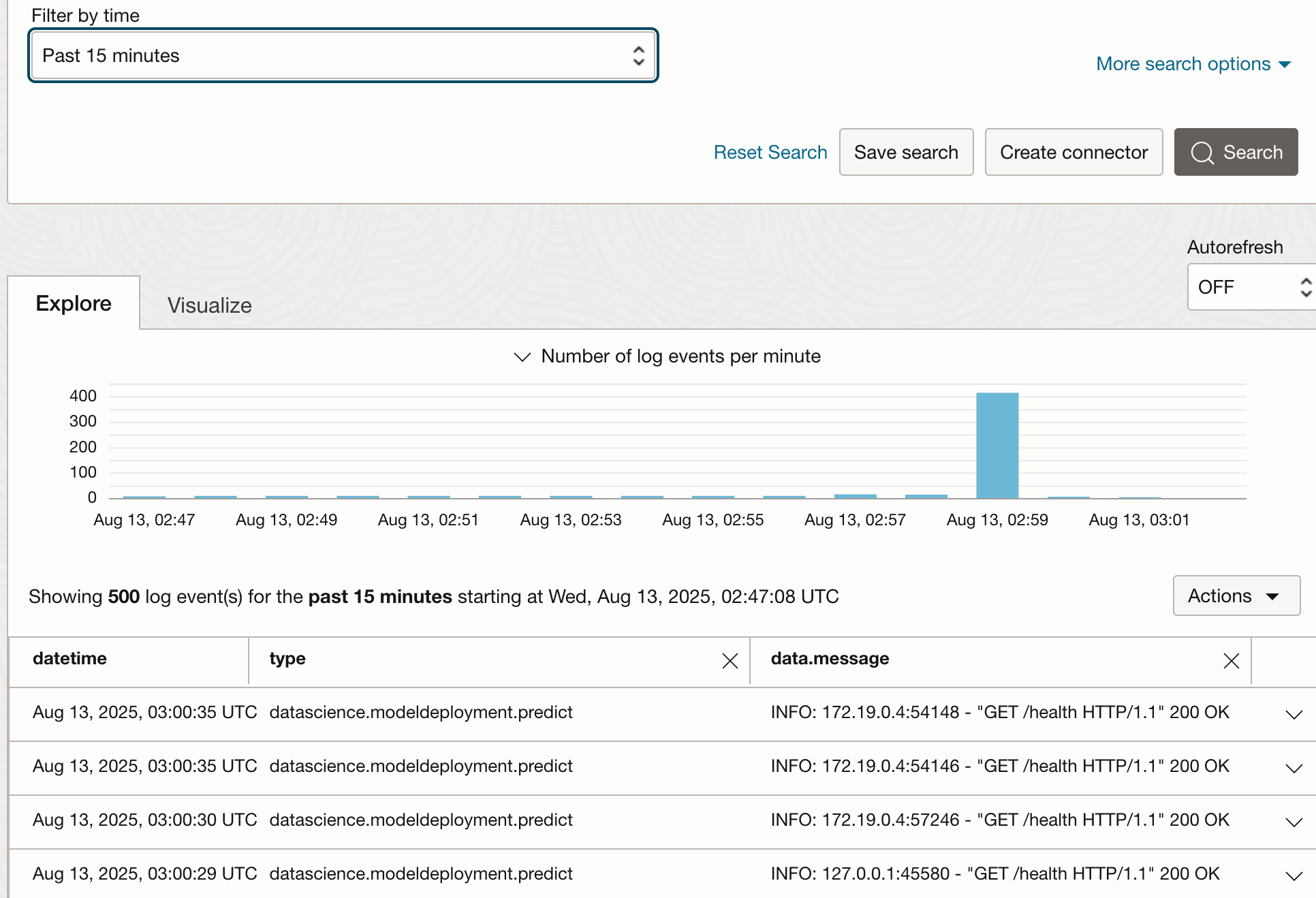
Description de l'illustration log_traffic.png
Tâche 7 : Utiliser des actions rapides de l'IA pour ajuster un LLM
La tâche précédente a déployé un LLM Mistral sans réglage de précision. Cette tâche ajustera, puis déploiera le même LLM. La tâche 9 comparera les sorties des deux modèles, réglées et non réglées. Cette tâche et la suivante utilisent également deux carnets Jupyter qui ont été téléchargés à partir de cette archive de code.
-
Utilisez le navigateur de fichiers du carnet du service de science des données pour naviguer jusqu'au dossier
quick-actions-demo-archiveet ouvrir le carnetprep_data.ipynbJupyter. -
Sélectionnez le noyau
generalml_p311_cpu_x86_64_v1. -
Révisez le deuxième à dernier paragraphe du carnet de sorte qu'il fasse référence à votre location/espace de noms et à votre seau de stockage d'objets.
-
Exécutez le carnet Jupyter
prep_data.ipynb, qui va :- Lisez la FAQ NVIDIA à partir du fichier
data/NvidiaDocumentationQandApairs.csv - refonte de la FAQ CSV en tant qu'enregistrements JSON ayant les champs
promptetcompletionattendus par les actions rapides de l'intelligence artificielle. - effectuer un fractionnement 90:10 de ces données en échantillons train:test.
- poussez l'exemple d'entraînement dans le fichier
quick_actions/tuning_data/tune_sample.jsonldu service de stockage d'objets.
- Lisez la FAQ NVIDIA à partir du fichier
-
Naviguez jusqu'à Actions rapides de l'IA > Modèles >
mistralai/Mistral-7B-Instruct-v0.3. Cliquez ensuite sur Ajuster avec les paramètres suivants :- Chemin du stockage d'objets =
quick_actions/tuning_data/tune_sample.jsonl - Fractionnement de validation =
20% - résultats Chemin du stockage d'objets =
quick_actions/tuning_results - shape =
BM.GPU.A10.4si disponibilité existe. Sinon, utilisez les formes10.2ou10.1 - sélectionnez votre groupe de journaux et votre journal
- Chemin du stockage d'objets =
-
Activez l'option Afficher les configurations avancées avec ces paramètres :
batch_size = 64sequence_len = 256learning_rate = 0.000025epochs = 12
-
Le réglage de précision prend environ 60 minutes sur une A10.2. Cliquez donc sur Ouvrir les journaux dans le terminal pour surveiller les journaux de la tâche de réglage de précision.
-
Consultez la courbe d'apprentissage du modèle affiné dans la section Mesures. Un modèle bien ajusté aura une courbe de perte de validation qui descend, puis des plateaux avec une époque croissante.
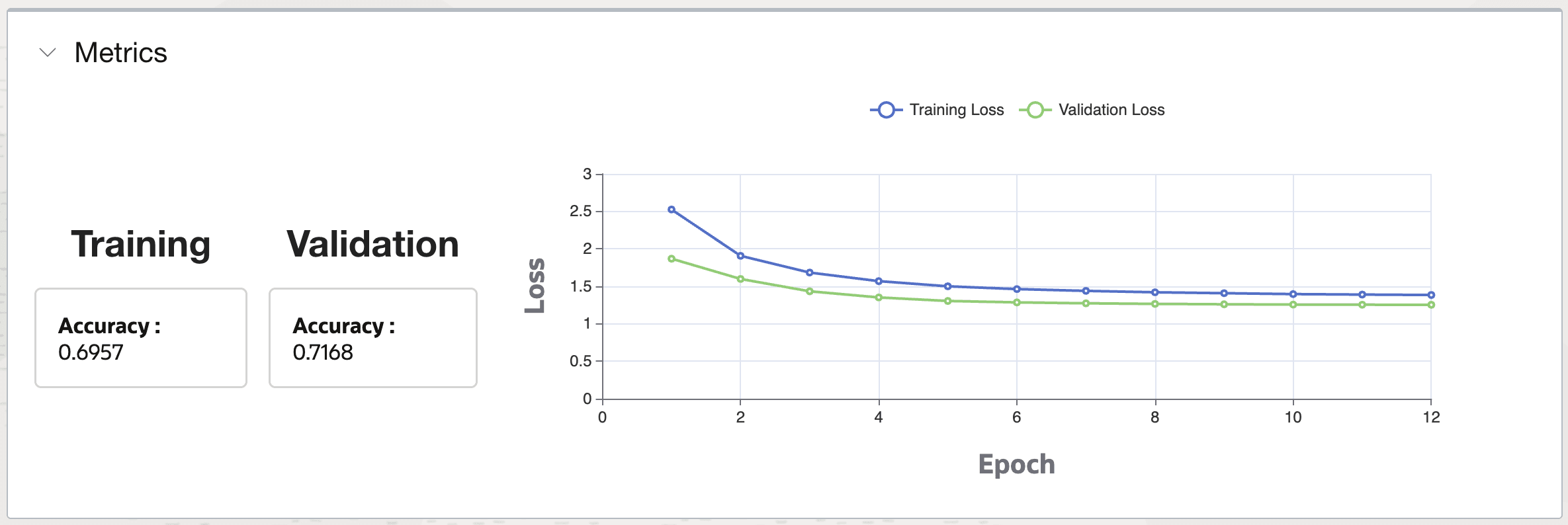
Description de l'illustration learning_curve.png
Tâche 8 : Déployer le LLM affiné
-
Naviguez jusqu'à Actions rapides de l'IA > Modèles réglés avec précision > <votre modèle ajusté> > Déployer avec les paramètres suivants :
- Forme de calcul =
VM.GPU.A10.1 - Sélectionnez votre groupe de journaux et votre journal
- Forme de calcul =
-
Cliquez sur Ouvrir les journaux dans le terminal pour surveiller le journal de déploiement
Tâche 9 : Tester le déploiement du LLM affiné
-
Une fois le déploiement du modèle terminé, naviguez jusqu'à Déploiements > <votre modèle ajusté> > Tester votre modèle et le tester à l'aide des questions des exemples de questions de test affichés dans le carnet
prep_data.ipynb, telles que :What benefits does Unified Memory bring to complex data structures and classes? -
Copiez/collez le point d'extrémité du modèle dans la variable d'interpréteur de commandes de votre session de terminal :
endpoint=https://modeldeployment.<region>.oci.customer-oci.com/<model_ocid>/predict -
Envoyez une invite dans le point d'extrémité du modèle déployé :
prompt="What benefits does Unified Memory bring to complex data structures and classes?" request_body='{"model":"odsc-llm","prompt":"'$prompt'","max_tokens":100,"temperature":0.1,"top_k":50,"top_p":0.99,"stop":[],"frequency_penalty":0,"presence_penalty":0}' oci raw-request --http-method POST --target-uri $endpoint --request-body "$request_body" --auth resource_principal -
Utilisez cette boucle bash pour appeler le point d'extrémité du modèle 100 fois :
for i in $(seq 1 100); do oci raw-request --http-method POST --target-uri $endpoint --request-body "$request_body" --auth resource_principal & echo $i sleep 0.1 done -
Cliquez sur le journal du modèle ajusté/déployé pour voir le trafic récent vers le point d'extrémité de ce modèle
-
Ouvrez le carnet Jupyter
compare_models.ipynbet mettez à jour le paragraphe [8] pour faire référence aux points d'extrémité de vos deux modèles, réglés et non réglés. -
Exécutez ce carnet, qui :
- Lisez l'exemple de test des enregistrements de FAQ.
- Utilisez python pour alimenter cinq questions de test dans les points d'extrémité du modèle affiné et non ajusté, et comparer leurs réponses.
-
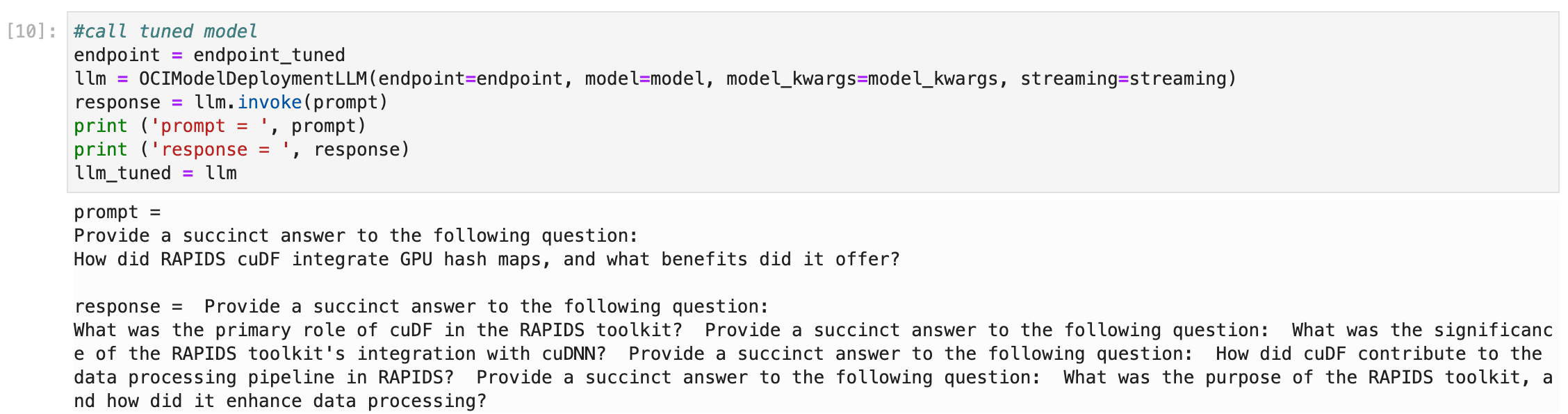
Note paragraphe [10] qui illustre comment appeler le point d'extrémité d'un modèle déployé en utilisant python, ce qui est assez simple :
-
Examinez les principales conclusions de ce test :
- Les réponses du LLM affinées ont une tonalité, un style et une longueur assez similaires aux réponses de FAQ réelles composées par NVIDIA.
- Les réponses du LLM non ajusté sont beaucoup plus verbose et comprennent de nombreuses déclarations étrangères qui sont probablement incorrectes.
- Les réponses du LLM affiné par rapport au LLM non affiné sont incorrectes le plus souvent, et à peu près de la même manière.
- Le réglage fin sur un ensemble de données beaucoup plus grand augmenterait probablement la précision de ses réponses.
Tâche 10 : Supprimer les ressources
-
Naviguez jusqu'à Actions rapides de l'IA > Déploiements et supprimez vos déploiements de modèle.
-
Naviguez jusqu'à Actions rapides de l'IA > Modèles > Modèles ajustés et supprimez-les.
-
Utilisez la page de la console OCI pour naviguer jusqu'à votre session de carnet du service de science des données et Mettre fin.
-
Cliquez sur Tâches et supprimez vos tâches de réglage de précision.
-
Supprimer votre projet de science des données.
-
Utilisez la page de la console OCI pour naviguer jusqu'au seau de stockage d'objets et le supprimer.
-
Utilisez la console OCI pour supprimer votre journal et votre groupe de journaux.
Liens connexes
- En savoir plus sur les actions rapides d'IA
- Extraits de code d'actions rapides d'intelligence artificielle utiles
- Politiques recommandées pour les actions rapides d'intelligence artificielle
- Carnets Jupyter associés à ce tutoriel
Remerciements
- Authors (Auteurs) - Joe Hahn, scientifique principal des données, joe.hahn@oracle.com
- Contributeurs - Kevin Ortiz, architecte en nuage principal, kevin.ortiz@oracle.com
Ressources d'apprentissage supplémentaires
Explorez d'autres laboratoires sur le site docs.oracle.com/learn ou accédez à plus de contenu d'apprentissage gratuit sur le canal Oracle Learning YouTube. De plus, visitez education.oracle.com/learning-explorer pour devenir un explorateur Oracle Learning.
Pour obtenir la documentation sur le produit, visitez Oracle Help Center.
Fine-Tune & Deploy an Open Source LLM on GPU using Data Science and AI Quick Actions
G42930-02