Découvrez comment modifier votre plan Oracle Database@Azure pour mettre à jour votre plan logiciel.
Si vous devez modifier votre plan d'achat Oracle Database@Azure, commencez par contacter Oracle Sales et demandez une nouvelle offre privée. Après avoir reçu et accepté la nouvelle offre privée, suivez les étapes de cette rubrique pour mettre à jour les détails de votre plan dans Azure. Les scénarios courants de modification d'un plan d'achat incluent l'expiration d'une offre privée existante ou la transition d'une offre publique à une offre privée.
-
Connectez-vous au portail Azure et accédez à la page de présentation d'Oracle Database@Azure. Vous pouvez trouver cette page en recherchant "Oracle Database@Azure" dans la recherche de portail Azure.
-
Sélectionnez Afficher Oracle Subscription pour accéder à la liste des ressources OracleSubscription. Cette liste représente les offres Oracle Database@Azure qui ont été acceptées. Pour la plupart des clients, la liste ne contient qu'une seule ressource OracleSubscription, nommée default.
-
Sélectionnez Valeur par défaut pour visualiser la page de détails de l'offre Oracle Database@Azure à laquelle vous avez souscrit lors de l'intégration du service.
-
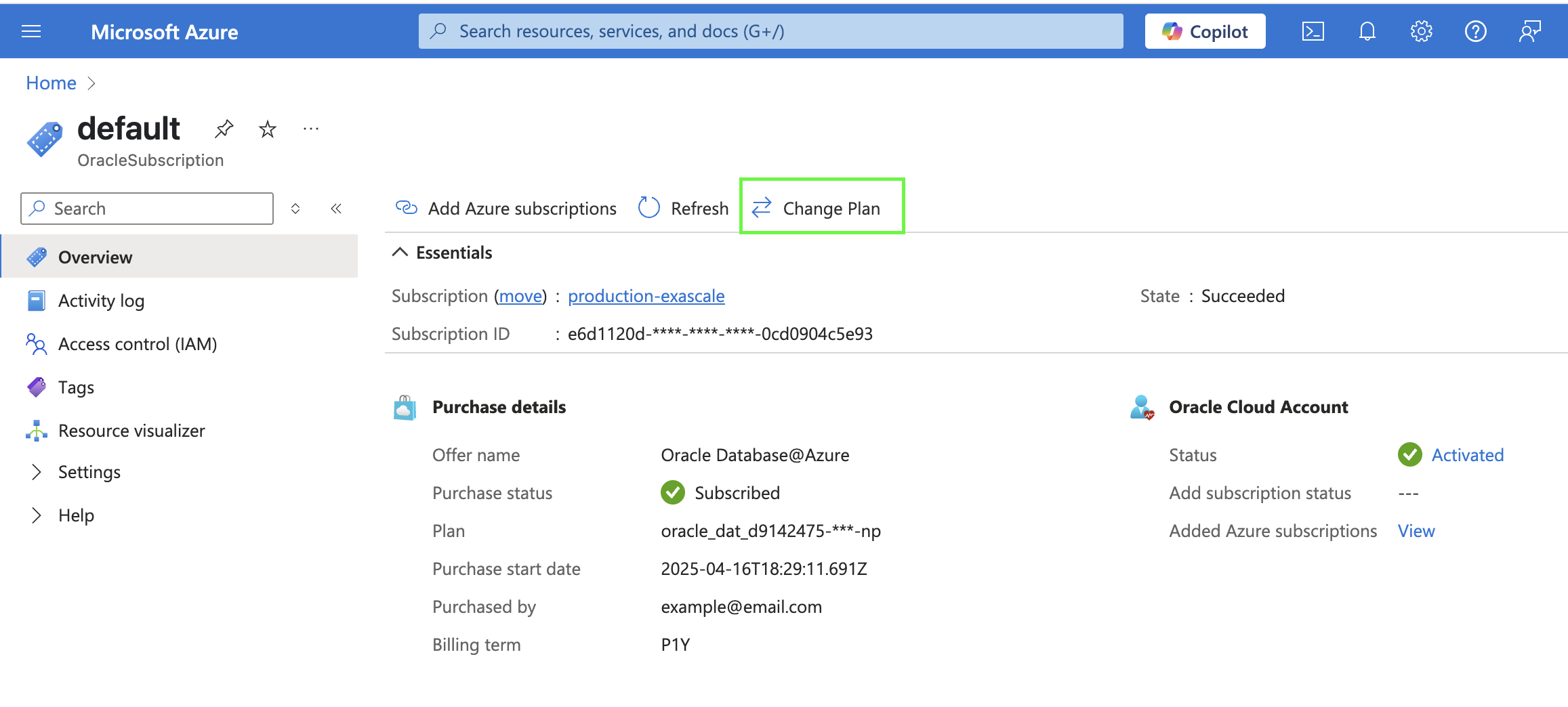
Sur la page de détails OracleSubscription, sélectionnez Modifier le plan.
-
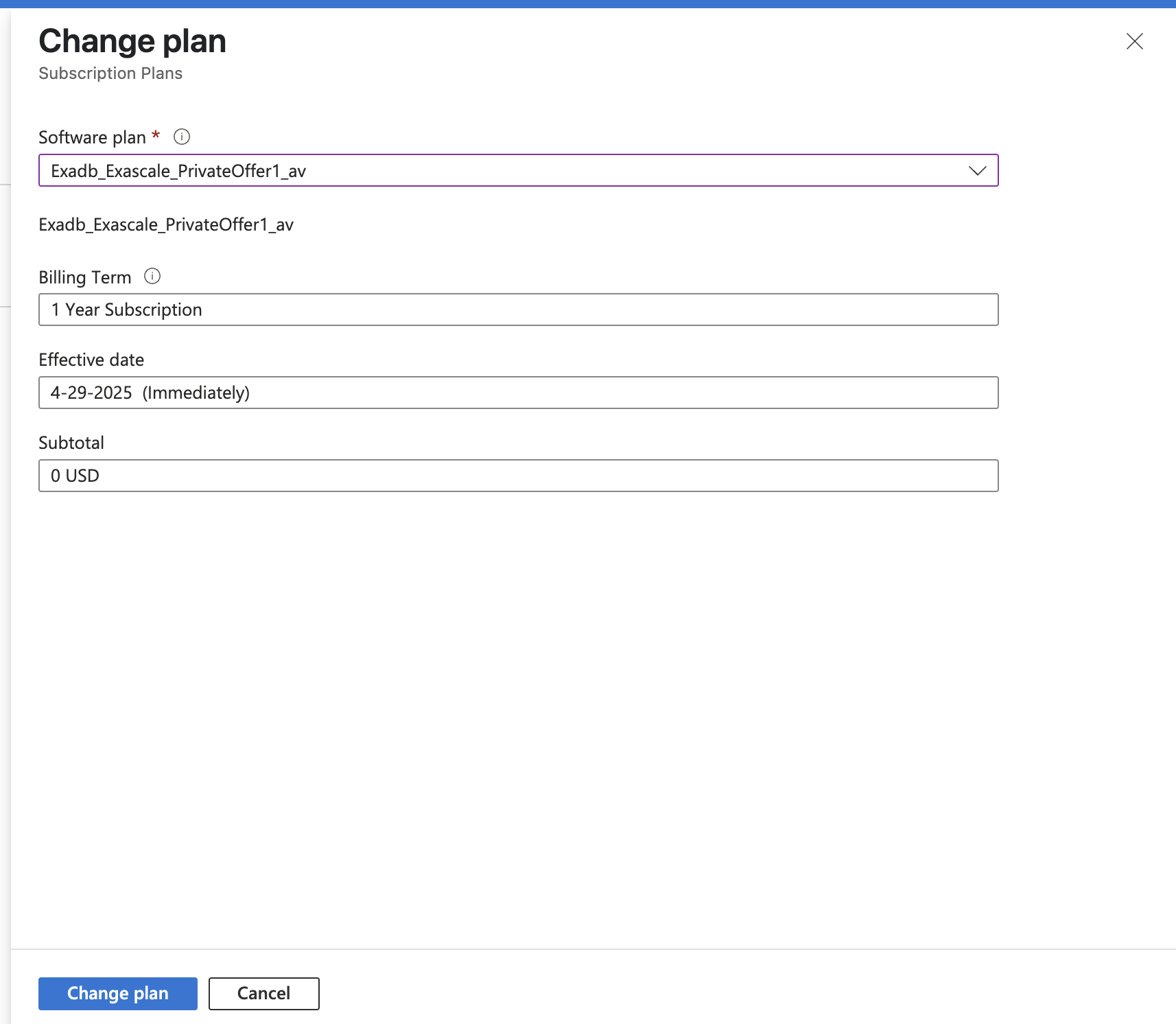
Dans la boîte de dialogue Modifier le plan, utilisez le sélecteur Plan logiciel pour sélectionner un nouveau plan.
-
Vérifiez les détails du plan dans la boîte de dialogue, puis sélectionnez Modifier le plan pour continuer.
-
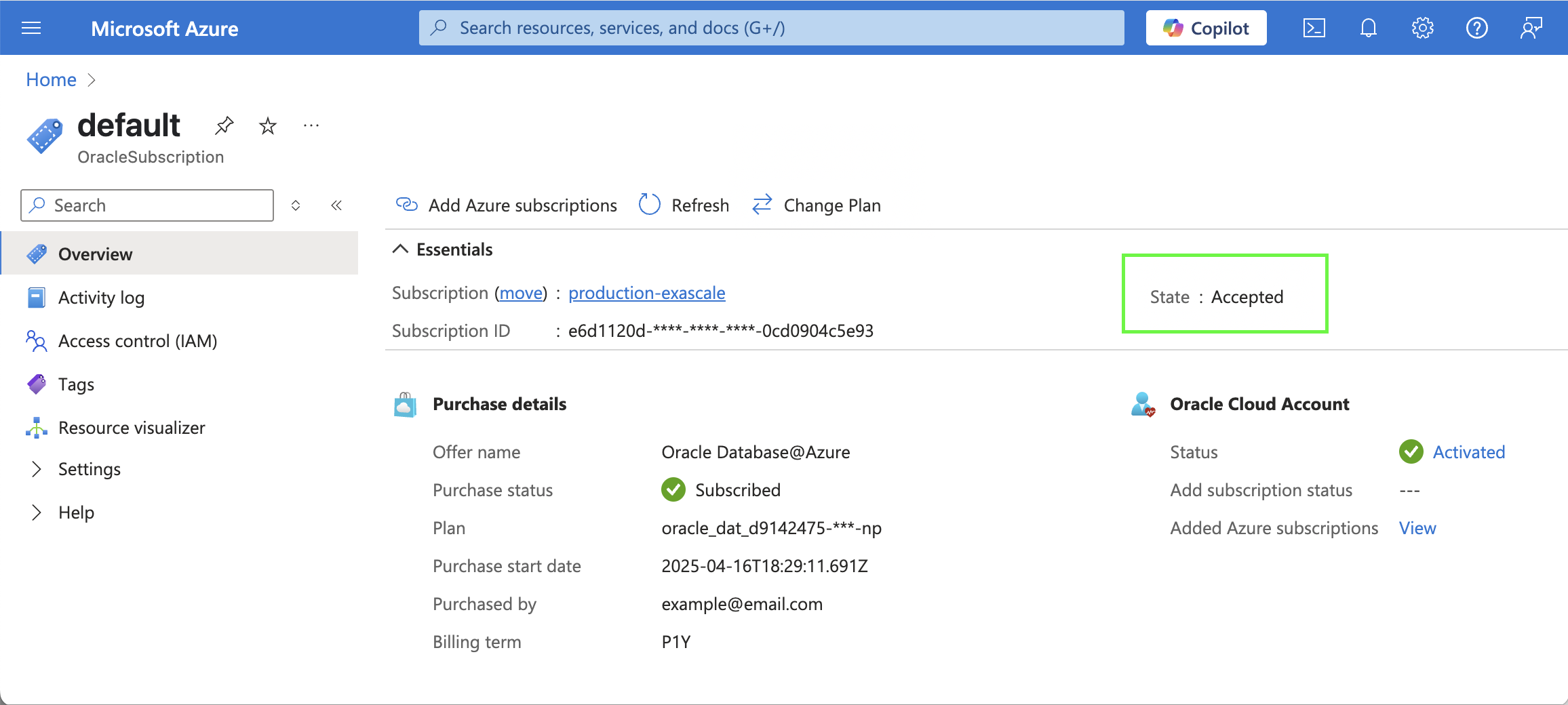
Sur la page de détails de la ressource OracleSubscription, le champ Etat affiche "Accepté" lorsque le traitement de la commande commence. Le traitement des commandes peut prendre jusqu'à quatre jours.
-
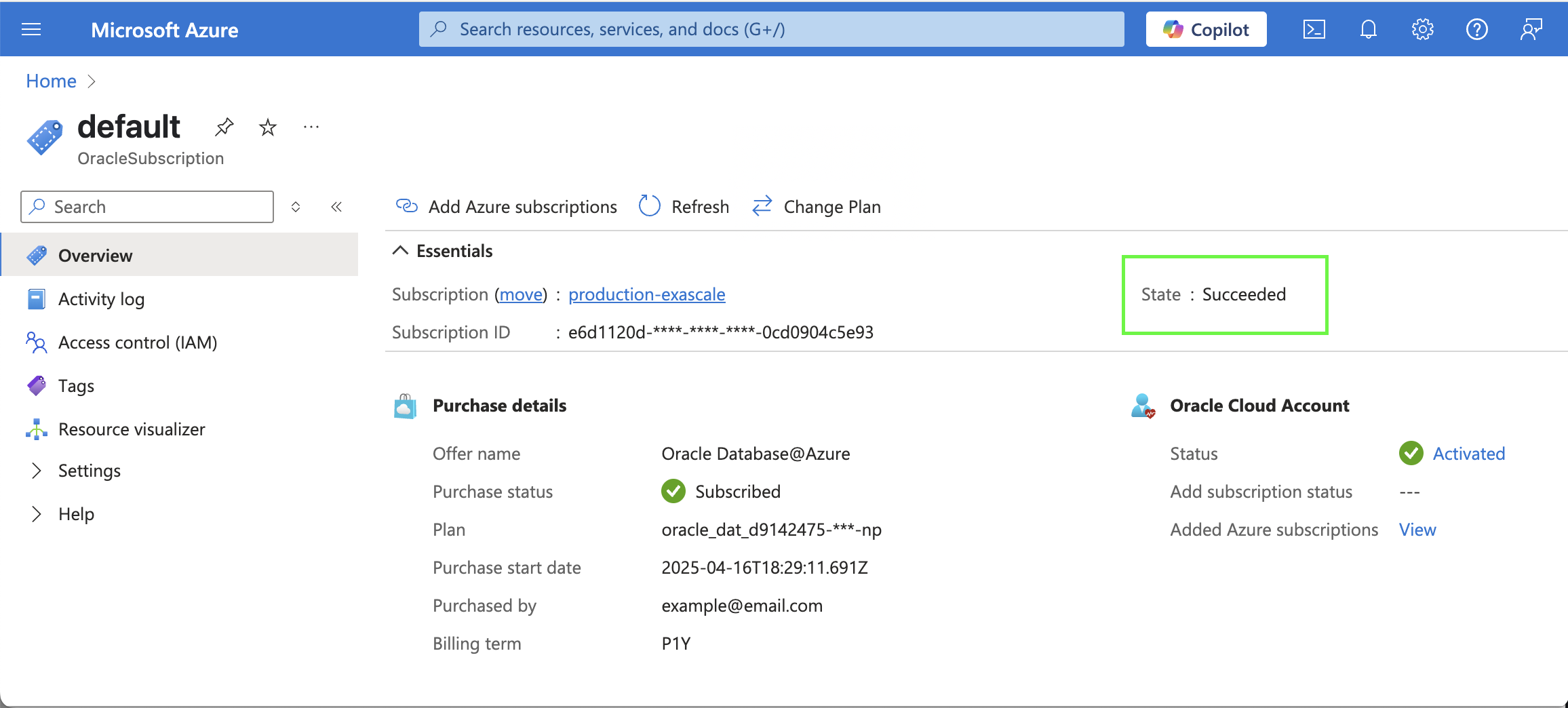
Une fois le plan modifié, le champ Etat affiche Succès.
Si vous recevez un message d'erreur lors de la tentative de modification de votre plan, reportez-vous aux informations de dépannage dans "Offres d'achat" à l'adresse Dépannage.