Sauvegarder la base de données Exascale
Découvrez comment sauvegarder une base de données Exascale.
Sauvegarde automatique
Oracle recommande d'utiliser la sauvegarde automatique gérée par Oracle pour vos bases de données.
Oracle AI Database@Google Cloud fournit les deux (2) choix suivants en tant que destination de sauvegarde pour les bases de données Exascale dans la console OCI.
- Autonomous Recovery Service (recommandé)
- Object Storage
Pour utiliser l'option de sauvegarde automatique, vous devez sélectionner l'une des options décrites ci-dessus après avoir créé la base de données basée à partir d'OCI.
Remarque
La base de données Exascale période de conservation de la sauvegarde et la programmation de sauvegarde varient en fonction de la destination de sauvegarde sélectionnée.
La base de données Exascale période de conservation de la sauvegarde et la programmation de sauvegarde varient en fonction de la destination de sauvegarde sélectionnée.
Autonomous Recovery Service
- Sélectionnez Service de récupération autonome dans la liste Destination de sauvegarde.
- Sélectionnez votre compartiment et votre stratégie de protection. La liste Stratégie de protection fournit différentes stratégies de protection avec une période de conservation de la sauvegarde comprise entre 14 et 95 jours.
- Vous pouvez modifier la période de conservation une fois la base de données provisionnée.
- Dans la liste déroulante Heure programmée pour la sauvegarde quotidienne (UTC), sélectionnez la fenêtre d'heure à laquelle la sauvegarde quotidienne démarre.
- Dans la liste déroulante Heure programmée pour la sauvegarde incrémentielle (UTC), sélectionnez la fenêtre de temps à laquelle les sauvegardes incrémentielles démarrent.
- Si vous souhaitez effectuer la première sauvegarde immédiatement après la création de la base de données Exascale, cliquez sur le bouton Effectuer immédiatement la première sauvegarde.
Object Stockage
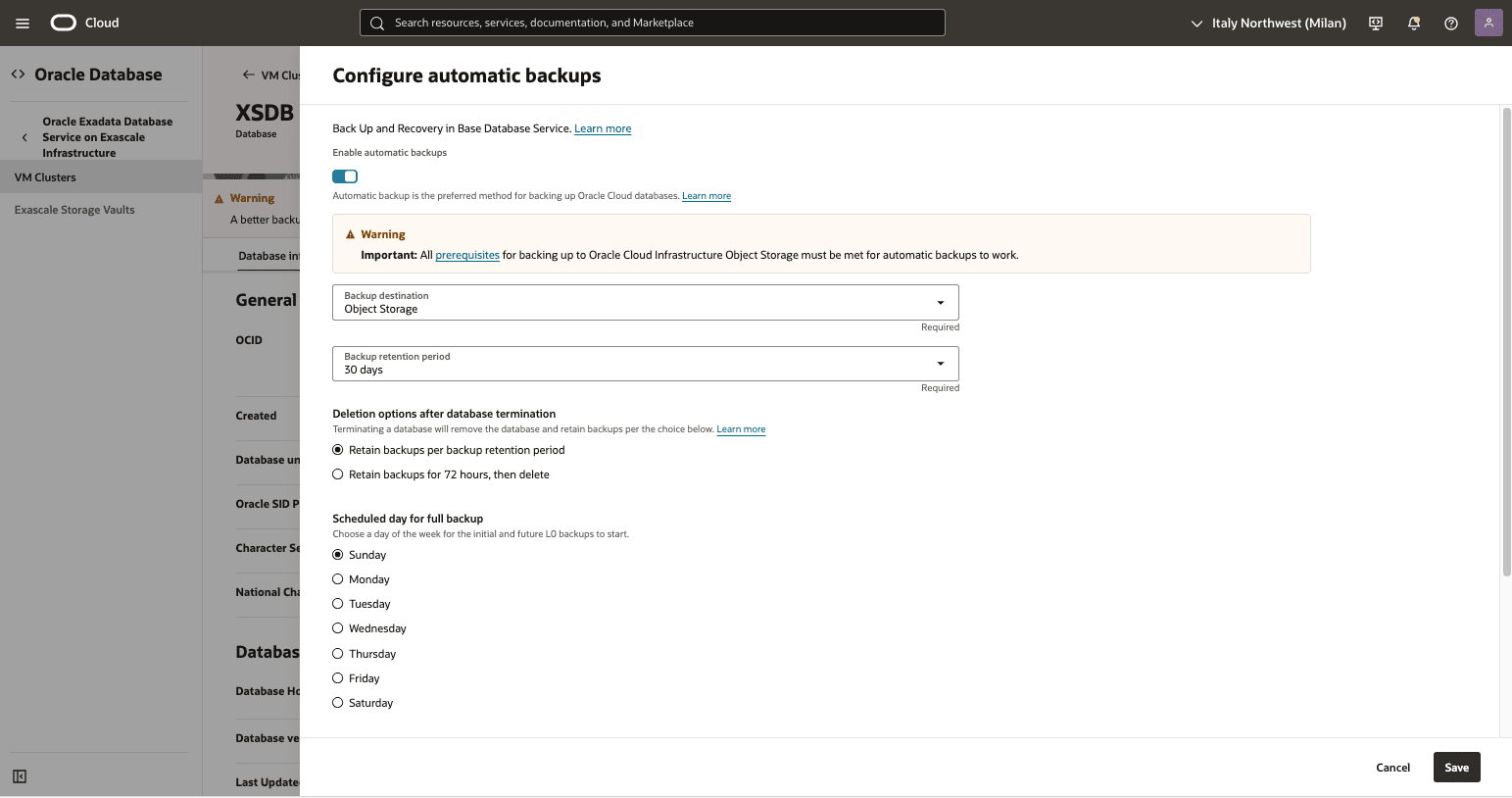
- Sélectionnez Object Storage dans la liste Destination de sauvegarde.
- Entrez la période de conservation de la sauvegarde entre 7 et 60 jours. Vous pouvez modifier la période de conservation une fois la base de données provisionnée.
- Dans la liste déroulante Heure programmée pour la sauvegarde quotidienne (UTC), sélectionnez la fenêtre d'heure à laquelle la sauvegarde quotidienne démarre.
- Dans la liste déroulante Heure programmée pour la sauvegarde incrémentielle (UTC), sélectionnez la fenêtre de temps à laquelle les sauvegardes incrémentielles démarrent.
Affichage de la sauvegarde automatique à partir de la console OCI
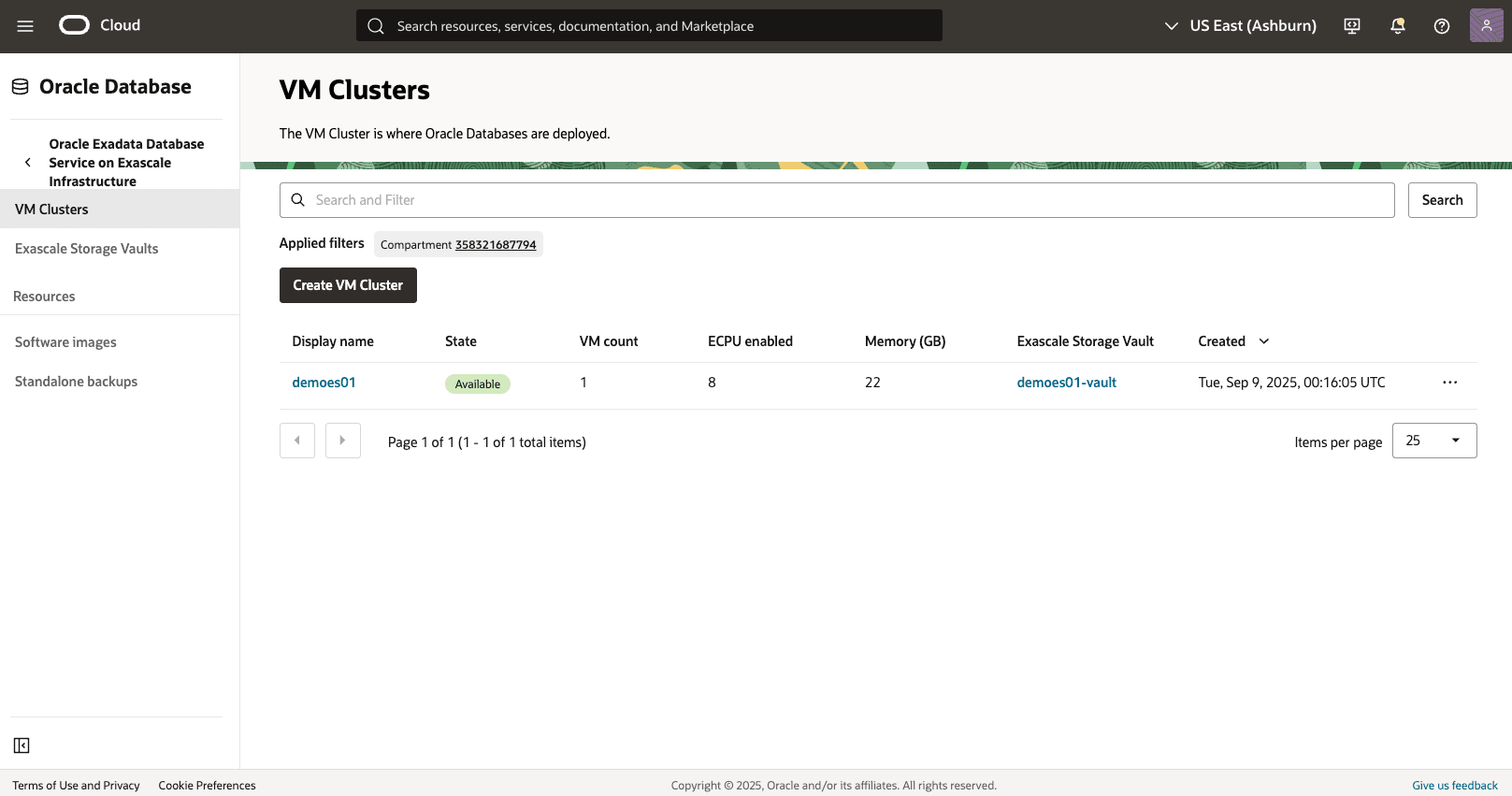
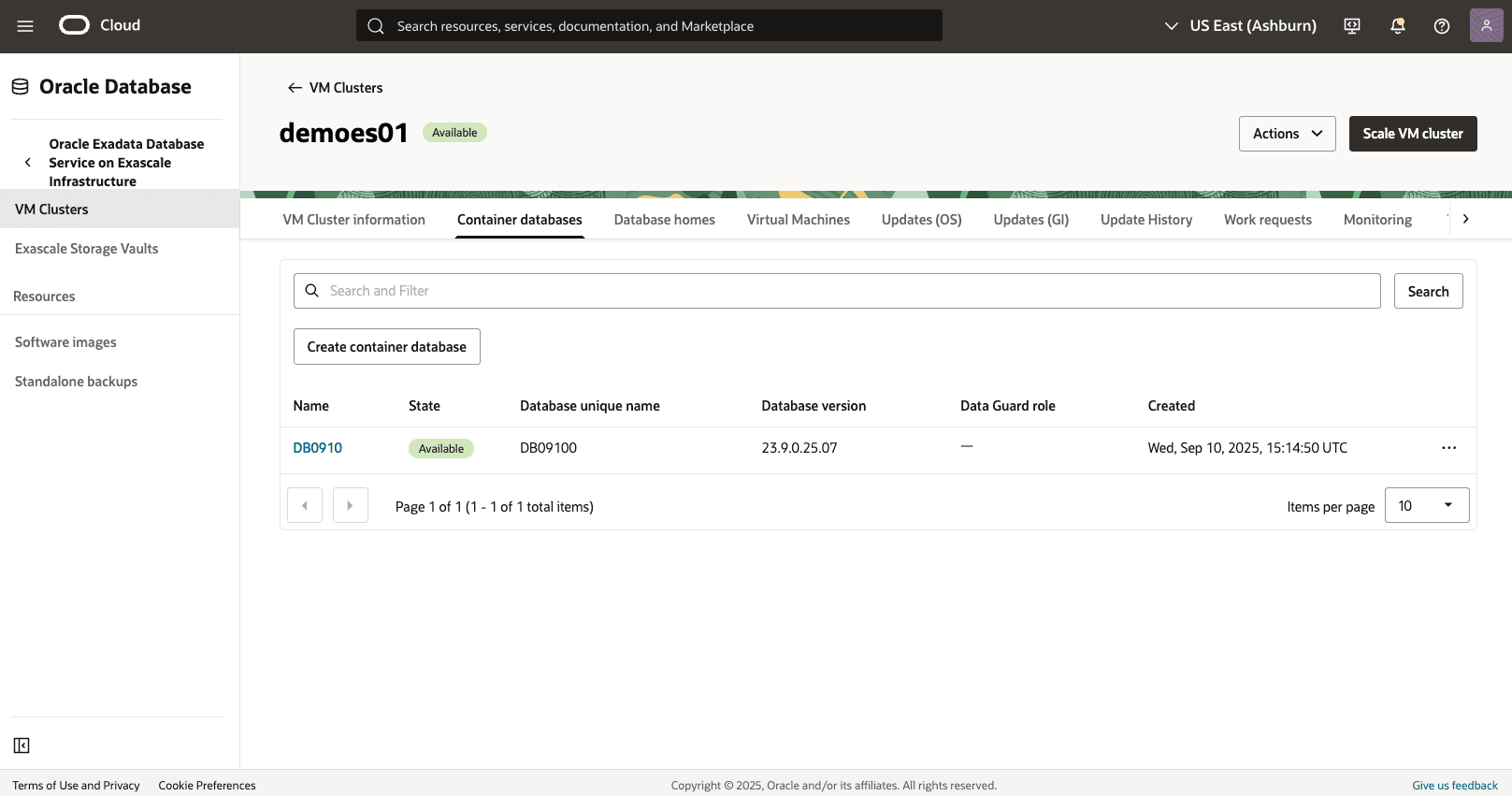
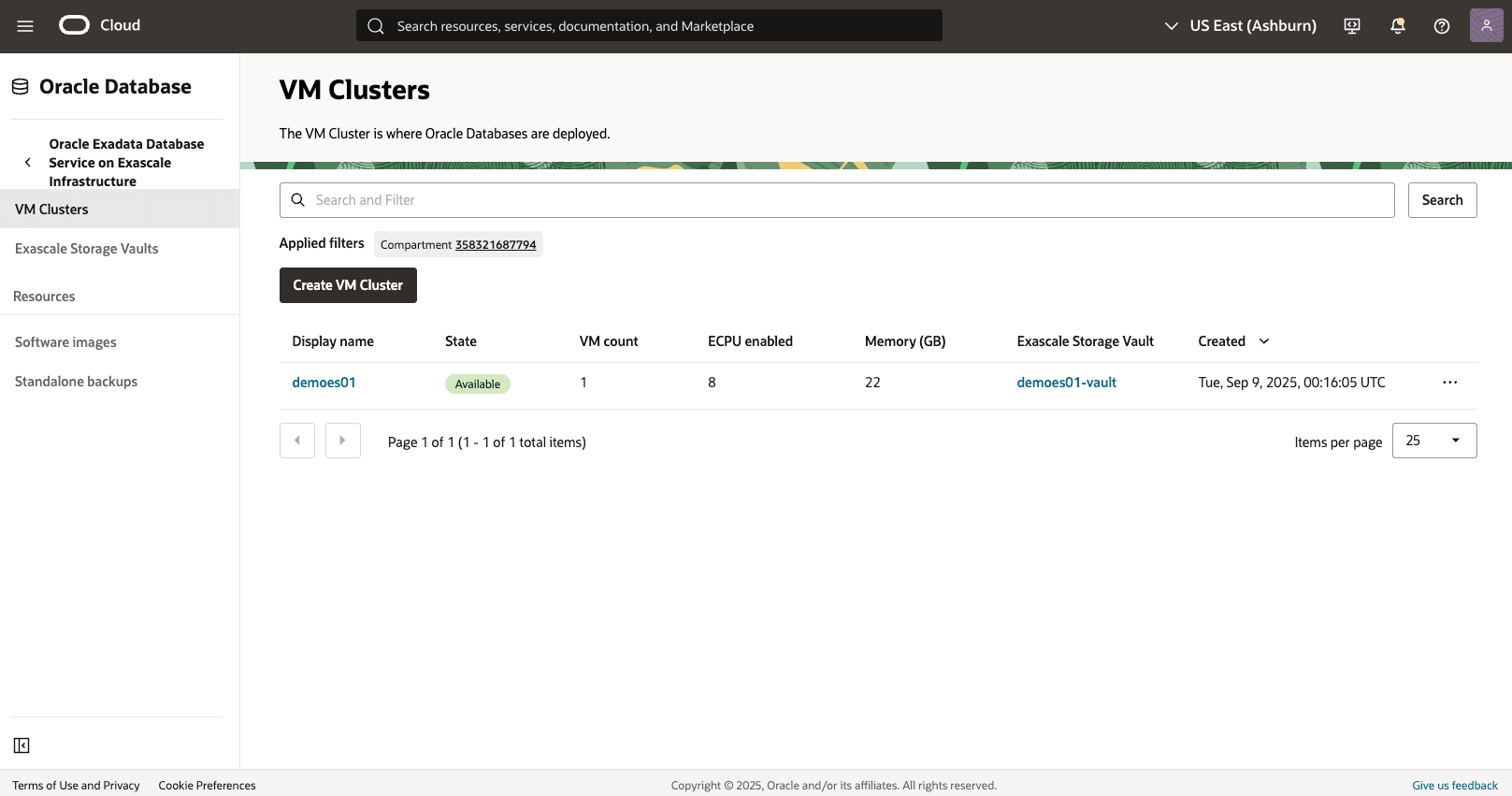
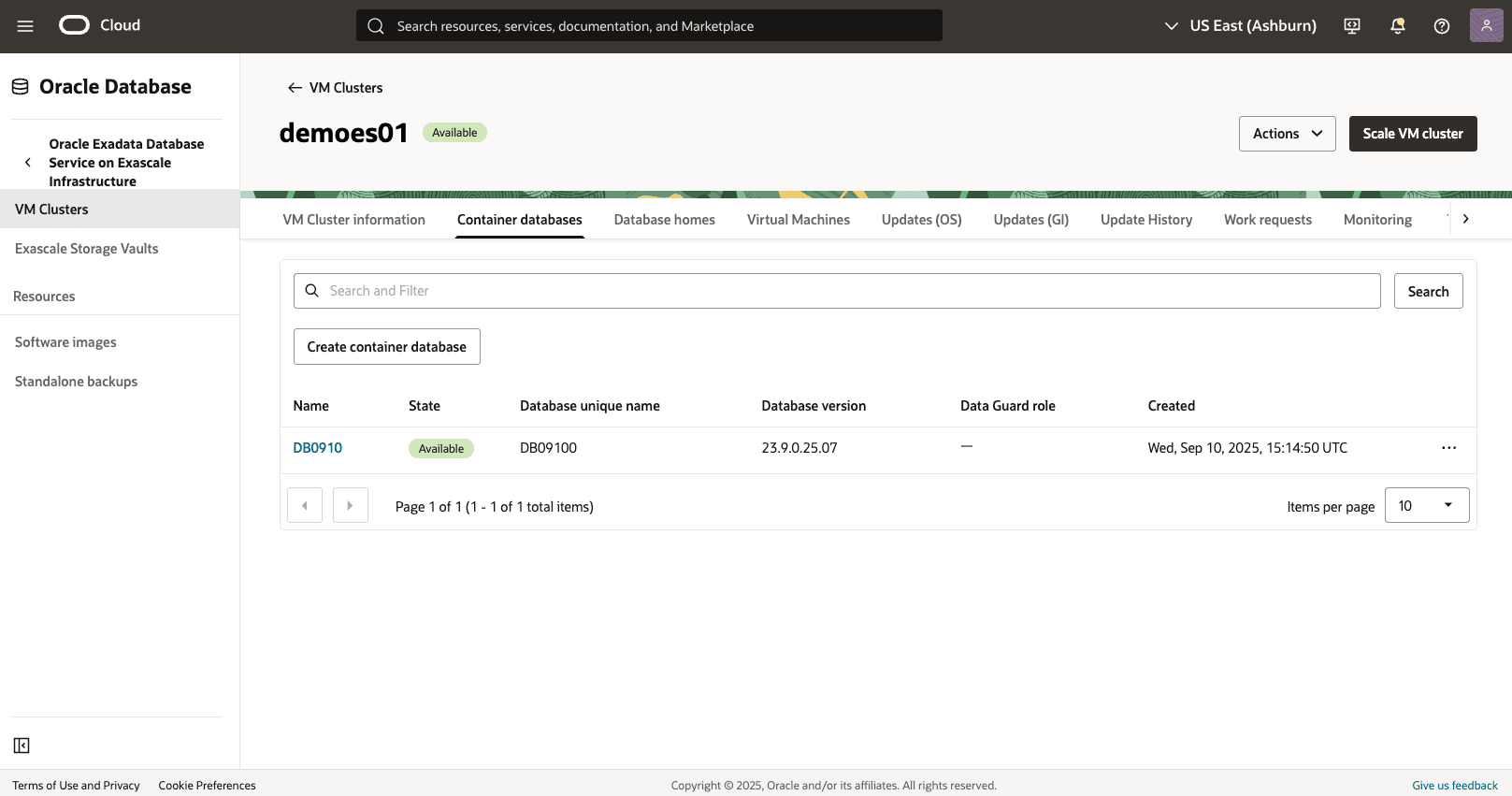
- Dans la console OCI, sélectionnez Oracle Exadata Database Service on Exascale Infrastructure, Cluster de machines virtuelles, Bases de données Conteneur, puis sélectionnez la base de données à sauvegarder.
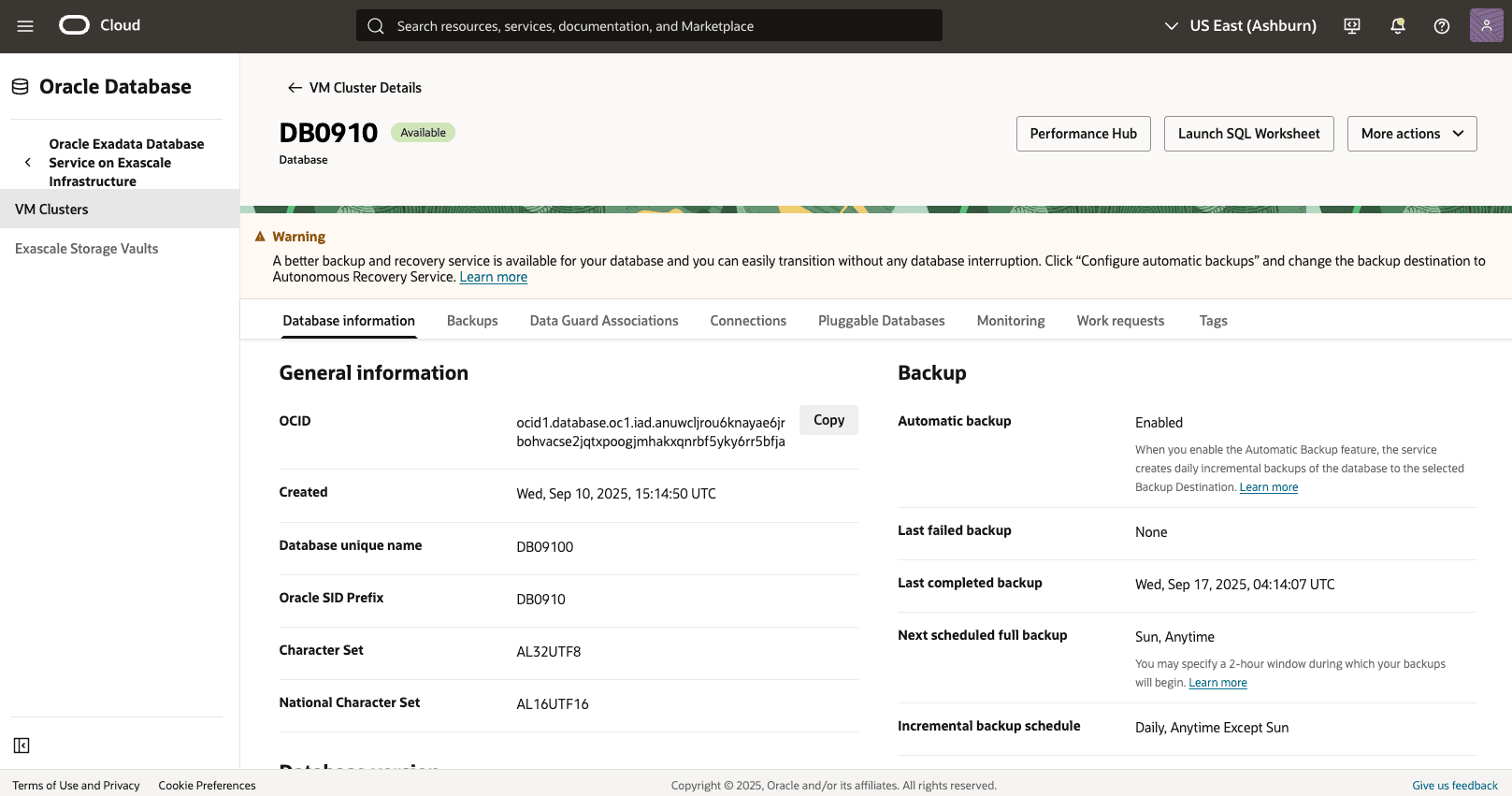
- Dans l'onglet Informations sur la base de données, affichez les détails de vos paramètres de sauvegarde automatique, tels que Programmation de sauvegarde incrémentielle, Destination de sauvegarde et Période de conservation de la sauvegarde.
- From the Backups tab, view details of your backup such as State, Type, Backup destination, Encryption Key, Database version, Started and Ended.
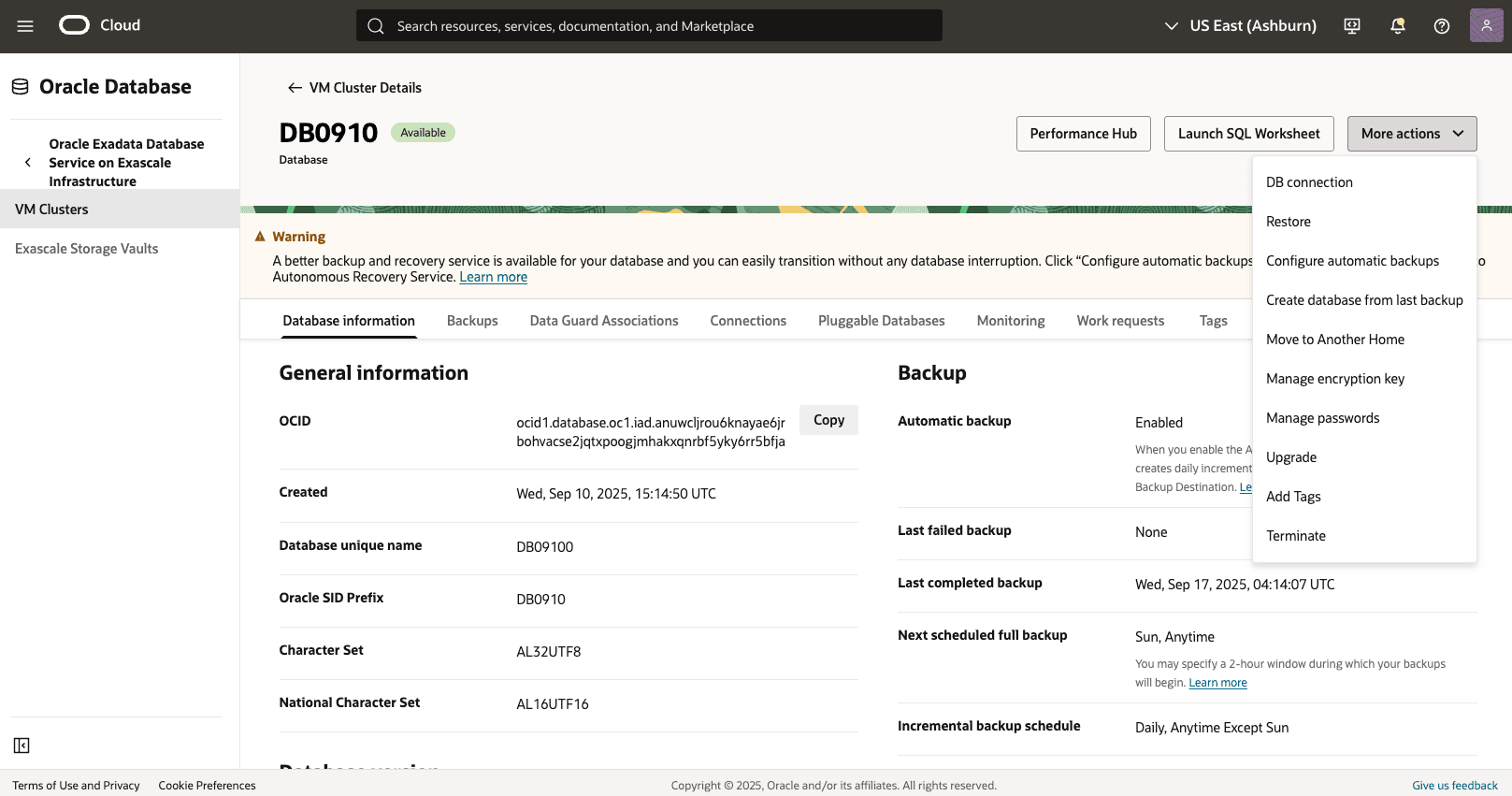
- Vous pouvez modifier la configuration des sauvegardes automatiques en cliquant sur le bouton Actions, puis sur Configurer les sauvegardes automatiques.
- Ajustez la configuration des sauvegardes automatiques, puis cliquez sur le bouton Enregistrer.
Sauvegarde manuelle (sauvegardes autonomes)
- Dans la console OCI, sélectionnez Oracle Exadata Database Service on Exascale Infrastructure, Cluster de machines virtuelles, Bases de données Conteneur, puis sélectionnez la base de données à sauvegarder.
- Sélectionnez l'onglet Sauvegardes, puis cliquez sur le bouton Créer une sauvegarde.
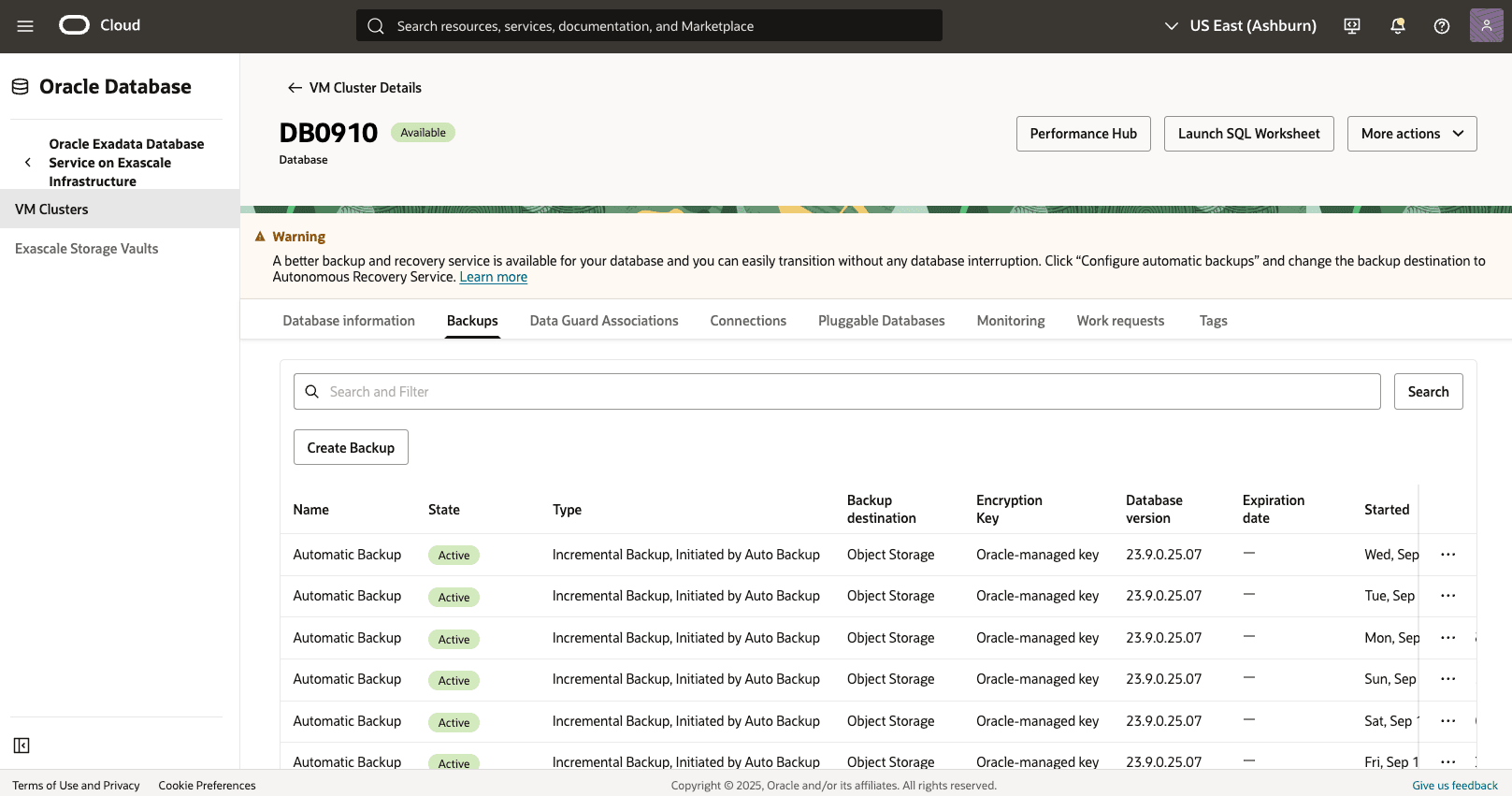
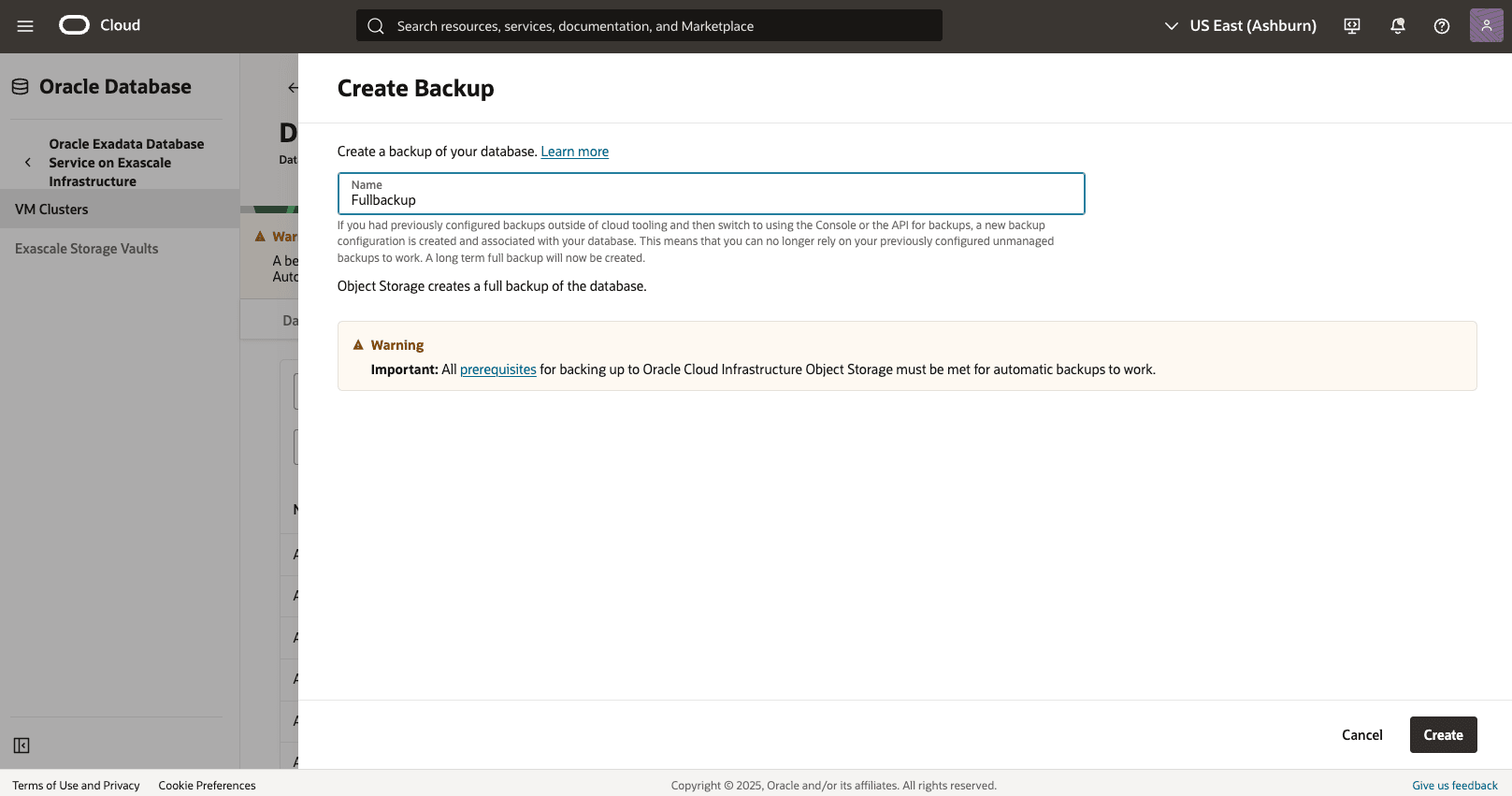
- Sur la page Créer une sauvegarde, effectuez les sous-étapes suivantes :
- Entrez le nom de la sauvegarde.
- Cliquez sur le bouton Créer pour terminer l'étape de création.
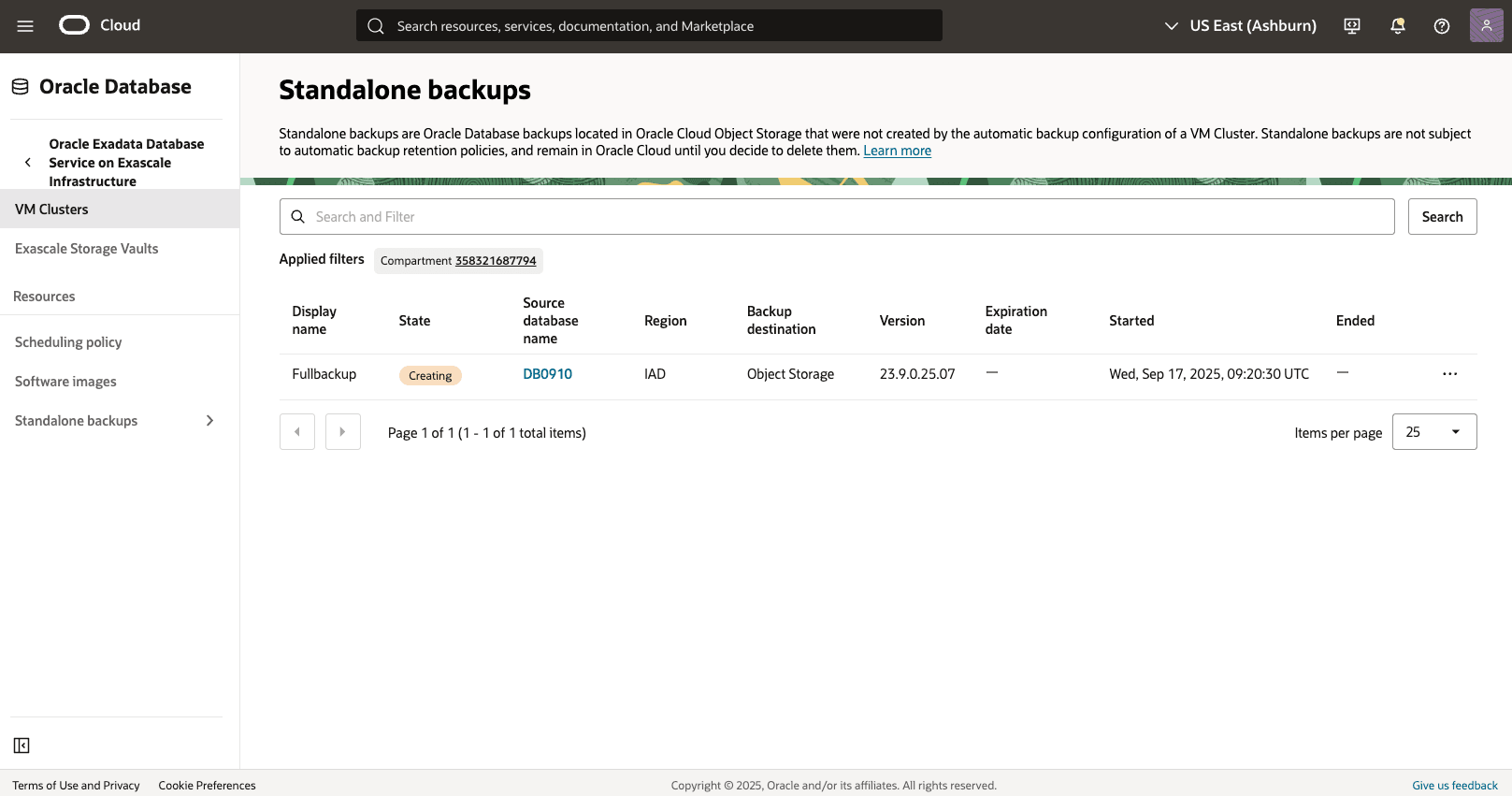
- Revenez à l'onglet Sauvegardes dans le cluster de machines virtuelles Exascale pour afficher l'état de votre sauvegarde. Une fois la sauvegarde créée, l'état passe de Création à Actif.
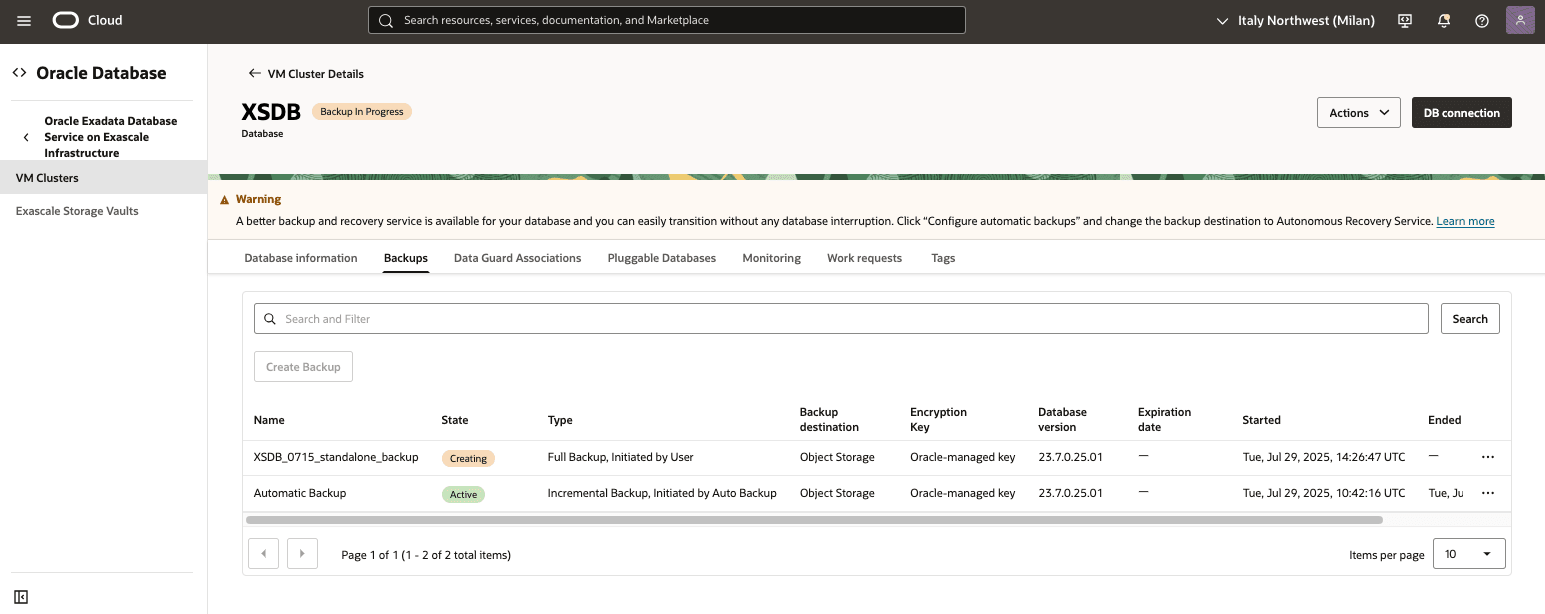
- Vous pouvez également sélectionner Sauvegardes autonomes à partir de la console OCI pour visualiser l'état de votre sauvegarde.