Prérequis
Pour activer Oracle Database Autonomous Recovery Service pour les bases de données Exadata Database Service, procédez comme suit.
Assurez-vous que les limites de ressources de la location pour le service de récupération sont adéquates
Pour plus d'informations, reportez-vous à Limites de ressources Recovery Service.
- Dans la console OCI, accédez à Gouvernance et administration > Gestion de la location > Limites, quotas et utilisation.
- Vérifiez les limites disponibles à l'aide de filtres :
- Dans la liste déroulante Service, sélectionnez Service de récupération autonome.
- Dans la liste déroulante Abonnement, sélectionnez XXXXX-ORACLEDBATGOOGLE.
- Dans la liste déroulante Portée, sélectionnez la région que vous utilisez.
- Vérifiez la disponibilité des limites suivantes, Nombre de bases de données protégées et Espace utilisé pour la fenêtre de récupération (Go).
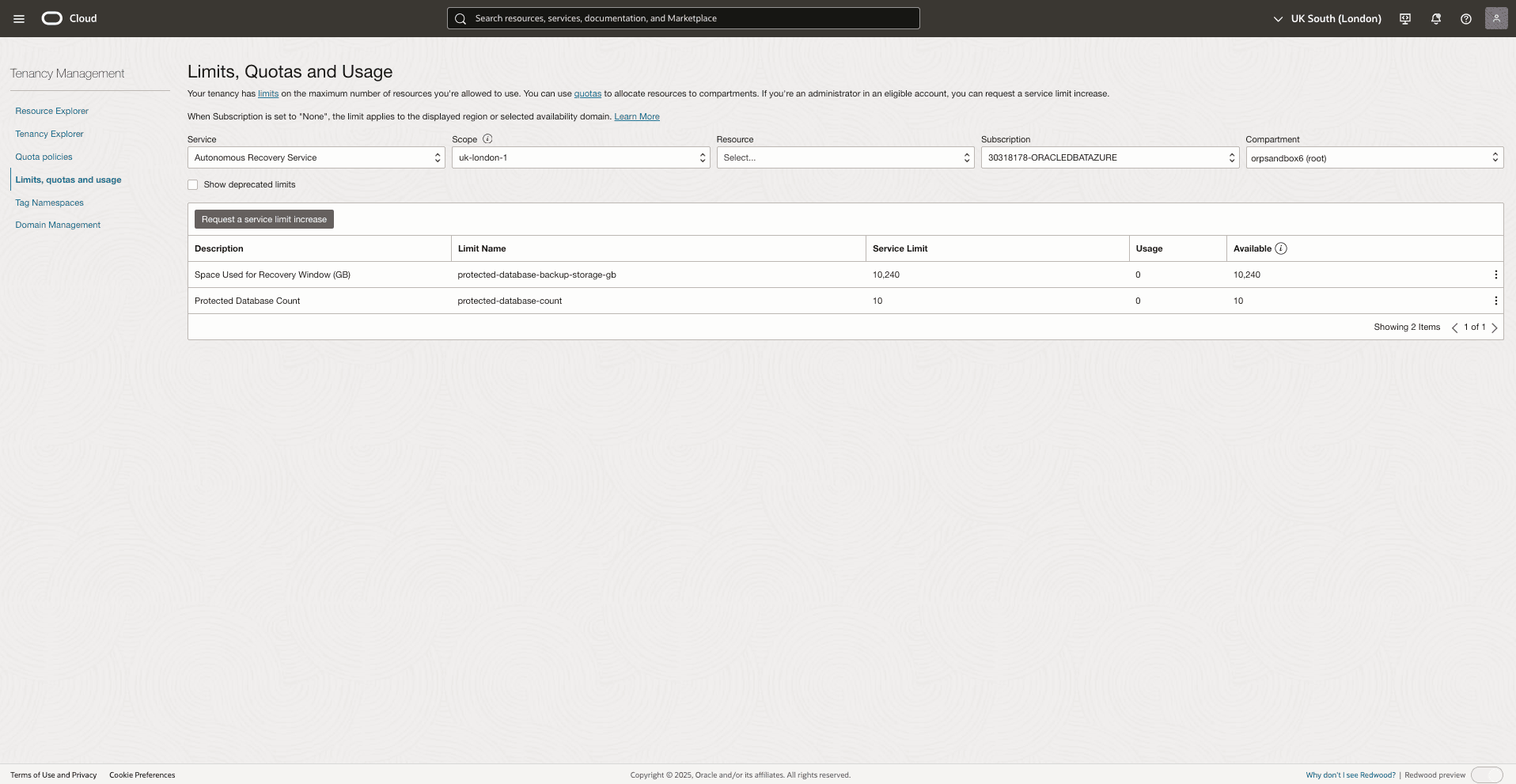
- Si nécessaire, soumettez une demande d'assistance pour augmenter vos limites. Pour plus d'informations, voir Demande de limite de service.
Vérifier les groupes nécessaires et définir les stratégies OCI requises
- Utilisez les groupes ODBG existants créés dans le cadre d'Oracle Database@Google Cloud. Pour plus d'informations, reportez-vous à Contrôle d'accès basé sur les rôles ou Création d'un ou de plusieurs groupes.
- Créez les stratégies IAM requises pour les services de récupération du compartiment racine en suivant ces étapes.
- Dans la console OCI, accédez à Identité et sécurité > Identité > Stratégies.
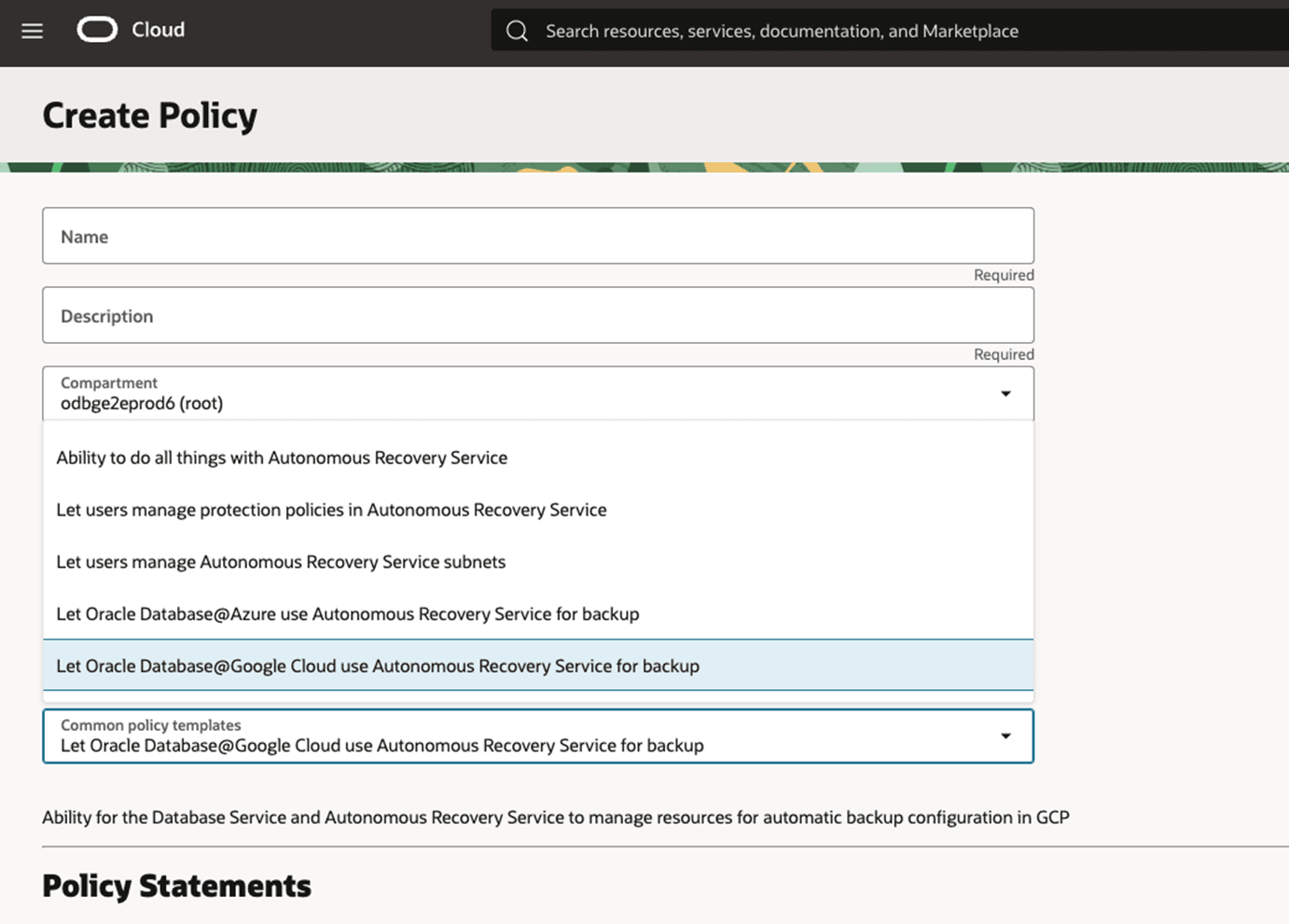
- Créez une stratégie IAM à l'aide du générateur de stratégies ou de l'éditeur manuel. Pour plus d'informations, reportez-vous à Stratégies IAM pour Oracle Database@Google Cloud.
- Pour Policy Builder, procédez comme suit :
- Dans les champs Nom et Description, entrez des valeurs si nécessaire.
- Dans la liste déroulante Compartiment, sélectionnez votre compartiment.
- Dans la liste déroulante Modèles de stratégie courants, sélectionnez Autoriser Oracle Database@Google Cloud à utiliser Autonomous Recovery Service pour la sauvegarde.
- Pour l'éditeur manuel, suivez ces étapes.
- Procédure permettant à Oracle Database@Google Cloud d'utiliser Autonomous Recovery Service pour la sauvegarde
Allow service database to manage recovery-service-family in tenancy Allow service database to manage tagnamespace in tenancy Allow service rcs to manage recovery-service-family in tenancy Allow service rcs to manage virtual-network-family in tenancy Allow group admin to manage recovery-service-family in tenancy Allow service database to use organizations-assigned-subscription in tenancy where target.subscription.serviceName = 'ORACLEDBATGOOGLE' - Pour permettre aux utilisateurs de gérer ou d'utiliser RCV dans les groupes appropriés créés ci-dessus, par ex.
allow group odbg-db-family-administrators to manage recovery-service-family in tenancy
allow group odbg-db-family-administrators to use recovery-service-family in tenancy
Remarque
Le droit d'accès de gestion permet de modifier les stratégies et les sous-réseaux Autonomous Recovery Service en plus de configurer les sauvegardes de base de données avec Droits d'accès requis pour que les bases de données Oracle Multicloud utilisent Recovery Service, où le droit d'accès d'utilisation autorise uniquement la configuration des sauvegardes de base de données.
- Procédure permettant à Oracle Database@Google Cloud d'utiliser Autonomous Recovery Service pour la sauvegarde
Configuration des ressources réseau pour le service de récupération
Pour plus d'informations, reportez-vous à Configuration des ressources réseau pour Recovery Service.
- Accédez à la page de détails du cluster de machines virtuelles dans la console OCI, assurez-vous que le nom du cluster de machines virtuelles sur la console OCI est identique à celui prévu.
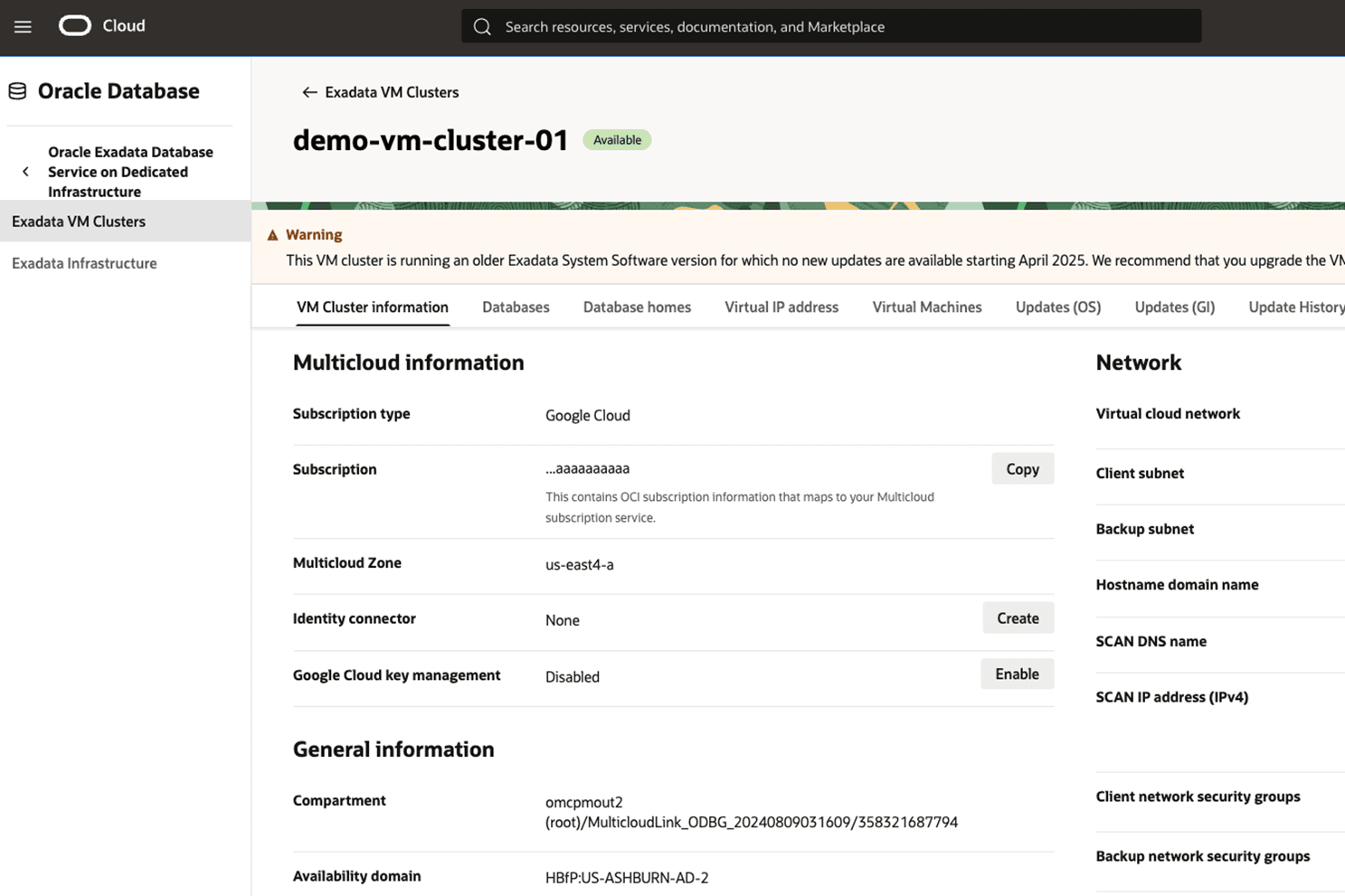
- Notez les valeurs de réseau cloud virtuel, de sous-réseau de sauvegarde et de groupes de sécurité réseau de sauvegarde.
- Dans l'onglet Informations sur le cluster de machines virtuelles, cliquez avec le bouton droit de la souris sur le lien en regard de Réseau cloud virtuel et ouvrez-le dans un nouvel onglet de navigateur.
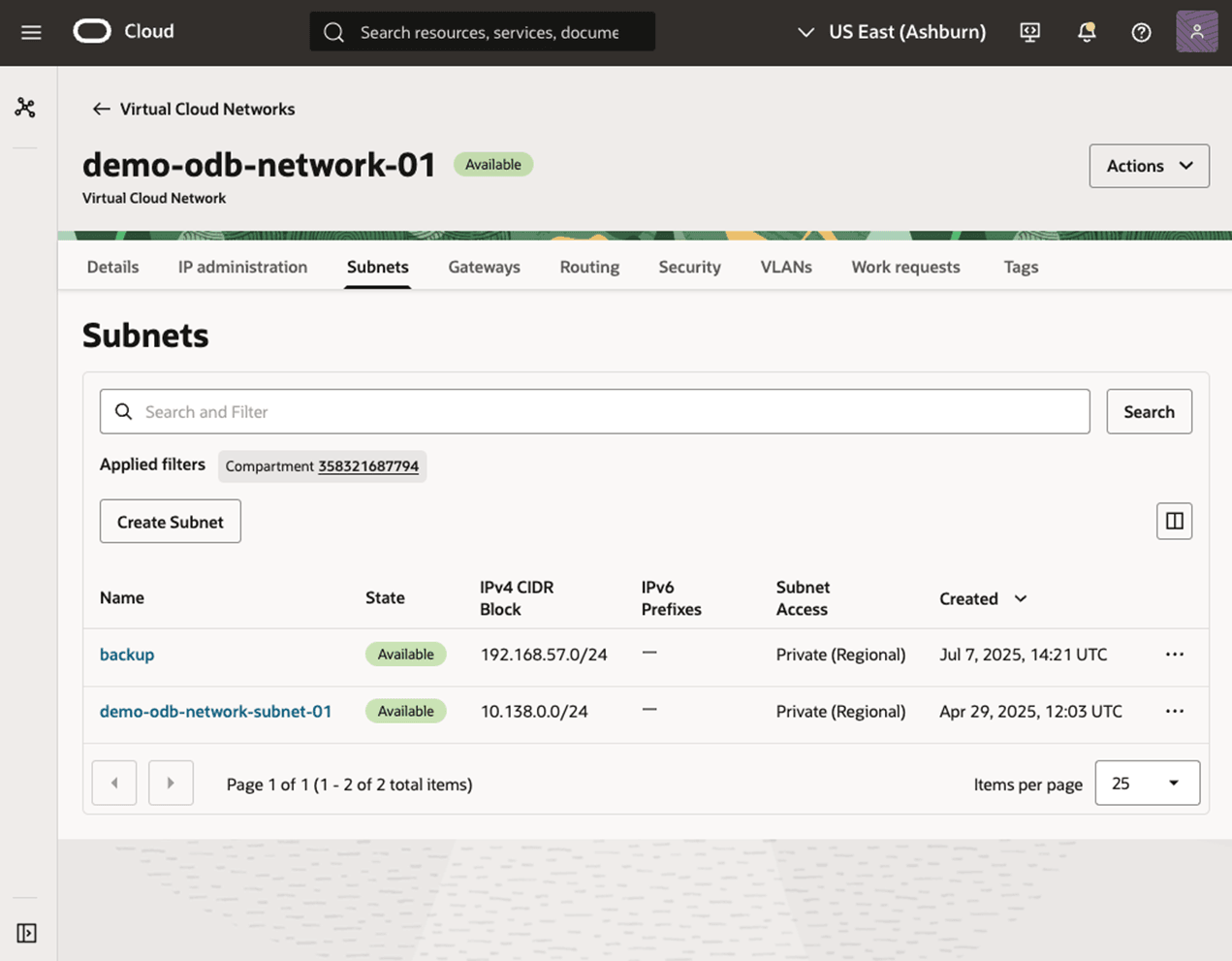
- Accédez à l'onglet Sous-réseaux
- Assurez-vous que le bloc IPv4 CIDR du sous-réseau de sauvegarde est au moins /24 (256 adresses IP). Sinon, créez un sous-réseau d'au moins /24 (pour Oracle Base Database Service, le sous-réseau de base de données est utilisé comme sous-réseau Recovery Service par défaut).
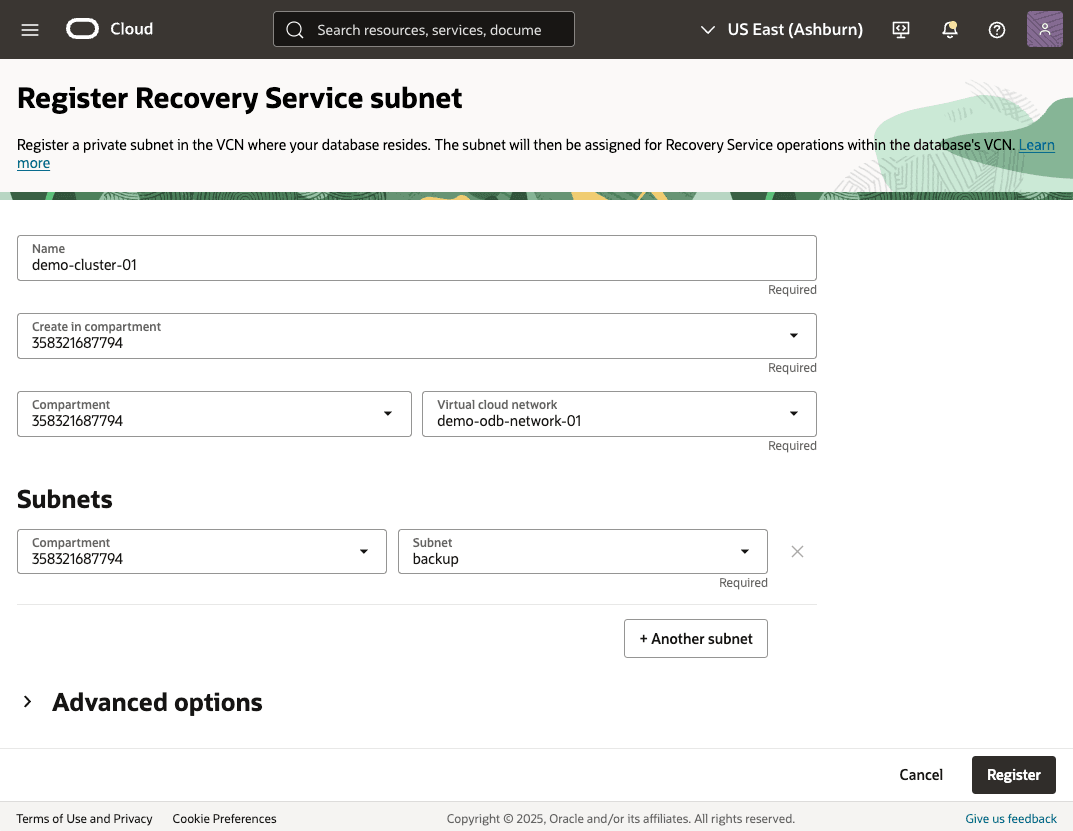
- Dans la console OCI, accédez à Oracle Database > Sauvegardes de base de données > Sous-réseaux Recovery Service.
- Sélectionnez Inscrire le sous-réseau du service de récupération.
- Indiquez un nom et sélectionnez le réseau cloud virtuel utilisé par le cluster de machines virtuelles et le sous-réseau de sauvegarde.
- Activez Contrôle du trafic des groupes de sécurité réseau dans les options avancées.
- Sélectionnez le groupe de sécurité réseau de sauvegarde du cluster de machines virtuelles.
- Sélectionnez S'inscrire.
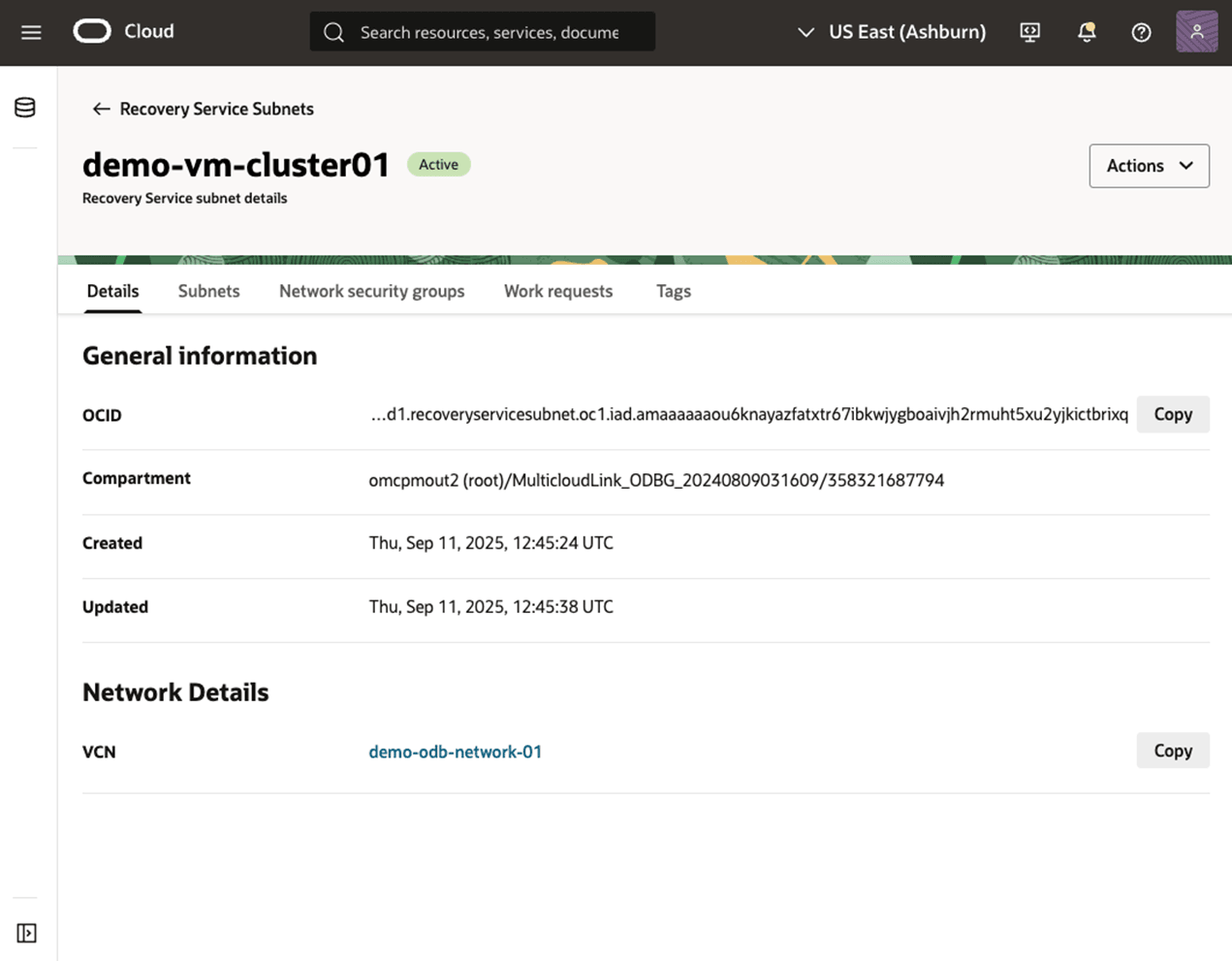
- Attendez que l'état du sous-réseau Recovery Service soit Actif.
- De retour dans l'onglet Informations sur le cluster de machines virtuelles, cliquez avec le bouton droit de la souris sur le lien en regard de Groupes de sécurité réseau de sauvegarde et ouvrez-le dans un nouvel onglet de navigateur.
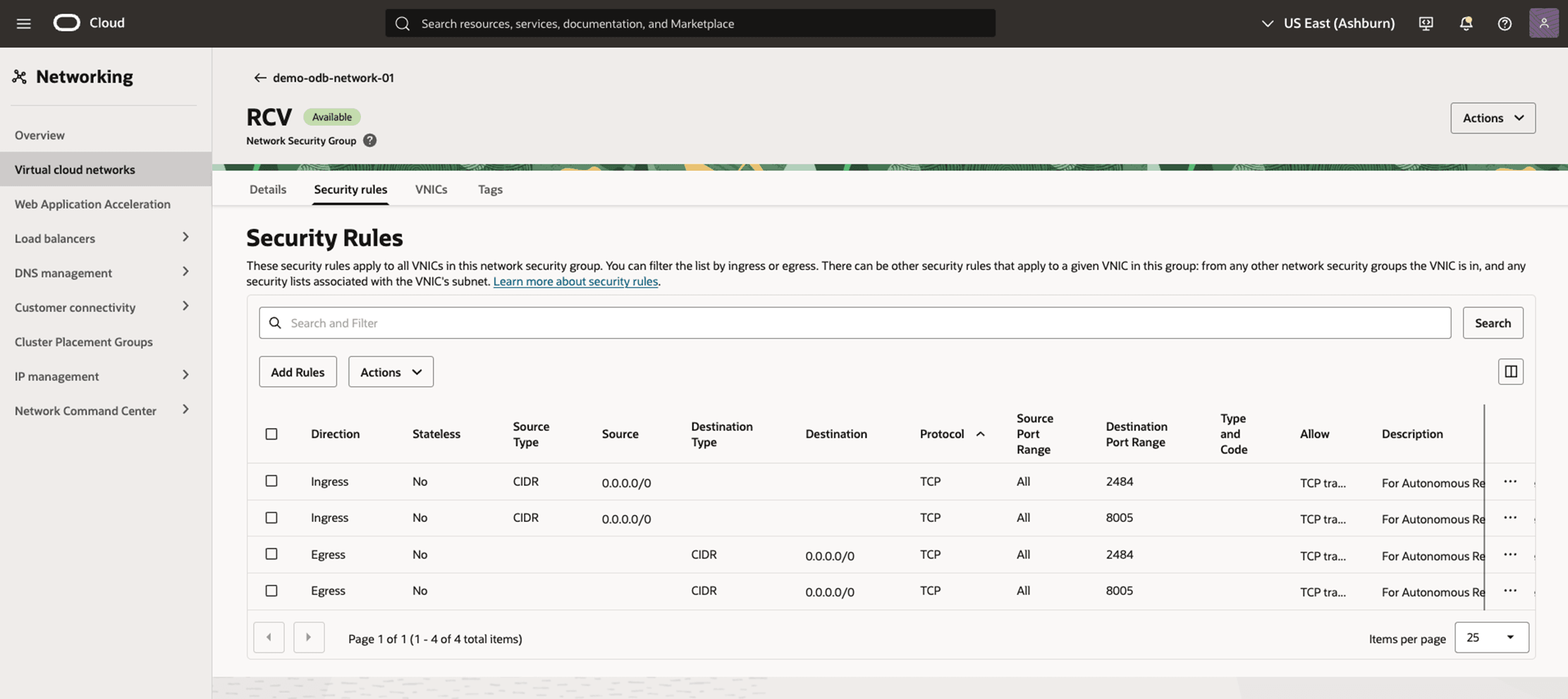
- Sélectionnez l'onglet Règles de sécurité.
- Ajouter des règles entrantes avec conservation de statut pour autoriser l'accès à partir de la plage CIDR complète du VCN, où réside la base de données, à partir de tous les ports source, vers les ports de destination 2484 et 8005
- Ajoutez des règles sortantes pour autoriser l'accès à partir de la plage CIDR complète du VCN, où réside la base de données, aux ports de destination 2484 et 8005.
Créer des stratégies de protection RCS avec application de la localité
Pour plus d'informations, reportez-vous à Création d'une stratégie de protection.
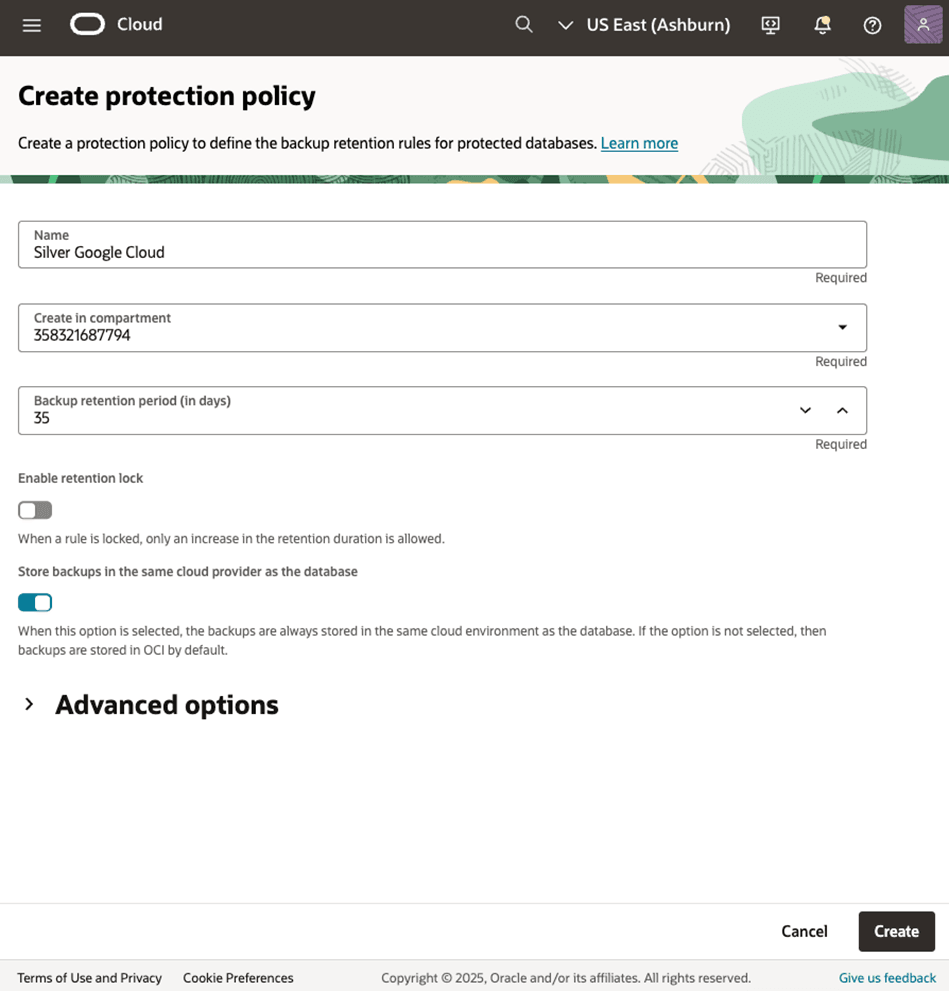
- Dans la console OCI, accédez à Oracle Database > Sauvegardes de base de données > Stratégies de protection. Créez une ou plusieurs stratégies de protection comme suit.
- Dans les champs Nom et Description, entrez des valeurs si nécessaire.
- Dans le champ Période de conservation de la sauvegarde (en jours), entrez une valeur.
- Sélectionnez la case à cocher Activer le verrou de conservation, le cas échéant. Cette case à cocher active un verrou qui limite les modifications apportées à la période de conservation de sauvegarde (en jours) aux augmentations uniquement.
- Cochez la case Stocker les sauvegardes dans le même fournisseur cloud que la base de données. Si cette case n'est pas cochée, les sauvegardes sont stockées dans OCI.
OCI Object Storage
Configuration requise pour la sauvegarde automatique vers Object Storage. Pour plus de détails, reportez-vous à Prérequis pour les sauvegardes sur Exadata Cloud Infrastructure.