Restauration d'une base de données Autonomous AI (sans serveur)
Découvrez comment restaurer une base de données d'IA autonome.
- Visualiser les sauvegardes de base de données Autonomous AI
- Affichez vos sauvegardes de base de données d'IA autonome dans le tableau de bord Oracle AI Database@Google Cloud, sélectionnez votre base de données d'IA autonome, puis sélectionnez l'onglet Sauvegardes. Vous pouvez examiner vos sauvegardes automatiques et vos sauvegardes à long terme avec leurs périodes de conservation.
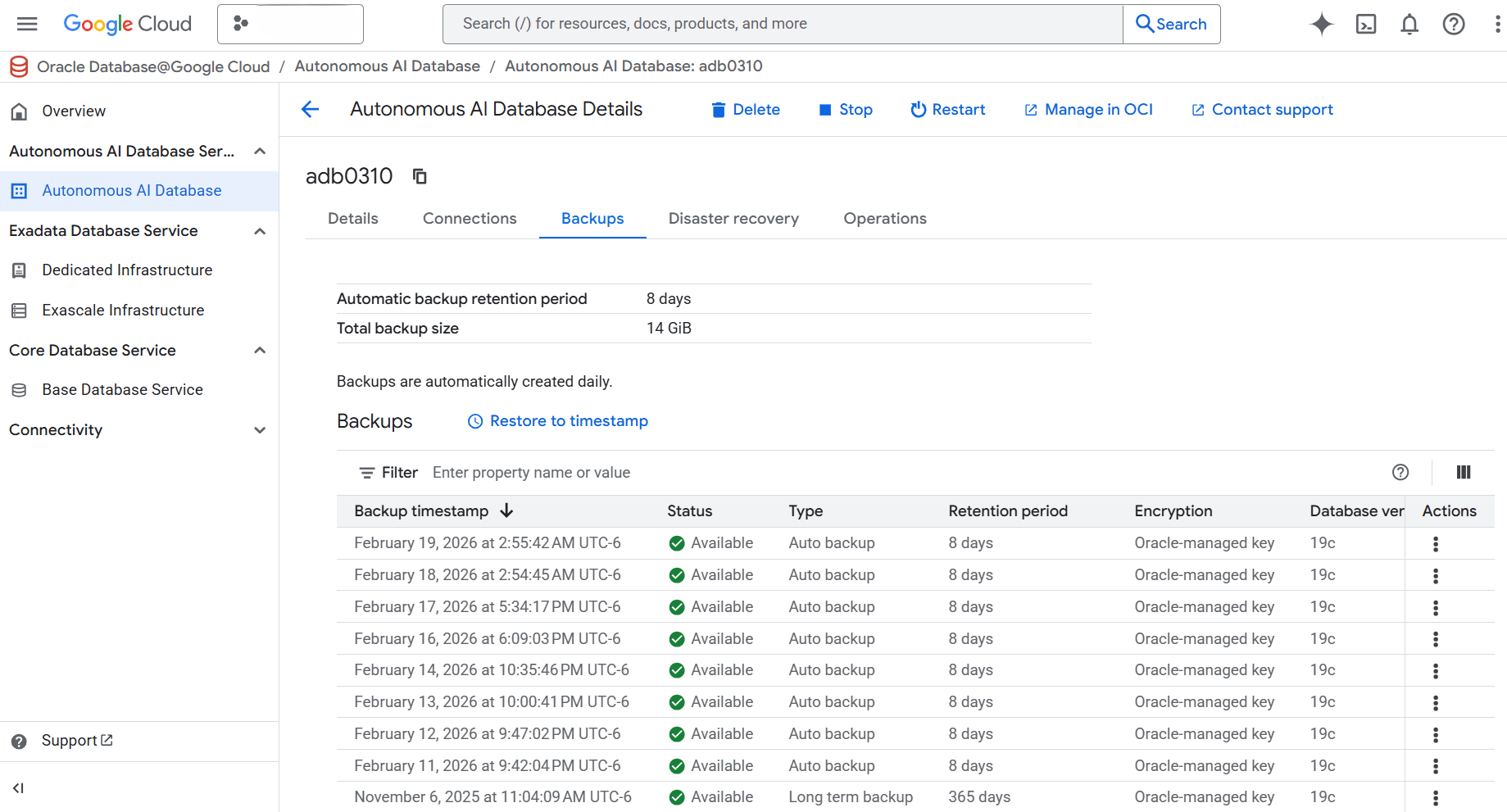
La restauration d'une base de données Autonomous AI est disponible via la console OCI et la console Google Cloud.
Restauration à une étape dans le temps- Dans le tableau de bord Oracle AI Database@Google Cloud, sélectionnez Autonomous AI Database.
- Dans la liste, sélectionnez votre base de données Autonomous AI, puis sélectionnez l'onglet Sauvegardes.
- Cliquez sur le bouton Restaurer l'horodatage et effectuez les sous-étapes suivantes :
- Sélectionnez la date, l'heure et le fuseau horaire dans la fenêtre de conservation pour le processus de restauration.
Remarque
- La restauration de la base de données à un horodatage précédent écrase définitivement toutes les données et tous les journaux en cours, y compris les journaux de récupération à un point dans le temps existants. Cette action est irréversible.
- Vérifiez le type de gestion des clés de cryptage et les clés actives avant de continuer. Le processus de restauration peut rétablir ces paramètres. Si votre sauvegarde est cryptée avec une clé gérée par le client (CMEK), assurez-vous que le compte de service de votre base de données Autonomous AI dispose toujours des droits d'accès nécessaires pour la clé CMEK. Si les droits d'accès requis ne sont pas accordés, la base de données devient UNAVAILABLE après la restauration. Pour plus d'informations, voir l'onglet CMK - Google Cloud KMS.
- Entrez votre ID de base de données Autonomous AI pour confirmer le processus de restauration.
- Cliquez sur le bouton Restaurer pour démarrer le processus de restauration.
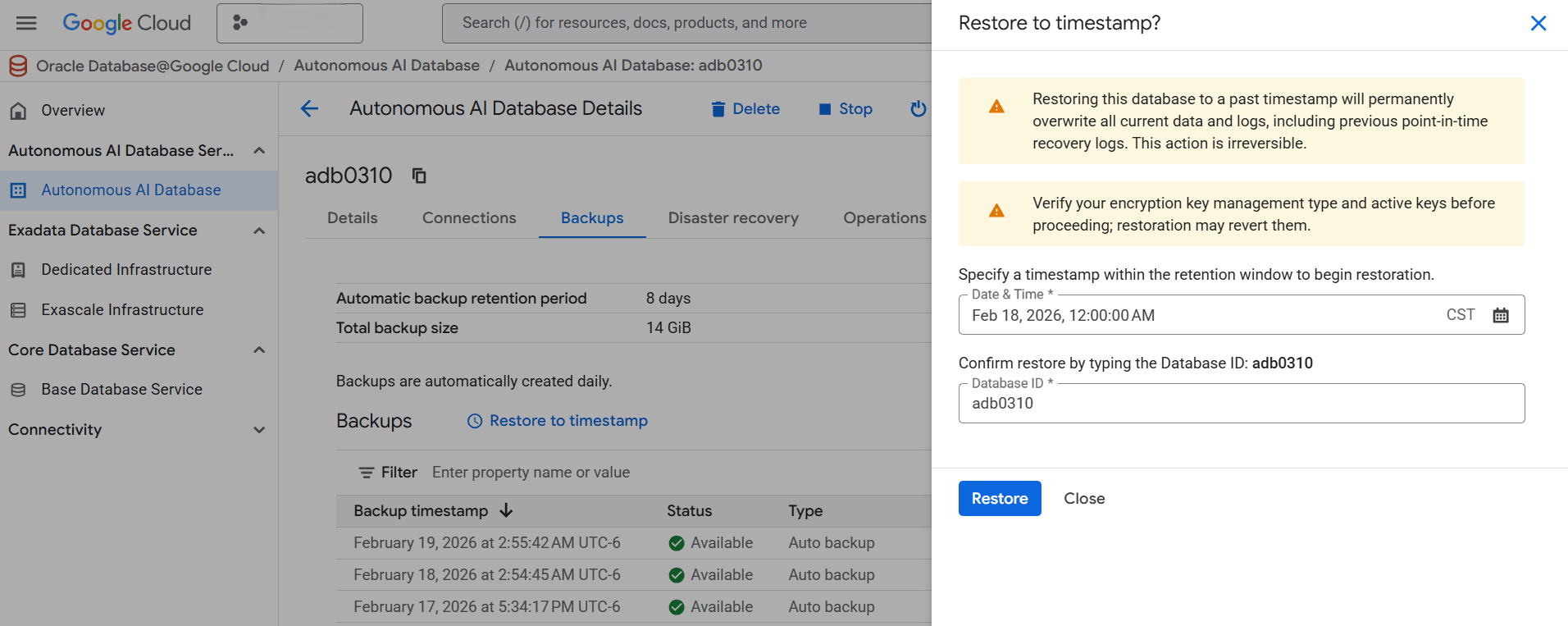
- Sélectionnez la date, l'heure et le fuseau horaire dans la fenêtre de conservation pour le processus de restauration.
- Sur la page Détails de la base de données Autonomous AI, vous pouvez vérifier le statut. Une fois le processus terminé, le statut passe à Disponible.
Restaurer à partir de sauvegardes- Dans le tableau de bord Oracle AI Database@Google Cloud, sélectionnez Autonomous AI Database.
- Dans la liste, sélectionnez votre base de données Autonomous AI, puis sélectionnez l'onglet Sauvegardes.
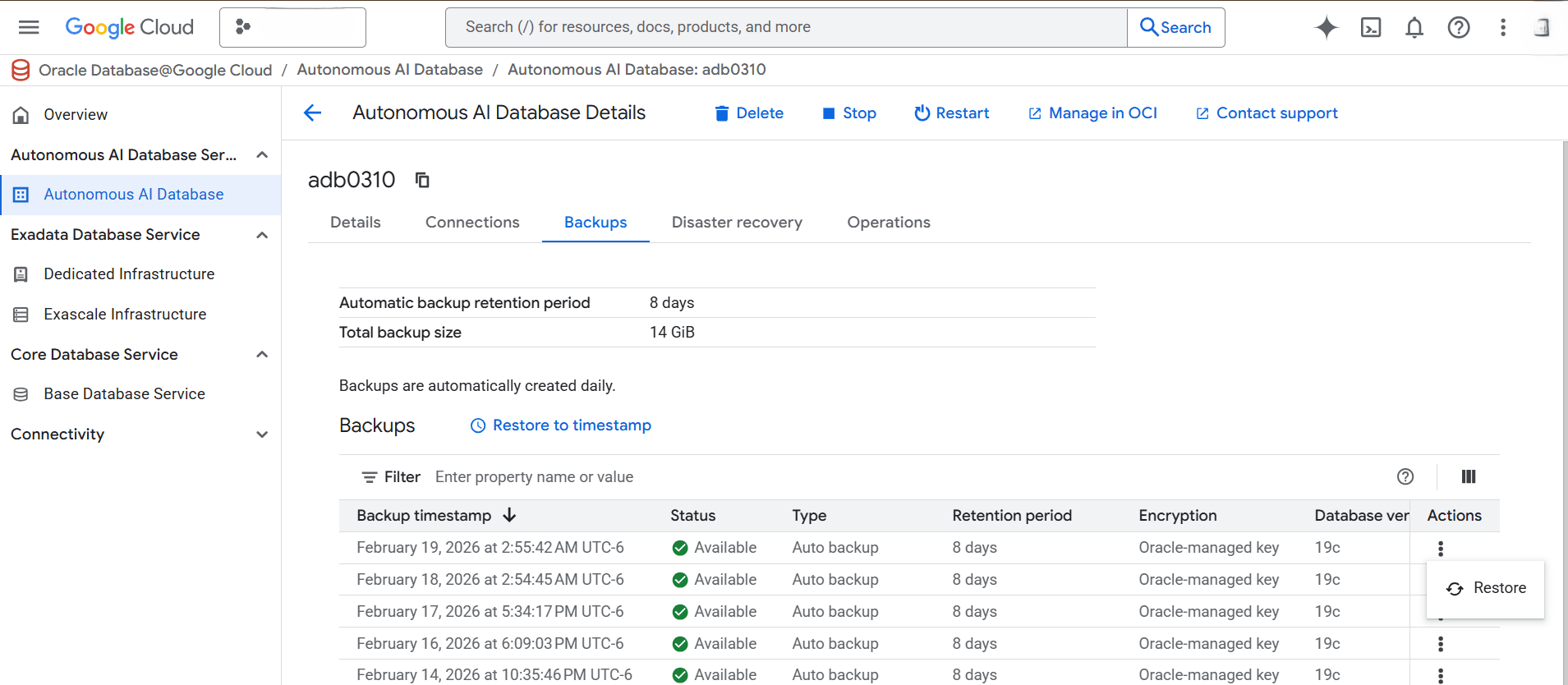
- Dans la liste Sauvegardes, sélectionnez l'horodatage de sauvegarde à restaurer. Ensuite, sous Actions, sélectionnez l'icône Plus d'options, puis choisissez Restaurer.
- Sur la page Restaurer à partir d'une sauvegarde, entrez votre ID de base de données IA autonome pour confirmer le processus de restauration.
- Cliquez sur le bouton Restaurer pour démarrer le processus de restauration.
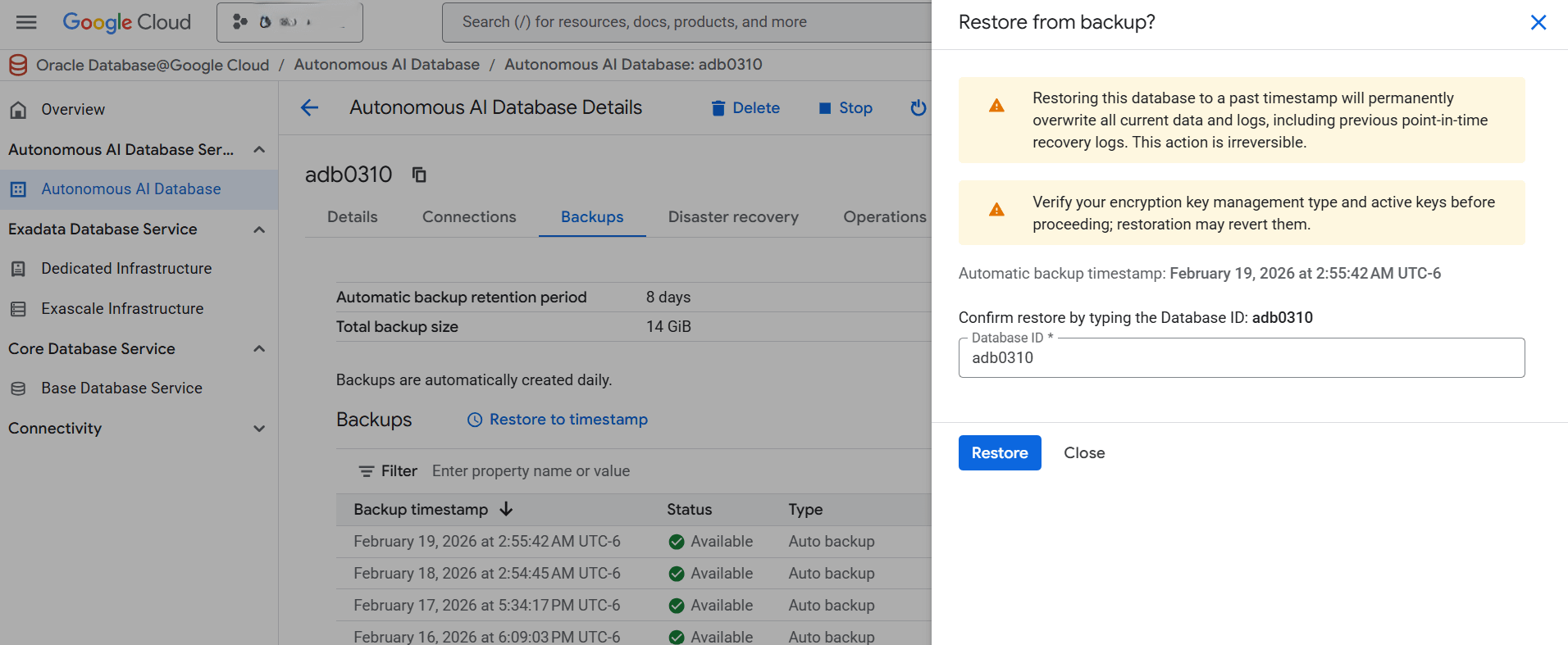
- Sur la page Détails de la base de données Autonomous AI, vous pouvez vérifier le statut. Une fois le processus terminé, le statut passe à Disponible.
- Affichez vos sauvegardes de base de données d'IA autonome dans le tableau de bord Oracle AI Database@Google Cloud, sélectionnez votre base de données d'IA autonome, puis sélectionnez l'onglet Sauvegardes. Vous pouvez examiner vos sauvegardes automatiques et vos sauvegardes à long terme avec leurs périodes de conservation.
Dans la console OCI, vous pouvez effectuer les opérations suivantes :
- Restaurer à partir de sauvegardes automatiques.
- Restauration à Un Point Dans Le Temps.
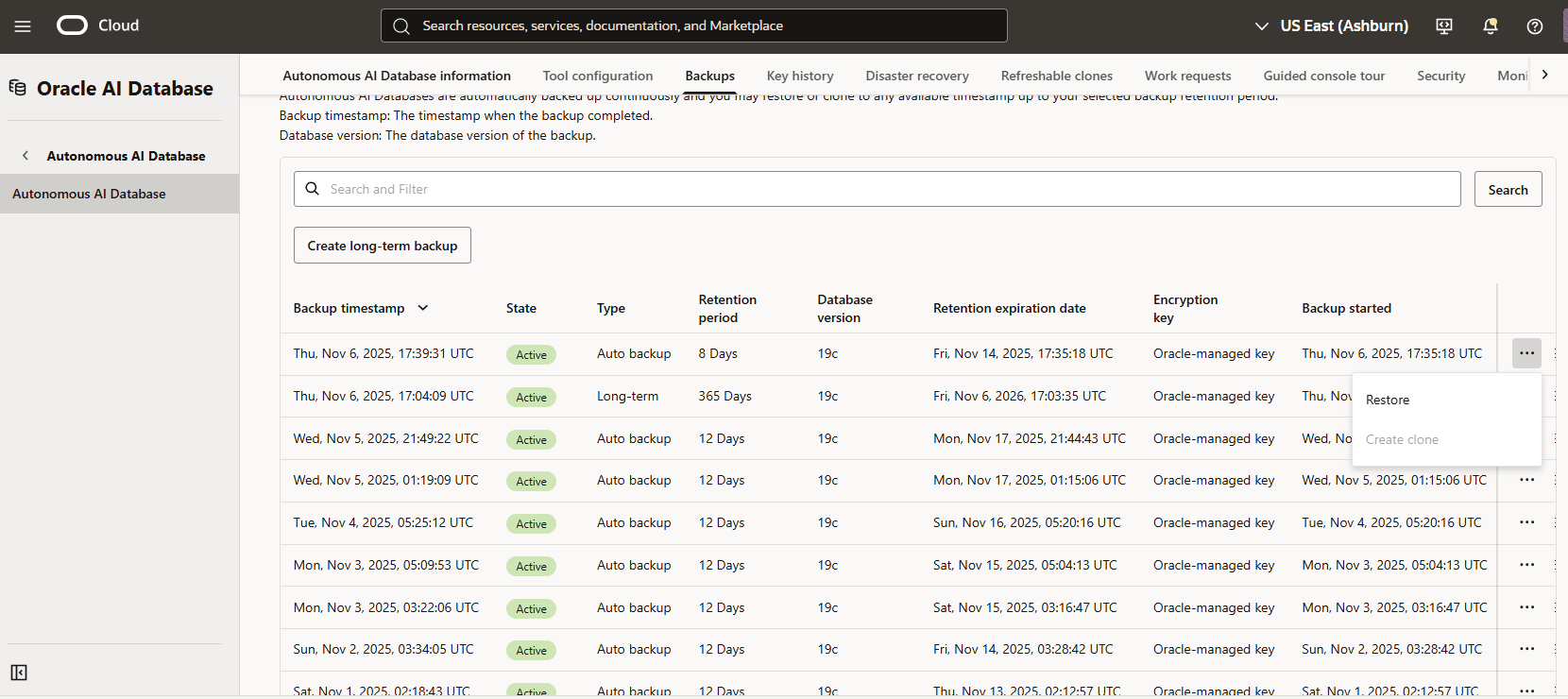
- Dans la console OCI avec votre base de données Autonomous AI, sélectionnez l'onglet Sauvegardes, sélectionnez la sauvegarde spécifique, sélectionnez ... et sélectionnez Restaurer dans le sous-menu.
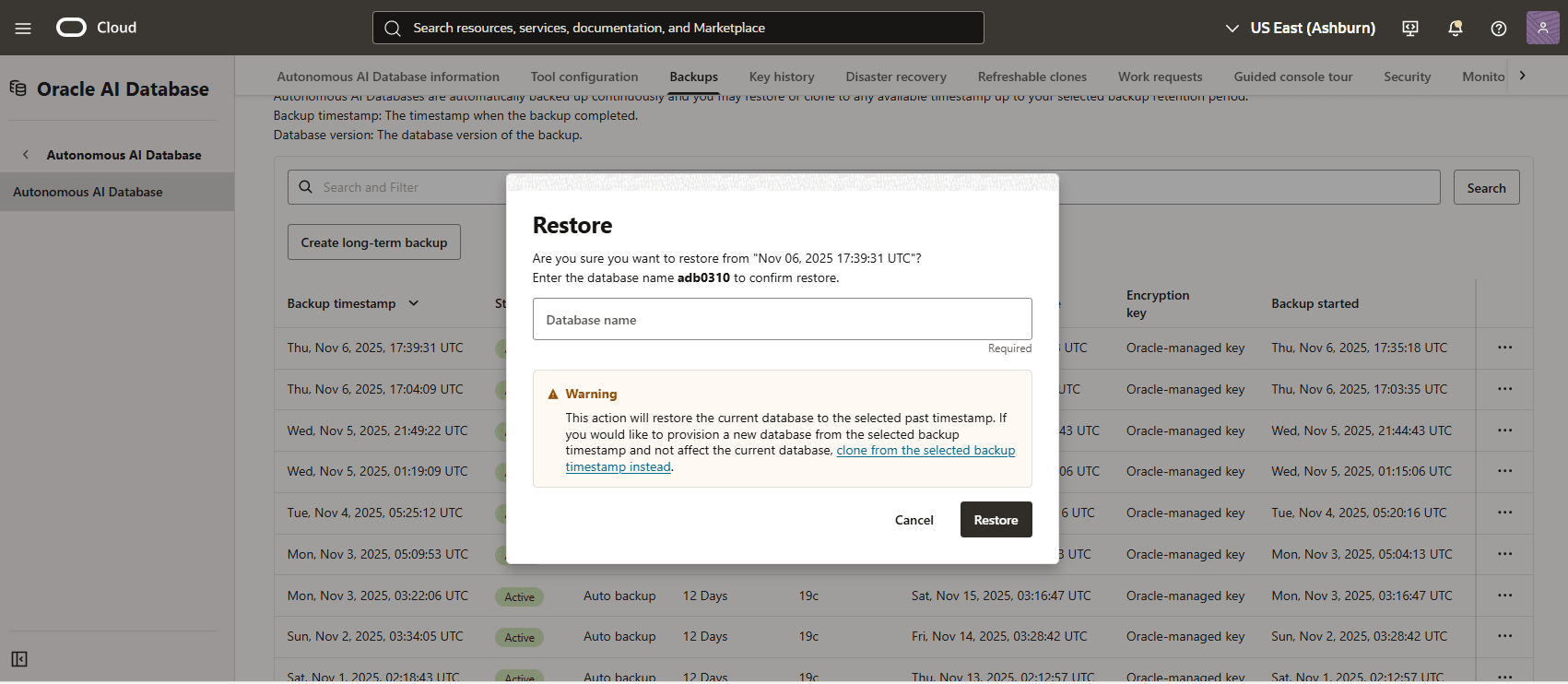
- Dans la fenêtre modale Restaurer, le message Avertissement apparaît. Entrez le nom de la base de données Autonomous AI dans le champ Nom de base de données, puis cliquez sur le bouton Restaurer.
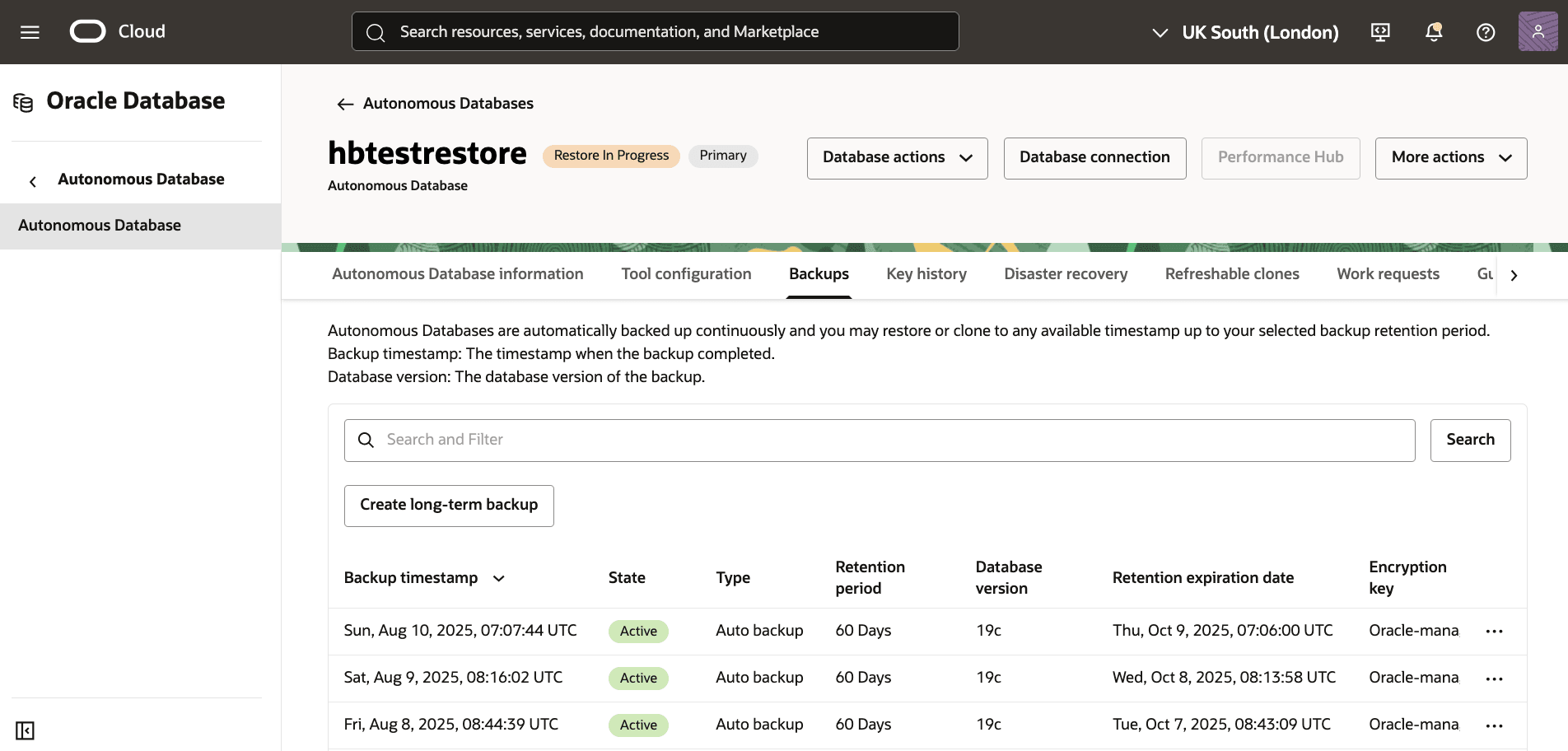
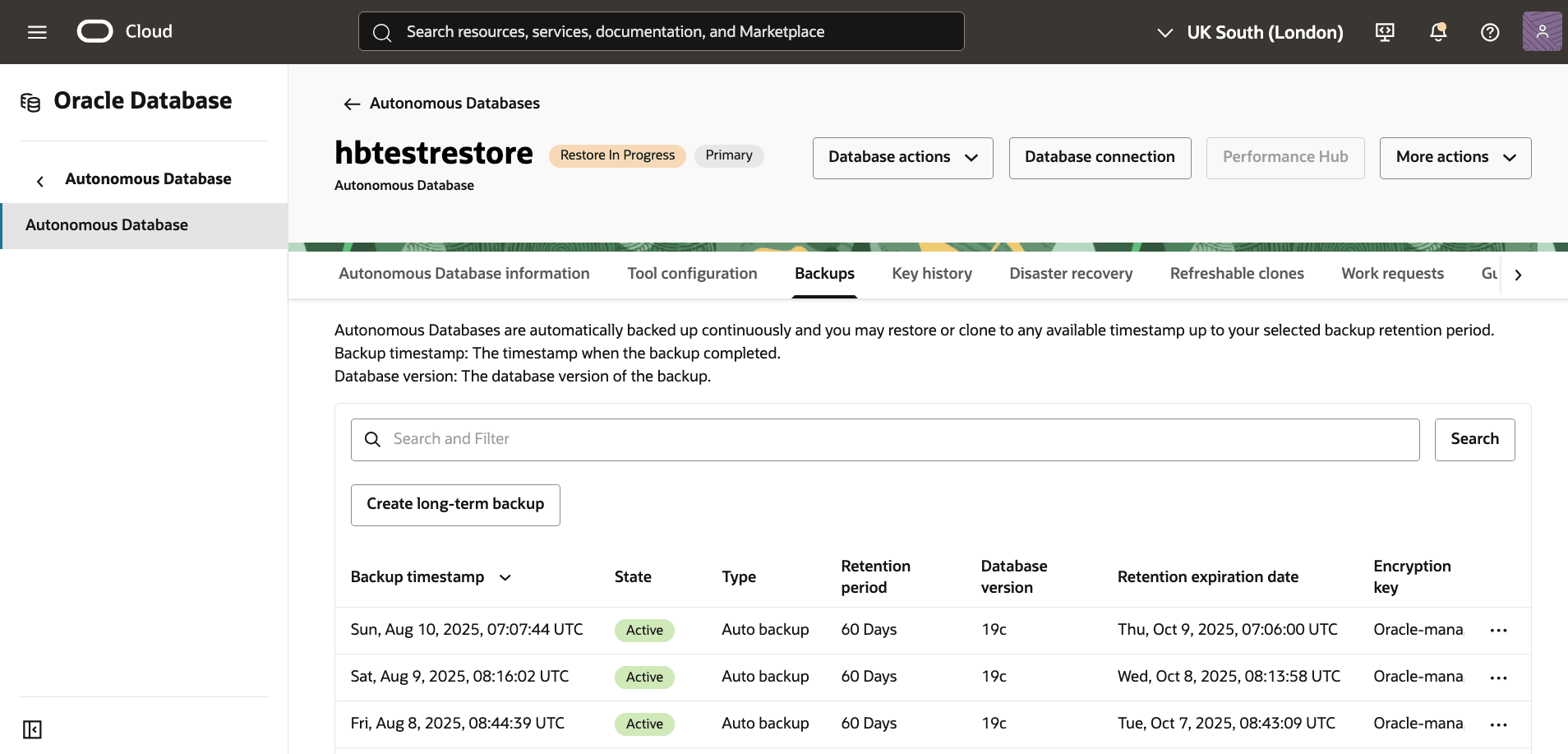
- Revenez à l'onglet Sauvegardes de votre base de données Autonomous AI pour visualiser le statut de votre demande de restauration. Une fois le processus de restauration terminé, le statut passe de Restauration en cours à Actif.
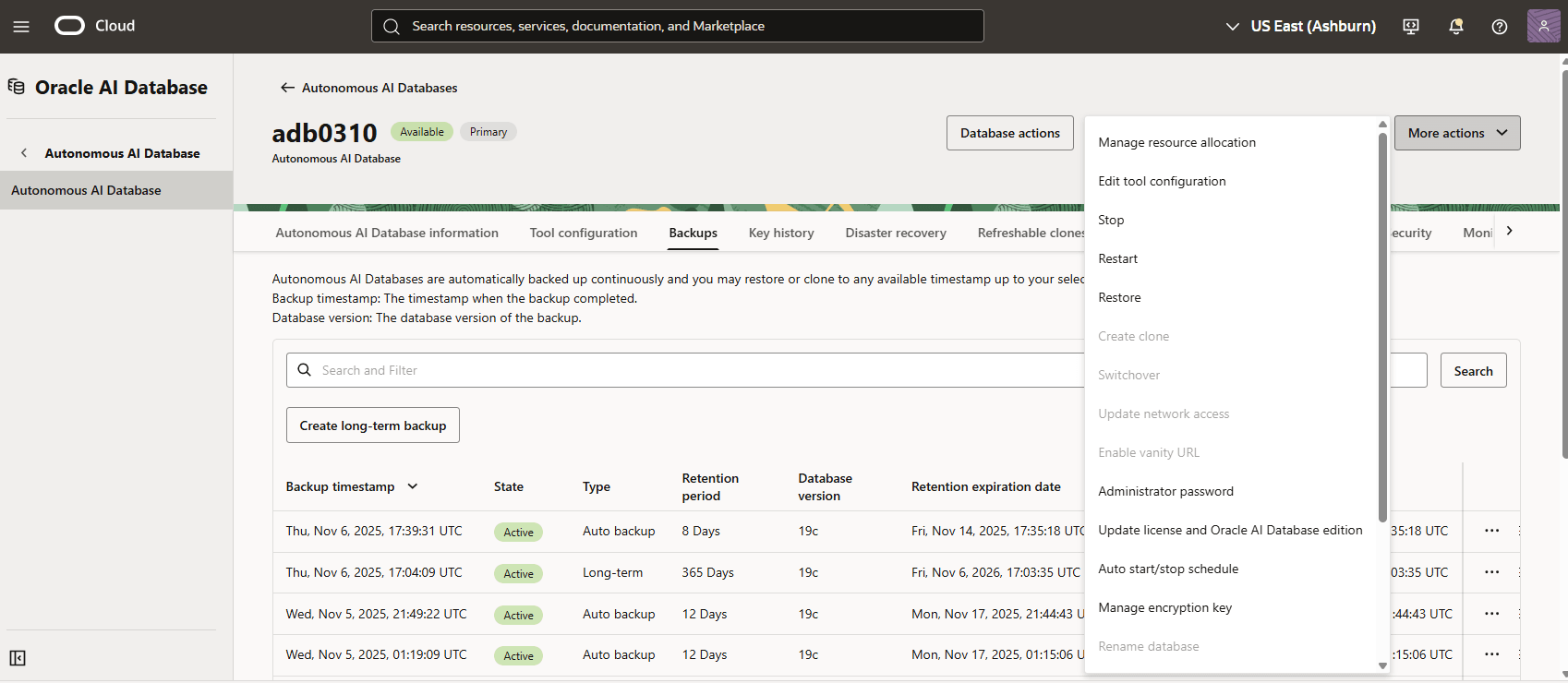
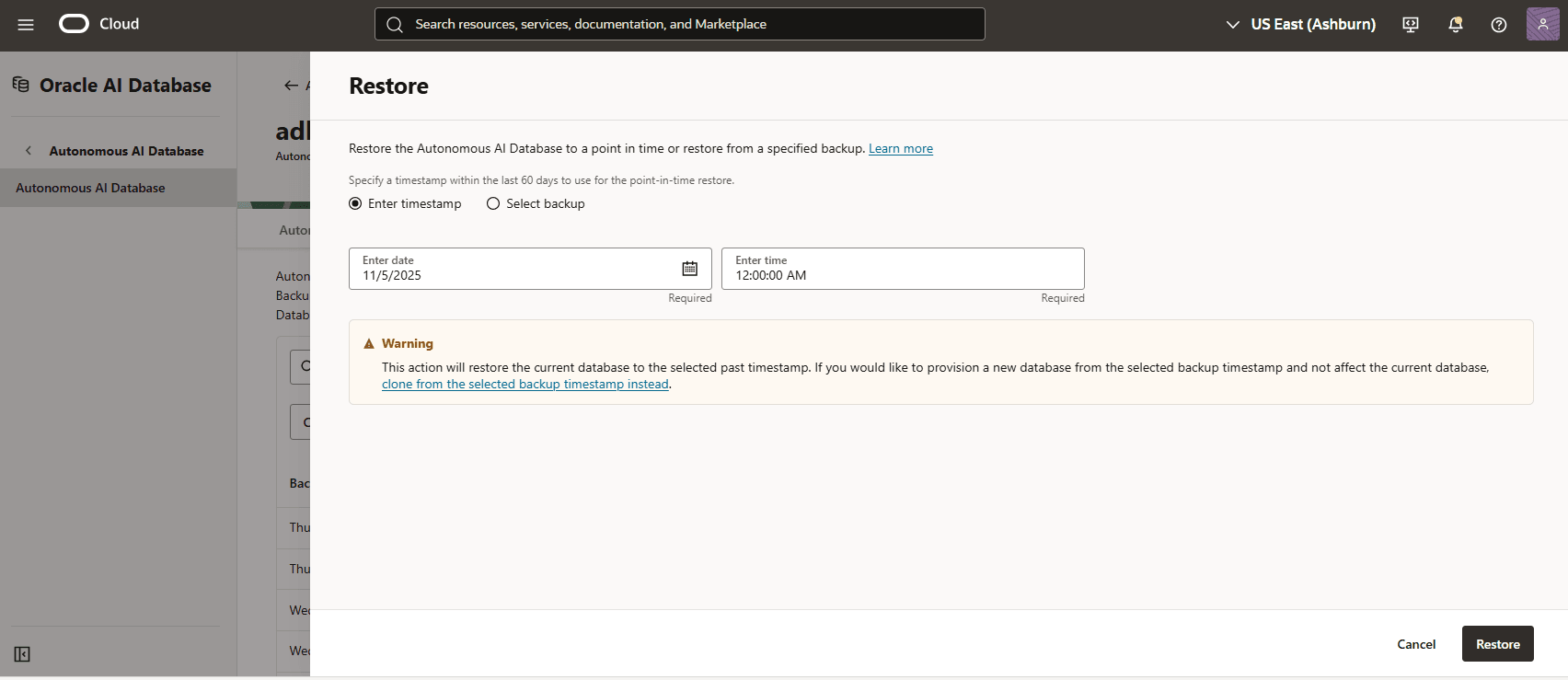
- Dans la console OCI avec votre base de données Autonomous AI, sélectionnez l'onglet Sauvegardes, cliquez sur le bouton Actions supplémentaires, puis sélectionnez Restaurer dans le menu.
- A partir de la page Restaurer, indiquez l'horodatage des 60 derniers jours à utiliser pour la restauration à une date dans un temps. Sélectionnez l'option Entrer l'horodatage. Indiquez votre date et votre heure, puis cliquez sur le bouton Restaurer.
- Revenez à l'onglet Sauvegardes de votre base de données Autonomous AI pour visualiser le statut de votre demande de restauration. Une fois le processus de restauration terminé, le statut passe de Restauration en cours à Actif.
Il n'y a actuellement aucun contenu pour cette page. L'équipe Oracle AI Database@Google Cloud a l'intention d'ajouter du contenu ici. Ce texte d'espace réservé est fourni jusqu'à ce que ce texte soit ajouté. L'équipe Oracle AI Database@Google Cloud est ravie des nouvelles fonctionnalités, améliorations et correctifs à venir pour ce produit et cette documentation qui l'accompagne. Nous vous recommandons vivement de regarder cette page pour ces mises à jour.
Il n'y a actuellement aucun contenu pour cette page. L'équipe Oracle AI Database@Google Cloud a l'intention d'ajouter du contenu ici. Ce texte d'espace réservé est fourni jusqu'à ce que ce texte soit ajouté. L'équipe Oracle AI Database@Google Cloud est ravie des nouvelles fonctionnalités, améliorations et correctifs à venir pour ce produit et cette documentation qui l'accompagne. Nous vous recommandons vivement de regarder cette page pour ces mises à jour.
Il n'y a actuellement aucun contenu pour cette page. L'équipe Oracle AI Database@Google Cloud a l'intention d'ajouter du contenu ici. Ce texte d'espace réservé est fourni jusqu'à ce que ce texte soit ajouté. L'équipe Oracle AI Database@Google Cloud est ravie des nouvelles fonctionnalités, améliorations et correctifs à venir pour ce produit et cette documentation qui l'accompagne. Nous vous recommandons vivement de regarder cette page pour ces mises à jour.