Restaurer la base de données Exadata
Découvrez comment restaurer une base de données Exadata.
Restaurations à un point dans le temps de la base de données Conteneur
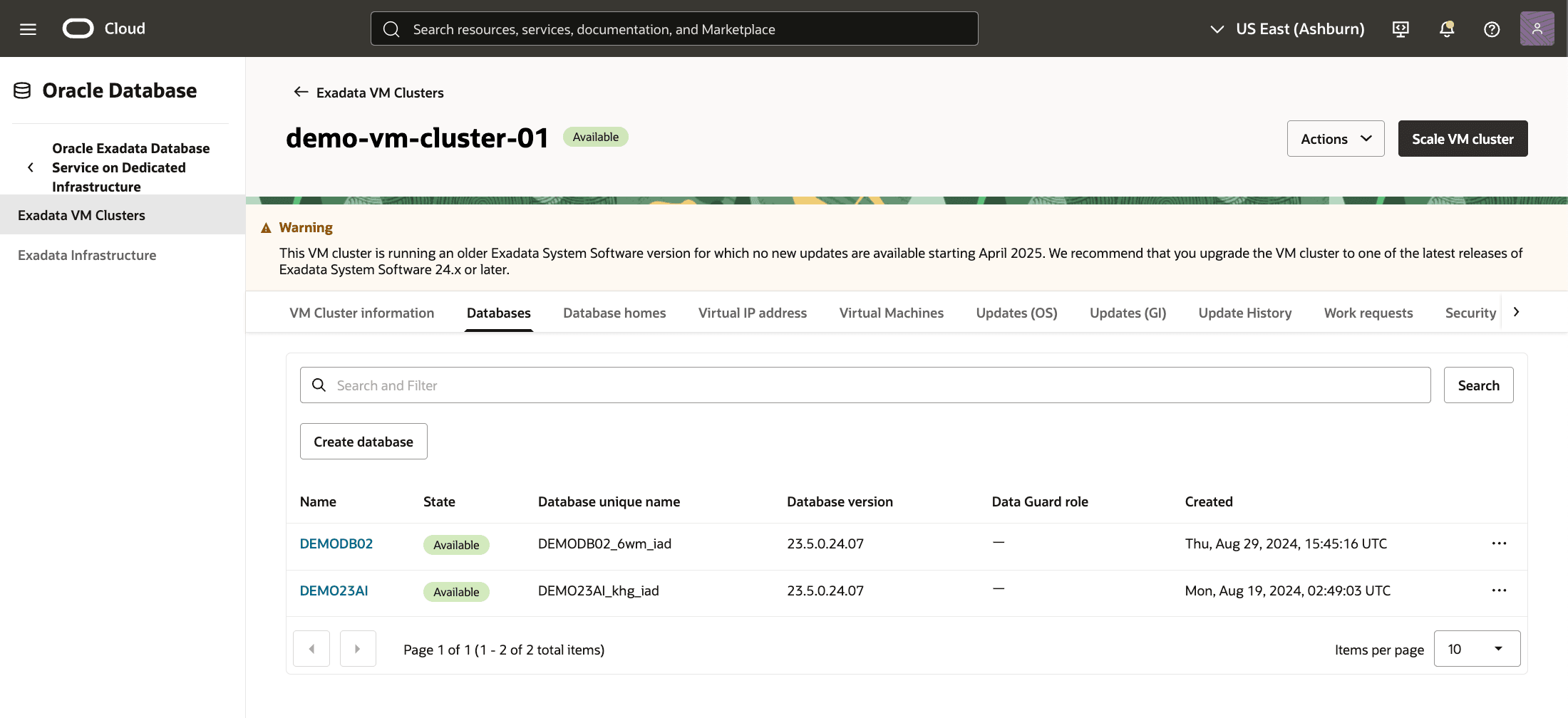
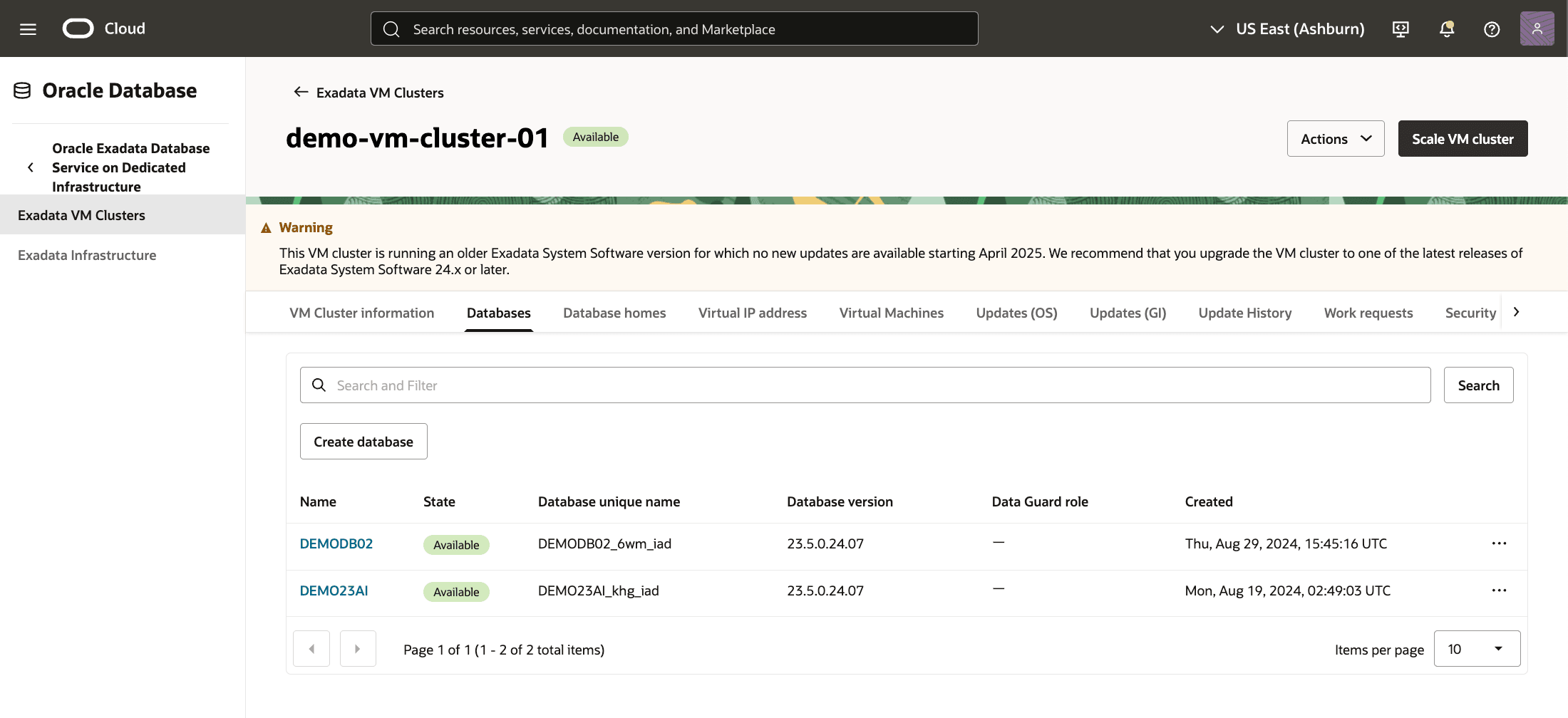
- Dans la console OCI, sélectionnez les clusters de machines virtuelles Exadata que vous utilisez.
- Sélectionnez Base de données Exadata, puis la base de données que vous utilisez.
- Cliquez sur le bouton Actions supplémentaires, puis sélectionnez Restaurer.
- Sur la page Restaurer, sélectionnez Restaurer vers un horodatage en tant que type de restauration.
- Indiquez la date de restauration et l'horodatage de restauration.
- Cliquez sur le bouton Restaurer.
- Revenez à la base de données Exadata pour visualiser l'état de votre processus de restauration.
Restaurations à un point dans le temps de la base de données pluggable
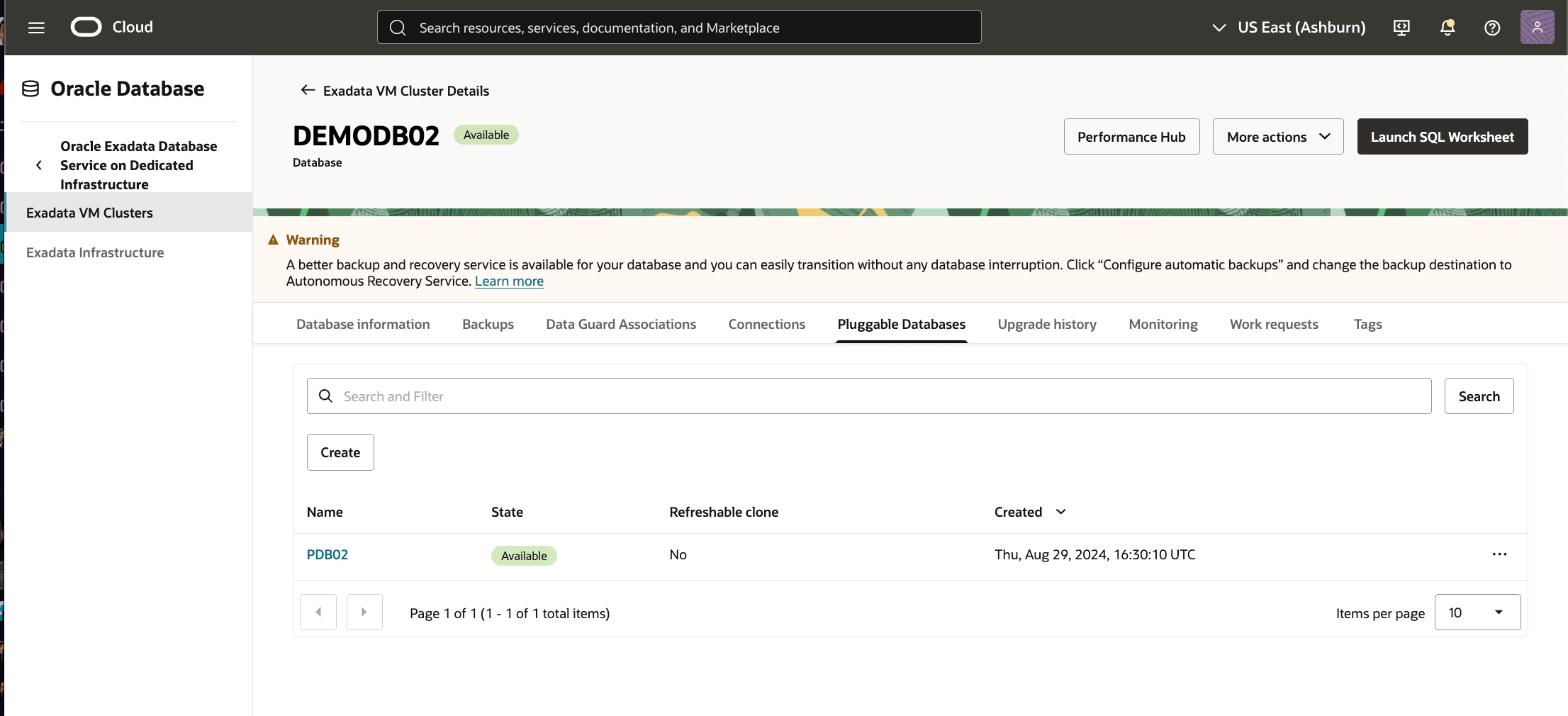
- Dans la console OCI, sélectionnez les clusters de machines virtuelles Exadata que vous utilisez.
- Sélectionnez Base de données Exadata, puis la base de données que vous utilisez.
- Cliquez sur le bouton Actions supplémentaires, puis sélectionnez Restaurer.
- Sur la page Restaurer, sélectionnez Restaurer vers un horodatage en tant que type de restauration.
- Indiquez votre date et votre heure.
- Cliquez sur le bouton Restaurer.
- Revenez à la base de données Exadata pour visualiser l'état de votre processus de restauration.
Restaurer à partir de sauvegardes automatiques ou autonomes
- Dans la console OCI, sélectionnez les clusters de machines virtuelles Exadata que vous utilisez.
- Sélectionnez l'onglet Bases de données et sélectionnez la base de données Conteneur que vous utilisez.
- Cliquez sur l'onglet Sauvegardes.
- Dans la liste de sauvegarde, sélectionnez la sauvegarde que vous utilisez, puis sélectionnez le menu de navigation à trois points.
- Sélectionnez Créer une base de données.
- Sur la page Créer une base de données à partir d'une sauvegarde, effectuez les sous-étapes suivantes :
- Choisissez l'option Toutes les bases de données pluggables dans la section Base de données pluggable.
- Sélectionnez votre région préférée dans la liste. Sélectionnez la région dans laquelle vous souhaitez créer la sauvegarde.
- Le domaine de disponibilité est sélectionné par défaut.
- Sélectionnez votre compartiment et votre cluster de machines virtuelles dans les listes déroulantes.
- Accédez à la section Répertoire de base de la base de données, puis choisissez l'option Sélectionner un répertoire de base de base de données existant. Dans la liste déroulante Créer un répertoire de base de base de données, sélectionnez le répertoire de base de base de données.
- Indiquez un nom de base de données qui vous aide à identifier facilement la ressource.
- Indiquez un nom unique de base de données qui vous aide à identifier facilement la ressource.
- Entrez le mot de passe, le mot de passe de confirmation et le mot de passe RMAN ou de portefeuille de TDE.
- Cliquez sur le bouton Créer.
- Revenez aux clusters de machines virtuelles Exadata pour afficher l'état de votre processus de restauration.