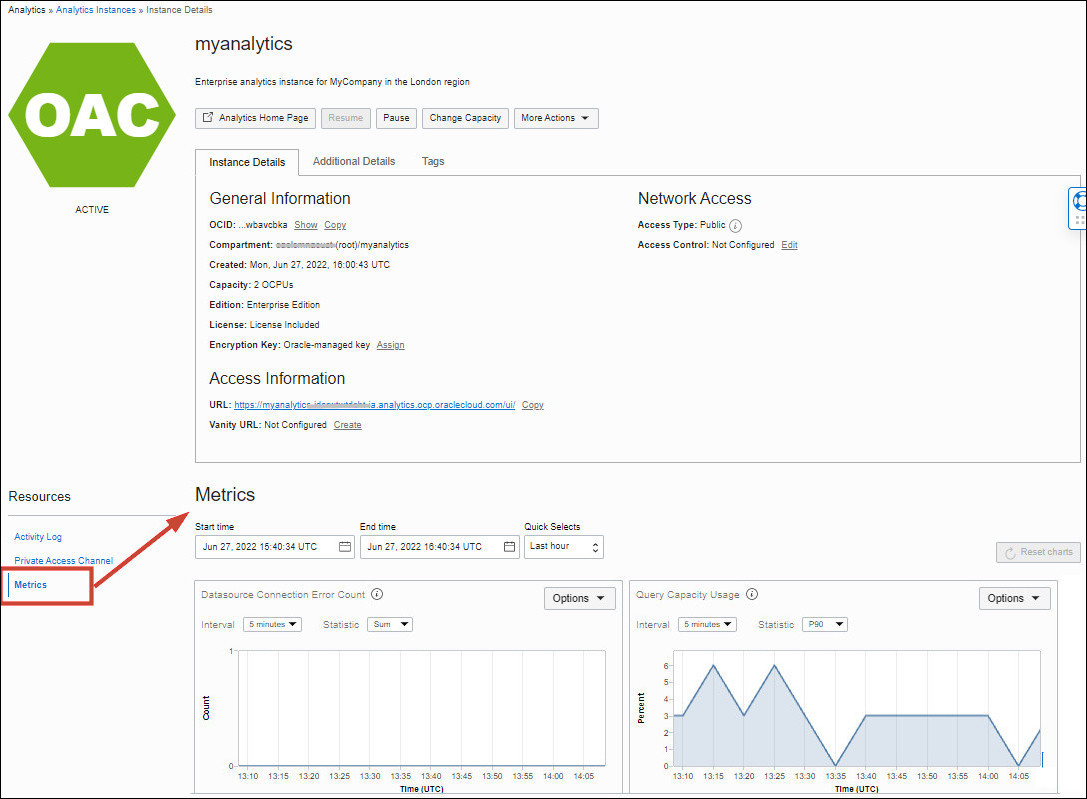
Si vous êtes un administrateur disposant d'un accès en gestion, un onglet Mesures apparaît sur la page de détails de l'instance Oracle Analytics Cloud. Dans l'onglet Mesures, vous pouvez visualiser des graphiques indiquant le nombre d'erreurs survenues lors de la connexion à vos sources de données et la capacité de requête disponible que vous utilisez.
Si vous consultez régulièrement ces mesures, vous apprendrez à reconnaître les tendances émergentes et à éviter les futurs problèmes.
- Dans la console Oracle Cloud Infrastructure, cliquez sur
 dans l'angle supérieur gauche.
- Cliquez sur Analytics et IA. Sous Plate-forme de données d'IA, cliquez sur Analytics Cloud.
- Sélectionnez le compartiment contenant les instances Oracle Analytics Cloud que vous recherchez.
- Cliquez sur le nom de l'instance pour laquelle vous voulez visualiser les mesures.
- Cliquez sur l'onglet Surveillance.
- Cliquez sur le filtre Date au-dessus des graphiques pour surveiller les mesures sur une période différente, par exemple les 24 dernières heures.
Vous pouvez également modifier la date de début, l'heure de début, la date de fin et l'heure de fin pour sélectionner une plage personnalisée.
- Modifiez les champs d'intervalle et de statistique pour modifier les mesures affichées.
Les mesures sont comptabilisées toutes les cinq minutes.
- Cliquez sur le menu Actions pour accéder à l'explorateur de mesures, dans lequel vous pouvez créer les alarmes et les tableaux de bord de mesure personnalisés. Pour obtenir des informations générales sur la surveillance dans Oracle Cloud Infrastructure, reportez-vous à Monitoring.