Affichage des détails de l'instance
Vous pouvez afficher les détails d'une instance Oracle Integration et effectuer des tâches telles que l'accès à cette page pour concevoir des intégrations et des processus, la modification d'une instance, l'ajout de balises, la suppression d'instances, ainsi que l'affichage des détails d'une adresse personnalisée et de l'activité du cycle d'activité d'une instance.
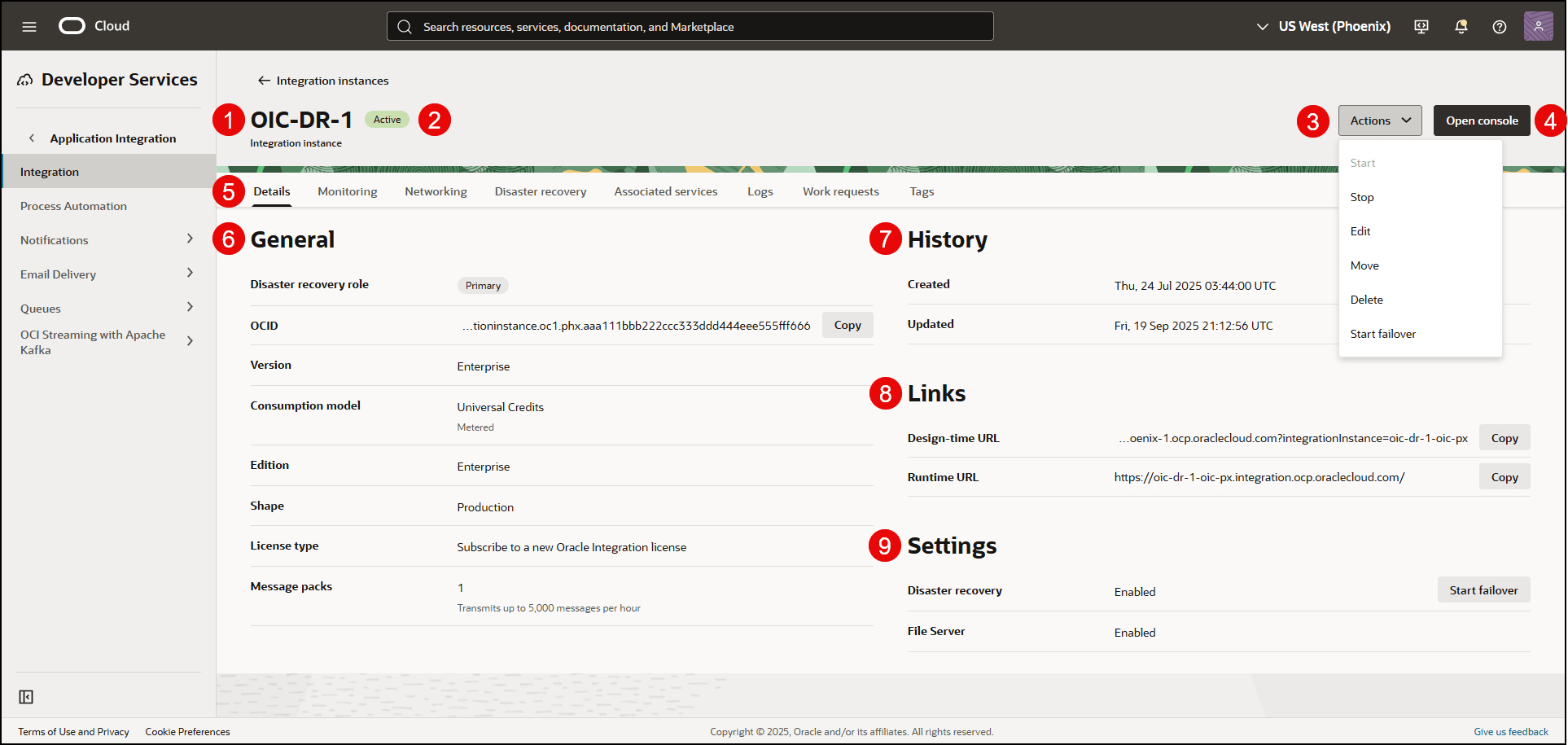
Les détails de l'instance d'intégration semblent légèrement différents selon que vous avez activé ou non la récupération après sinistre.
Figure 10-1 Console Oracle Cloud - Détails de l'instance d'intégration
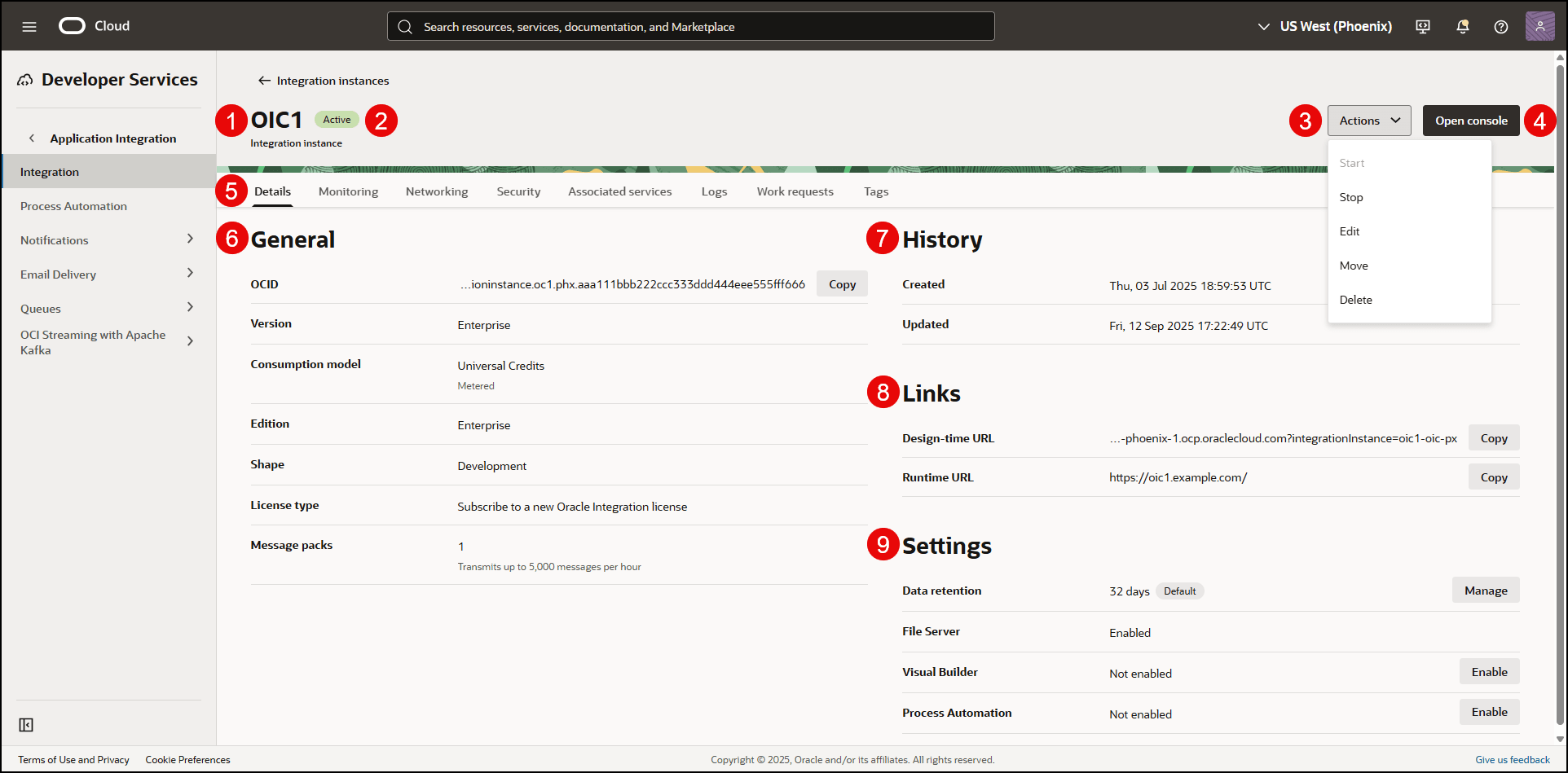
Figure 10-2 Console Oracle Cloud - Instance d'intégration avec récupération après sinistre
| Appel | Elément | Description |
|---|---|---|
|
1 |
Nom de l'instance |
En haut de la page de détails, le nom de l'instance apparaît. |
|
2 |
Statut |
En regard du nom de l'instance, vous voyez le statut de l'instance :
|
|
3 |
Menu Actions |
Cliquez sur Actions pour afficher les autres options :
|
|
4 |
Bouton Ouvrir la console |
Cliquez sur Ouvrir la console pour accéder à Oracle Integration. Reportez-vous à Présentation de la page d'accueil dans le guide Introduction à Oracle Integration 3. |
|
5 |
Onglets |
Cliquez sur un onglet pour afficher des informations supplémentaires sur l'instance de service :
|
|
6 |
Généralités |
Sous Général, les informations générales suivantes s'affichent :
Remarque : l'adresse IP de l'instance n'est pas visible dans la console Oracle Cloud. If you need the outbound NAT address, you can get it from the Oracle Integration web application About box. Reportez-vous à Visualisation des adresses IP sortantes et entrantes d'instance. |
|
7 |
Historique |
Sous Historique, les informations suivantes sont affichées :
|
|
8 |
Liens |
Sous Liens, les informations suivantes sont affichées :
|
|
9 |
Paramètres |
Sous Paramètres, les informations suivantes sont affichées :
|
|
10 |
Récupération après sinistre |
Si vous avez activé la récupération après sinistre, vous voyez la section Récupération après sinistre, qui contient les informations suivantes :
|
Accès à une instance Oracle Integration
Le moyen le plus simple d'accéder à une instance Oracle Integration consiste à accéder à l'URL dans votre courriel de bienvenue ou fournie par l'administrateur de service. Vous pouvez également y accéder à partir de la console Oracle Cloud.
L'utilisateur qui crée l'instance dispose automatiquement du rôle ServiceAdministrator et peut accéder à l'instance Oracle Integration. Tous les autres utilisateurs doivent disposer du rôle d'accès approprié. Reportez-vous à Affectation de rôles à des groupes.
- En regard de l'instance Oracle Integration à laquelle vous voulez accéder, à l'extrémité droite, cliquez sur
 et sélectionnez Ouvrir la console pour accéder à la page d'ouverture de session Oracle Integration.
 Si vous ne voyez pas l'instance recherchée, assurez-vous que vous visualisez la région et le compartiment appropriés (dans la bannière) (en haut de la liste des instances, en regard de Filtres appliqués).
Si la page d'accueil clignote ou qu'un message indique que l'accès a été refusé, vous n'avez pas accès à l'instance Oracle Integration. Reportez-vous à Affectation de rôles à des groupes.
- Découvrir les fonctionnalités d'Oracle Integration. Reportez-vous à Oracle Integration.
- Affecter des rôles de service aux utilisateurs (tels que Développeur ou Administrateur) pour leur permettre d'employer les fonctionnalités d'Oracle Integration. Reportez-vous à Affectation de rôles à des groupes.