Configuration de l'agent personnalisé (administrateur)
Configurez un agent personnalisé dans la base de données dans l'application Google Gemini Enterprise.
-
Connectez-vous à votre compte Google Cloud et accédez à votre application Gemini Enterprise.
-
Dans le menu de gauche, cliquez sur Agents.
-
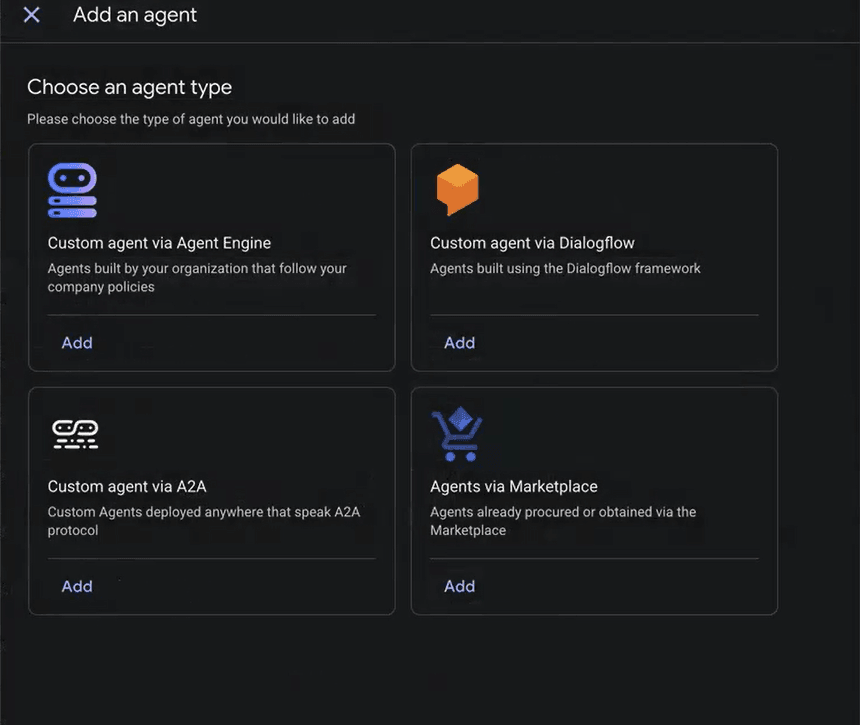
Cliquez sur Ajouter un agent.
-
Cliquez sur Ajouter dans Agent personnalisé via A2A.
-
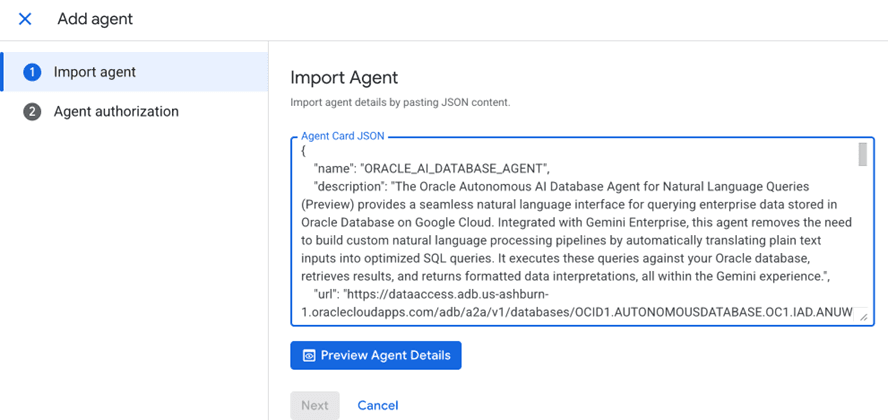
Sous Importer l'agent, collez le JSON de la carte d'agent.
-
Cliquez sur Aperçu des détails de l'agent pour vérifier les détails de l'agent.
-
Cliquez sur Suivant.
-
Entrez les valeurs
client_IDetclient_secretgénérées précédemment. Reportez-vous à Inscription d'un client OAuth (OAuth) pour obtenirclient_idetclient_secret.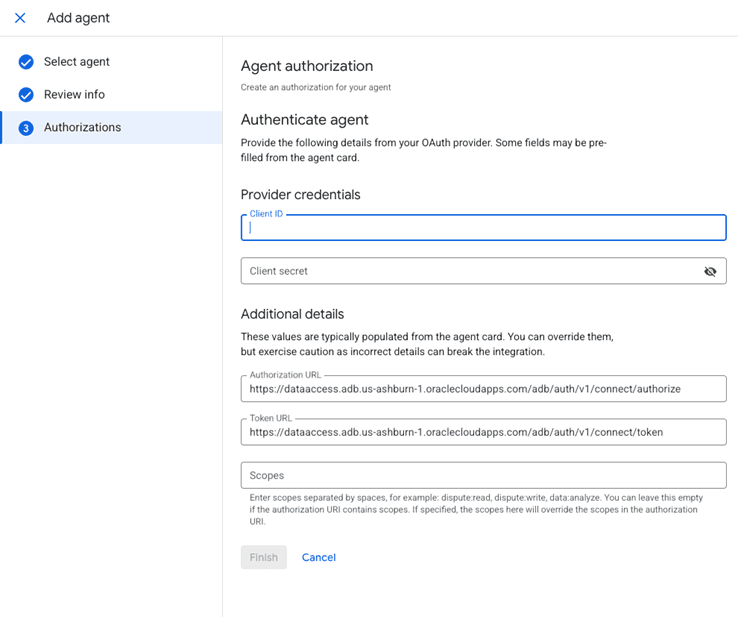
Description de l'illustration client-credentials.png ci-après
-
Pour ajouter l'agent, cliquez sur Terminer.
-
Cliquez sur cette option pour ouvrir l'agent personnalisé dans la liste des agents.
-
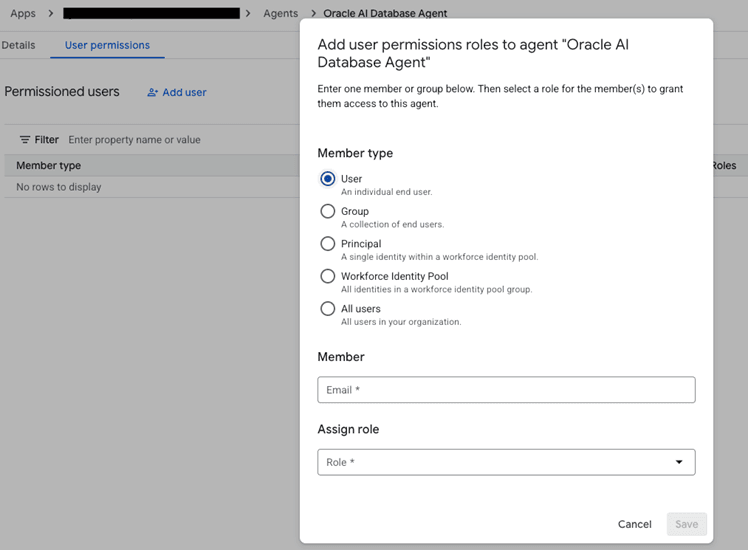
Cliquez sur Ajouter un utilisateur dans l'onglet Autorisations utilisateur et accordez les autorisations utilisateur requises en renseignant les champs obligatoires.
-
Cliquez sur Enregistrer.