Standard
L'interface utilisateur du hub de performances se compose d'un sélecteur de période, d'un sélecteur de fuseau horaire et de plusieurs onglets qui fournissent les fonctionnalités du hub de performances.
Vous pouvez accéder au hub de performances à partir de la page de détails ou de synthèse des bases de données que vous gérez.
Pour plus d'informations sur l'accès à la page Hub de performances, voir :
-
Le nom de la base de données s'affiche en haut de la page.
-
Le champ Période affiche la période globale disponible pour analyse dans les différents onglets du hub de performances.
-
Le champ Sélection rapide vous permet de sélectionner rapidement une plage de temps prédéfinie (par exemple, Dernière heure, 8 dernières heures, etc.) ou de définir une autre plage de temps personnalisée.
-
Le graphique Récapitulatif des activités présente les activités de base de données et fournit un curseur de temps ajustable permettant de sélectionner un intervalle de temps plus étroit (dans la période globale) pour l'analyse à l'aide des onglets du hub de performances.
Des détails supplémentaires sur chaque onglet et les options d'interface utilisateur du hub de performances sont expliqués dans les sections suivantes.
Période
La page Hub de performances comprend l'affichage de la période que vous pouvez utiliser pour sélectionner la période de toutes les données à afficher.
Le sélecteur Période est affiché en haut de la page Hub de performances. La période sélectionnée s'applique à tous les graphiques du hub de performances.
Le sélecteur de période vous permet d'afficher des données de performances historiques et en temps réel.
-
En mode temps réel, les données de performances sont extraites des vues en mémoire. Vous pouvez afficher les données de n'importe quelle période à partir de la plage d'heures affichée par le sélecteur de date.
-
En mode historique, les données sont extraites du référentiel AWR. Vous pouvez sélectionner n'importe quelle période, à condition que le référentiel AWR contienne suffisamment de données. Lorsque vous visualisez les données historiques dans le hub de performances, vous visualisez les statistiques collectées dans le cadre des clichés de votre base de données.
Vous pouvez cliquer sur l'option Masquer le récapitulatif d'activité en regard du champ Fuseau horaire pour afficher uniquement le contenu de l'onglet principal.
Figure 3-1 Récapitulatif de l'activité du hub de performances
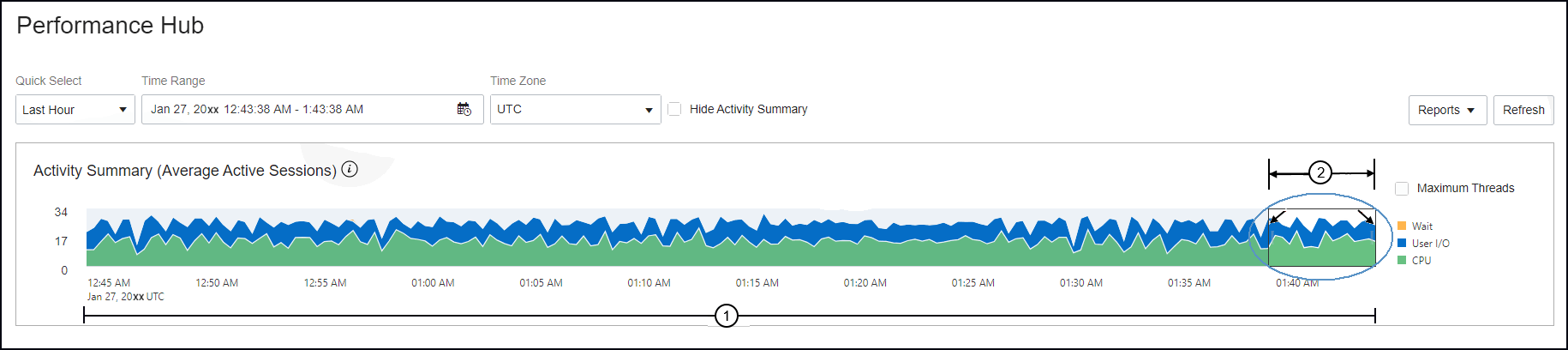
Le graphique de période (numéro 1 dans l'illustration précédente) présente l'activité de base de données sous forme de graphique pour la intervalle de temps indiquée. La période correspond à la durée de la surveillance. Utilisez la liste déroulante Sélection rapide pour définir la période.
-
Dernière heure (par défaut)
-
dernières 8 heures
-
Les dernières 24 heures
-
Dernière semaine
-
Personnaliser
Vous pouvez également cliquer sur le champ Plage pour spécifier une plage personnalisée. Cliquez sur le champ Plage horaire pour ouvrir la boîte de dialogue Plage horaire personnalisée et spécifier une plage personnalisée.
Le graphique Récapitulatif des activités affiche le nombre moyen de sessions actives réparties par UC, E/S utilisateur et Attente. Le nombre maximal de threads apparaît sous la forme d'une ligne rouge dans le champ temporel.
La zone de curseur (entourée à droite dans l'illustration précédente) du graphique de période est connue sous le nom de curseur de temps. Le curseur de temps permet de sélectionner une section de la période (numéro 2 dans l'illustration précédente) affichée dans le graphique de période. Il indique la période analysée. Dans l'illustration, les flèches à l'intérieur du curseur de temps pointent vers les éléments verticaux, qui représentent les limites gauche et droite de la zone de curseur.
Le curseur de temps fonctionne comme suit :
-
Pour modifier l'heure de début et l'heure de fin de l'analyse tout en conservant le même intervalle, cliquez avec le bouton gauche de la souris n'importe où dans la zone. Vous pouvez alors faire glisser la zone à gauche ou à droite le long de la période sans modifier sa taille. Les heures sélectionnées sont affichées sous le graphique de période.
-
Pour augmenter ou diminuer la période analysée, cliquez avec le bouton gauche de la souris sur l'une des extrémités de la zone, puis faites-la glisser à gauche ou à droite afin de développer ou de réduire la zone.
-
Pour actualiser les données dans le hub de performances en fonction de la période choisie, cliquez sur Actualiser (dans l'angle supérieur droit de la page).
Le curseur de temps fournit une fonctionnalité d'affichage supplémentaire dans l'onglet Charge globale.
Fuseau horaire
Le sélecteur de fuseau horaire se trouve en regard des sélecteurs Sélection rapide et Période.
Lorsque vous ouvrez le hub de performances, l'outil affiche les données en temps universel coordonné (UTC) par défaut. Vous pouvez utiliser le sélecteur de fuseau horaire pour définir le fuseau horaire sur l'heure locale de votre navigateur Web ou sur le paramètre de fuseau horaire de la base de données que vous utilisez.
Les rapports du hub de performances affichent les données dans le fuseau horaire que vous indiquez.