Pour pouvoir exécuter des machines virtuelles dans le VCN d'un autre compartiment, vous devez d'abord créer un sous-réseau public dans votre VCN avec des règles de sécurité qui autorisent l'accès entrant à partir de VB Studio et l'accès sortant.
- Se connecter à la console Oracle Cloud.
- Dans le coin supérieur gauche, cliquez sur Menu de navigation
 .
.
- Sélectionnez Fonctions de réseau, puis Réseaux Cloud virtuels.
- Sur la page Réseaux cloud virtuels, en regard de Filtres appliqués, sélectionnez le compartiment.
- Dans la liste des réseaux cloud virtuels, cliquez sur le nom du VCN.
- Sur la page des détails du VCN, cliquez sur l'onglet Sécurité.
- Sous Listes de sécurité, cliquez sur Créer une liste de sécurité.
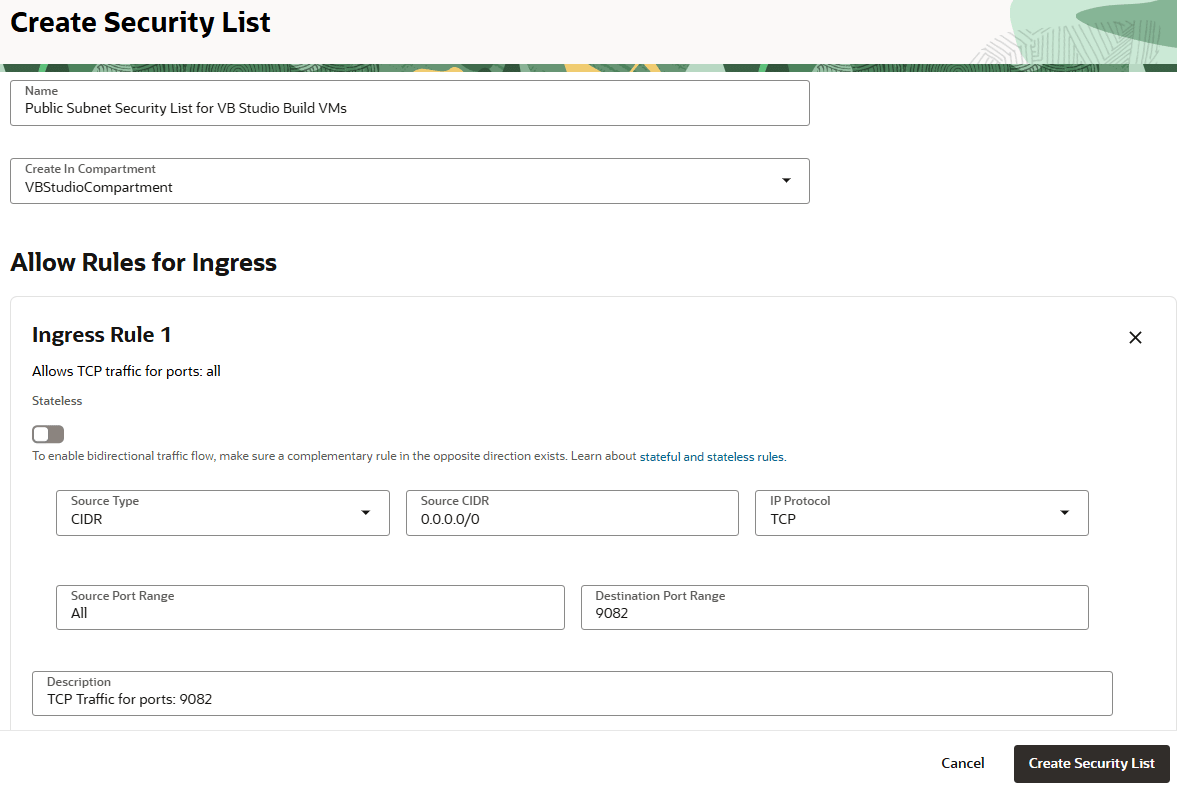
- Sur la page Créer une liste de sécurité, entrez le nom de la liste de sécurité dans Nom.
- Dans Créer dans le compartiment, assurez-vous que le compartiment approprié est sélectionné.
- Dans Autoriser les règles pour l'entrée, cliquez sur + Une autre règle entrante et procédez comme suit :
- Dans Type de source, sélectionnez CIDR.
- Dans CIDR source, entrez
0.0.0.0/0.
- Dans Plage de port de destination, entrez
9082.
- (Facultatif) Dans Description, ajoutez une description.
- Cliquez sur + Une autre règle entrante et répétez les étapes 10a à 10d pour ajouter les ports 9085 et 22.
- (Uniquement si vous utilisez des exécuteurs Docker) Cliquez sur + Une autre règle entrante et répétez les étapes 10a à 10d pour ajouter les ports 8095 et 9001-9010 à
0.0.0.0/0 et ajoutez le port 443 au CIDR VCN (par exemple, 10.0.0.0/16).
- Dans Autoriser les règles pour la sortie, cliquez sur + Autre règle sortante et procédez comme suit :
- Dans Type de destination :, sélectionnez CIDR.
- Dans CIDR de destination, entrez
0.0.0.0/0.
- Dans Protocole IP, sélectionnez Tous les protocoles.
- (Facultatif) Dans Description, ajoutez une description.
- Cliquez sur Créer une liste de sécurité.
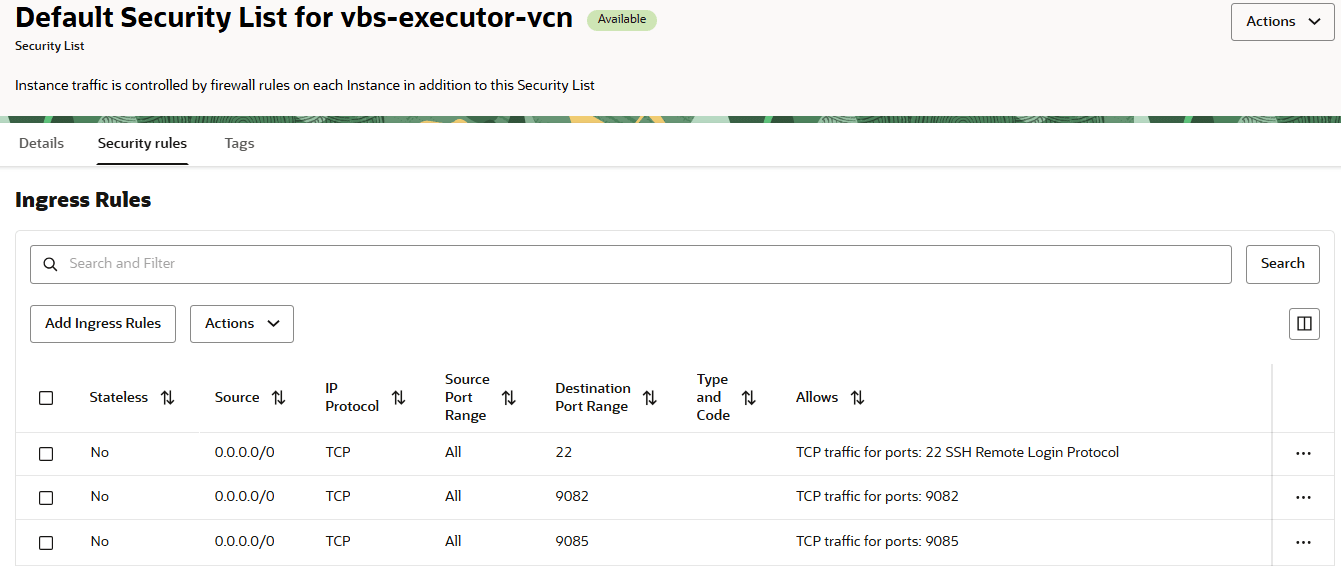
Une fois la liste de sécurité créée, cliquez sur son nom, puis sur l'onglet
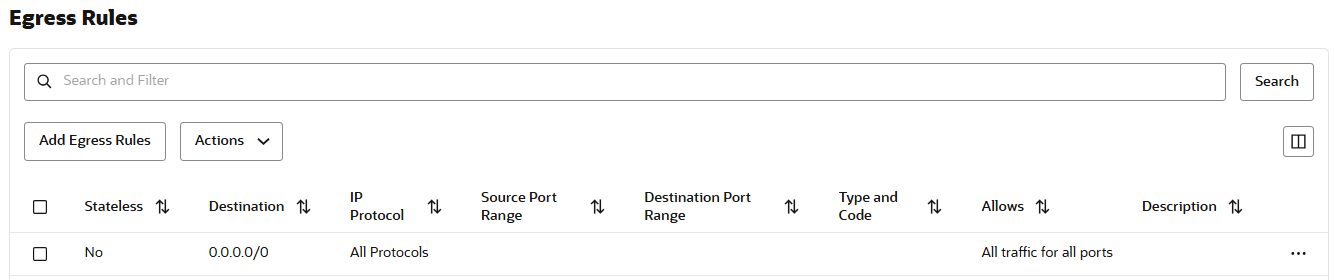
Règles de sécurité pour vérifier les règles entrantes et sortantes que vous avez ajoutées.
Voici un exemple de règles entrantes :
Voici un exemple de règle sortante :
- Revenez à la page de détails du VCN.
- Sélectionnez l'onglet Sous-réseaux et procédez comme suit pour créer un sous-réseau public :
Pour modifier un sous-réseau public existant, passez à l'étape suivante.
- Cliquez sur Créer un sous-réseau.
- Dans Nom, entrez le nom du sous-réseau.
- Dans Créer dans le compartiment, sélectionnez le compartiment approprié.
- Dans Type de sous-réseau, assurez-vous que l'option Régional est sélectionnée.
- Dans Bloc CIDRIPv4 CIDR IPv4, entrez le bloc CIDR du sous-réseau.
Ne définissez pas ce paramètre sur 172.17.0.0/16 car il s'agit du sous-réseau par défaut alloué à Docker.
- Sous Préfixes IPv6, dans Table de routage, sélectionnez la table de routage du VCN.
- Dans Accès au sous-réseau, vérifiez que l'option Sous-réseau public est sélectionnée.
- Dans Options DHCP, sélectionnez les options DHCP du VCN.
- Dans Liste de sécurité, sélectionnez la liste de sécurité que vous avez créée en commençant par l'étape 6.
- Renseignez les autres champs si nécessaire.
- Cliquez sur Créer un sous-réseau.
- Pour modifier un sous-réseau existant, sélectionnez l'onglet Sous-réseaux, puis procédez comme suit :
- Cliquez sur le nom du sous-réseau public.
- Cliquez sur l'onglet Sécurité, puis sur Ajouter une liste de sécurité.
- Sur la page Ajouter une liste de sécurité, dans Liste de sécurité, sélectionnez la liste de sécurité que vous avez créée en commençant par l'étape 6.
- Cliquez sur Ajouter une liste de sécurité.
Et voilà. Une fois le sous-réseau public créé ou modifié, les exécuteurs de machine virtuelle peuvent désormais s'exécuter dans le VCN.