Création d'une instance VB Studio dans votre compte Oracle Cloud
Créez votre propre instance VB Studio si vous utilisez VB Studio pour gérer un projet de développement logiciel volumineux qui utilise les services cloud Oracle Cloud Infrastructure (OCI), et n'implique pas l'extension d'Oracle Cloud Applications.
Si vous utilisez VB Studio uniquement pour configurer et étendre Oracle Cloud Applications, ignorez cette étape. A la place, vous utiliserez les instances VB Studio qu'Oracle provisionne pour vous. Vous pouvez également ignorer cette étape si vous souhaitez créer des applications visuelles à l'aide de l'une des instances VB Studio provisionnées avec votre compte Oracle Cloud Applications. Reportez-vous à Utilisation de plusieurs instances VB Studio.
Lors de votre inscription à Oracle Cloud Infrastructure, un ensemble de limites de service est configuré pour votre location (compte), qui est l'ensemble de quotas pour une ressource donnée. La limite de service VB Studio fournit une instance VB Studio par région couvrant votre location. Si votre location couvre plusieurs régions, chaque région peut avoir une instance VB Studio. Il s'ajoute à toute instance VB Studio qu'Oracle provisionne pour vous en tant que client Oracle Cloud Applications.
- Dans le coin supérieur gauche, cliquez sur Menu de navigation
 .
. - Sur la page des instances Visual Builder Studio, cliquez sur Créer Visual Builder Studio.
La page Créer une instance Visual Builder Studio apparaît.

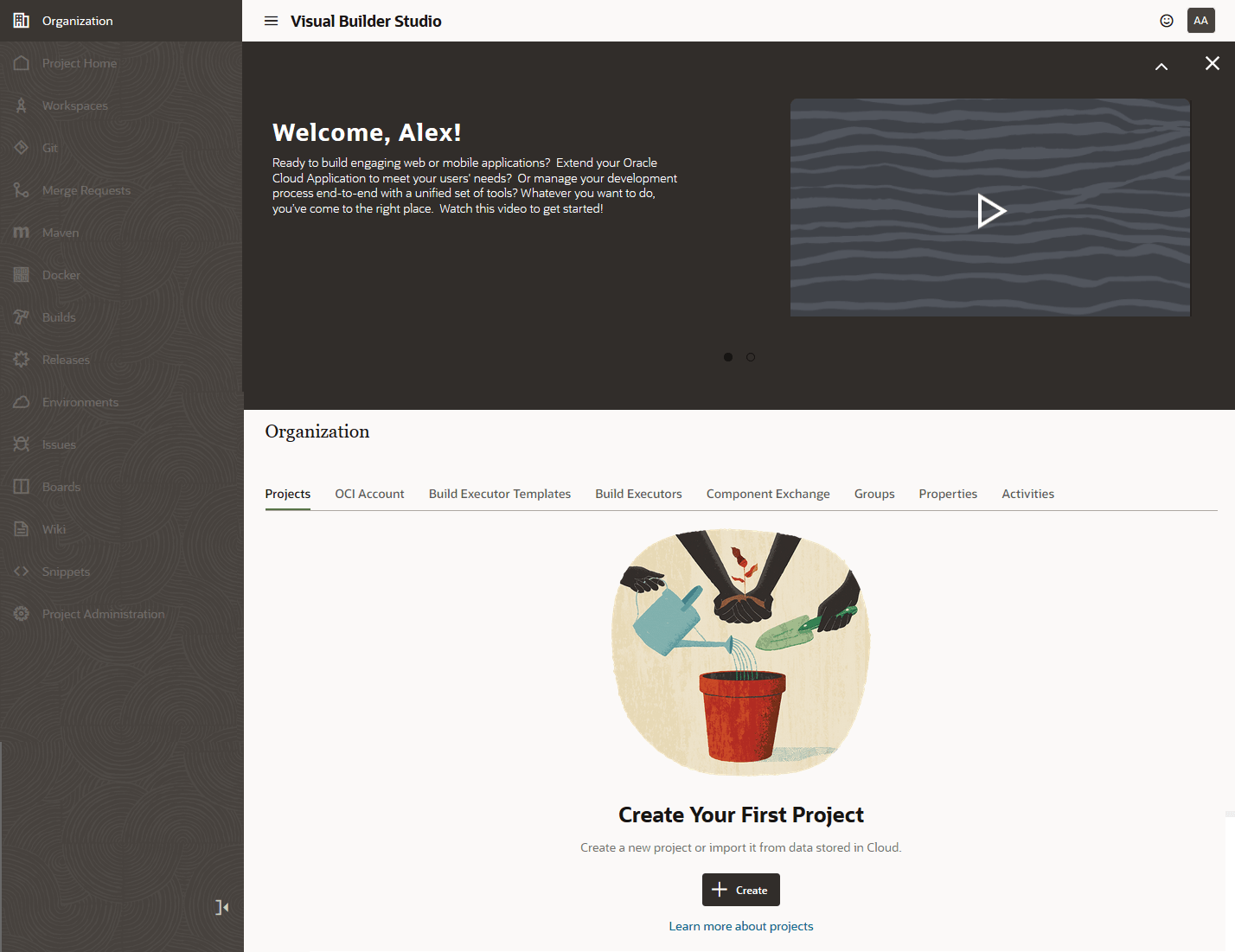
Quelles sont les prochaines étapes ?
- Le rôle IDCS DEVELOPER_ADMINISTRATOR vous est affecté, ce qui vous permet de configurer VB Studio, de gérer les exécuteurs de build de machine virtuelle et de mettre à jour les détails de l'organisation. Une fois le rôle affecté, vous devenez administrateur d'organisation VB Studio.
- Vous recevrez un courriel avec l'objet Vérifier votre courriel Oracle Visual Builder Studio. Ouvrez le courriel et cliquez sur le lien URL dans le corps du courriel pour vérifier votre courriel. Si vous ne le faites pas, vous ne recevrez pas de notifications par courriel importantes.
- Une fois l'adresse électronique vérifiée, vous recevrez un autre courriel avec l'objet Bienvenue dans Oracle Visual Builder Studio. Cet e-mail contient l'URL de VB Studio que vous pouvez ajouter aux signets.
- Configurez le système de création de VB Studio pour l'intégration continue et le déploiement continu, qui permet aux développeurs de votre organisation de créer des travaux pour créer, packager, tester et déployer leurs applications. Reportez-vous à Configuration de VB Studio pour l'intégration continue/le déploiement continu.
- Dans le cadre de cette configuration d'intégration continue et de déploiement continu, vous devez fournir un accès aux utilisateurs VB Studio supplémentaires. Reportez-vous à Etape 5 : Configuration d'utilisateurs et de groupes pour ajouter des utilisateurs individuels ou à Gestion des groupes de votre organisation pour ajouter des groupes d'utilisateurs.
- Si vous avez créé une instance VB Studio afin que les utilisateurs puissent développer des applications visuelles et les déployer vers des instances d'exécution Visual Builder, reportez-vous à Configuration de VB Studio pour le développement d'applications visuelles.
Remarque
Si vos utilisateurs utilisent le compte de machine virtuelle gratuit pour développer et déployer des applications visuelles, assurez-vous que l'instance VB Studio est autorisée à accéder aux instances Visual Builder connectées à votre compte OCI. Sans cette autorisation, ils ne pourront pas créer d'environnements avec une instance Visual Builder pour déployer leurs applications visuelles. Reportez-vous à Autorisation d'accès à Visual Builder et aux instances d'intégration par VB Studio pour connaître les étapes de réalisation de cette autorisation.
Si vous devez apporter des modifications à votre compte OCI, vous pouvez utiliser le bouton Modifier de l'onglet Compte OCI de la page Organisation pour accéder à la console Oracle Cloud : 
Description de l'illustration editociacct.png