Avant de commencer
Description
Oracle By Example (OBE) explique comment extraire des règles d'événement à partir d'objets EnterpriseOne dans Web OMW.
Délai d'exécution
15 minutes.
Contexte
Dans cet OBE, considérons un scénario dans lequel vous êtes un développeur qui extrait les règles d'événement (ER) existantes pour un objet. Pour effectuer cette tâche, vous utilisez Web OMW (P98220W) pour ajouter l'objet (ou la version de batch ou la fonction métier associée) à un projet, exécuter l'action Extraire les règles d'événement et télécharger le fichier texte généré.
De quoi avez-vous besoin ?
Pour effectuer les étapes de cet OBE, vous aurez besoin des éléments suivants :
- Accès à un environnement JD Edwards EnterpriseOne avec Tools version 9.2.26.2 ou ultérieure.
- Autorisations appropriées pour afficher les objets EnterpriseOne dans le pupitre de gestion des objets Web (Web OMW sur un client Web) et pour extraire les règles d'événement.
- Projet existant ou projet par défaut dans Web OMW.
Tâche 1 : extraire un dossier d'emploi à l'aide de Web OMW
- Connectez-vous au client Web EnterpriseOne.
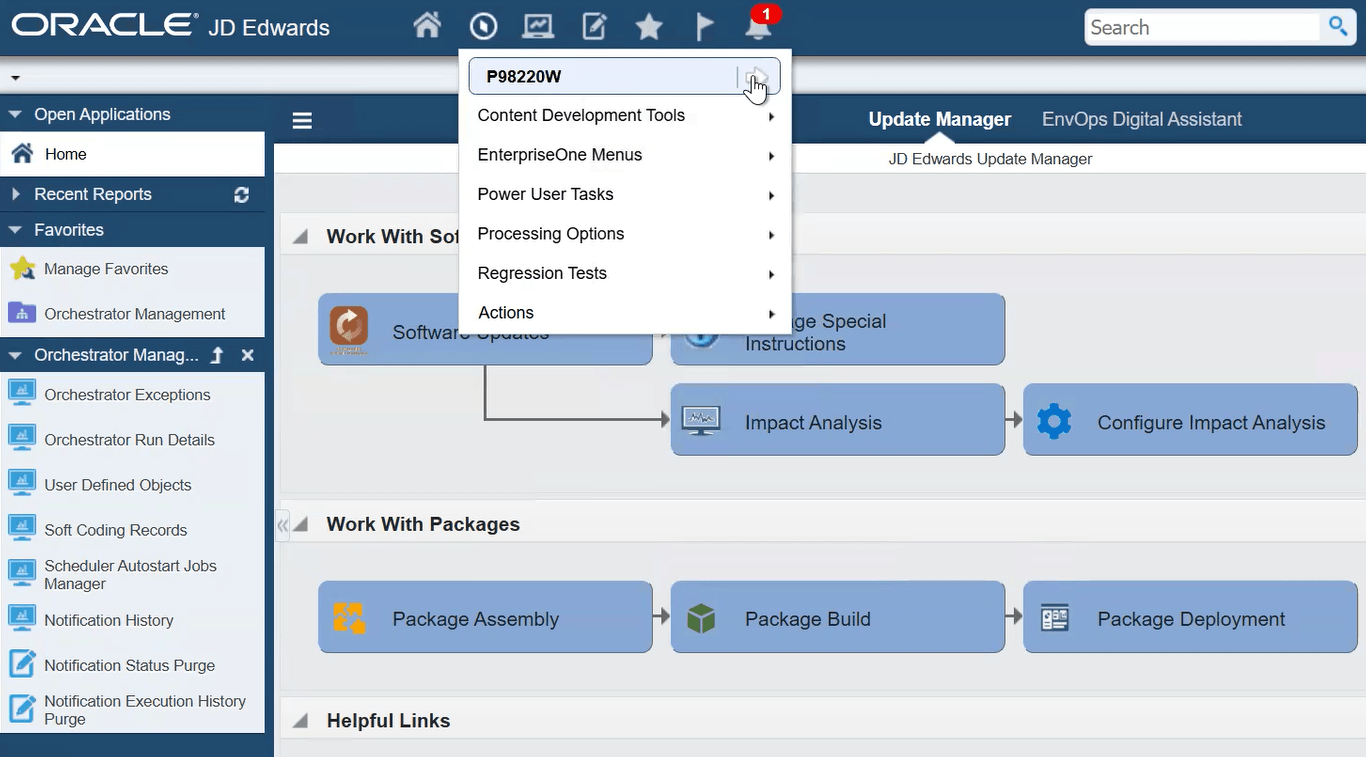
- Sur la page d'accueil d'EnterpriseOne, cliquez sur l'icône Navigateur, puis entrez P98220W pour accéder au pupitre de gestion des objets - Web.
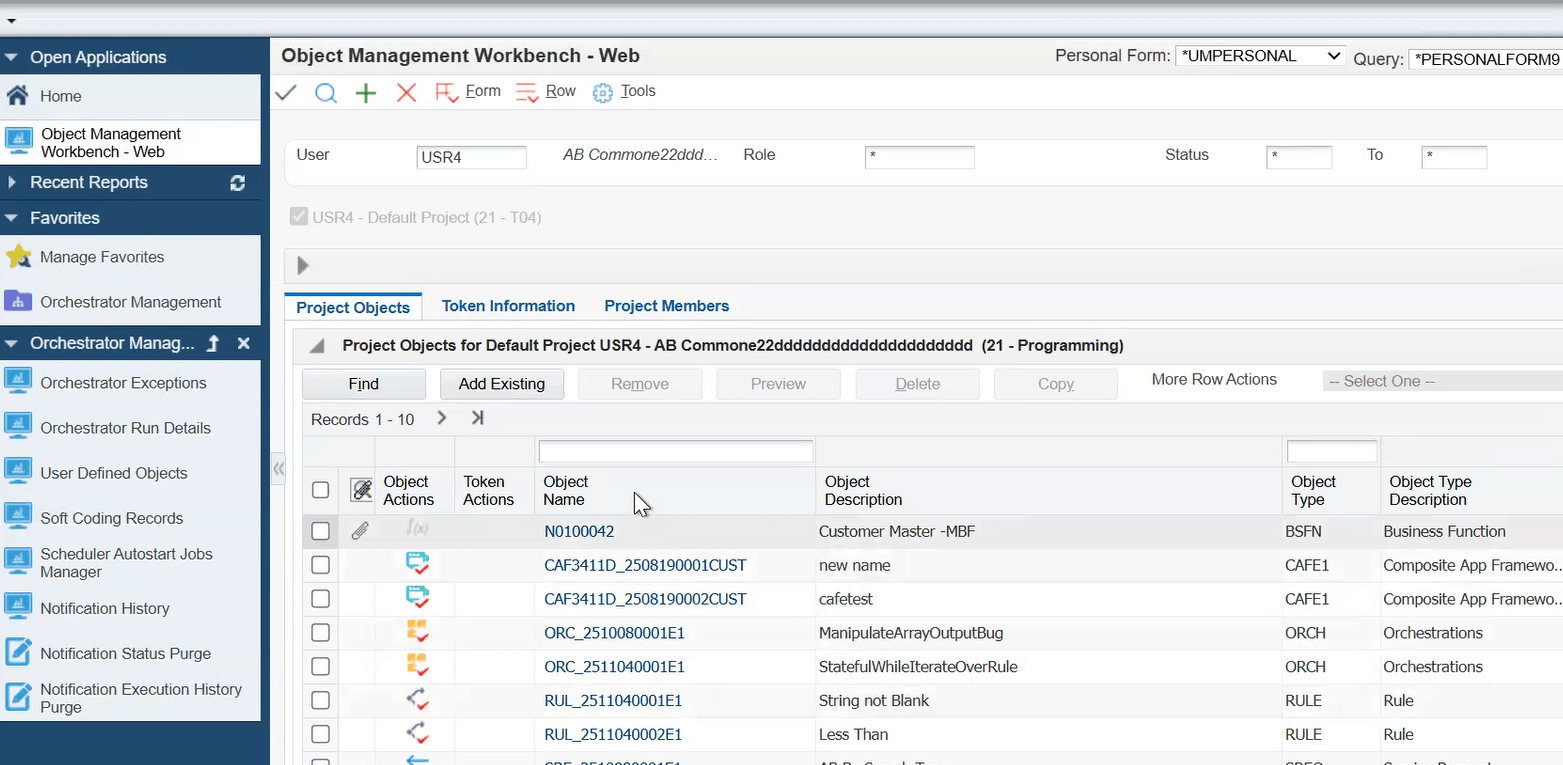
- Dans Object Management Workbench - Web, vérifiez qu'un projet par défaut est sélectionné ou, si nécessaire, sélectionnez un autre projet.
- Dans l'onglet Objets projet, sélectionnez Ajouter un élément existant.
- Le formulaire Ajouter un objet EnterpriseOne au projet s'affiche. Dans la liste déroulante Objet général, sélectionnez un objet non-UDO, tel qu'une fonction métier.
Les types d'objet EnterpriseOne pris en charge qui contiennent ER sont les suivants :
- Application
- Application par lots (également appelée état ou UBE [Universal Batch Engine])
- Version de batch (également appelée version UBE)
- Table (les déclencheurs de table sont dans ER)
- Fonction métier (deux types : C-based et Named Event Rule (NER) ; seul NER est applicable.)
- Conversion de table (également appelée TC ; type d'application batch utilisé pour apporter des modifications à une table de base de données)
- Cliquez sur OK.
Vous pouvez également sélectionner un objet existant en le recherchant à l'aide de l'option de recherche.
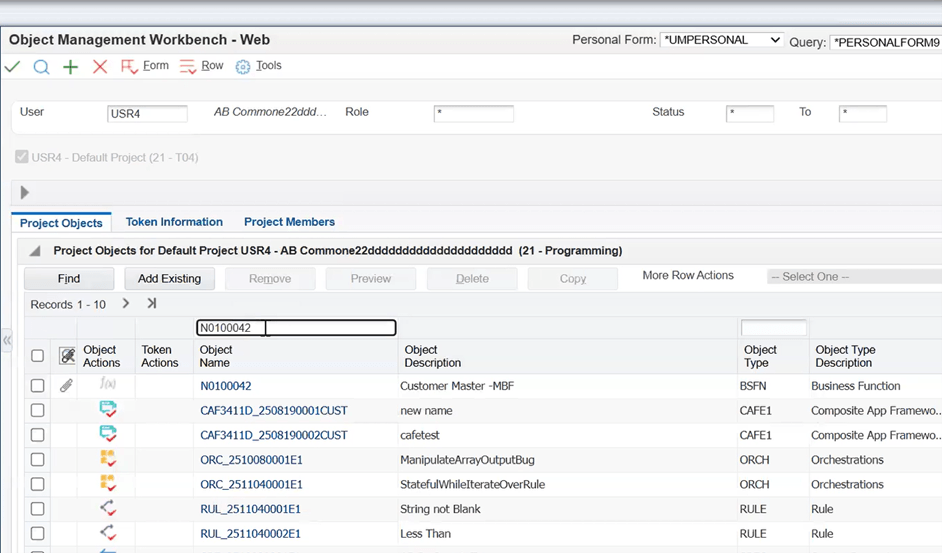
- Entrez un nom d'objet dans le champ Nom de l'objet (par exemple, N0100042) et cliquez sur Rechercher.
- Sélectionnez la ligne de l'objet.
- Cliquez sur OK.
- Dans l'onglet Objets de projet, cliquez sur Rechercher si l'objet n'est pas affiché dans la grille.
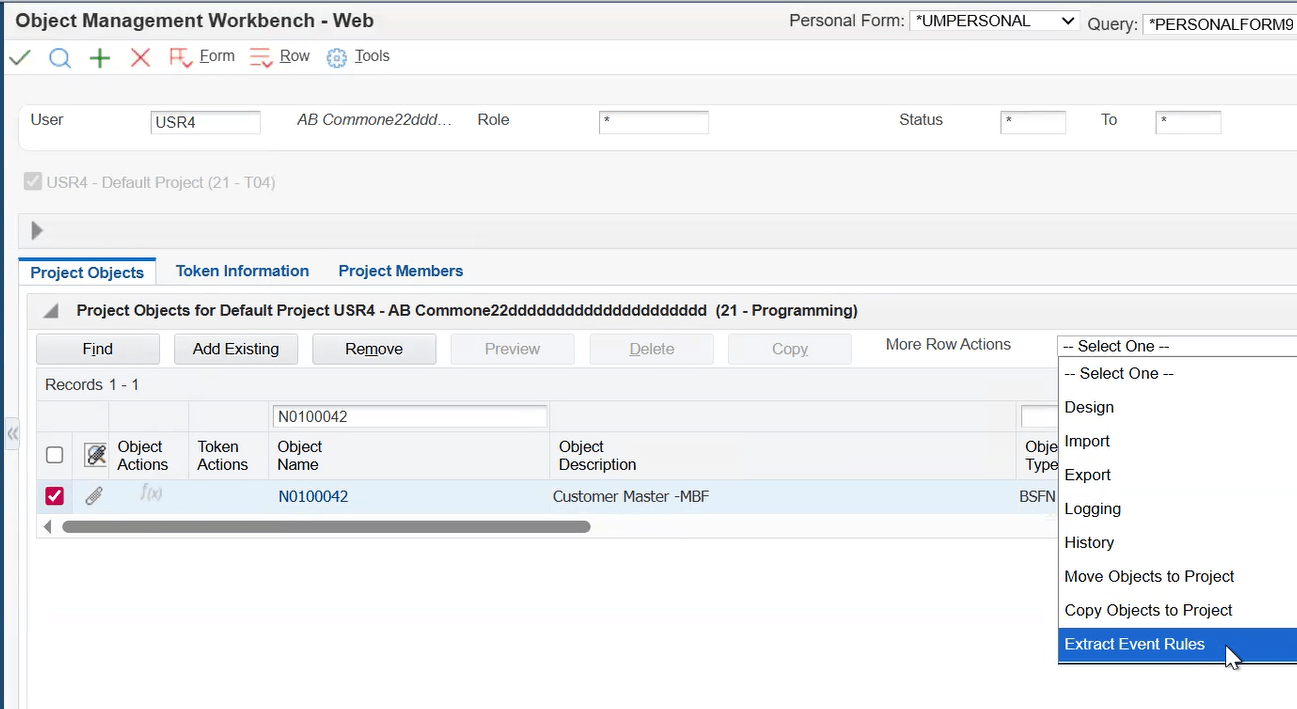
- Sélectionnez la ligne de l'objet. (sélectionnez une seule ligne).
- Dans la liste déroulante Actions sur ligne supplémentaires, sélectionnez Règles d'événement d'extraction.
- Dans la fenêtre de confirmation, cliquez sur OK.
- Sur la page Téléchargement de fichier, sélectionnez cliquer ici ou sélectionnez le nom du fichier en surbrillance.
- Ouvrez le dossier de téléchargement de votre navigateur (par exemple : C:\Users\<nom d'utilisateur>\Téléchargements).
Le nom du fichier de sortie utilise le format suivant :
<object_name>_<version>_YYYYMMDD_hhmmss.txt
Où :
<object_name>est le nom de l'objet sélectionné.<version>est la version de l'objet, le cas échéant.YYYYcorrespond à l'année.MMest le mois.DDest le jour du mois.hhest l'heure.mmreprésente la minute.ssest la seconde.REMARQUE : L'horodatage est basé sur la date et l'heure du serveur sur lequel le processus en arrière-plan s'exécute. Il est donc possible qu'il ne corresponde pas à votre heure locale.


Dépannage
- L'option Extraire les règles d'événement n'est pas disponible.
- Cause : plusieurs objets sont sélectionnés.
Résolution : sélectionnez un seul objet. - Cause : un type d'objet non pris en charge est sélectionné.
Résolution : sélectionnez l'un des types d'objet suivants : Application, Application de batch, Version de batch, Table, Fonction métier, Conversion de table. - Cause : vous n'êtes pas autorisé à afficher des objets dans Web OMW.
Résolution : demandez à l'administrateur les droits d'accès appropriés.
- Cause : plusieurs objets sont sélectionnés.
- Aucune règle d'événement (ER) n'est écrite dans le fichier de sortie.
- Cause : l'objet sélectionné ne contient aucun ER.
Résolution : sélectionnez un objet contenant ER. - Cause : l'objet sélectionné est une fonction métier C.
Résolution : les fonctions métier C n'ont pas d'ER. Sélectionnez plutôt une règle d'événement nommé.
- Cause : l'objet sélectionné ne contient aucun ER.
Conclusion
Dans cet OBE, vous avez appris à extraire des règles d'événement (ER) à partir de types d'objet JD Edwards EnterpriseOne pris en charge à l'aide de Web OMW (P98220W). Vous avez ajouté un objet à un projet, lancé l'action Extraire les règles d'événement et téléchargé le fichier texte obtenu à l'aide de la convention de dénomination standard : <object_name>_<version>_YYYYMMDD_hhmmss.txt
Liens connexes
Extraire des règles d'événement à partir d'objets EnterpriseOne à l'aide du pupitre de gestion des objets Web
G55082-01
Avril 2026
Copyright © 2026, Oracle et/ou ses filiales.