Avant de commencer
Description
Oracle By Example (OBE) explique comment utiliser des formulaires répétitifs/facultatifs dans une demande de formulaire d'orchestration.
Délai d'exécution
45 minutes.
Contexte
Auparavant, une demande de formulaire d'orchestration demandait au concepteur de connaître la séquence exacte des formulaires qui seraient exécutés lors de l'exécution. Cependant, de nombreuses applications JD Edwards EnterpriseOne répètent des formulaires ou ignorent des formulaires en fonction de la saisie ou des sélections de l'utilisateur dans une grille.
En sélectionnant l'option Formulaire répétitif/facultatif, vous pouvez créer une demande de formulaire unique qui prend en charge les formulaires qui peuvent s'ouvrir plusieurs fois, ou pas du tout, selon les conditions d'exécution.
Dans cet OBE, vous utiliserez l'option Formulaire répétitif/facultatif pour traiter les éléments suivants :
- Lancer toutes les lignes d'une commande ouverte.
- Lancer toutes les lignes d'une commande ouverte à l'aide d'une table externe pour contrôler la quantité appelée pour chaque ligne.
- Lancer des lignes et des quantités spécifiques sur plusieurs commandes ouvertes.
- Créer une commande client qui peut inclure des articles de kit et des articles configurés.
De quoi avez-vous besoin ?
Pour effectuer les étapes de cet OBE, vous aurez besoin des éléments suivants :
Accès à un environnement JD Edwards EnterpriseOne avec Tools version 9.2.26.2 ou ultérieure. L'édition d'évaluation de JD Edwards EnterpriseOne exécutée sur Oracle Cloud Infrastructure convient, mais vous pouvez utiliser n'importe quel environnement avec la version Tools appropriée.
Tâche 1 : Lancer toutes les lignes d'une commande ouverte
Pour cette tâche et les tâches suivantes, vous avez besoin de commandes ouvertes que vous pouvez appeler. Dans cette tâche, vous créez deux commandes ouvertes, puis enregistrez un processus pour appeler des lignes de commande ouverte. Etant donné que le formulaire Lancement de commande s'ouvre une fois pour chaque ligne sélectionnée, vous mettez à jour la demande de formulaire pour qu'elle utilise un formulaire répétitif/facultatif afin que l'orchestration puisse s'exécuter correctement, quel que soit le nombre de lignes sélectionnées.
A. Créer deux commandes ouvertes
- Connectez-vous au client Web EnterpriseOne.
- Sur la page d'accueil EnterpriseOne, cliquez sur Navigateur, puis entrez P4310 ZJDE0006 dans Chemin d'accès rapide.
- Dans Accès aux en-têtes de commande, cliquez sur Ajouter. Le formulaire Détail de la commande s'affiche.
- Entrez les valeurs suivantes :
- Fournisseur : 3090
- Branche/usine : 30
- Cliquez sur OK.
- Dans la grille, ajoutez trois lignes avec les détails suivants :
- Numéro d'article : 210, 220, 230
- Quantité commandée : 100 pour chaque ligne
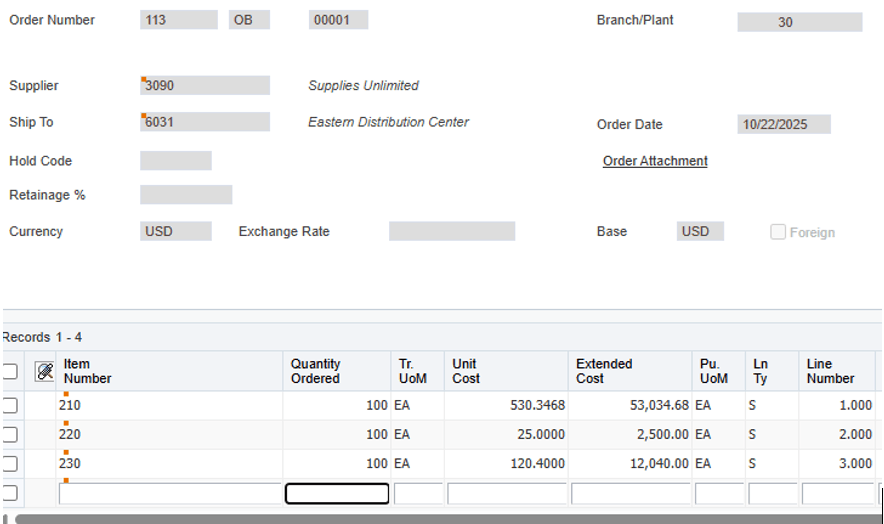
Créer deux commandes ouvertes - Cliquez sur OK pour enregistrer la commande et noter le numéro de commande que vous avez créé.
- Créez une deuxième commande ouverte en répétant les étapes 3 à 7 avec les modifications suivantes :
- Utilisez les mêmes fournisseur (3090) et agence/usine (30).
- Ajoutez deux lignes pour l'article 210 et 220, chacune avec la quantité commandée 100.
- Notez le numéro de commande précédent.
B. Enregistrer le traitement d'appel de commande à l'aide de l'enregistreur de traitements
- Revenez à la page d'accueil d'EnterpriseOne.
- Dans le menu utilisateur (en haut à droite), cliquez sur Enregistrer un processus pour ouvrir l'enregistreur de processus.
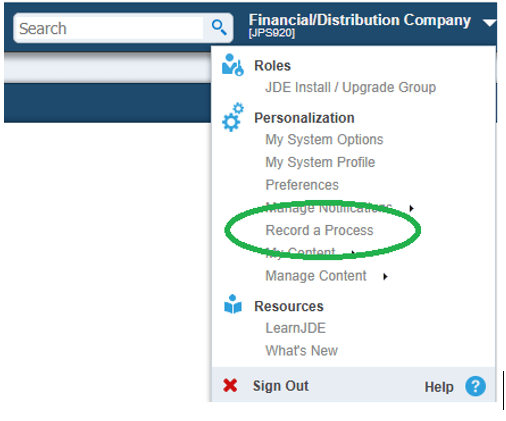
Enregistrement du processus de lancement - Dans la fenêtre Recorder de processus, cliquez sur Démarrer.
- Utilisez le navigateur pour ouvrir P43060 (programme Accès au lancement de commande).
- Saisissez le numéro de commande de la première commande ouverte (trois lignes) et cliquez sur Rechercher.
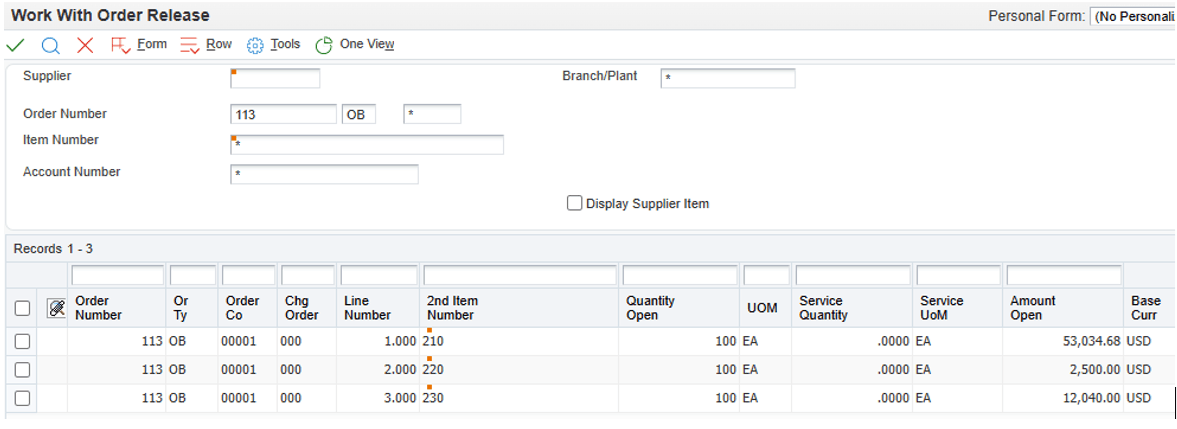
Entrer le numéro de commande - Sélectionnez toutes les lignes en cochant la case située en haut à gauche dans l'en-tête de la grille.
- Cliquez sur Sélectionner (icône de coche verte). Pour chaque ligne sélectionnée, le système ouvre le formulaire Lancement de commande.
- Pour chaque occurrence du formulaire Lancement de commande :
- Remplacez Qté appel de commande par 1.
- Cliquez ensuite sur OK.
- Remarque : Si vous ne remplacez pas la quantité appelée, le système lance la quantité totale.
- Une fois que vous avez fermé le dernier formulaire Lancement de commande et que vous êtes revenu au formulaire Accès au lancement de commande, cliquez sur Formulaire et sélectionnez Générer une ou plusieurs commandes. Le système affiche les résultats dans Commandes fournisseur générées.
- Dans Enregistreur de processus, cliquez sur Valeurs renvoyées.
- Dans Commandes fournisseur générées, cliquez sur l'en-tête de colonne Numéro de commande dans la grille pour renvoyer le numéro de commande fournisseur généré.
- Dans Enregistreur de processus, cliquez sur Reprendre.
- Cliquez sur Fermer pour quitter le formulaire Commandes fournisseur générées.
- Cliquez sur Fermer pour quitter Accès au lancement de commande et revenir à la page d'accueil.
- Dans Enregistreur de traitement, entrez Lancement de commande ouverte dans le champ Nom, cliquez sur Enregistrer et fermez l'enregistreur de traitement.
C. Mettre à jour une demande de formulaire avec un formulaire répétitif/facultatif
- Ouvrez Orchestrator Studio.
- Sur la page d'accueil d'Orchestrator Studio, cliquez sur la mosaïque Demandes de formulaire.
- Dans le panneau de gauche, recherchez et sélectionnez le processus Version de commande ouverte. Si elle n'apparaît pas, cliquez sur Actualiser.
- Dans les segments de formulaire supérieurs, localisez le formulaire Lancement de commande. Le traitement enregistré inclut une occurrence de appel de commande pour chaque ligne sélectionnée. Dans cet exemple, trois lignes ont été sélectionnées, de sorte que trois occurrences d'appel de commande ont été enregistrées.
- Supprimez toutes les occurrences supplémentaires du formulaire Lancement de commande de sorte qu'il ne reste qu'une seule occurrence (conservez une occurrence et supprimez le reste) :
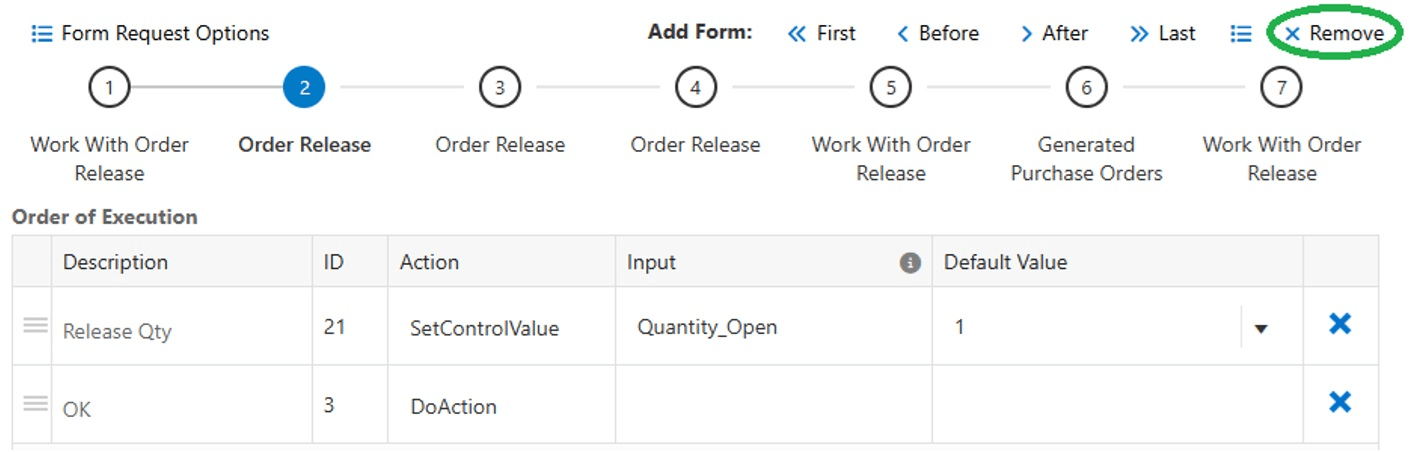
Supprimer le lancement de commande - Sélectionnez une étape Lancement de commande, cliquez sur Enlever, puis sur OK pour confirmer. Peu importe l'occurrence que vous supprimez, une seule occurrence de appel de commande doit rester.
- Répétez cette opération jusqu'à ce qu'il ne reste plus qu'une seule étape de appel de commande.
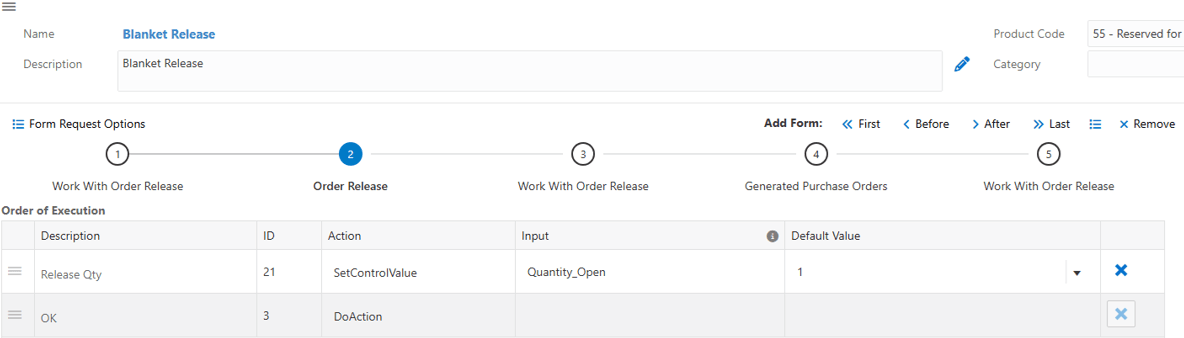
Lancement de commande - Sélectionnez l'étape Lancement de commande restante. Cliquez sur le bouton Détails du formulaire en regard du bouton Supprimer.
- Activez Formulaire répétitif/facultatif, puis cliquez sur Enregistrer et charger.
- Dans l'écran Lancement de commande, renommez la variable d'entrée Qté appel de commande en Qté appel de commande (au lieu de Quantité_ouverte).
- Cliquez sur Enregistrer afin d'enregistrer la demande de formulaire.
D. Créer et tester l'orchestration
- Dans le menu Gérer, cliquez sur Créer une orchestration.
- Cliquez sur Enregistrer pour enregistrer l'orchestration.
- Exécuter l'orchestration :
- Cliquez deux fois sur le noeud Démarrer ou sélectionnez-le, puis cliquez sur Exécuter l'orchestration.
- Dans les entrées, entrez les valeurs suivantes :
- Order_Number : Numéro de commande de la commande ouverte à trois enregistrements
- Release_Qty : 2
- P43060_Version : laisser vide
- Cliquez sur Exécuter et notez le numéro de commande renvoyé dans la réponse.
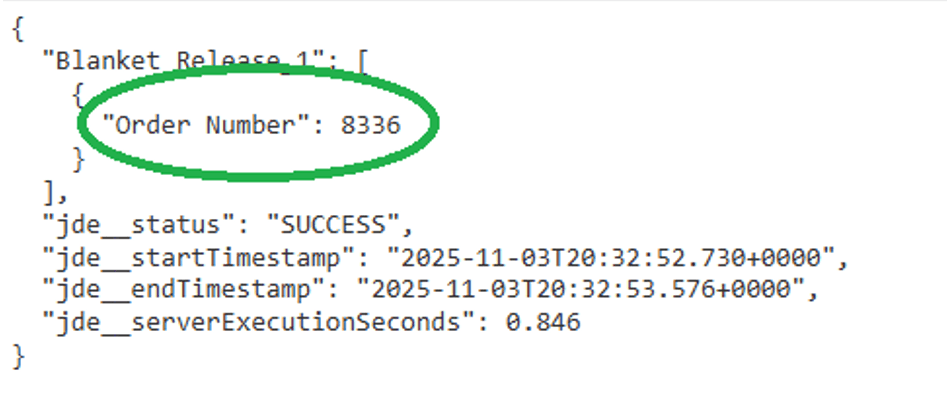
Numéro d'ordre
E. Vérifier les résultats
- Dans le client Web EnterpriseOne, utilisez le navigateur pour ouvrir P4310.
- Entrez le numéro de commande d'achat renvoyé dans la réponse et cliquez sur Rechercher.
- Sélectionnez l'ordre dans la grille et cliquez sur OK.
- Dans le formulaire En-tête de commande, cliquez sur OK.
- Dans l'écran Détails de la commande, vérifiez les points suivants :
- La commande comprend trois lignes.
- Chaque ligne a une quantité de 2 (ou la valeur transmise dans Release_Qty).
- Pour confirmer la commande ouverte d'origine, faites défiler la page vers la droite et consultez les champs Commande d'origine et Numéro de ligne d'origine.
- Répétez la procédure décrite dans les sections D et E à l'aide de la deuxième commande ouverte et vérifiez que la commande générée inclut les lignes et les quantités attendues.
Tâche 2 : Lancer toutes les lignes d'une commande ouverte à l'aide d'un tableau pour contrôler la quantité appelée pour chaque ligne
Dans la tâche précédente, l'orchestration a utilisé une seule valeur d'entrée pour contrôler la quantité appelée pour chaque ligne de commande ouverte. Dans cette tâche, vous mettez à jour les entrées de demande de formulaire et d'orchestration pour transmettre un tableau de quantités afin de pouvoir lancer une quantité différente pour chaque ligne.
A. Mettre à jour la demande de formulaire pour utiliser un tableau d'entrée de formulaire répétitif
- Ouvrez Orchestrator Studio et accédez à Demandes de formulaire.
- Dans le panneau de gauche, sélectionnez la demande de formulaire Version de commande ouverte créée dans la tâche précédente.
- Dans les segments de formulaire supérieurs, sélectionnez le formulaire Lancement de commande et cliquez sur Détails du formulaire
 .
.
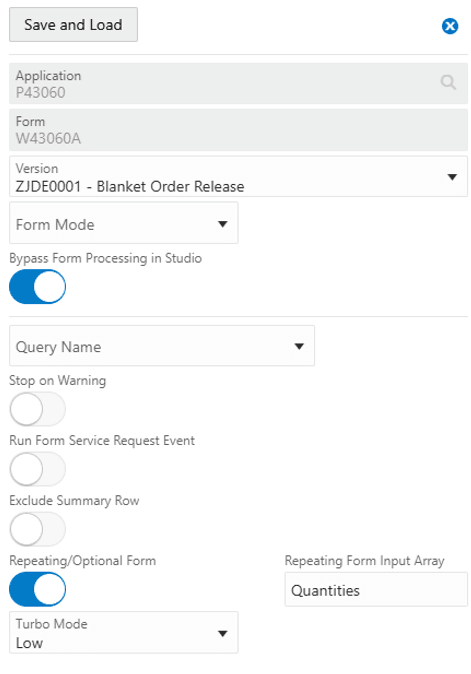
- Dans la fenêtre Détails du formulaire, entrez la valeur suivante :
- Tableau d'entrée de formulaire répétitif : Quantités
- Vous pouvez ainsi transmettre un tableau nommé Quantités qui contient les entrées de variable pour ce formulaire. Dans cette tâche, Release_Qty est le seul champ du tableau.
- Cliquez sur Enregistrer et charger, puis sur Enregistrer pour enregistrer la demande de formulaire.
B. Mettre à jour les entrées d'orchestration et corriger le mapping
- Revenez à la page d'accueil Orchestrator Studio, puis accédez à Orchestrations.
- Sélectionnez l'orchestration Version de plan créée dans la tâche précédente.
- Sélectionnez le noeud Démarrer, puis cliquez sur Entrées et valeurs :
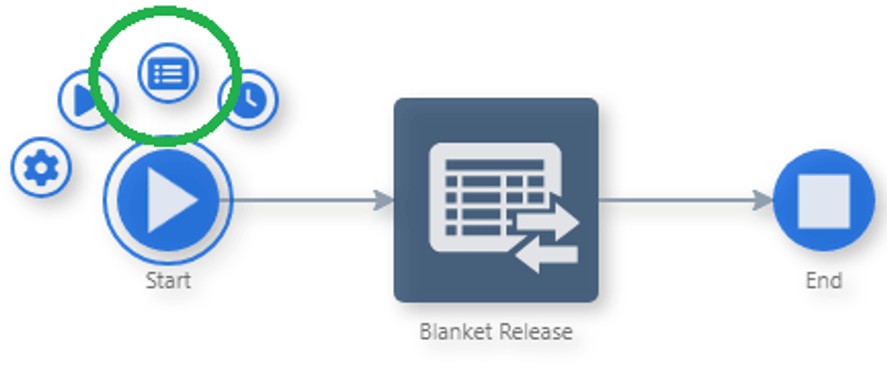
Entrées et valeurs - Dans la liste Entrées, cliquez sur la croix (X) à la fin de la ligne Release_Qty pour enlever l'entrée.
- Cliquez sur le curseur sur la page d'orchestration.
Remarque : L'étape Appel de commande ouverte affiche un badge Mappages interrompus car l'entrée Release_Qty, qui était précédemment utilisée, a été supprimée.
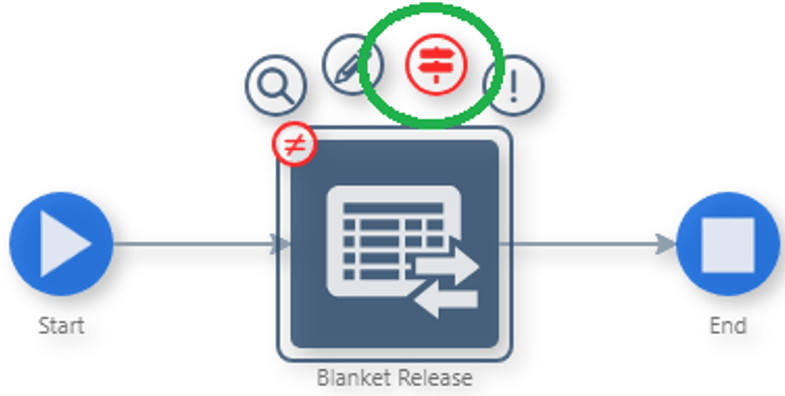
Mappages interrompus - Sélectionnez l'étape Version de plan, puis cliquez sur l'icône Transformations.
- Dans le panneau Transformations, cliquez sur Ajouter des entrées à l'orchestration, puis sur Mappage automatique. L'entrée Release_Qty est alors recréée dans le tableau Quantités.
- Cliquez sur Enregistrer pour enregistrer l'orchestration.
C. Test de l'orchestration
- Sélectionnez le noeud Démarrer, puis cliquez sur Exécuter l'orchestration.
- Entrez un numéro de commande ouverte pour Order_Number.
- En regard de Quantités, cliquez sur Entrées de tableau.
- Dans la fenêtre contextuelle Entrées de tableau, entrez une quantité pour chaque ligne de la commande ouverte.
Remarque : après avoir saisi une quantité, cliquez en dehors du champ de saisie pour ajouter une nouvelle ligne de saisie.
- Si vous saisissez moins de quantités, la quantité par défaut est appliquée aux lignes restantes.
- Si vous saisissez plus de quantités, les valeurs supplémentaires sont ignorées.
- Cliquez sur Exécuter.
- A l'aide du numéro de commande renvoyé dans la réponse, ouvrez la commande générée dans P4310 et inspectez les lignes et les quantités de commande.
Tâche 3 : Lancer des lignes et des quantités spécifiques sur plusieurs commandes ouvertes
Dans cette tâche, vous créez une orchestration qui lance plusieurs lignes de commande ouverte, une ligne à la fois. Vous configurez deux formulaires consécutifs dans une seule demande de formulaire à exécuter de façon répétée en fonction d'un tableau d'entrée. L'orchestration accepte un tableau qui contient un numéro de commande, un numéro de ligne et une quantité de lancement, ce qui vous permet de lancer une quantité spécifique à partir de lignes spécifiques sur plusieurs commandes ouvertes avant de générer des commandes fournisseur.
A. Copier la demande de formulaire existante
- Ouvrez Orchestrator Studio et accédez à Demandes de formulaire.
- Sélectionnez la demande de formulaire Lancement de la commande ouverte créée dans les tâches précédentes.
- Dans le menu Gérer, cliquez sur Enregistrer sous.
- Dans la fenêtre Enregistrer sous, entrez les valeurs suivantes :
- Nouveau nom : Lancement de commande ouverte
- Nouvelle description : Lancement de commande ouverte
- Cliquez ensuite sur OK.
B. Configuration du panneau Accès au lancement de commande pour qu'il se répète par entrée de tableau
- Dans les segments de formulaire supérieurs, sélectionnez le formulaire Accès au lancement de commande (première option).
- Cliquez sur Détails du formulaire .
- Activez Formulaire répétitif/facultatif.
- Dans Tableau d'entrée de formulaire répétitif, entrez Lignes globales.
- Cliquez sur Enregistrer et charger.
C. Ajouter un filtre QBE de numéro de ligne et mettre à jour le comportement de sélection de grille
- Confirmez que l'option Accès au lancement de commande est toujours sélectionnée dans les segments de formulaire supérieurs.
- Dans Actions disponibles, développez Accès au lancement de commande – QBE.
- Localisez Numéro de ligne (ID 37) et cliquez sur Ajouter une action (+).
- Dans Ordre d'exécution, sélectionnez la nouvelle ligne Numéro de ligne (généralement la dernière ligne ajoutée) et repositionnez-la en tant que deuxième action dans la séquence.
- Dans Ordre d'exécution, enlevez toutes les actions Sélectionner toutes les lignes. Sélectionnez chaque action Sélectionner toutes les lignes et cliquez sur Supprimer (X).
- Dans Actions disponibles, développez Accès au lancement de commande – Grille.
- Localisez Sélectionner une ligne et cliquez sur Ajouter une action (+).
- Dans Ordre d'exécution, mettez à jour l'action Sélectionner une ligne :
- Effacez Select_Row de la colonne Entrée.
- Définissez la valeur par défaut sur 1.
- Filtrer par numéro de commande et numéro de ligne, la grille doit renvoyer une seule ligne après Rechercher.
- Réorganisez les actions de sorte que l'option Sélectionner une ligne soit exécutée entre Rechercher et Sélectionner.
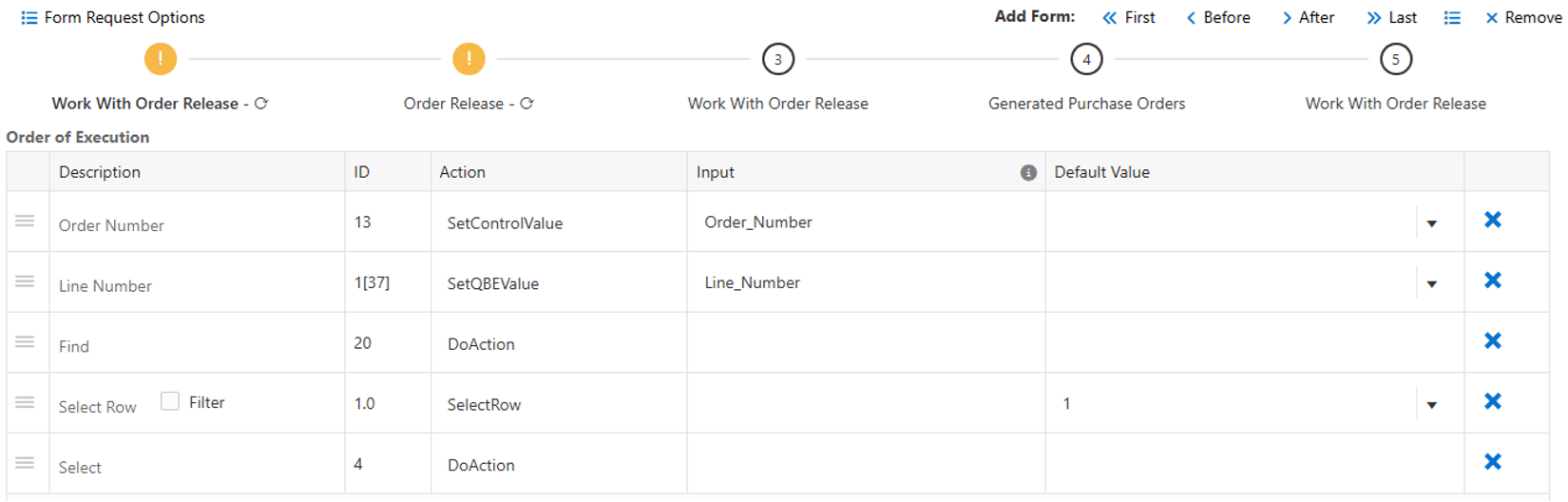
Mettre à jour l'action Sélectionner une ligne
D. Configurer le formulaire de lancement de commande pour utiliser le même tableau d'entrée
- Dans les segments de formulaire supérieurs, sélectionnez Lancement de commande (deuxième option).
- Cliquez sur Détails du formulaire<img src="images/menu_icon.png" alt="menu icon" style="width:20px; height:20px; position:relative; top:-2px; margin-left:4px;" .< li>
- Définissez Tableau d'entrée de formulaire répétitif sur Lignes de commande ouverte (pour correspondre au premier formulaire).
- Cliquez sur Enregistrer et charger.
- Vous pouvez ainsi transmettre un tableau unique qui inclut le numéro de commande, le numéro de ligne et la quantité.
- Au moment de l'exécution, les deux premiers formulaires sont exécutés une fois, consécutivement, pour chaque ligne du tableau Lignes globales. Une fois la table externe traitée, la demande de formulaire continue de générer la commande d'achat.
- Cliquez sur Enregistrer afin d'enregistrer la demande de formulaire.
E. Créer et tester l'orchestration
- Dans le menu Gérer, cliquez sur Créer une orchestration.
- Cliquez sur Enregistrer pour enregistrer l'orchestration.
- Dans Exécuter l'orchestration, localisez l'entrée Lignes de plan et cliquez sur Entrées de tableau.
- Ajoutez plusieurs lignes au tableau en utilisant des combinaisons valides de vos commandes ouvertes de test (numéro de commande + numéro de ligne + quantité), puis fermez la fenêtre.
- Cliquez sur Exécuter.
- Dans la réponse, vérifiez que le numéro de commande généré contient les informations de ligne lancées attendues.
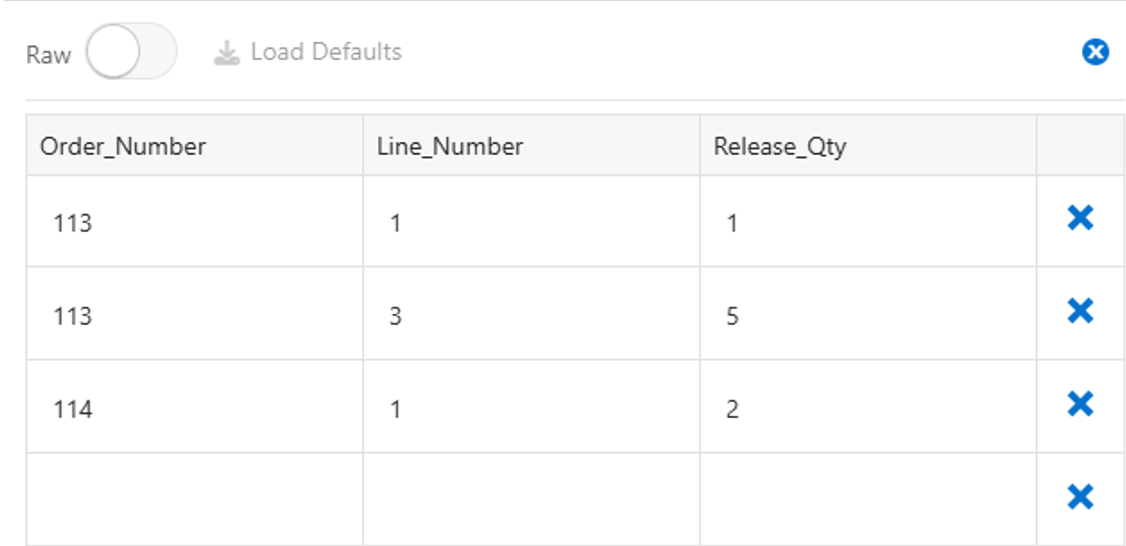
Tâche 4 : créer une commande client qui peut inclure un kit et des articles configurés
Dans cette tâche, vous enregistrez et créez une orchestration qui crée une commande client contenant toute combinaison d'articles standard, de kit et configurés. Lorsque vous ajoutez un article de kit, le formulaire Sélection de kit s'ouvre. Lorsque vous ajoutez un article configuré, un formulaire de configuration s'ouvre. Pour cette tâche, vous acceptez la configuration par défaut pour les kits et les articles configurés.
A. Enregistrer le processus de création d'une commande client
- Connectez-vous au client Web EnterpriseOne.
- Dans le menu utilisateur (en haut à droite), cliquez sur Enregistrer un processus pour ouvrir l'enregistreur de processus.
- Dans la fenêtre Recorder de processus, cliquez sur Démarrer.
- Utilisez le navigateur et entrez P42101 dans Fast Path.
- Cliquez sur Ajouter (icône +).
- Dans l'en-tête de commande, entrez les valeurs suivantes :
- Vendu à : 4244
- Branche/usine : 30
- Dans la grille, entrez la première ligne :
- Numéro d'article : 2400
- Branche/usine : 30
- Dans l'en-tête de commande, cliquez sur l'onglet Récapitulatif de la commande. Le changement d'onglet d'en-tête supprime le focus de la grille et invite les valeurs de grille à être traitées.
- Lorsque la fenêtre Sélection de kit s'ouvre, cliquez sur OK pour accepter la configuration de kit par défaut.
- Ajoutez une deuxième ligne dans la grille :
- Numéro d'article : 6000
- Branche/usine : M30
- Remarque : Si vous recevez une erreur, vérifiez que Branch/Plant a la valeur M30 (et non 30).
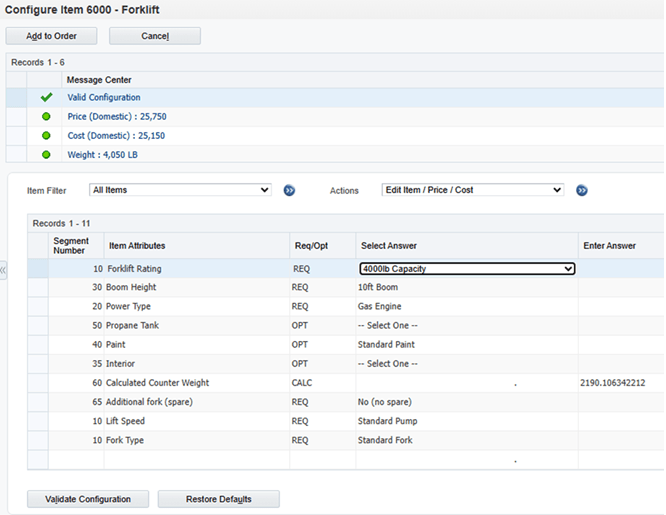
- Quittez la ligne. La fenêtre du configurateur s'ouvre.
- Cliquez sur Valider la configuration.
- Cliquez sur Ajouter à la commande.
- Lorsque vous revenez à la commande client, sélectionnez l'onglet En-tête de commande client.
- Dans la fenêtre Enregistreur de traitement, cliquez sur Valeurs renvoyées, puis sélectionnez le champ qui contient le numéro de commande pour le capturer.
- Dans la fenêtre Enregistreur de processus, cliquez sur Reprendre.
- Cliquez sur Soumettre et fermer pour enregistrer la commande.
- Dans Gérer la commande existante, entrez le numéro de commande capturé dans le champ de filtre Numéro de commande, puis cliquez sur Rechercher.
- Dans la fenêtre Enregistreur de traitement, cliquez sur Renvoyer des valeurs.
- Dans la grille, sélectionnez les colonnes suivantes en cliquant sur chaque en-tête de colonne :
- Numéro d'ordre
- Numéro de ligne
- 2e code article
- Description 1
- Dans la fenêtre Enregistreur de processus, cliquez sur Reprendre.
- Fermez Gérer les commandes existantes (icône X) pour arrêter l'enregistrement.
- Dans Process Recorder, entrez Ajouter une commande client avec des kits et des articles configurés pour le nom, cliquez sur Enregistrer et fermez Process Recorder.
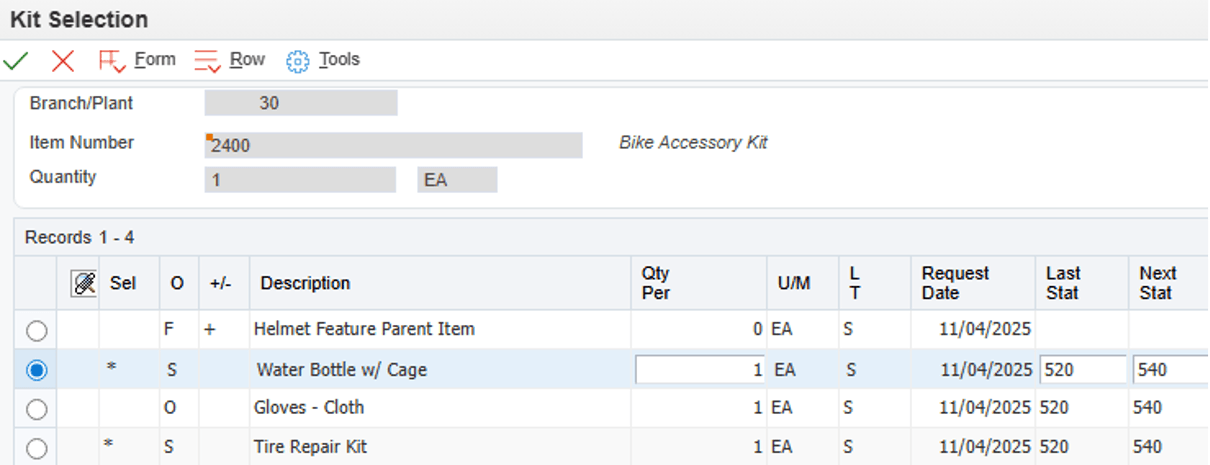
B. Mettre à jour la demande de formulaire pour gérer les formulaires facultatifs/répétitifs
- Dans Orchestrator Studio, accédez à Demandes de formulaire.
- Dans le panneau de gauche, sélectionnez Ajouter une commande client avec des kits et des articles configurés.
- Dans les segments de formulaire supérieurs, localisez la deuxième occurrence du formulaire Entrer un nouvel ordre (quatrième option) et supprimez-la.
- Sélectionnez le formulaire, cliquez sur Enlever, puis sur OK pour confirmer.
- Cette deuxième occurrence a été enregistrée car la fenêtre Sélection de kit s'est ouverte après la saisie de la première ligne.
- Lors de l'exécution, l'orchestration ajoute toutes les lignes via le tableau transmis au premier formulaire Entrer une nouvelle commande, et les formulaires kit/configurateur ne s'ouvrent que si nécessaire.
- Configurez le formulaire Sélection de kit comme répétitif/facultatif :
- Sélectionnez Sélection de kit dans le segment.
- Cliquez sur Détails du formulaire.
- Activez Formulaire répétitif/facultatif.
- Cliquez sur Enregistrer et charger.
- Configurez le formulaire d'article configuré comme répétitif/facultatif :
- Sélectionnez Formulaire parent – Versions d'article configurées dans le segment.
- Cliquez sur Détails du formulaire.
- Activez Formulaire répétitif/facultatif.
- Cliquez sur Enregistrer et charger.
C. Vérifier que la variable créée pour stocker le numéro de commande est utilisée pour extraire les détails de la commande
- Sélectionnez le formulaire suivant dans les segments de formulaire (cinquième option).
- Dans la colonne Action
 de la grille, cliquez sur le bouton pour afficher la variable OrderNumber renvoyée.
 - Notez le nom exact de la variable renvoyée (par exemple, OrderNumber).
- Sélectionnez le sixième formulaire dans le segment et localisez le mappage du champ Numéro de commande.
- Remplacez la valeur d'entrée Order_Number par le nom de variable renvoyé (par exemple, OrderNumber).
- Cela permet de s'assurer que la demande de formulaire trouve immédiatement la commande qui vient d'être créée.
- Cliquez sur Enregistrer afin d'enregistrer les modifications apportées à la demande de formulaire.
D. Créer et tester l'orchestration
- Dans Gérer, cliquez sur Créer une orchestration.
- Cliquez sur Enregistrer pour enregistrer l'orchestration.
- Testez l'orchestration à l'aide de Exécuter l'orchestration.
- Entrez les entrées d'en-tête suivantes :
- Long_Address_Number_Sold_To : 4244
- HdrBusinessUnit : 30
- En regard du tableau d'entrée de ligne (par exemple, GridIn_188_20_2), cliquez sur Entrées de tableau.
- Remarque : il est recommandé de renommer les variables créées par l'enregistreur de processus avant de créer l'orchestration.
- Tester avec un élément standard uniquement :
- Ajoutez une ligne avec Item_Number 210 et Branch_Plant 30.
- Fermez la fenêtre Entrées de tableau et cliquez sur Exécuter.
- Laissez les champs OrderNumber et P42101_Version vides.
- Vérifiez que la réponse affiche une commande client monoligne (aucun kit ou formulaire de configurateur n'était requis).
- Tester avec un élément de kit :
- Cliquez à nouveau sur Entrées de tableau.
- Ajoutez une deuxième ligne avec Item_Number 2400 et Branch_Plant 30.
- Fermez la fenêtre et cliquez sur Run (Exécuter).
- Vérifiez que la commande inclut les deux articles en entrée ainsi que les lignes de composant de kit par défaut.
- Pour l'article de kit 2400, les lignes telles que 2.01 et 2.02 sont les composants de kit par défaut.
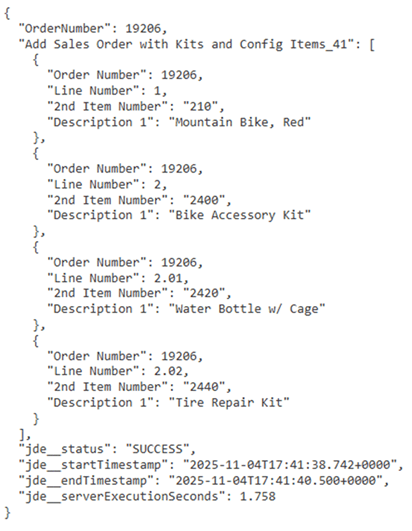
Ordre
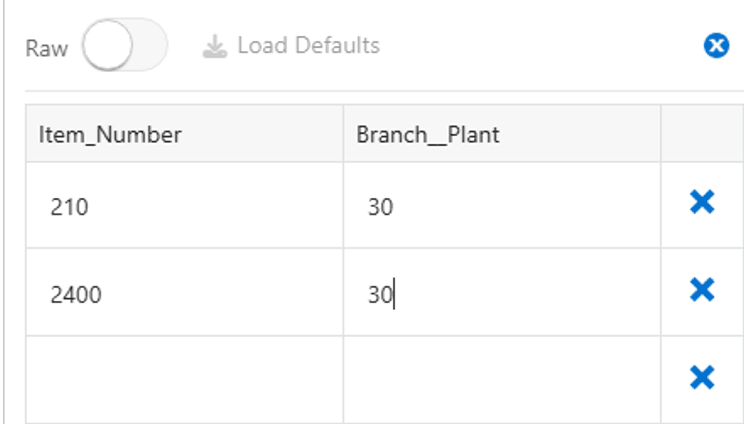
Entrées tableau - Tester avec un article configuré :
- Ajoutez l'élément configuré à l'entrée de tableau (en plus des éléments précédents).
- Exécuter l'orchestration.
- Vérifiez que la commande inclut les lignes précédentes et les lignes d'article configurées supplémentaires (par exemple : 3, 3.001, 3.002, 3.003, 3.004).
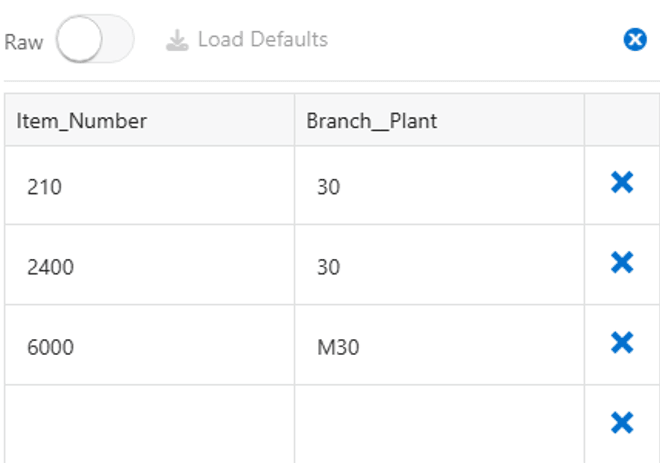
Ajouter l'article configuré - Modifiez le tableau d'entrée pour inclure toute combinaison d'articles standard, de kit et configurés, et confirmez les lignes de commande client renvoyées dans la réponse.
Conclusion
Dans cet exemple Oracle-by-Example, vous avez appris à utiliser l'option Repeating/Optional Form dans une demande de formulaire pour indiquer qu'un formulaire spécifique peut se répéter un certain nombre de fois, ou peut-être pas du tout. Dans le cas du lancement de lignes à partir d'une commande d'achat ouverte, vous pouvez contrôler indépendamment la quantité d'articles appelés pour chaque ligne de la commande. Dans le cas de la création d'une commande client avec des articles qui peuvent être configurés ou non ou des articles de kit, la demande de formulaire peut itérer sur les formulaires d'article et de kit configurés intermédiaires. De cette façon, l'option Formulaire répétitif/facultatif vous permet d'automatiser les applications EnterpriseOne qui itèrent sur des formulaires un nombre indéterminé de fois.
Utiliser des formulaires répétitifs et facultatifs dans une demande de formulaire d'orchestration
G55043-01
2 026
Copyright © 2026, Oracle et/ou ses affiliés.