Introduction
Oracle by Example (OBE) explique comment configurer JD Edwards EnterpriseOne Sustainability Framework pour enregistrer et générer des rapports sur le champ d'application 1 – Combustion mobile. Dans cet OBE, vous allez configurer des déterminants, des types d'activité et des entrées de livre pour assurer le suivi de la durabilité.
Contexte
Les organisations sont de plus en plus tenues de suivre et de déclarer les émissions de gaz à effet de serre produites par la combustion mobile dans le cadre de la conformité réglementaire et de la gestion de la durabilité, dans le cadre du champ d'application 1. La structure de développement durable de JD Edwards EnterpriseOne fournit des composants de base et des livres d'activité pour enregistrer ces détails.
Scenario
Une société pétrochimique exploite une flotte de véhicules, tels que des camions, des chariots élévateurs et des fourgons de service, pour transporter des matières premières, du matériel et du personnel dans ses raffineries et ses usines de production. Pour répondre aux exigences de conformité environnementale et de reporting de durabilité, l'entreprise doit suivre la consommation de carburant et les émissions de ces véhicules appartenant à l'entreprise. La société enregistre cela pour les rapports de durabilité dans le cadre du champ d'application 1. Créons les composantes de la Fondation pour le développement durable :
Prérequis
- Accès à Oracle JD Edwards EnterpriseOne avec la structure de durabilité activée (code système 20S actif).
- Rôles et autorisations appropriés pour mettre à jour les configurations Sustainability Foundation.
- Numéros suivants configurés pour le numéro de document d'activité et le lot d'activités.
1 : Configurer des déterminants
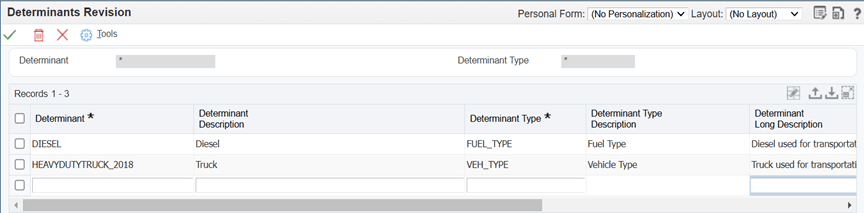
Dans ce scénario, les émissions varient selon le type de carburant et le type de véhicule utilisé pour le transport. Par conséquent, nous allons configurer les déterminants DIESEL et HEAVYDUTYTRUCK_2018 représentant respectivement le DIESEL et le poids lourd :
- Connectez-vous au client Web EnterpriseOne.
- Dans les menus EnterpriseOne, sélectionnez Configuration du cadre de durabilité (G20S41), puis Déterminants(P20S05).
- Dans le formulaire Utiliser les déterminants, cliquez sur Ajouter pour ouvrir le formulaire Révision des déterminants (W20S05C).
- Pour chaque ligne, entrez des valeurs dans les champs suivants :
Déterminant DIESELDescription du déterminant DieselType de déterminant FUEL_TYPEDéterminant HEAVYDUTYTRUCK_2018Description du déterminant TruckType de déterminant VEH_TYPE - Cliquez sur OK pour enregistrer les déterminants.
2 : Mapper le type de déterminant
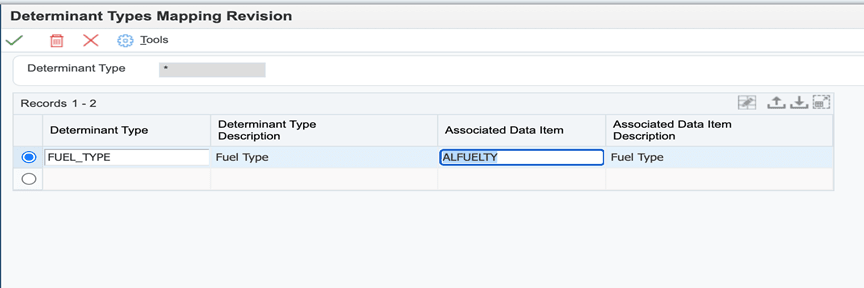
Pour stocker le déterminant dans la table du livre des activités, mappez le type de déterminant sur la colonne correspondante.
- Dans les menus EnterpriseOne, sélectionnez Configuration du cadre de durabilité (G20S41), puis Mappage des types déterminants (P20S09).
- Dans le formulaire Utiliser le mappage des types de déterminant, cliquez sur Ajouter pour ouvrir le formulaire Révision du mappage des types de déterminant (W20S09B).
- Entrez le mappage suivant pour le type de déterminant :
- Type de déterminant :
FUEL_TYPE - Elément de données associé :
ALFUELTY - Cliquez sur OK pour enregistrer les modifications.
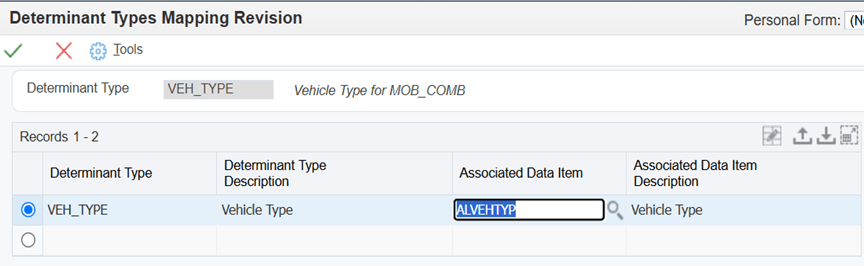
- Pour mettre en correspondance le type de déterminant Veh_Type avec la colonne ALVEHTYP de la table Livre des activités (F20S11), accédez à l'écran Révision de mise en correspondance du type de déterminant et entrez le mappage suivant pour le type de déterminant :
- Type de déterminant :
VEH_TYPE - Elément de données associé :
ALVEHTYP - Cliquez sur OK pour enregistrer les modifications.
3 : Définir un type de carburant
- Dans les menus EnterpriseOne, sélectionnez Configuration du cadre de durabilité (G20S41), puis Types de carburant (P20S02).
- Dans le formulaire Utiliser les types de carburant, cliquez sur Ajouter pour ouvrir le formulaire Révision du type de carburant (W20S02B).
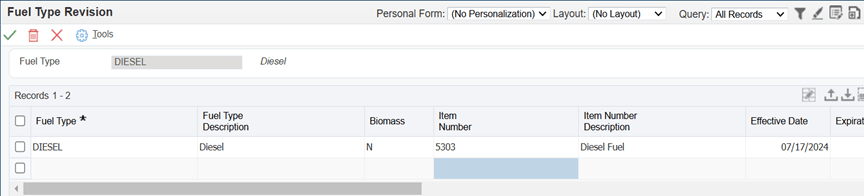
- Entrez les valeurs suivantes :
- Cliquez sur OK pour enregistrer les modifications.
| Type de combustible | DIESEL |
| Biomasse/td> | N |
| Référence | 5303 |
| Date de validité | System Date |
| Dates d'expiration | 31/12/2050 |
| (Facultatif) Teneur en carbone | 0.72 |
| (Facultatif) Teneur en carbone UoM et par unité UoM | KG/LT |
| (Facultatif) Valeurs de chauffage supérieures | 45.50 |
| (Facultatif) Valeurs de chauffage supérieures UoM et par unité UoM | MJ/KG |
| (Facultatif) Valeurs de chauffage inférieures | 42.60 |
| (Facultatif) Valeurs de chauffage inférieures UoM et par unité UoM | MJ/KG |
4 : Définir un type d'activité
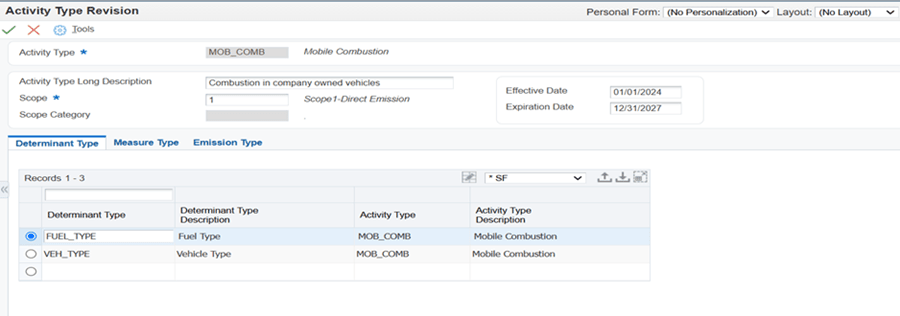
Dans ce scénario, le diesel est brûlé dans les véhicules appartenant à la société, de sorte que cette activité relève du type d'activité Combustion mobile.
- Dans les menus EnterpriseOne, sélectionnez Configuration du cadre de durabilité (G20S41), puis Types d'activité (P20S01).
- Dans le formulaire Utiliser les types d'activité, cliquez sur Ajouter pour ouvrir le formulaire Révision du type d'activité (W20S01D).
- Entrez les valeurs suivantes :
- Type de déterminant :
FUEL_TYPEetVEH_TYPE - Outre le type de carburant et le type de véhicule, si les facteurs d'émission changent en raison d'autres attributs tels que Pourcentage Laden, vous pouvez ajouter ces attributs en tant que types de déterminant dans le code défini par l'utilisateur 20S|DT et les associer au type d'activité.
- Pour tout type de déterminant supplémentaire que vous ajoutez, assurez-vous que la mise en correspondance requise est effectuée à l'aide du programme Mise en correspondance des types de déterminant (P20S09) et que les déterminants respectifs sont configurés dans le programme Déterminants(P20S05).
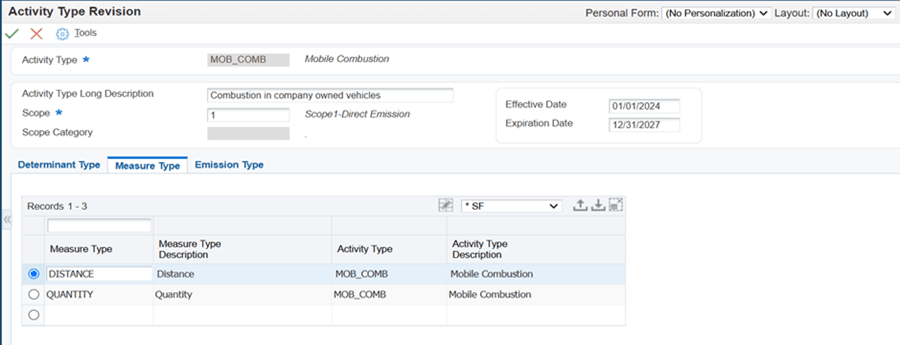
- Entrez le type de mesure
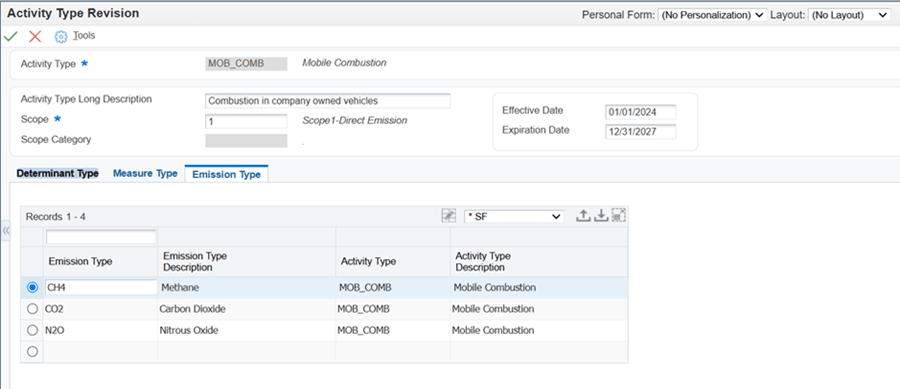
QUANTITYdans le champ Type de mesure de l'onglet Type de mesure, puis, sur la ligne suivante, entrez le type de mesureDISTANCEdans le champ Type de mesure. - (Facultatif) Dans l'onglet Types d'émission, saisissez les valeurs suivantes dans le champ Type d'émission sur trois lignes différentes :
- Type d'émission :
CO2,CH4,N2O - Cliquez sur OK pour enregistrer les modifications.
| Type d'activité | MOB_COMB |
| Description du type d'activité | Mobile Combustion |
| Périmètre | 1 |
| (Facultatif) Date d'effet | 01/01/2024 |
| (Facultatif) Dates d'expiration | 12/31/2027 |
Dans l'onglet Types de déterminant, saisissez les valeurs suivantes sur deux lignes :
REMARQUE :
5 : Définir une source d'activité
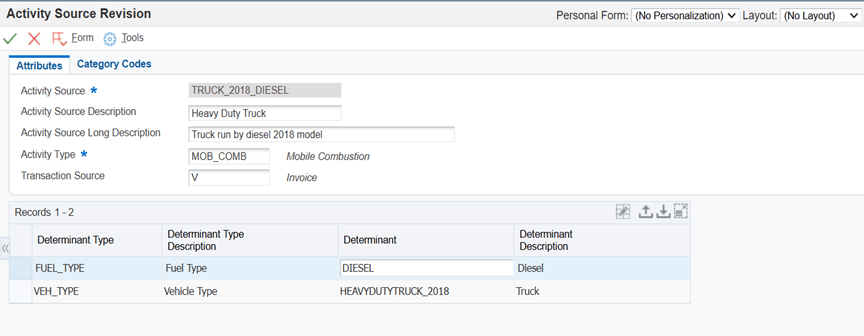
Pour prendre en compte le diesel consommé pour l'exploitation de véhicules tels que des camions pour le transport de marchandises, nous allons configurer TRUCK_2018_DIESEL comme source d'activité.
- Dans les menus EnterpriseOne, sélectionnez Configuration du cadre de durabilité (G20S41), puis Source d'activité (P20S07).
- Dans le formulaire Utiliser la source de l'activité, cliquez sur Ajouter pour ouvrir le formulaire Révision de la source de l'activité (W20S07C).
- Entrez les valeurs suivantes :
- Cliquez sur OK pour enregistrer les modifications.
| Source de l'activité | TRUCK_2018_DIESEL |
| Description de la source activité | Heavy Duty Truck |
| Description longue source activité | Truck run by diesel 2018 model |
| Type d'activité | MOB_COMB |
| (Facultatif) Origine du mouvement | V |
Entrez les valeurs suivantes dans la colonne de grille :
-
Déterminant :
DIESEL pour FUEL_TYPE et HEAVYDUTYTRUCK_2018 pour VEH_TYPE (pour les deux lignes de type de déterminant)
6 : Saisir l'enregistrement d'activité de développement durable dans le livre des activités (P20S11)
Dans l'entreprise, les conducteurs de véhicules enregistrent les achats de carburant et les distances parcourues dans une fiche journalière standard. Le responsable de la durabilité consolide ensuite ces feuilles de journal et entre les données dans le livre des activités de durabilité pour assurer un suivi précis de la consommation de carburant et des émissions.
Configurez les options de traitement pour le livre des activités (P20S11) :
- Dans les menus EnterpriseOne, sélectionnez Traitement de la structure de durabilité (G20S10), puis cliquez avec le bouton droit de la souris sur Saisie de bon standard (P20S11IZJDE0001) et sélectionnez Options de traitement.
- Sélectionnez l'onglet Par défaut, puis entrez une valeur pour l'option de traitement de version. Vous pouvez laisser ce champ vide pour que le système considère ZJDE0001.
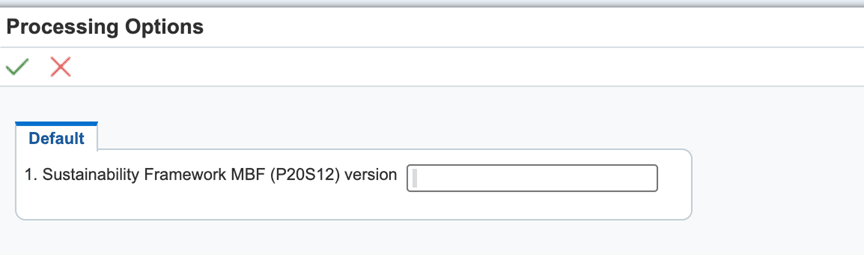
Entrer un enregistrement d'activité de durabilité dans le livre des activités (P20S11)
- Dans les menus EnterpriseOne, sélectionnez Traitement du cadre de durabilité (G20S10), puis Livre d'activités de durabilité (P20S11).
- Dans le formulaire Livre des activités de durabilité, cliquez sur Ajouter pour ouvrir le formulaire Révision du livre des activités de durabilité.
- Entrez les valeurs suivantes dans les sections d'en-tête et de détail :
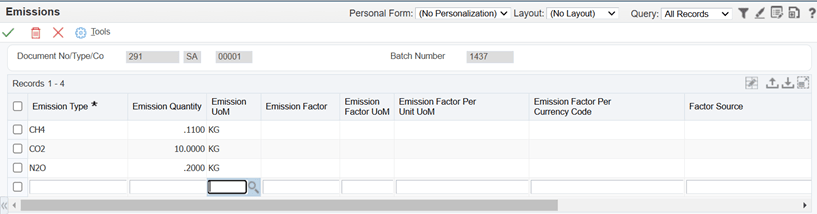
- (Facultatif) Si vous avez une ventilation des émissions totales, sélectionnez l'enregistrement et sélectionnez Emissions dans le menu Ligne pour saisir les détails.
- Cliquez sur OK pour sauvegarder l'enregistrement.
- Grand Livre activités de développement durables (F20S11)
- (Facultatif) Emissions (F20S12)
| Emetteur | 4242 |
| Unité métier | 30 |
| Source de l'activité | TRUCK_2018_DIESEL |
| Quantité de ressource | 50 |
| UDM ressource | GA |
| Distance | 1200 |
| UdM de la distance | KM |
| (Facultatif) Date de début de consommation | 01/01/2025 |
| (Facultatif) Date de fin de consommation | 31/12/2050 |
| (Facultatif) Co2 Emissions | 1.27 |
| (Facultatif) Co2 Emissions UoM | KG |
| (Facultatif) Total des émissions de Co2e | 2.36 |
| (Facultatif) Emissions totales Co2e UoM | KG |
| (Facultatif) Énergie | 0.56 |
| (Facultatif) Energie UoM | MJ |
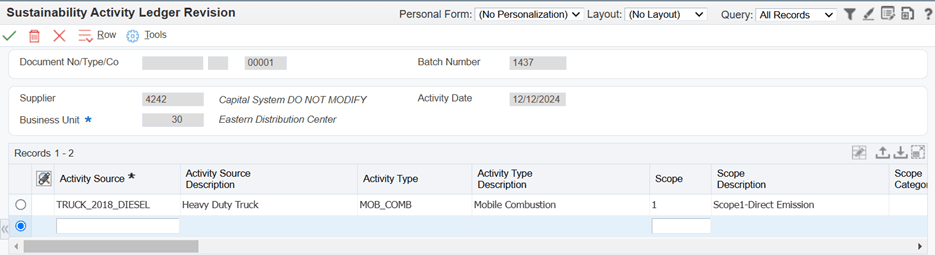
REMARQUE : Le système extrait automatiquement le type d'émission en fonction de la configuration de l'onglet Type d'émission du programme Type d'activité (P20S01).
Les tables suivantes sont mises à jour au cours du traitement manuel Livre des activités de développement durable :
REMARQUE :
- Si la société reçoit des rapports mensuels ou trimestriels de la part d'entrepreneurs logistiques tiers, elle peut les utiliser pour le chargement en masse à l'aide de feuilles de calcul dans le programme Livre des activités de durabilité (P20S11).
- Lors du traitement des factures de carburant, si vous disposez de suffisamment de données sur le véhicule, vous pouvez saisir des données sur la combustion mobile à l'aide du programme Saisie de bons standard (P0411) ou Rapprochement de bons (P4314). Ces programmes créent des enregistrements d'activité de durabilité et les stockent dans le tableau Livre d'activité de durabilité (F20S11).
Conclusion
Dans ce tutoriel OBE, vous avez appris à créer une configuration pour suivre les combinaisons mobiles de périmètre 1 dans JD Edwards EnterpriseOne, améliorant ainsi la précision et la conformité du reporting de durabilité et d'émissions.
Vous souhaitez en savoir plus ?
Capture de la portée 1 - Combustion mobile dans JD Edwards EnterpriseOne
[Numéro de référence de la base de données pluggable]
Avril 2026
Copyright © 2026, Oracle et/ou ses filiales.