Avant de commencer
Enterprise Automation est la collection de fonctionnalités de JD Edwards EnterpriseOne visant à obtenir de meilleures données dans votre système JD Edwards et à obtenir de meilleures informations sur ces données. C'est "l'or numérique". Mais l'automatisation d'entreprise fait également référence aux techniques et disciplines que nous utilisons pour modéliser et analyser ces données alors que nous cherchons à identifier et à résoudre les obstacles à l'amélioration.
Enterprise Process Modeler est l'outil principal de visualisation des mesures et des analyses dans le contexte d'un processus métier. Les utilisateurs d'Enterprise Process Modeler, qui sont généralement propriétaires de processus métier responsables d'opérations commerciales fluides et efficaces, peuvent explorer différentes dimensions des données métier dans le système EnterpriseOne à l'aide de filtres de données, de regroupements et d'agrégations qui produisent des mesures et des graphiques analytiques. En tant que concepteur de modèles de processus, vous utilisez Enterprise Process Manager pour créer des modèles de processus :
-
Définir les noeuds de processus (étapes) et les liens entre les noeuds, soit en pointant vers un ensemble existant de règles d'activité de commande, soit par une définition de processus personnalisée
-
Pointer vers les fournisseurs de données (tables, vues logiques, extensions logiques et orchestrations) comme source des données métier
-
Définir des filtres de données, des regroupements de données, des agrégations (somme, nombre, moyenne, etc.) sur les données
-
Configurer des mesures et des analyses que les utilisateurs peuvent visualiser sur le modèle de processus
Vous pouvez effectuer ces tâches en commençant par un modèle de modèle de processus préconfiguré fourni par le développement de produits Oracle JD Edwards, ou vous pouvez créer votre propre modèle de processus défini par l'utilisateur, qui est l'objectif de cet OBE (Oracle by Example).
Dans cet OBE, vous allez créer un modèle de processus pour le processus de location de bureau commercial. Etant donné qu'aucun modèle préconfiguré n'existe pour ce traitement, vous allez créer le modèle étape par étape. Vous allez :
-
Ouvrez l'application Lease Information (P1501) et familiarisez-vous avec les données d'entreprise. Vous ajouterez également des données pour améliorer l'affichage dans Enterprise Process Modeler.
-
Utilisez l'application Définition traitement (P00201) pour créer une définition de traitement personnalisée afin de définir les noeuds et les liens du modèle de traitement de crédit-bail.
-
Utilisez Enterprise Process Manager pour ingérer la définition de processus et dessiner un diagramme de modèle de processus.
-
Définir des filtres de données, que les utilisateurs peuvent ajuster pour explorer les données.
-
Définir les métriques des noeuds du traitement.
-
Définir des graphiques analytiques contextuels au niveau du processus et du noeud.
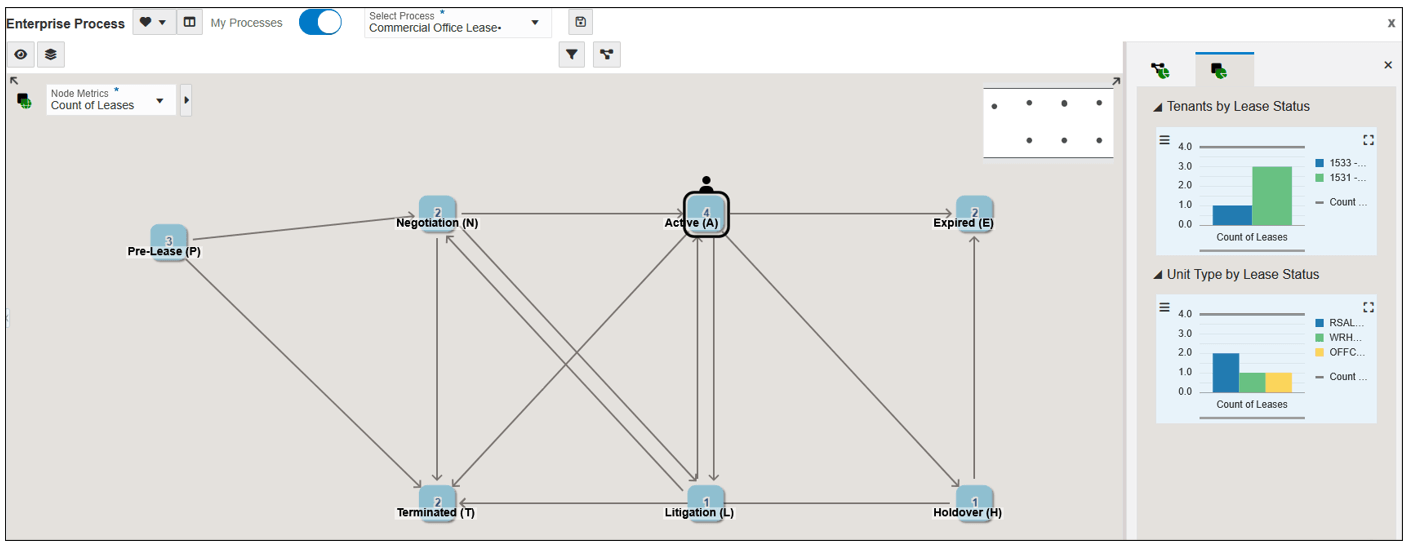
Lorsque vous avez terminé cet OBE, votre processus de location de bureau commercial ressemblera à ce qui suit :
De quoi avez-vous besoin ?
Pour effectuer les étapes de cet OBE, vous aurez besoin des éléments suivants :
-
Accès à un environnement JD Edwards EnterpriseOne version 26 (version Tools 9.2.26.2) ou ultérieure. L'édition d'évaluation de JD Edwards EnterpriseOne exécutée sur Oracle Cloud Infrastructure convient, mais vous pouvez utiliser n'importe quel environnement avec la version Tools appropriée.
-
Sécurité des objets définie par l'utilisateur pour créer des processus d'entreprise (PROCESS).
-
Accès au Navigateur de données.
Délai d'exécution
2 heures.
Tâche 1 : Vérifier les données de location
Avant de créer un modèle de processus, vous devez connaître le processus lui-même et les données de gestion qu'il génère. Pour le scénario de cet OBE, commencez par vérifier les données métier du processus de gestion Location de bureaux commerciaux.
-
Connectez-vous au client Web EnterpriseOne.
-
Facultatif, mais recommandé : dans le menu Utilisateur, cliquez sur Préférences et sélectionnez l'option Ouvrir l'application dans une nouvelle fenêtre.
L'activation de cette option vous permettra de basculer facilement entre les onglets du navigateur pour Enterprise Process Manager et l'application Lease Information.
-
Cliquez sur Enregistrer.
-
Sur la page d'accueil d'EnterpriseOne, utilisez le chemin rapide ou accédez à Lease Information – Work with Leases (P1501).
-
Dans Accès aux baux, cliquez sur Rechercher pour charger les données dans la grille.
Le formulaire Utiliser les baux peut être différent en fonction des données de votre système.
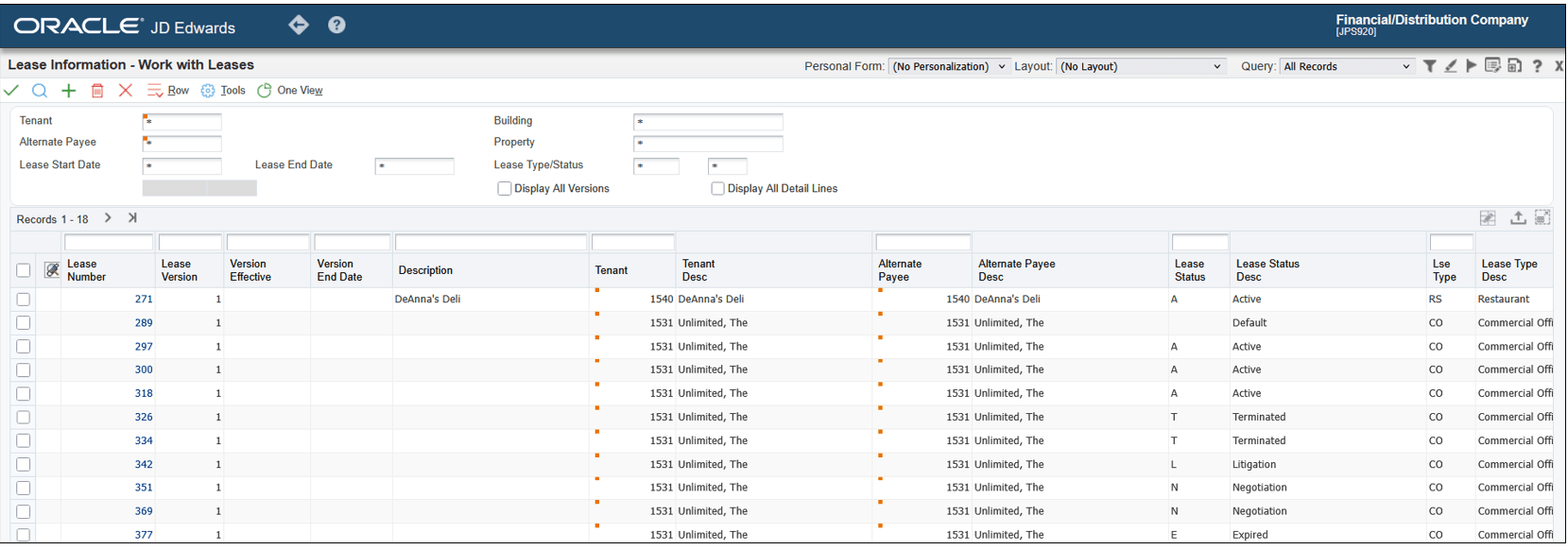
Informations sur le bail - Utilisation des baux Notez les colonnes suivantes dans cette grille :
- Le champ Numéro de bail répertorie les enregistrements de bail dans le système. Plus loin dans cet OBE, vous définirez une agrégation pour compter ces enregistrements.
- Le champ Statut du bail fournit des codes de statut, stockés dans la table de codes définis par l'utilisateur 15/LS, pour suivre le statut des documents de location.
Plus tard dans cet OBE, vous utiliserez ces codes statut pour définir les noeuds du modèle de traitement.
- Le champ Numéro de bail répertorie les enregistrements de bail dans le système. Plus loin dans cet OBE, vous définirez une agrégation pour compter ces enregistrements.
-
Cliquez sur Visual Assist (icône de recherche) dans l'en-tête Requête par l'exemple pour afficher la liste des codes statut de bail :
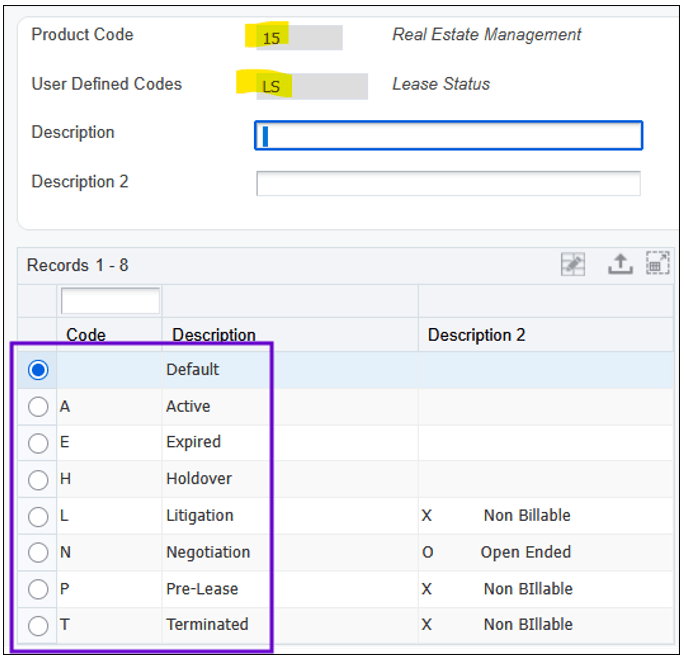
Codes définis par l'utilisateur -
Type de crédit-bail (Type de crédit-bail) fournit un filtre pour les différents types de crédit-bail. Pour le scénario de cet OBE, vous limiterez votre modèle de processus à se concentrer uniquement sur les baux de bureau commercial.
-
Entrez
COdans le champ Requête par l'exemple et cliquez sur Rechercher pour filtrer la grille des baux de bureau commercial.Faites défiler l'affichage vers la droite si nécessaire pour afficher les colonnes de grille supplémentaires suivantes :
-
Les champs Date de début du bail et Date de fin du bail fournissent des filtres de date. Plus loin dans cet OBE, vous configurerez ces filtres dans le modèle de processus afin que les utilisateurs d'Enterprise Process Model puissent filtrer les mesures et les analyses en fonction de ces champs de date.
L'application Informations bail fournit de nombreuses colonnes de grille supplémentaires pour le stockage des données de gestion. Bien qu'Enterprise Process Modeler puisse inclure l'une de ces données dans un modèle de processus, cet OBE se concentre uniquement sur les colonnes répertoriées ci-dessus pour plus de simplicité.
Selon les données de votre système, vous devrez peut-être "enrichir" les enregistrements de location afin que les mesures et les analyses que vous créez plus tard dans cet OBE puissent fournir de meilleures visualisations. Les données de démonstration dans JD Edwards Trial Edition sont limitées. Suivez les étapes ci-dessous pour affecter des statuts autres que Par défaut (vide) à plusieurs baux.
-
-
Lorsque la grille est filtrée pour Type de ligne =
CO, cliquez sur Rechercher. -
Cliquez sur Aller à la fin pour charger tous les enregistrements de la grille.
-
Cliquez sur un numéro de bail, par exemple 297, pour lequel le statut de bail est vide.
-
Dans Révisions principales de crédit-bail, dans le champ Statut de crédit-bail, entrez
Apour Actif. -
Cliquez sur Enregistrer et fermer.
-
Répétez les étapes 10 à 12 jusqu'à ce que vous disposiez de nombreux baux avec différents codes statut de bail. Pour les données de démonstration dans JD Edwards Trial Edition, voici une liste de statuts suggérés :
Numéro de bail
Statuts
297 A 300 A 318 A 326 T 334 T 342 L 351 N 369 N 377 E 385 H 393 P 406 P 414 P
Notez que la valeur Par défaut (vide) est définie pour la plupart des enregistrements de location.
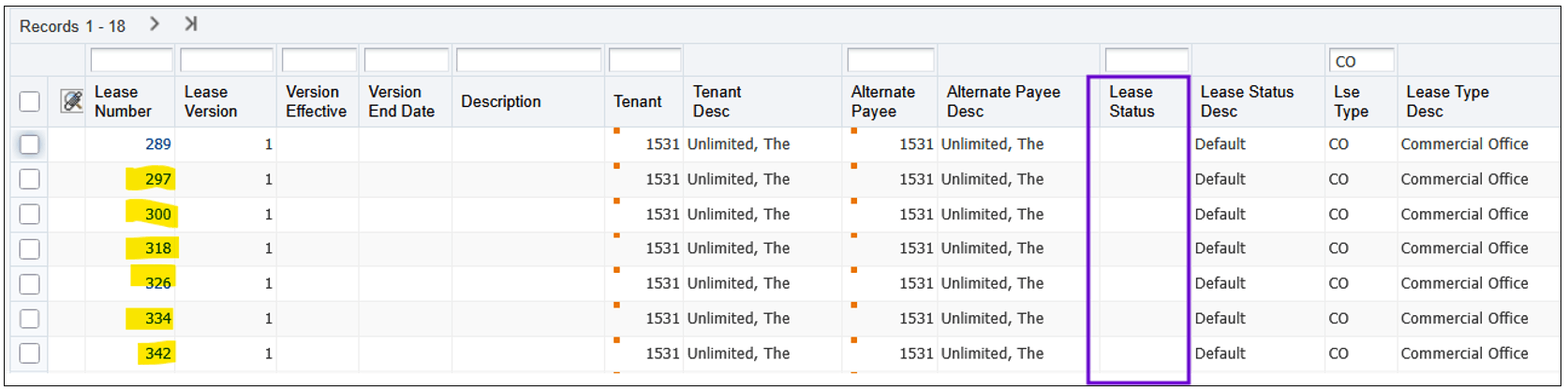
Remarque : selon la configuration et les données de votre système, certains baux peuvent générer des erreurs lors de la modification. Dans les données de démonstration de JD Edwards Trial Edition, le bail 289 en est un exemple. Si vous rencontrez des baux que vous ne pouvez pas modifier, ignorez-les.
Tâche 2 : Créer une définition de processus personnalisée
Enterprise Process Modeler dessine un diagramme de modèle de processus basé sur un ensemble de nœuds et de liens entre ces nœuds, représentant ainsi le flux du processus. Une définition de processus est nécessaire pour décrire sans ambiguïté l'ensemble de noeuds et de liens entre eux. Pour certains processus de gestion, tels que Order to Cash et le processus Achats, les règles d'activité de commande peuvent être utilisées comme définition de processus. D'autres processus de gestion, tels que le processus de crédit-bail dans ce scénario OBE, n'ont pas de règles d'activité de commande. Dans ce cas, vous pouvez utiliser l'application de définition de processus (P00201) pour définir les noeuds et les transitions autorisées entre les noeuds (liens) de la même manière que les règles d'activité de commande.
-
Sur la page d'accueil d'EnterpriseOne, utilisez le chemin d'accès rapide ou accédez à l'application Définition de processus (P00201).
-
Dans Accès aux définitions de processus, cliquez sur Rechercher pour afficher les définitions de processus existantes dans votre système. Si aucun n'existe, la grille sera vide.
-
Cliquez sur Ajouter (+) pour ajouter une nouvelle définition de processus.
-
Dans Révision de définition de processus, renseignez les champs suivants :
-
ID définition de processus : Le système affecte automatiquement ce champ en tant que numéro suivant.
-
Description du processus : nom descriptif du processus. Entrez
Lease Process. -
Code produit : Code produit de la table des codes définis par l'utilisateur qui contient la liste des statuts pour représenter les noeuds sur le diagramme du modèle de processus. Rappel de l'exercice précédent, vous avez vu la table de codes définis par l'utilisateur 15/LS. Entrez
15. -
Codes définis par l'utilisateur : Table de codes définis par l'utilisateur spécifique qui contient les codes statut. Entrez
LS.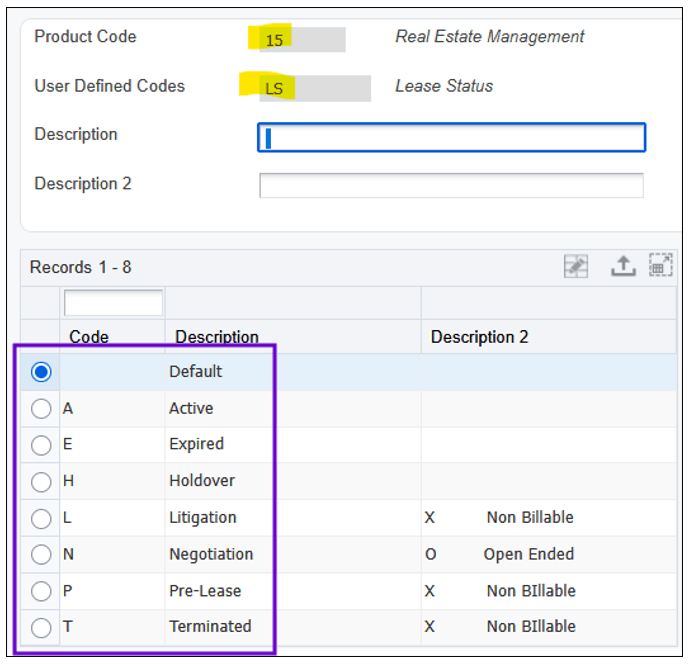
Versions de définition de processus - Codes définis par l'utilisateur 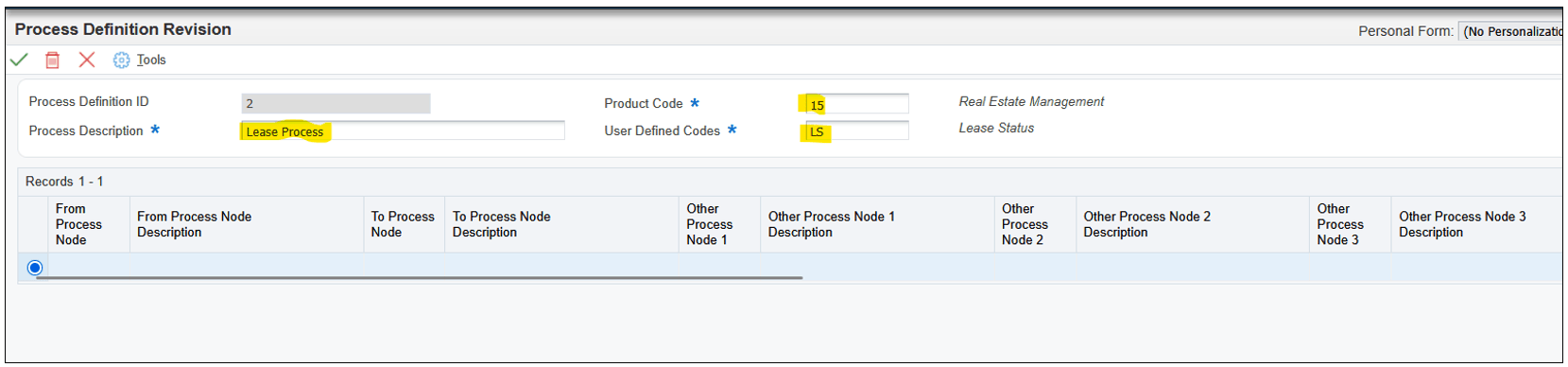
Formulaire de révision de définition de processus
Pour le traitement des baux, les codes statut des baux servent de noeuds dans le traitement. Dans les étapes suivantes, vous allez entrer des données dans la grille pour décrire pour chaque noeud (statut) les chemins autorisés vers d'autres noeuds.
-
-
Cliquez dans le champ Depuis le noeud de processus de la première ligne de grille et entrez le premier noeud (statut) du processus de crédit-bail :
P(Pré-bail).A partir du statut Pré-bail, nous pouvons définir que le processus passerait à côté du statut N (Négociation), mais il pourrait également passer directement à T (Terminé).
-
Dans la première ligne de la grille, dans le champ A traiter le noeud, entrez N (Négociation). Dans le champ Autre noeud de processus 1, entrez
T(Terminé). -
Dans la deuxième ligne de la grille, dans le champ Depuis le noeud de processus, entrez
N(Négociation).-
Dans le champ Pour traiter un noeud, entrez A (Actif). Il s'agit du chemin normal ou probable.
-
Dans le champ Autre noeud de processus 1, entrez L (Litige). Il s'agit d'un autre chemin.
-
Dans le champ Autre noeud de processus 2, entrez T (Terminé). Il s'agit d'un autre chemin.
Définissez ensuite les chemins à partir du noeud A (actif).
-
-
Dans la troisième ligne de grille, dans le champ Depuis le noeud de processus, entrez
A(actif).-
Dans le champ A traiter le noeud, entrez
T(Terminé). Il s'agit du chemin normal ou probable. -
Dans le champ Autre noeud de processus 1, entrez
E(Expiré). Il s'agit d'un autre chemin. -
Dans le champ Autre noeud de processus 2, entrez
L(Litige). Il s'agit d'un autre chemin. -
Dans le champ Autre noeud de processus 3, entrez
H(Bloquer). Il s'agit d'un autre chemin.
-
-
Dans la quatrième ligne de grille, dans le champ Depuis le noeud de processus, entrez
T(Terminé). Laissez les autres champs vides sur cette ligne. Cela indique que T (Terminé) est un point d'extrémité pour le processus. -
Dans la cinquième ligne de grille, dans le champ Depuis le noeud de processus, entrez
E(Expired). Laissez les autres champs vides sur cette ligne. Cela indique que E (Expiré) est un point de terminaison pour le processus. -
Dans la sixième ligne de grille, dans le champ Depuis le noeud de processus, entrez
L(Litige).-
Dans le champ A traiter le noeud, entrez
A(Actif). Il s'agit du chemin normal ou probable. -
Dans le champ Autre noeud de processus 1, entrez
N(Négociation). Il s'agit d'un autre chemin. -
Dans le champ Autre noeud de processus 2, entrez
T(Terminé). Il s'agit d'un autre chemin.
-
-
Dans la septième ligne de grille, dans le champ Depuis le noeud de processus, entrez
H(Bloquer).-
Dans le champ A traiter le noeud, entrez
T(Terminé). Il s'agit du chemin normal ou probable. -
Dans le champ Autre noeud de processus 1, entrez
E(Expiré). Il s'agit d'un autre chemin.
-
-
Lorsque la grille de définition de processus correspond à l'exemple ci-dessus, cliquez sur OK.
-
Dans l'écran Accès à la définition de processus, cliquez sur Rechercher pour actualiser la grille et afficher la nouvelle définition de processus répertoriée.
Notez l'ID de définition de processus affecté de manière unique et la description du processus.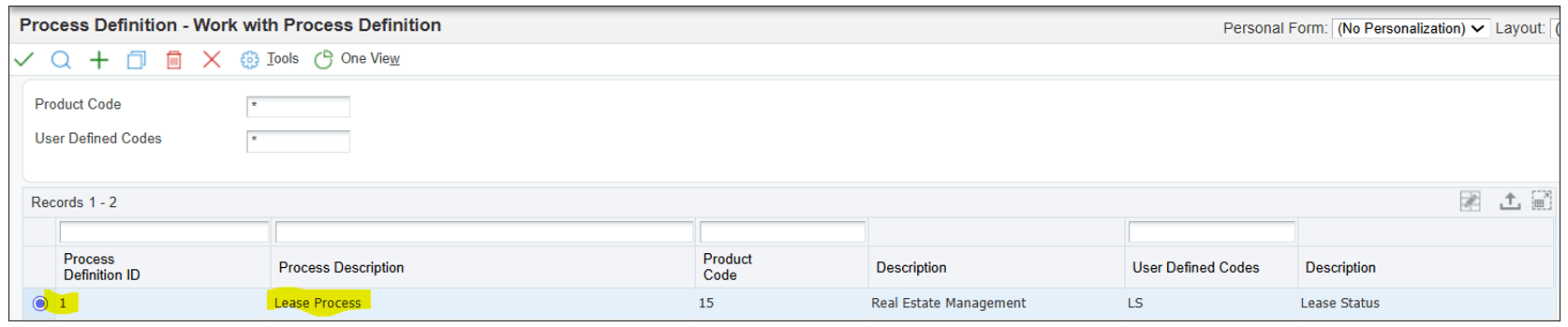
Accès à la définition de processus - ID définition de processus
Enterprise Process Modeler peut désormais utiliser les données de cette définition de processus pour dessiner un diagramme de modèle de processus pour le processus de crédit-bail. Vous allez faire cela dans le prochain exercice.
De la même manière, nous devons définir où le processus découle du statut N (Négociation). Définissons que le processus peut passer de N (Négociation) à A (Actif), ou alternativement à L (Litige) ou T (Terminé).
Vous avez maintenant défini des chemins normaux et des chemins alternatifs pour chaque noeud du processus. Assurez-vous que chaque statut répertorié dans un noeud de processus cible ou autre noeud de processus cible est également répertorié sur sa propre ligne dans un champ Noeud de processus source. La grille de définition de processus doit se présenter comme suit :
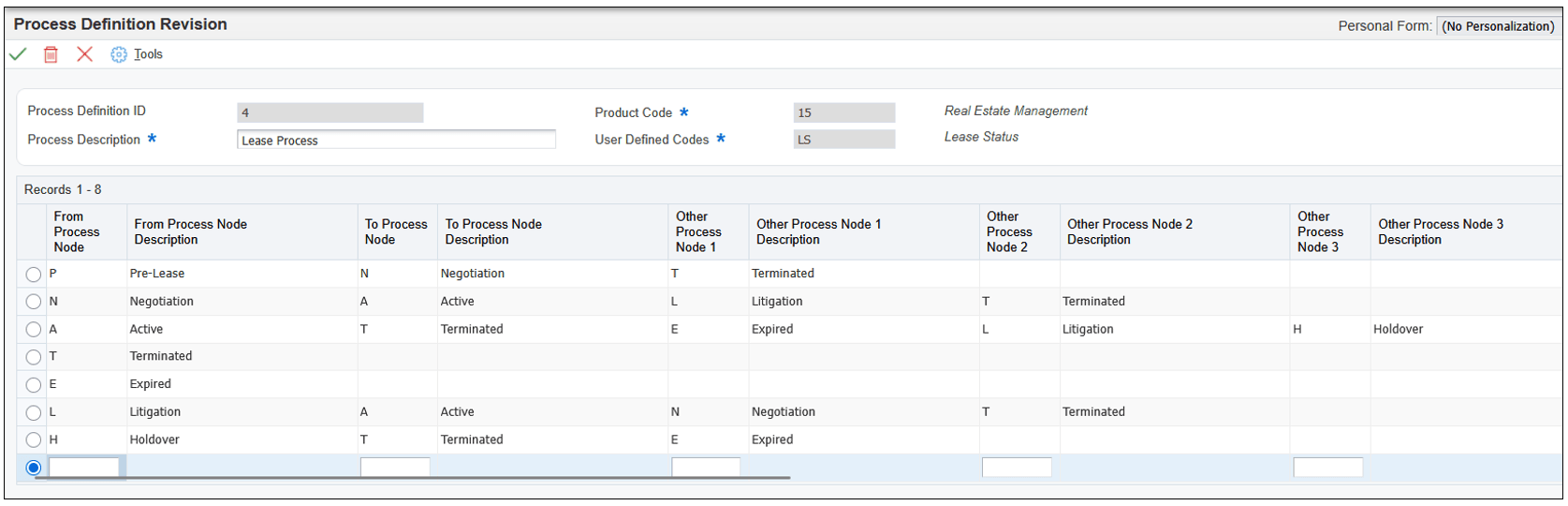
Remarque : d'autres colonnes de noeud de processus (jusqu'à 10) sont disponibles dans la grille pour prendre en charge des définitions de processus plus complexes.
Tâche 3 : Générer un diagramme de modèle de processus
Dans l'exercice précédent, vous avez utilisé l'application de définition de processus pour définir les noeuds (codes de statut de crédit-bail) et les liens (De noeud de processus et A noeud de processus). A l'aide de ces informations, Enterprise Process Modeler peut dessiner automatiquement un diagramme de modèle de processus du processus de crédit-bail.
-
Sur la page d'accueil du client Web EnterpriseOne, dans le menu Utilisateur, cliquez sur Gérer le contenu, puis sur Processus.
Le système affiche la fenêtre Gestionnaire de processus d'entreprise, qui est l'outil de conception permettant de créer des modèles de processus.
-
Si aucun autre modèle de processus n'est déjà présent dans le système, Enterprise Process Manager affiche la fenêtre Créer un processus.
Si d'autres modèles de processus existent dans le système, sélectionnez (Créer) dans la liste déroulante Nom pour créer un modèle de processus.
-
Dans la fenêtre Créer un processus, cliquez sur la liste déroulante Fondation du processus et sélectionnez Défini par l'utilisateur.
-
Cliquez ensuite sur OK.
-
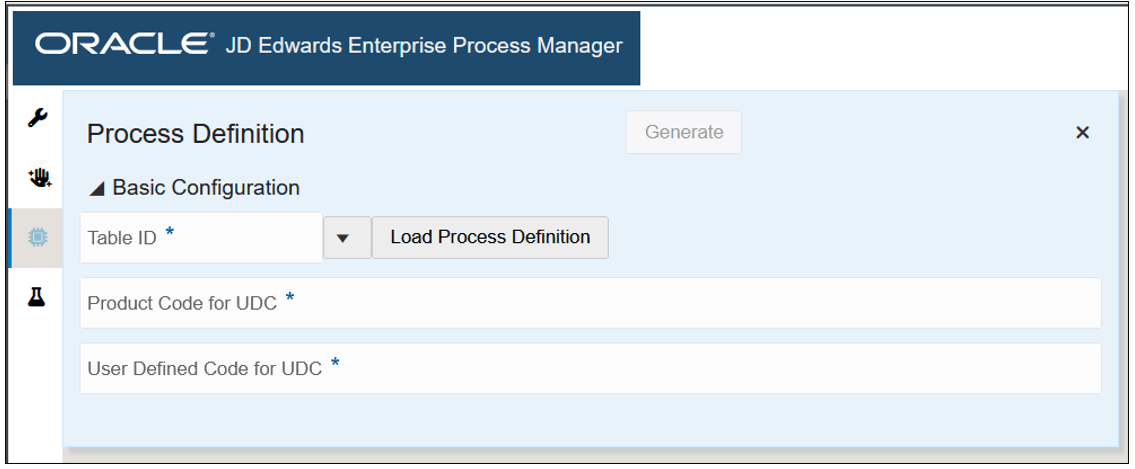
Dans le volet Définition de processus, cliquez sur la liste déroulante ID de table.
La liste déroulante fournit la liste des tables du système EnterpriseOne qui contiennent des données que Enterprise Process Modeler peut utiliser pour dessiner des diagrammes de modèle de processus pour différents domaines d'application. Par exemple, les commandes client et les commandes fournisseur peuvent suivre les règles d'activité des commandes figurant dans le tableau F40203.
Dans le scénario de cet OBE, la définition de traitement personnalisée que vous avez créée pour le traitement de crédit-bail dans l'exercice précédent figure dans la table Définition de traitement (F00202).
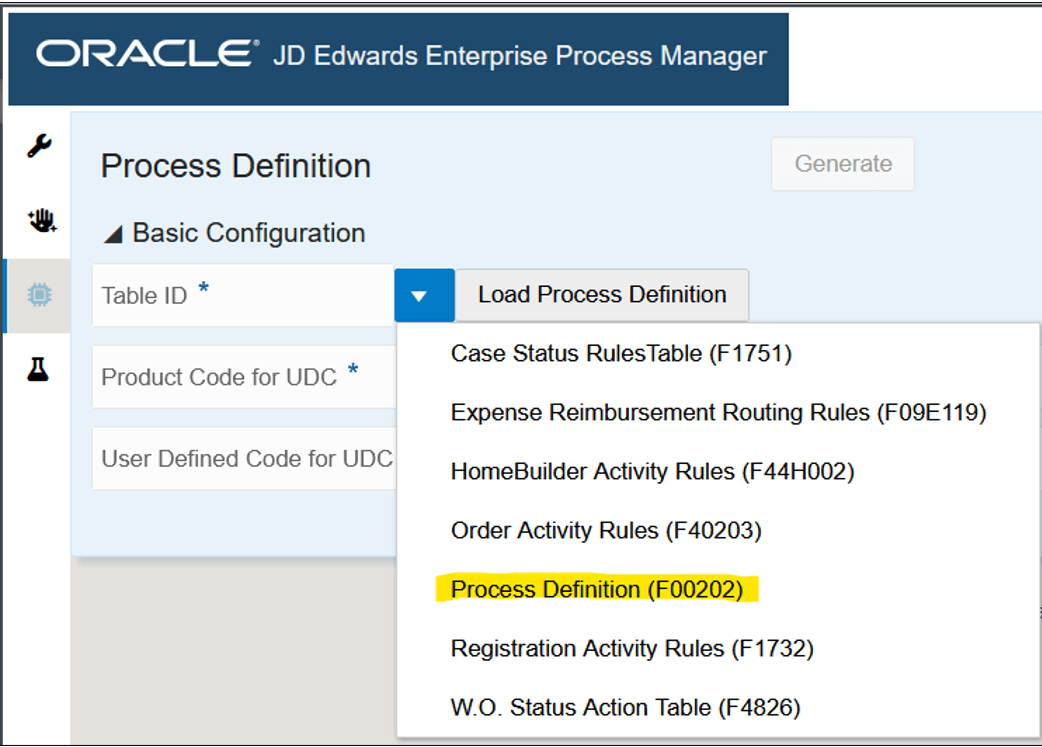
Modèle de processus défini par l'utilisateur -
Sélectionnez Définition du processus (F00202) dans la liste déroulante.
-
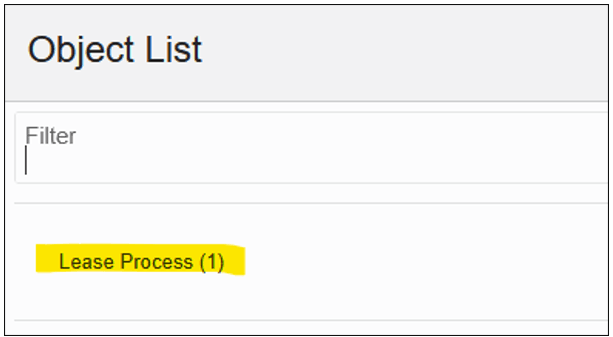
Dans la liste des définitions de processus de la liste d'objets, choisissez la définition de processus que vous avez créée dans l'exercice précédent, Processus de crédit-bail (x). Le numéro entre parenthèses est le numéro suivant unique affecté à la définition de processus au cas où les noms ne seraient pas uniques.
Enterprise Process Manager charge les données de la définition du processus de crédit-bail dans la fenêtre Définition du processus.
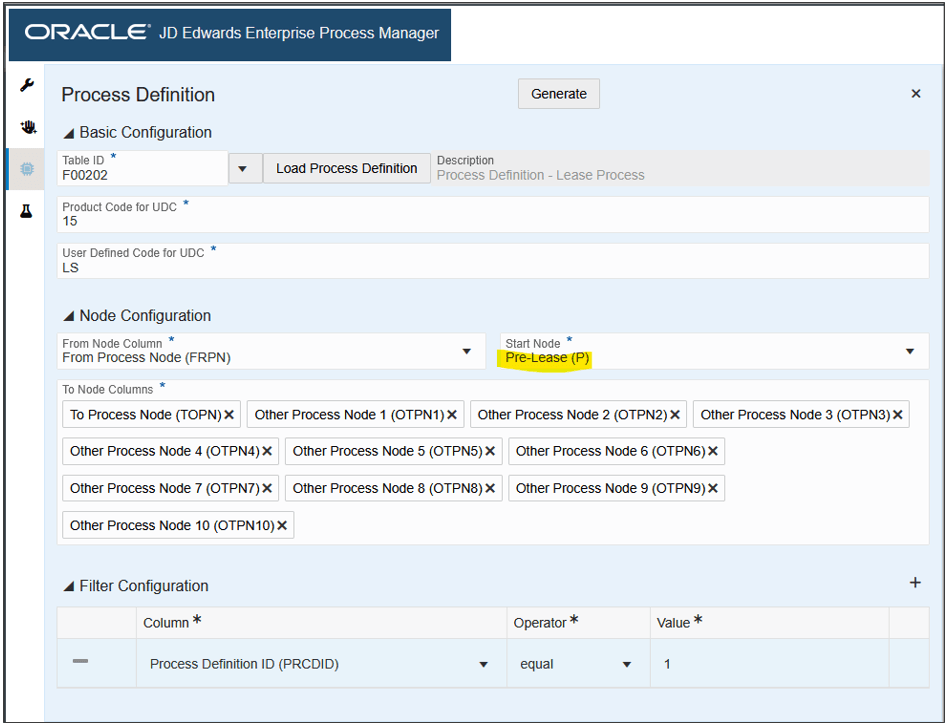
Modèle de processus défini par l'utilisateur - Noeud de début de définition de processus -
Dans la liste déroulante Noeud de début, sélectionnez le premier noeud du processus de crédit-bail, à savoir le statut Pré-bail (P).
Dans la section Configuration de noeud, vous devez également définir la colonne de noeud source et les colonnes de noeud cible. Enterprise Process Manager les précharge à partir des données de la table des définitions de processus de crédit-bail. Cependant, notre processus de location n'a pas été très compliqué et nous n'avons renseigné les données que dans la colonne Autre noeud de processus 3. Les autres noeuds de processus 4 à 10 sont tous vides.
-
Cliquez sur les icônes X pour supprimer Autre noeud de processus 4 à Autre noeud de processus 10.
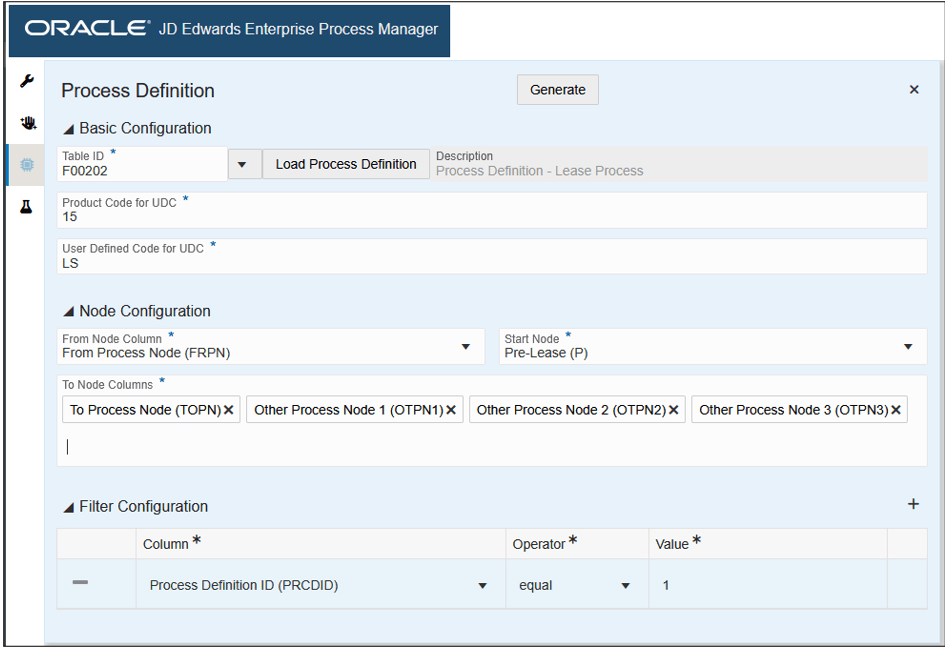
Enterprise Process Manager - Définition de processus -
Lorsque la fenêtre Définition de processus est configurée comme indiqué ci-dessus, cliquez sur le bouton Générer.
-
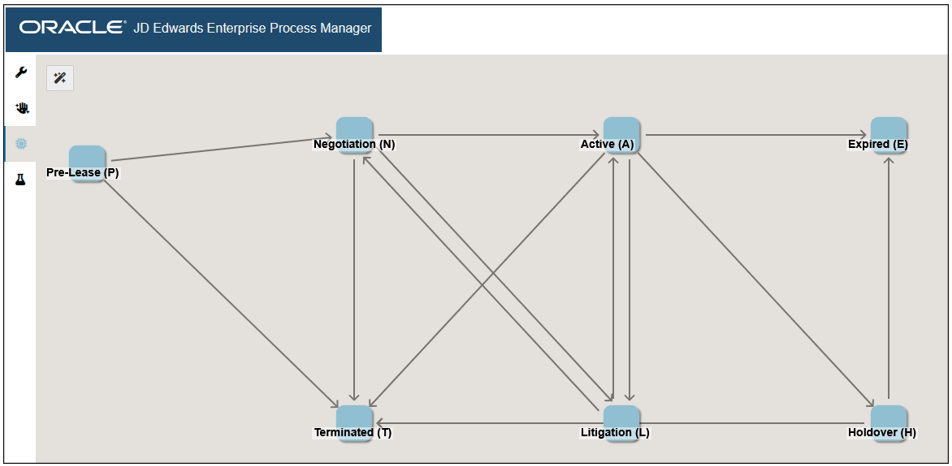
Le noeud de départ est Pré-location (P).
-
A partir de Pré-location (P), le processus peut passer à N (N) ou Terminé (T).
-
A partir de la négociation (N), le processus peut passer à Actif (A), Litige (L) ou Terminé (T).
-
Et ainsi de suite…
-
Vous pouvez éventuellement faire glisser les noeuds vers différents emplacements pour modifier la présentation du diagramme du modèle de processus. Toutes les modifications apportées seront enregistrées avec le modèle de processus et les utilisateurs verront la nouvelle présentation lorsqu'ils ouvriront le modèle de processus. Les utilisateurs peuvent également faire glisser les noeuds en fonction de leurs préférences.
-
Dans le volet Propriétés du processus principal, entrez le nom du modèle de processus. Par exemple, entrez
Commercial Office Lease Process.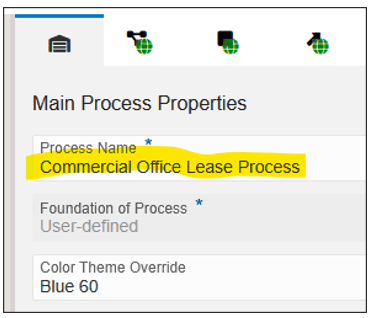
Enterprise Process Manager - Onglet Propriétés du processus principal -
Cliquez sur Enregistrer et nommez le processus
Commercial Office Lease.
Le système affiche la fenêtre Gestionnaire de processus d'entreprise ainsi que l'onglet Définition processus dans lequel vous pouvez définir les configurations de base du processus défini par l'utilisateur.
Le système affiche la fenêtre Liste d'objets, répertoriant toutes les définitions de traitement dans l'application Définition de traitement. Si la liste est longue, utilisez le champ Filtre pour rechercher la définition de traitement souhaitée.
Enterprise Process Manager trace le diagramme du modèle de traitement en fonction des chemins que vous avez configurés dans la définition du traitement des baux :
Maintenant que vous avez établi une définition de processus et généré un diagramme de modèle de processus, vous pouvez ajouter des mesures et des analyses à votre modèle de processus.
Tâche 4 : Explorer l'interface utilisateur d'Enterprise Process Manager
Avant de procéder à la configuration des mesures pour les noeuds, nous allons nous familiariser avec quelques composants de l'interface utilisateur d'Enterprise Process Manager.
-
Notez l'icône Open Process Definition
 dans l'angle supérieur gauche du diagramme du modèle de processus. Cet icone ouvre l'onglet Définition traitement, que vous avez utilisé dans l'exercice précédent pour définir le modèle de traitement. Vous avez terminé la définition du traitement, vous n'aurez donc rien à modifier dans cet onglet.
 -
Notez la barre d'outils dans l'angle supérieur gauche de la fenêtre.
Barre d'outils -
Cliquez sur l'icône Option de conception
 .
. -
Cliquez sur l'icône Options de filtrage et de regroupement des données
 .
.Les filtres de données sont similaires aux filtres que vous utilisez dans les applications EnterpriseOne, par exemple, la ligne Requête par l'exemple dans les grilles. Vous pouvez définir des filtres, tels que la société, l'unité opérationnelle ou des fourchettes de dates, et lorsque les utilisateurs interagissent avec ce modèle de processus dans Enterprise Process Modeler, ils peuvent modifier ces filtres pour affiner les données. En outre, vous pouvez choisir un filtre pour agir en tant que "groupe", ce qui permet aux utilisateurs de voir les données rapidement, entreprise par entreprise ou année par année.
A ce stade, aucune option de filtrage et de regroupement des données n'est définie. Vous les définirez plus loin dans cet exercice.

Options de filtrage et de regroupement des données -
Cliquez sur l'icône d'aperçu
 .
.Lorsque vous êtes en mode de conception dans Enterprise Process Manager, vous pouvez voir un aperçu du modèle de processus tel que les utilisateurs le verront dans Enterprise Process Modeler.
-
Cliquez sur l'icône
 , qui porte le nom de votre modèle de processus, "Processus de location de bureau commercial".
Dans cet onglet, vous allez effectuer la plupart des tâches de configuration des mesures et des analyses.
-
En haut à droite de la fenêtre, remarquez les quatre onglets :

Onglet Propriétés de processus -
L'onglet Propriétés de processus
 contient des informations essentielles sur votre modèle de processus, notamment son nom (que vous pouvez modifier), si le modèle de processus a été généré à partir d'un modèle ou d'un modèle défini par l'utilisateur, et le jeu de couleurs (que vous pouvez modifier).
 -
Les trois onglets suivants permettent de configurer les mesures et les analyses pour les trois contextes du modèle de processus :
-
 Cliquez sur l'onglet Analyses de processus pour accéder aux outils de configuration des analyses au niveau du processus.
 -
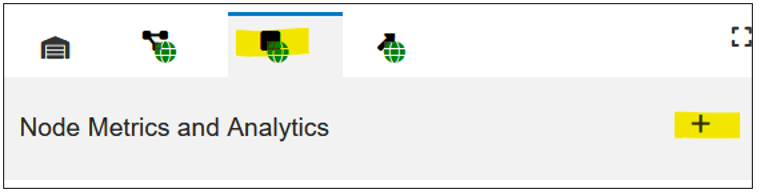
 Cliquez sur l'onglet Mesures de noeud et analyses pour accéder aux outils de configuration des mesures et analyses au niveau du noeud.
 -
 Cliquez sur l'onglet Lier les mesures et les analyses pour accéder aux outils de configuration des mesures et des analyses au niveau du lien.
Une option de conception est un filtre des données, que vous définissez, qui fournit une définition essentielle du modèle de processus. En d'autres termes, lorsque vous définissez une option de conception, vous définissez une caractéristique du modèle de processus qui définit ce qu'est le modèle et ce qu'il n'est pas. Par exemple, plus loin dans cet exercice, vous allez définir une option de conception à partir du champ Type de location et désigner le type de location comme "Commercial Office". Cela signifie que ce modèle de processus s'applique uniquement aux baux de bureau commercial et non à tout autre type de bail. Lorsque les utilisateurs interagissent avec ce modèle de processus dans Enterprise Process Modeler, ils ne peuvent pas modifier ce filtre.
A ce stade, aucune option de conception n'est définie. Vous en définirez un ultérieurement dans cet exercice.

Maintenant que vous connaissez les principaux composants de l'interface utilisateur, vous pouvez passer à la tâche suivante : ajouter des mesures aux noeuds.
Tâche 5 : Ajouter des mesures aux noeuds
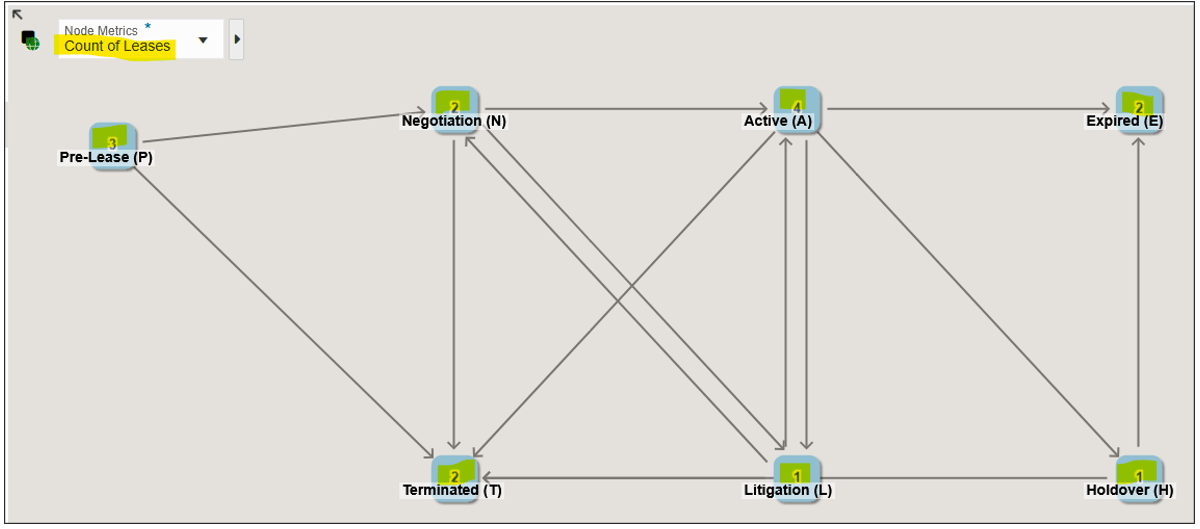
Les mesures sont les bits d'informations dérivées des données métier EnterpriseOne, qui sont propres à chaque noeud ou lien du modèle de processus. Les mesures apparaissent sous forme de nombres sur les noeuds eux-mêmes. Dans cet exercice, vous allez ajouter une mesure pour le nombre de baux à chaque statut (noeud). En général, lors de la définition des mesures, vous allez effectuer les quatre tâches suivantes :
-
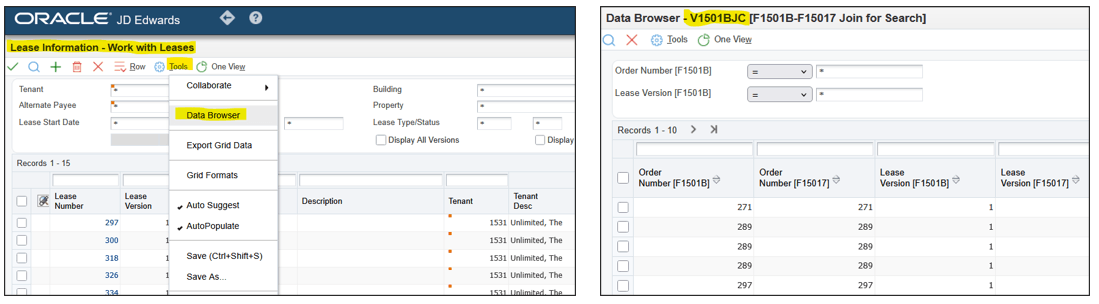
Identifiez le "fournisseur de données", qui est la table ou la vue métier EnterpriseOne dans laquelle les données sont stockées. Pour cet exercice, les données proviennent de la vue métier V1501BJC, qui est une jointure des tables Lease Master Header (F1501B) et Lease Master Detail (F15017).
-
Configurez des filtres pour extraire les données pertinentes du fournisseur de données.
-
Configurez les agrégations des données, telles que les sommes, les nombres ou les moyennes. Dans cet exercice, vous allez extraire le nombre de baux à chaque statut.
-
Regroupez les données afin qu'elles puissent être affectées à un contexte pertinent. Dans cet exercice, vous allez regrouper les données par statut de crédit-bail afin qu'elles puissent être affectées à chaque noeud du traitement.
-
Cliquez sur l'icône
pour commencer la configuration des mesures de noeud. -
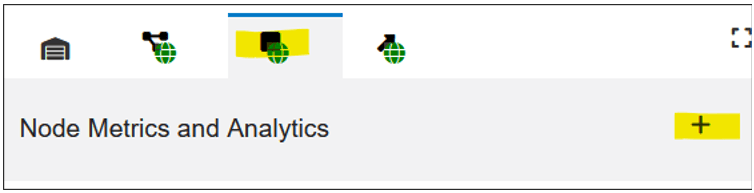
Cliquez sur l'icône Mesures de noeud et analyses
pour ouvrir le panneau latéral de configuration des mesures de noeud. -
Cliquez sur l'icône Ajouter des mesures ou une analyse (+).
-
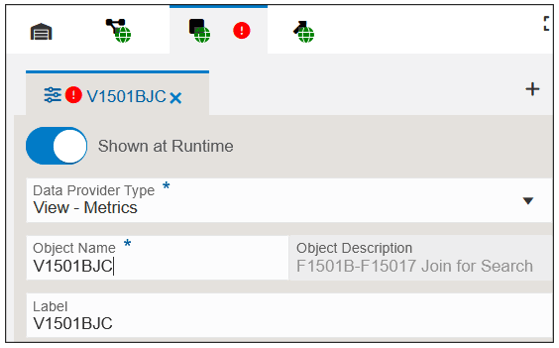
Dans la liste déroulante Type de fournisseur de données, sélectionnez Afficher – Mesures pour créer une mesure à partir d'une vue métier.
-
Dans le champ Nom d'objet, entrez le nom de la vue professionnelle qui sera le fournisseur de données. Saisissez
V1501BJCet appuyez sur Entrée. -
Sur le côté droit de la ligne Critères de filtre, cliquez sur l'icône Ajouter un filtre (+).
-
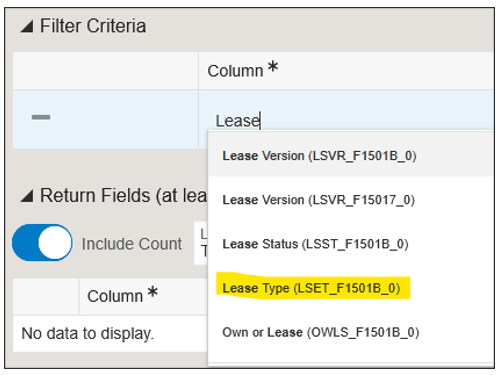
Dans la section Critères de filtre, cliquez dans le champ Colonne de la première ligne de la table. Le système affiche une liste déroulante contenant tous les éléments de données de la vue professionnelle.
-
La liste déroulante fournit un filtrage par frappe anticipée. Commencez à saisir
Leasepour afficher la liste de tous les éléments de données qui commencent par Lease et sélectionnez Type de bail. -
Cliquez dans le champ Opérateur.
-
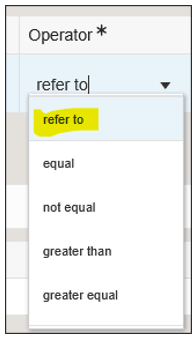
Sélectionnez refer to.
-
Cliquez dans le champ Valeur.
Le système affiche une liste déroulante vous permettant de sélectionner les options de conception et d'exécution. Cependant, comme il s'agit d'un nouveau modèle de processus, vous n'en avez pas encore défini. Vous allez définir le premier ici. Lorsque vous configurez des mesures et des analyses supplémentaires, les options de conception et d'exécution que vous ajoutez apparaissent dans cette liste.
-
Sous Options de conception, sélectionnez (Nouveau).
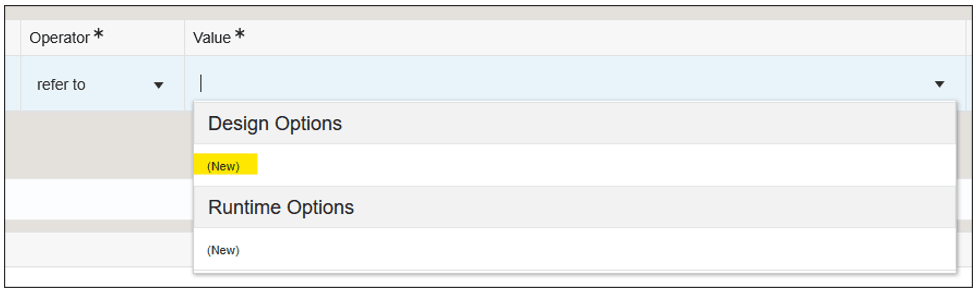
Options de conception - (Nouveau) Le champ Valeur est renseigné avec le même élément de données (type de bail), ce qui signifie que la valeur de cet opérande de filtre sera héritée de l'option de conception de type de bail. Ensuite, vous fournirez une valeur réelle.
-
Cliquez sur l'icône Open Design Option
.
Icône Ouvrir l'option de conception Le volet Option de conception s'ouvre et vous fournit un champ permettant de saisir une valeur par défaut pour l'option de conception de type de crédit-bail.

Option de conception -
Dans le champ Valeur par défaut, entrez
COqui est la valeur de "Commercial Office". -
Dans la barre d'outils à gauche de la fenêtre, cliquez sur l'icône
pour revenir à l'onglet Mesures et analyses de noeud.Remarque : à ce stade, vous verrez une icône en forme d'exclamation rouge indiquant que la configuration est incomplète. C'est OK.
Vous allez ensuite ajouter un filtre pour définir le statut de la location comme "n'est pas vide". Ainsi, le modèle de traitement n'inclut que les données des baux auxquels un statut non vide est affecté.
-
Dans l'onglet Mesures de noeud et analyses, sur le côté droit de la ligne Critères de filtre, cliquez sur l'icône Ajouter un filtre (+).
-
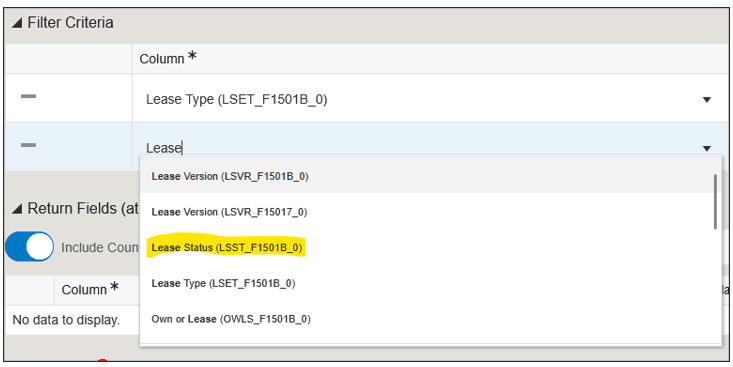
Cliquez dans le champ Colonne et saisissez
Leasepour filtrer la liste des éléments de données. Sélectionnez Statut du bail. -
Cliquez dans le champ Opérateur et sélectionnez n'est pas vide.
-
Sur le côté droit de la ligne Critères de filtre, cliquez sur l'icône Ajouter un filtre (+).
-
Cliquez dans le champ Colonne et saisissez
datepour filtrer la liste des éléments de données des champs de date. Sélectionnez Date - Début de validité (EFTB_F1501B_0). Vous devrez peut-être faire défiler pour le trouver. -
Cliquez dans le champ Opérateur et sélectionnez Référer à.
-
Cliquez dans le champ Valeur, puis sous Options d'exécution, sélectionnez (Nouveau).
-
Cliquez sur l'icône Ajouter un filtre (+) pour ajouter un autre filtre.
-
Cliquez dans le champ Colonne et saisissez
datepour filtrer la liste des éléments de données des champs de date. Sélectionnez Date - Fin de validité (EFTE_F1501B_0). Vous devrez peut-être faire défiler pour le trouver. -
Cliquez dans le champ Opérateur et sélectionnez Référer à.
-
Cliquez dans le champ Valeur, puis sous Options d'exécution, sélectionnez (Nouveau).
-
Cliquez sur l'icône Ajouter un filtre (+) pour ajouter un autre filtre.
-
Cliquez dans le champ Colonne et saisissez
companypour filtrer la liste des éléments de données de la société. Sélectionnez Société (CO_F15017_0). -
Cliquez dans le champ Opérateur et sélectionnez Référer à.
-
Cliquez dans le champ Valeur, puis sous Options d'exécution, sélectionnez (Nouveau).
Vous allez ensuite fournir des valeurs par défaut pour les options d'exécution que vous venez de définir.
-
Cliquez sur l'icône Ouvrir les options de filtrage et de regroupement des données
sur une ligne quelconque.Le volet Options de filtrage et de regroupement des données s'ouvre. Il contient des champs permettant de saisir des valeurs par défaut pour les options de conception, ainsi qu'un paramètre permettant aux utilisateurs de remplacer les valeurs par défaut lors de l'exécution et un paramètre permettant le regroupement par ce filtre.

Options de filtrage et de regroupement des données -
Indiquez les valeurs par défaut et définissez les options comme indiqué ci-dessus.
Ensuite, vous allez définir les données renvoyées à partir de la vue métier, qui sera utilisée pour générer des mesures sur les noeuds.
-
Dans la barre d'outils à gauche de la fenêtre, cliquez sur l'icône
pour revenir à l'onglet Mesures et analyses de noeud. -
Dans la section Champs de retour, cliquez sur Ajouter un retour (+) et renseignez les champs suivants :
-
Inclure le nombre : désactivez cette option.
Pour de nombreuses mesures, il est très courant de renvoyer le nombre d'enregistrements. Par conséquent, Enterprise Process Manager fournit cette option par défaut. Toutefois, dans ce scénario, les baux peuvent avoir plusieurs versions. Par conséquent, un simple nombre de baux peut inclure un nombre de doublons et fournir un résultat incorrect. Au lieu de cela, nous utiliserons l'agrégation count distinct (ci-dessous). -
Colonne : Sélectionnez la colonne (élément de données) de la vue professionnelle qui contient les données à renvoyer. Dans ce scénario, nous voulons compter les baux. Sélectionnez donc Document (numéro de commande, facture, etc.) (DOCO_F1501B_0) dans la liste déroulante.
-
Libellé : nom de la mesure telle que l'utilisateur la verra dans Enterprise Process Modeler. Par défaut, ce champ est renseigné avec le nom de l'élément de données, mais vous pouvez fournir un nom plus convivial. Entrez
Count of Leases. -
Opérateur : agrégation des données que la mesure doit représenter, par exemple un nombre, une somme ou une moyenne. Pour cette mesure, sélectionnez Nombre de données distinctes.
-
Dans la section Regrouper par, cliquez dans le champ Noeud et sélectionnez Statut du bail (LSST_F1501B_0).
Cette configuration indique à Enterprise Process Modeler l'élément de données à utiliser pour regrouper les données afin qu'elles puissent être associées à chaque noeud. Dans ce scénario, chaque noeud représente un statut de location différent.
La configuration des mesures de noeud est maintenant terminée.
-
Cliquez sur Enregistrer.
-
Cliquez sur l'icône Aperçu
pour afficher le diagramme du modèle de processus.
Conseil : si vous recherchez et analysez des données pour votre modèle de processus à l'aide des applications EnterpriseOne, par exemple, dans ce scénario, vous pouvez consulter les informations de location (P1501) et savoir d'où proviennent les données de la vue de gestion, vous pouvez cliquer sur Outils > Navigateur de données pour ouvrir le navigateur de données avec la vue de gestion du formulaire.
Le champ Libellé est renseigné automatiquement avec la même valeur que le champ Nom de l'objet. Vous pouvez remplacer la valeur du champ Libellé. Le système affiche la valeur dans le champ Libellé comme nom de l'onglet Mesures de noeud et analyses.
Le système affiche également les sections Critères de filtre, Champs renvoyés, Grouper par et Graphe de contexte dans l'onglet Mesures de noeud et données analytiques.
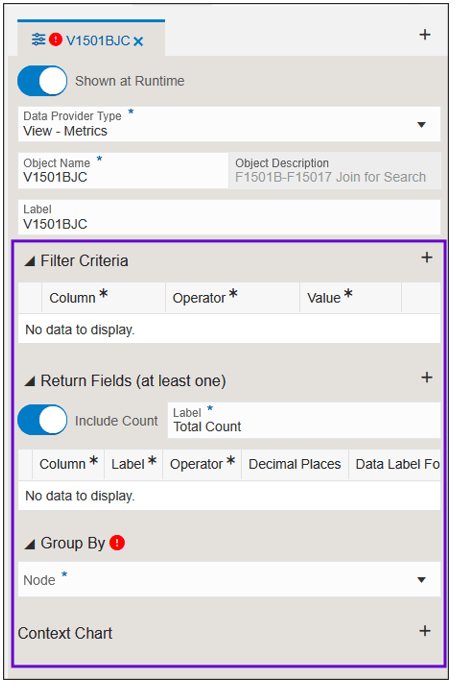
Conseil : vous pouvez faire glisser le bord gauche du panneau pour le développer horizontalement ou cliquer sur l'icône Agrandir  pour développer le panneau en plein écran.
Le système affiche une liste déroulante avec une liste d'opérateurs de comparaison de critères communs. A ce stade, vous pouvez choisir un opérateur commun, tel que "égal", et fournir une valeur explicite pour l'opérande droit (Valeur). Cependant, notez qu'il existe également un opérateur spécial appelé "refer to". Cet opérateur vous permet d'hériter de l'opérateur droit d'une option de conception ou d'une option d'exécution. A ce stade, vous pouvez également ajouter de nouvelles options de conception et d'exécution.
Ce que vous venez de faire en définissant une option de conception pour le type de crédit-bail et en définissant cette valeur sur Bureau commercial, c'est de définir ce modèle de processus comme uniquement pour les baux de bureau commercial. Les données de tous les autres types de crédit-bail seront exclues et les utilisateurs ne pourront pas modifier cette valeur. C'est pourquoi nous avons donné à ce modèle de processus le nom "Processus de location de bureaux commerciaux" plus tôt.
Ensuite, vous allez ajouter trois filtres supplémentaires, cette fois en tant qu'options d'exécution, que les utilisateurs pourront modifier.
La section Champs de retour doit être configurée comme suit :

Notez que les noeuds comportent désormais des métriques dans les cases, représentant le nombre de baux à (regroupés par) chaque statut de location. Le nom de la mesure est "Nombre de baux", que vous avez indiqué à l'étape 34.
Tâche 6 : ajouter un graphique de contexte de noeud
Un graphique de contexte de noeud fournit une visualisation graphique (graphique) d'une ventilation supplémentaire des données sur chaque noeud. Dans cet exercice, vous allez créer deux graphiques de contexte de noeud : un pour afficher les locataires à chaque statut et un autre pour afficher les types d'unités à chaque statut.
-
Cliquez sur l'icône
pour commencer la configuration des mesures de noeud. -
Cliquez sur l'icône Mesures de noeud et analyses
pour ouvrir le panneau latéral de configuration des mesures de noeud. -
Sur la ligne Graphique de contexte, cliquez sur l'icône Ajouter un graphique de contexte (+) et renseignez les champs suivants :
-
Groupes : cliquez sur la liste déroulante et saisissez
AN8, puis sélectionnez Numéro d'adresse (AN8_F1501B_0) dans la liste. Dans l'application Lease Information, AN8 est l'élément de données qui représente le locataire. -
Nom du graphique : par défaut, le nom du graphique est identique à l'élément de données sélectionné pour les groupes. Les utilisateurs verront ce nom de graphique. Vous devez donc ajouter un nom convivial. Entrez
Tenants by Lease Status. -
Cliquez sur l'icône Ajouter un graphique de contexte (+) et renseignez les champs suivants :
-
Groupes : cliquez sur la liste déroulante et saisissez
Unit Type, puis sélectionnez Type d'unité (UTTY_F15017_0). -
Nom du graphique : ajoutez un nom convivial. Entrez
Unit Type by Lease Status. -
Cliquez sur Enregistrer.
-
Cliquez sur l'icône Aperçu
pour afficher le diagramme du modèle de processus avec les nouveaux graphiques de contexte de noeud. -
Cliquez sur chaque noeud pour afficher les graphiques correspondant à ce contexte de noeud spécifique. Vos graphiques peuvent être différents selon les données de votre système.
Remarque : les graphiques que vous voyez dans ce cas sont des graphiques à barres. Lorsque l'opérateur d'agrégation est sum ou count, le système affiche généralement un graphique à secteurs, car ces groupements représentent des parties d'un tout. Toutefois, si les données incluent des valeurs négatives, un graphique à secteurs n'est pas approprié. Par conséquent, un graphique à barres est utilisé à la place.
Pour les autres opérateurs d'agrégation, tels que count distinct, average, max et min, le système utilise un graphique à barres. Dans ces cas, une ligne de référence grise est incluse pour indiquer la valeur d'agrégation, fournissant une représentation visuelle plus claire pour la comparaison. Dans l'exercice précédent, vous avez choisi l'opérateur d'agrégation count distinct. Par conséquent, le graphique est affiché sous forme de graphique à barres. -
Quatre baux ont le statut Actif (A).
-
Parmi ces quatre baux, un est pour le locataire "Carbone & Carlino", et trois sont pour le locataire "Limited, The".
-
Parmi ces quatre baux, deux sont des unités de type "Ventes au détail", l'une est "Entreposage et stockage", et l'autre est "Espace de bureau".
-
Sur chaque graphique, vous pouvez cliquer sur l'icône Configurer
 , puis sélectionner Afficher les détails de la requête et Explorer les données pour voir les données qui génèrent ces graphiques.
Vous pouvez également cliquer deux fois ou cliquer avec le bouton droit de la souris sur une barre du graphique pour afficher les détails de la requête et les données sous-jacentes de cet élément de graphique spécifique.
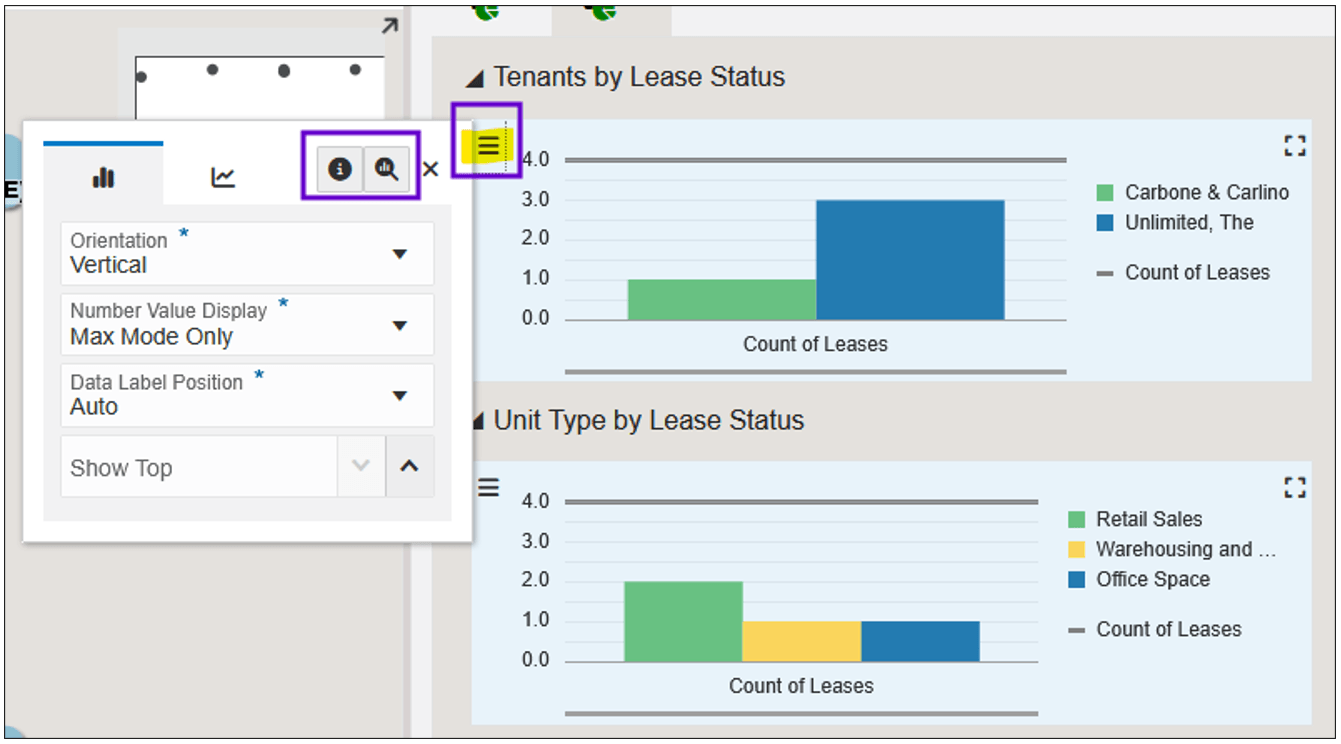
Configurer la fenêtre
Vous pouvez laisser les autres options avec leurs valeurs par défaut ou les modifier pour les tester.
Ensuite, ajoutons un autre graphique de contexte pour afficher le type d'unité à chaque statut.
Vous pouvez laisser les autres options avec leurs valeurs par défaut ou les modifier pour les tester.
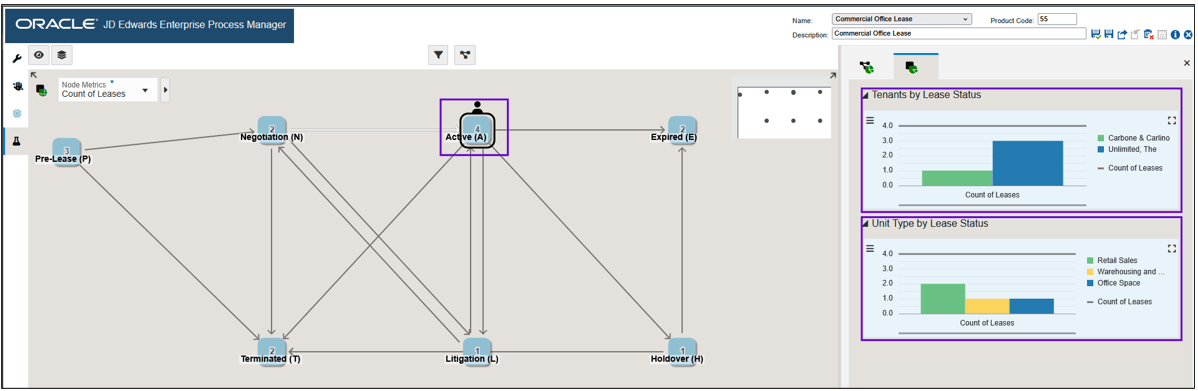
Ce diagramme de modèle de processus et les graphiques de contexte de noeud vous fournissent désormais les informations suivantes :
Tâche 7 : ajouter des mesures de lien et des graphiques de contexte
Tout comme les noeuds peuvent être associés à des mesures et des graphiques contextuels, les liens (flèches entre les noeuds) peuvent également être associés.
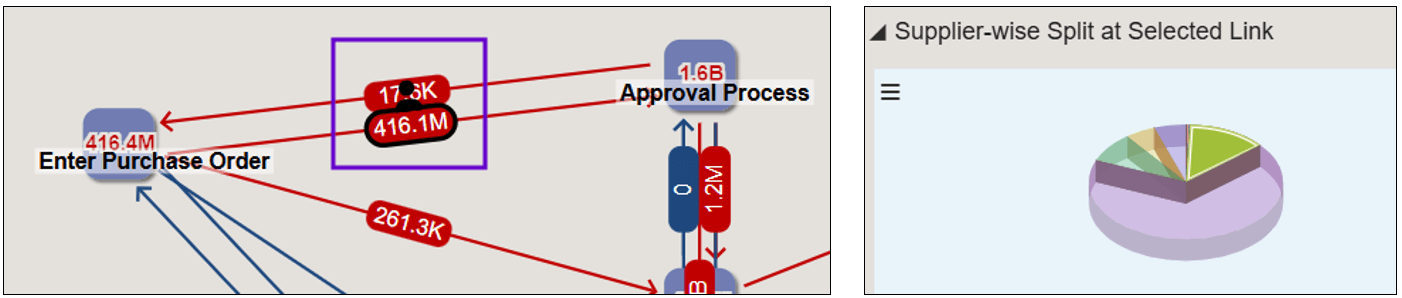
Les étapes de configuration des mesures de lien et des graphiques de contexte sont similaires aux étapes que vous avez suivies dans les exercices précédents pour les mesures de noeud et les graphiques de contexte. Cependant, la seule différence est que les liens nécessitent deux éléments de données de regroupement : l'un pour définir le début du lien et l'autre pour définir sa fin. Lorsque vous configurez les éléments de données pour définir le contexte de lien, Enterprise Process Manager présente deux champs Regrouper par : l'un pour le noeud source et l'autre pour le noeud cible.

Le processus de gestion pour lequel vous créez un modèle de processus doit comporter des éléments de données pouvant correspondre au noeud d'origine et au noeud de destination de ses liens. Par exemple, si un processus de la commande au paiement est conçu pour suivre le statut des commandes client, vous pouvez utiliser les éléments de données Dernier statut et Statut suivant pour définir le noeud d'origine et le noeud de destination des liens.
Pour le scénario de cet OBE, nous utilisons le statut de crédit-bail pour définir les noeuds du traitement. Toutefois, les baux n'ont pas d'équivalent au statut Dernier et au statut Suivant. Par conséquent, nous ne pouvons pas créer de mesures de lien et de graphiques contextuels dans ce scénario.
Tâche 8 : Ajouter des analyses au niveau processus
Les graphiques analytiques n'ont pas besoin d'un élément de filtrage qui les lie au contexte d'un noeud ou d'un lien. Certaines analyses peuvent simplement exister pour visualiser les données au niveau du processus. Pour le fournisseur de données, les analyses peuvent obtenir leurs données à partir de tables, de vues logiques, d'orchestrations ou d'extensions logiques. Dans cet exercice, vous allez créer un graphique analytique au niveau du processus pour afficher le regroupement (somme) des facturations de crédit-bail par type de frais.
-
Commencez par cliquer sur l'icône
pour commencer à configurer les analyses. -
Cliquez sur l'onglet Analyses de processus, puis sur l'icône Ajouter des mesures ou une analyse (+).
-
Dans la liste déroulante Type de fournisseur de données, sélectionnez Table – Analytique.
-
Dans le champ Nom d'objet, entrez
F1511Bet appuyez sur Entrée. Table principale des facturations de crédit-bail. -
Sur le côté droit de la ligne Critères de filtre, cliquez sur l'icône Ajouter un filtre (+).
-
Dans la section Critères de filtre, cliquez dans le champ Colonne et saisissez
Currencypour filtrer le code de devise et le sélectionner. -
Cliquez dans le champ Opérateur et sélectionnez Référer à.
-
Cliquez dans le champ Valeur et, sous Options d'exécution, sélectionnez (Nouveau).
-
Cliquez sur l'icône Options de filtrage et de regroupement des données ouvertes
.Le panneau Options de filtrage et de regroupement des données s'ouvre, affichant tous les filtres que vous avez créés lors des exercices précédents, ainsi qu'une nouvelle ligne pour le code devise.

Options de filtrage et de regroupement des données -
Dans le champ Valeur par défaut pour le code devise, entrez
USD. -
Dans la barre d'outils à gauche de la fenêtre, cliquez sur l'icône
pour revenir à l'onglet Analyses de processus. -
Sur le côté droit de la ligne Critères de filtre, cliquez sur l'icône Ajouter un filtre (+).
-
Dans la section Critères de filtre, cliquez dans le champ Colonne de la deuxième ligne et saisissez
Companypour filtrer la société et la sélectionner. -
Cliquez dans le champ Opérateur et sélectionnez Référer à.
-
Cliquez dans le champ Valeur et, sous Options d'exécution, sélectionnez Société (CO_F15017_0).
Remarque : lors d'un exercice précédent, vous avez ajouté Company en tant qu'option d'exécution. C'est pourquoi vous la voyez de nouveau répertoriée ici. Si vous sélectionnez Voir et Société, la valeur de ce champ de filtre sera héritée des options de filtre, pour lesquelles vous avez fourni des valeurs par défaut, et pour lesquelles vous pouvez autoriser les utilisateurs à modifier. Par exemple, si un utilisateur a choisi de modifier la valeur de la société, toutes les mesures et analyses que vous configurez comme se référant à > Société seront filtrées par cette valeur. En général, il s'agit d'une bonne pratique, car si un utilisateur spécifiait une société particulière, il s'attendrait à ce que les données de toutes les mesures et analyses soient filtrées pour cette société.
-
Dans la section Champs renvoyés, désactivez l'option Inclure le nombre.
-
Cliquez sur l'icône Ajouter un retour (+).
-
Cliquez dans le champ Colonne et saisissez
Amountpour filtrer le champ Montant – Brut (AG) et sélectionnez-le. -
Cliquez dans le champ Opérateur et sélectionnez Somme.
-
Cliquez dans le champ Format de libellé de données et modifiez la cellule comme suit :
${0} USD.Ce champ vous permet d'ajouter une mise en forme à la valeur qui apparaîtra sur le graphique. {0} est un espace réservé pour la valeur numérique qui apparaîtra. En ajoutant $ avant et USD après, vous avez formaté la valeur de sorte qu'une valeur de "100" apparaisse comme "100 USD".
La ligne Champ de retour doit être configurée comme suit :

Champs de résultat -
Sur la ligne Graphique de contexte, cliquez sur l'icône Ajouter un graphique de contexte (+).
-
Cliquez sur le champ Groupes et saisissez
Descriptionpour filtrer la description (DL01) et sélectionnez-la. -
Cliquez sur le champ Nom du graphique et modifiez-le pour indiquer :
Gross Billing by Charge Description. -
Cliquez sur le champ Orientation et sélectionnez Horizontal.
-
Cliquez sur le champ Affichage du libellé de données et sélectionnez Toujours.
-
Cliquez sur le champ Trier par et sélectionnez Montant - Brut.
Cette section doit être configurée comme suit :

Facturation brute par description des frais -
Cliquez sur Enregistrer.
-
Cliquez sur l'icône Aperçu
pour prévisualiser le modèle de processus. -
Cliquez sur l'onglet Analyse du processus pour afficher votre graphique analytique Facturation brute par description des frais.
Conseil : cliquez sur l'icône Agrandir
pour afficher le graphique en vue agrandie.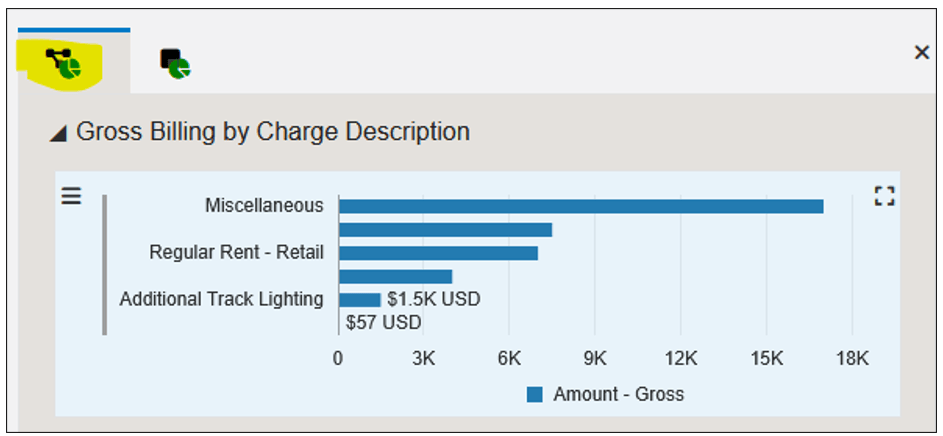
Modèle de processus défini par l'utilisateur - Onglet Analyses de processus Votre modèle de processus est maintenant terminé. Dans l'exercice suivant, vous allez l'ouvrir dans Enterprise Process Modeler (mode d'exécution) et l'afficher comme un utilisateur.
-
Cliquez sur Enregistrer pour vous assurer que vous avez enregistré les modifications récentes.
-
Cliquez sur l'icône Fermer
 pour fermer Enterprise Process Manager.

Tâche 9 : Afficher le modèle de processus dans Enterprise Process Modeler
Dans les exercices précédents, vous avez agi en tant que concepteur de modèles de processus et utilisé l'application de définition de processus (P00201) et Enterprise Process Modeler pour configurer un modèle de processus, des mesures et des analyses. Dans cet exercice, vous allez utiliser Enterprise Process Modeler pour interagir avec le modèle de processus en tant qu'utilisateur, tel qu'un propriétaire de processus métier.
-
Commencez par la page d'accueil du client Web EnterpriseOne.
-
Dans le menu Utilisateur, cliquez sur Processus Enterprise. Le système affiche Enterprise Process Modeler.
-
Si votre processus de crédit-bail de bureau commercial n'est pas affiché, sélectionnez-le dans la liste déroulante Sélectionner un processus.
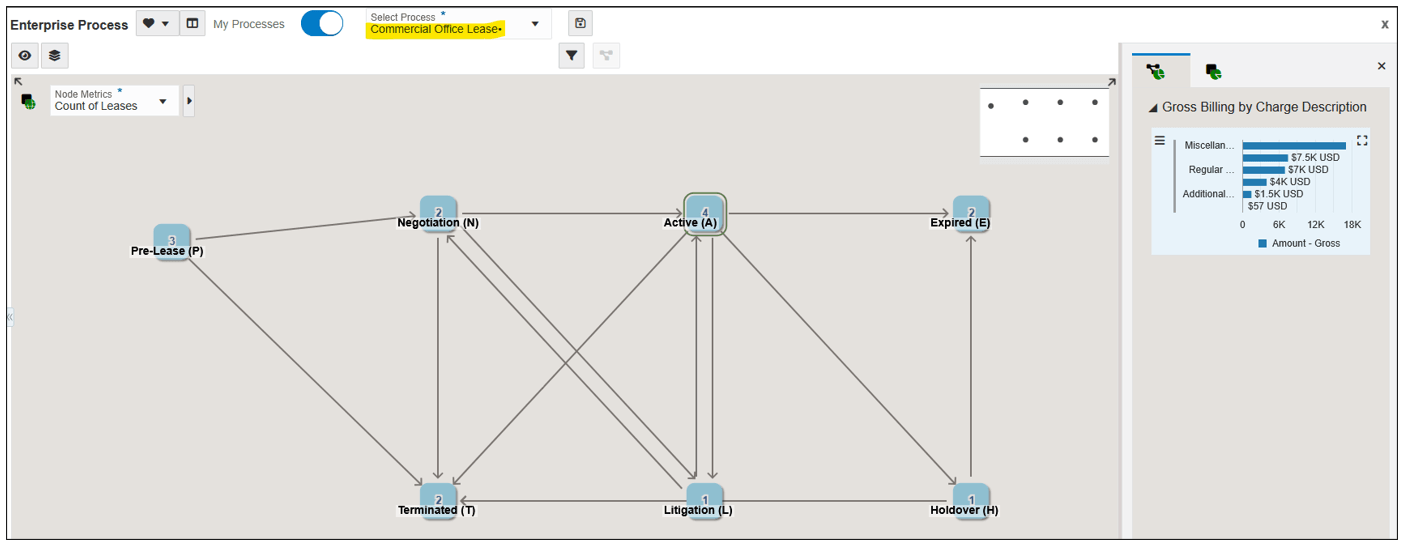
Modèle de processus défini par l'utilisateur - Sélectionner un processus Notez que le modèle de processus s'ouvre dans le contexte "Process" et que votre graphique Facturation brute par description des frais s'ouvre dans le volet Analyses.
-
Cliquez sur un noeud dans le diagramme du modèle de processus, par exemple, cliquez sur Actif (A).
Notez que le contexte passe au contexte "Noeud" et que vos graphiques de contexte de noeud apparaissent.
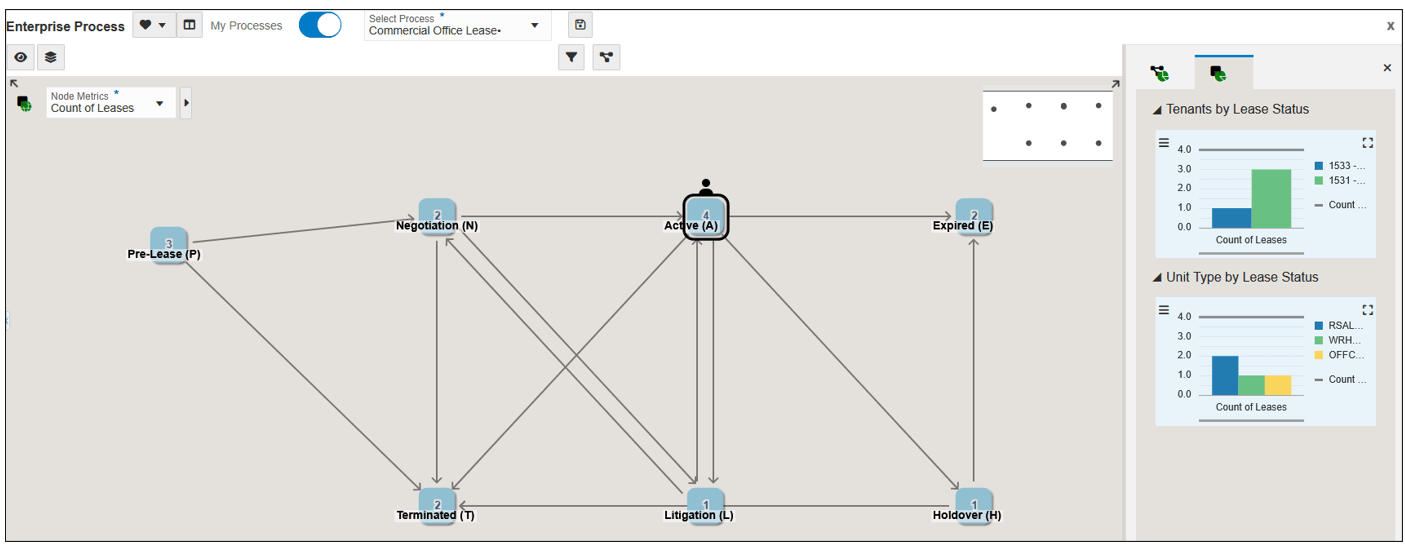
Modèle de processus Enterprise défini par l'utilisateur -
Cliquez sur l'icône Afficher les options de filtre
 .
.Le panneau Remplacer les filtres apparaît et affiche les options d'exécution (filtres) que vous avez configurées dans les exercices précédents.
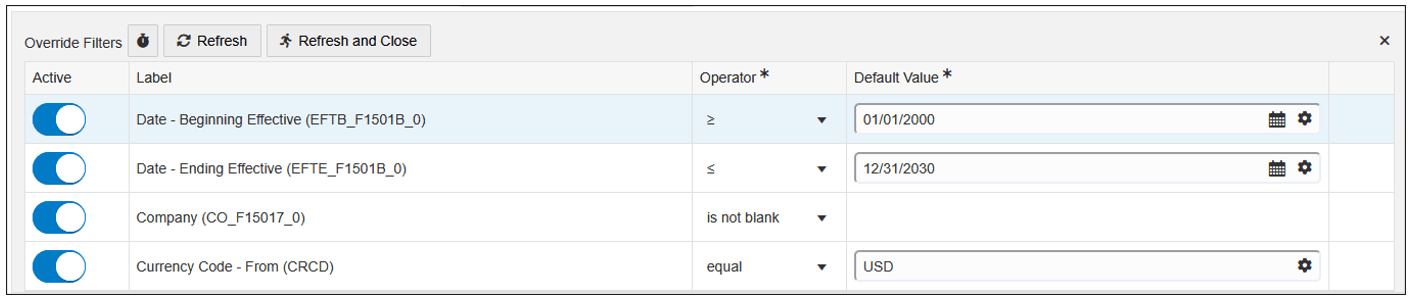
Options de filtre -
Essayez de modifier les valeurs des champs Valeur par défaut, puis cliquez sur Actualiser ou Actualiser et fermer pour voir comment les filtres affectent le modèle de processus, les mesures et les graphiques.
Remarque : selon les données de votre système, la modification des valeurs de filtre peut ne pas avoir d'effet ou ne pas afficher de données. Par exemple, dans les données de démonstration d'EnterpriseOne Trial Edition, tous les baux utilisent Currency Code USD. Si vous remplacez cette valeur par une valeur autre que USD, aucune donnée ne sera renvoyée et le graphique Facturation brute par description des frais disparaîtra. Il en va de même pour la société ; dans les données de démonstration de Trial Edition, tous les baux sont associés à la société 00150.
Conclusion
Félicitations ! Dans ce tutoriel OBE, vous avez parcouru l'ensemble du processus de création d'un modèle de processus, de mesures et d'analyses définis par l'utilisateur, notamment :
-
Utiliser l'application de définition de traitement (P00201) pour créer une définition de traitement pour le traitement des baux, en fonction du statut des baux.
-
Utiliser Enterprise Process Manager pour lire cette définition de traitement et dessiner un diagramme de modèle de traitement du traitement de crédit-bail.
-
Définir une option de conception (type de bail = bureau commercial) pour établir le processus pour les baux de bureau commercial uniquement.
-
Définir les options d'exécution pour les dates, la société et le code devise, que les utilisateurs peuvent modifier lorsqu'ils interagissent avec le modèle de traitement.
-
Configuration des mesures sur les noeuds.
-
Configurer les analyses de contexte au niveau du noeud et du processus.
Le scénario de cet OBE était relativement simple et, selon votre système, les données de démonstration étaient quelque peu limitées. Toutefois, à l'aide des compétences acquises dans cet OBE, vous pouvez créer des modèles de processus pour d'autres processus métier, et configurer plusieurs mesures, graphiques d'analyse contextuelle et filtres de données pour des scénarios plus robustes.
Liens connexes
Créer un modèle de processus défini par l'utilisateur
G55716-01
Avril 2026
Copyright © 2026, Oracle et/ou ses filiales.