Introduction
Ce manuel Oracle by Example (OBE) explique comment configurer le système JD Edwards EnterpriseOne Sustainability Framework afin d'enregistrer et de générer des états pour le champ d'application 3 - Pertes générées dans les opérations. Dans cet OBE, vous allez configurer des déterminants, définir un type d'activité et une source d'activité, et créer une entrée de livre pour suivre la durabilité.
Contexte
Les organisations sont de plus en plus tenues de suivre et de déclarer les émissions de gaz à effet de serre résultant du cycle de vie des déchets produits dans les activités, dans le cadre de la catégorie 5 du champ d'application 3. La structure de développement durable de JD Edwards EnterpriseOne fournit des composants de base et des livres d'activité pour enregistrer ces détails.
Scenario
Un fabricant d'électronique exploite une installation qui génère des déchets dangereux, y compris des batteries usagées, dans le cadre de ses opérations. En outre, des déchets importants de produits agricoles sont gérés à certains endroits. L'entreprise suit ces flux de déchets à des fins de reporting sur la durabilité dans la catégorie 5 du périmètre 3. Créons les composantes de la Fondation pour le développement durable :
Prérequis
- Accès à Oracle JD Edwards EnterpriseOne avec la structure de durabilité activée (code système 20S actif).
- Rôles et autorisations appropriés pour mettre à jour les configurations Sustainability Foundation.
- Numéros suivants configurés pour les documents d'activité et les lots.
- Disponibilité des données principales des fournisseurs et des unités opérationnelles.
1 : Configurer des déterminants
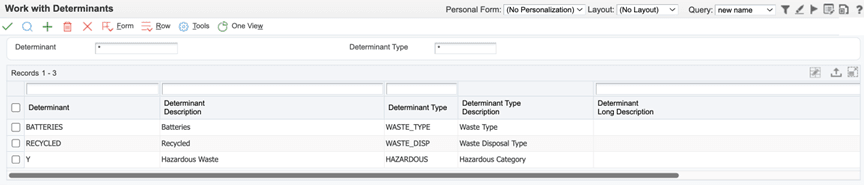
Créez des déterminants pour suivre les types de déchets (piles dangereuses, par exemple) :
- Connectez-vous au client Web EnterpriseOne.
- Dans les menus EnterpriseOne, sélectionnez Configuration du cadre de durabilité (G20S41), puis Déterminants (P20S05).
- Dans le panneau Utiliser les déterminants, cliquez sur Ajouter pour ouvrir le panneau Révision des déterminants (W20S05C).
- Pour chaque ligne, saisissez des valeurs dans les champs suivants pour la colonne correspondante :
Champ Valeur Déterminant BATTERIESDescription du déterminant Batteries
Type de déterminant WASTE_TYPE
Déterminant RECYCLED
Description du déterminant Recycled
Type de déterminant WASTE_DISP
Déterminant Y
Description du déterminant Hazardous Waste
Type de déterminant HAZARDOUS
- Pour enregistrer les déterminants, cliquez sur OK.
2 : Mapper le type de déterminant
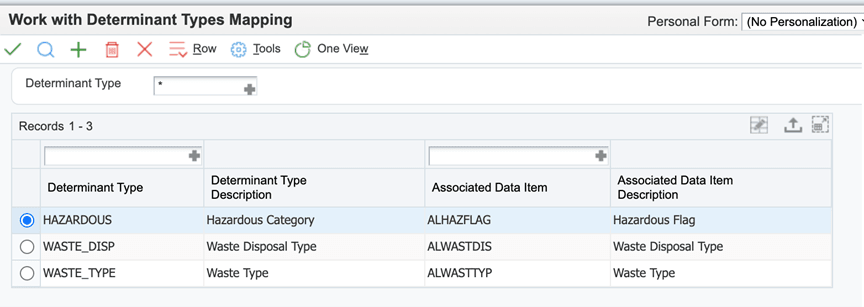
Pour stocker des déterminants dans la table du livre des activités, mappez les types de déterminant sur les colonnes correspondantes.
- Dans les menus EnterpriseOne, sélectionnez Configuration du cadre de durabilité (G20S41), puis Mappage des types déterminants (P20S09).
- Dans l'écran Accès au mappage des types de déterminant, cliquez sur Ajouter pour ouvrir l'écran Révision du mappage des types de déterminant (W20S09B).
- Entrez les mappages suivants dans la grille pour les deux types de déterminant :
- Cliquez sur OK pour enregistrer les modifications.
| Champ | Valeur |
|---|---|
| Type de déterminant | HAZARDOUS |
| Article DD associé | ALHAZFLAG |
| Type de déterminant | WASTE_DISP |
| Article DD associé | ALWASTDIS |
| Type de déterminant | WASTE_TYPE |
| Article DD associé | ALWASTTYP |
3 : Définir le type d'activité des déchets générés dans les opérations
- Dans les menus EnterpriseOne, sélectionnez Configuration du cadre de durabilité (G20S41), puis Types d'activité (P20S01).
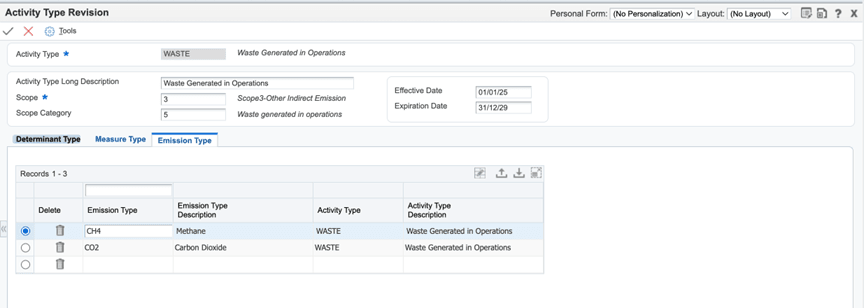
- Dans le formulaire Utiliser les types d'activité, cliquez sur Ajouter pour ouvrir le formulaire Révision des types d'activité (W20S01D).
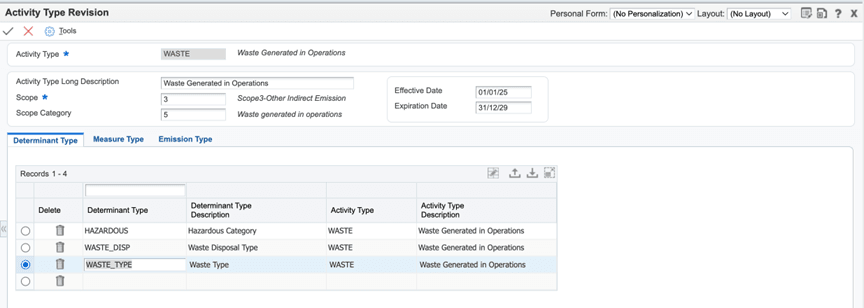
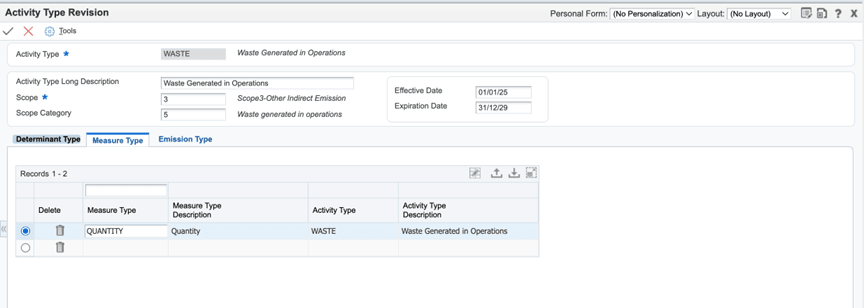
- Entrez les valeurs suivantes :
- Type d'activité :
WASTE - Description longue du type d'activité :
Waste Generated in Operations - Portée :
3 - Catégorie de portée :
5 - Dans l'onglet Determinant Types, créez trois lignes, une pour chaque type de déterminant :
WASTE_TYPE,WASTE_DISPetHAZARDOUS. - Entrez le type de mesure
QUANTITYdans le champ Type de mesure de la grille de détails de l'onglet Type de mesure. - (Facultatif) Entrez les types d'émission pour le type d'activité Déchets dans le champ Type d'émission de l'onglet Types d'émission :
CH4,CO2. - Cliquez sur OK pour enregistrer les modifications.
4 : Définir une source d'activité
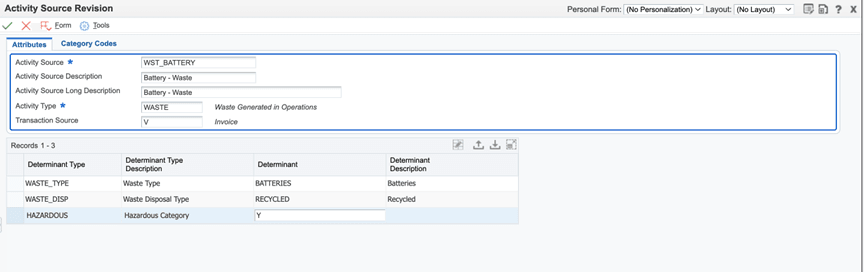
Pour représenter de manière unique la source des déchets générés dans les activités opérationnelles et ses caractéristiques pertinentes, permettant ainsi une sélection précise des facteurs d'émission, nous désignerons WST_BATTERY comme source d'activité.
- Dans les menus EnterpriseOne, sélectionnez Configuration du cadre de durabilité (G20S41), puis Source d'activité (P20S07).
- Dans le panneau Utiliser les types d'activité, cliquez sur Ajouter pour ouvrir le panneau Révision de la source d'activité (W20S07C).
- Entrez les valeurs suivantes :
- Source de l'activité :
WST_BATTERY - Description de la source d'activité :
Battery - Waste - Type d'activité :
WASTE - Origine du mouvement :
V(pour indiquer l'origine du bordereau ou de la facture) - Déterminant :
BATTERIES,RECYCLEDetY(dans les trois lignes) - Cliquez sur OK pour enregistrer les modifications.
5 : Saisir l'enregistrement d'activité de développement durable dans le livre des activités (P20S11)
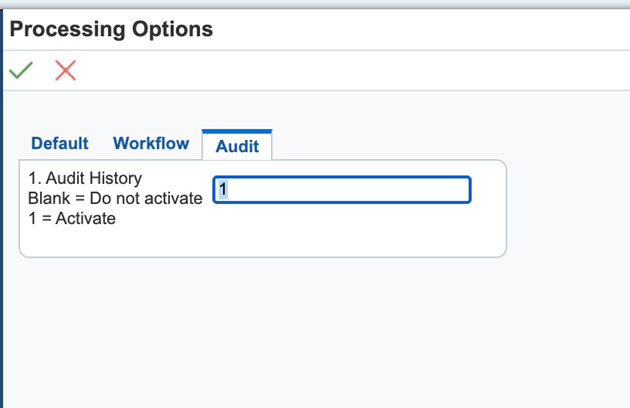
Configurez les options de traitement pour le MBF Sustainability Framework (P20S12) :
- Dans les menus EnterpriseOne, entrez
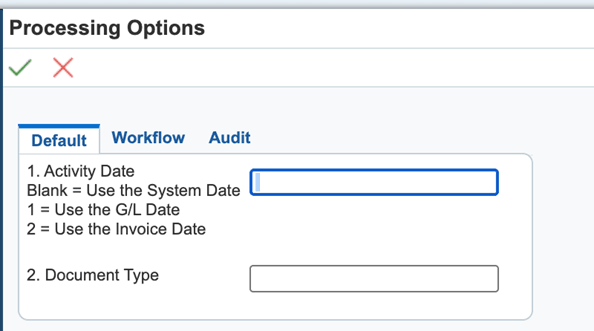
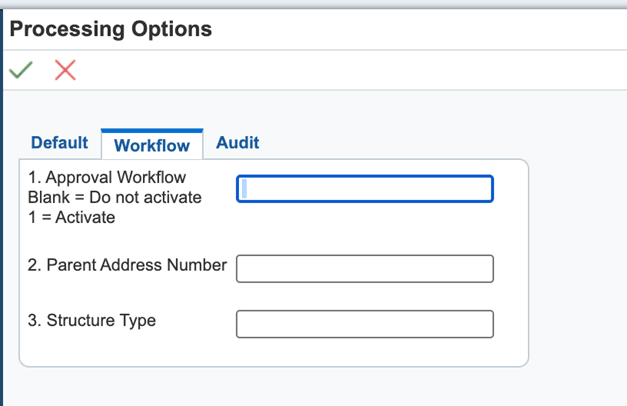
IVdans le chemin d'accès rapide, puisP20S12dans le champ Application interactive. Ouvrez le MBF Sustainability Framework et sélectionnez Options de traitement dans le menu Ligne. - Saisissez les options de traitement requises sur chaque onglet :
- Onglet Par défaut : définissez les valeurs par défaut pertinentes pour le traitement de durabilité.
- Onglet Workflow : configurez les options de workflow (le cas échéant).
- Onglet Audit : entrez 1 pour activer l'audit si requis par la conformité ou le reporting, sinon laissez-le vide.
Configurez les options de traitement pour le livre des activités (P20S11) :
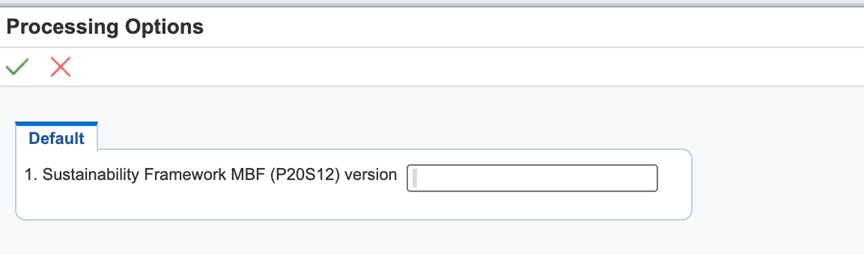
- Dans les menus EnterpriseOne, sélectionnez Traitement de la structure de durabilité (G20S10), puis cliquez avec le bouton droit de la souris sur Saisie de bon standard (P20S11IZJDE0001) et sélectionnez Options de traitement.
- Sélectionnez l'onglet Par défaut, puis entrez une valeur pour l'option de traitement de version. Vous pouvez laisser ce champ vide pour que le système considère ZJDE0001.
Entrer un enregistrement d'activité de durabilité dans le livre des activités (P20S11)
- Dans les menus EnterpriseOne, sélectionnez Traitement du cadre de durabilité (G20S10), puis Livre d'activités de durabilité (P20S11).
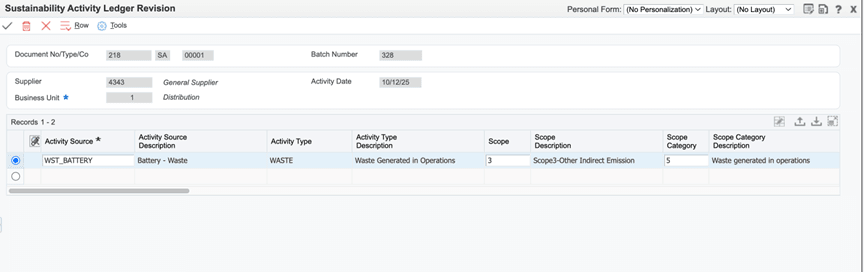
- Dans le formulaire Livre des activités de durabilité, cliquez sur Ajouter pour ouvrir le formulaire Révision du livre des activités de durabilité.
- Entrez les valeurs suivantes dans les sections d'en-tête et de détail :
- Fournisseur :
4343 - Unité opérationnelle :
1 - Date de l'activité :
System Date - Source de l'activité :
WST_BATTERY - Quantité de Ressources :
500 - Ressource UoM :
EA - Montant de la transaction :
2000
- Remarque :
December-Waste - Cliquez sur OK pour enregistrer l'enregistrement.
Conclusion
Dans ce tutoriel OBE, vous avez appris à créer une configuration pour effectuer le suivi de la portée 3 - Déchets générés dans les opérations de JD Edwards EnterpriseOne, améliorant ainsi la précision et la conformité dans le reporting de durabilité et d'émissions.
Liens connexes
Capture de la portée 3 - Déchets générés dans les opérations dans JD Edwards EnterpriseOne
G49845-03
Janvier 2026
Copyright © 2026, Oracle et/ou ses filiales.