Avant de commencer
Ce tutoriel de 45 minutes vous explique comment créer un réseau cloud virtuel (VCN) dans la console Oracle Cloud Infrastructure.
Contexte
Pour créer une instance Cloud Manager sur Oracle Cloud Infrastructure, vous avez besoin d'un réseau cloud virtuel, ou VCN, de sous-réseaux publics ou privés, d'une table de routage et de listes de sécurité pour définir des règles et des restrictions d'accès. Si vous utilisez Resource Manager pour installer la pile Cloud Manager, vous pouvez créer un VCN et les ressources réseau nécessaires dans le cadre du processus Resource Manager. Dans ce cas, vous pouvez ignorer ce tutoriel. Ce tutoriel comprend des exemples d'étapes pour les utilisateurs qui souhaitent créer leur propre VCN.
Il s'agit du quatrième tutoriel de la série Install PeopleSoft Cloud Manager. Lisez les tutoriels dans l'ordre indiqué. Les tutoriels facultatifs proposent d'autres méthodes de configuration.
- Préparation de l'installation du gestionnaire cloud PeopleSoft
- Vérification des informations de compte Oracle Cloud pour PeopleSoft Cloud Manager
- Planification du réseau cloud virtuel pour PeopleSoft Cloud Manager (facultatif)
- Création d'un réseau cloud virtuel pour PeopleSoft Cloud Manager dans la console Oracle Cloud Infrastructure (facultatif)
- Utilisation de ressources de réseau personnalisées ou privées avec PeopleSoft Cloud Manager (facultatif)
- Création d'une image Linux personnalisée pour PeopleSoft Cloud Manager (facultatif)
- Création d'une image Windows personnalisée pour PeopleSoft Cloud Manager dans Oracle Cloud Infrastructure (facultatif)
- Création de ressources Vault pour la gestion des mots de passe pour PeopleSoft Cloud Manager
- Générer des clés de signature d'API pour PeopleSoft Cloud Manager
- Installation de la pile PeopleSoft Cloud Manager avec Resource Manager
- Connexion à l'instance Cloud Manager
- Spécifier les paramètres du gestionnaire de cloud
- Utiliser le service File Storage pour le référentiel PeopleSoft Cloud Manager
- Gérer les utilisateurs, les rôles et les listes d'autorisations de Cloud Manager
- Configuration d'un proxy Web pour PeopleSoft Cloud Manager (facultatif)
- Création d'un équilibreur de charge dans Oracle Cloud Infrastructure pour les environnements PeopleSoft Cloud Manager (facultatif)
- Création de balises définies dans Oracle Cloud Infrastructure pour PeopleSoft Cloud Manager (facultatif)
- Création de ressources Data Science pour le redimensionnement automatique dans PeopleSoft Cloud Manager (facultatif)
Etape 1 : création d'un VCN et des ressources associées
Cet exemple utilise l'assistant VCN Oracle Cloud Infrastructure, qui crée un VCN, une passerelle Internet, une passerelle NAT, un sous-réseau public régional, un sous-réseau privé régional et des règles de sécurité. Pour connaître les autres options, reportez-vous à Networking dans la documentation Oracle Cloud Infrastructure.
- Dans la console Oracle Cloud Infrastructure Compute, sélectionnez Mise en réseau > Réseaux cloud virtuels.
Remarques :
Vous pouvez également démarrer l'assistant VCN en cliquant sur la mosaïque Configurer un réseau à l'aide d'un assistant sur la page d'accueil Oracle Cloud Infrastructure. Dans ce cas, ignorez les deux étapes suivantes. - Cliquez sur Démarrer l'assistant VCN.
- Sélectionnez VCN avec connectivité Internet (sélection par défaut).
- Cliquez sur Démarrer l'assistant VCN.
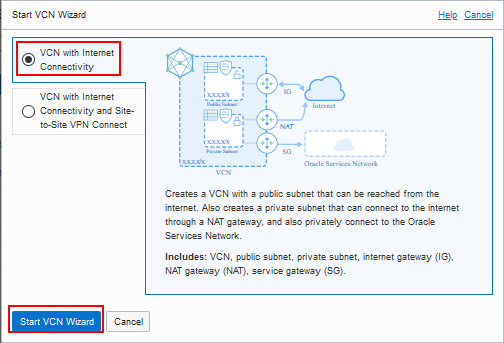
Description de l'image (create_vcn_wizard_start.png) - Dans la page Créer un VCN avec connectivité Internet, entrez le nom du VCN.
- Sélectionnez le compartiment dans lequel vous voulez travailler dans la liste déroulante, puis cliquez sur Suivant.
Dans cet exemple, le nom est pscm_network et le compartiment est mycmprt.
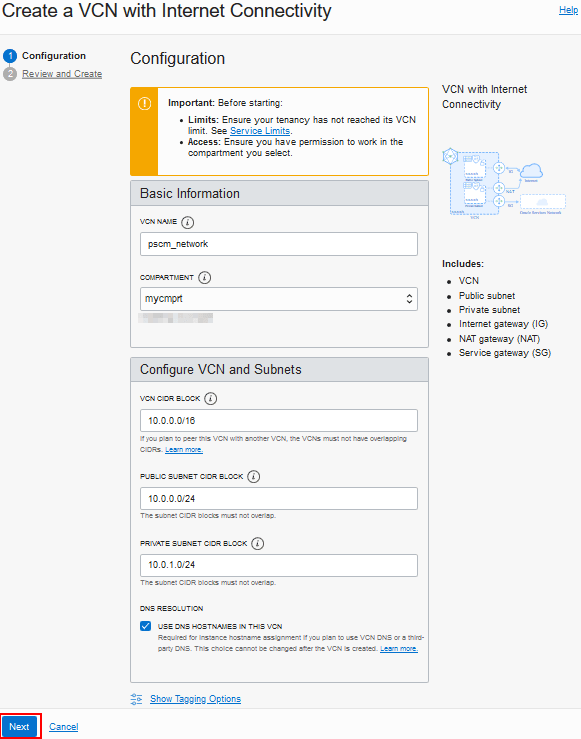
Description de cette illustration (create_vcn_wizard_intnetconn_page.png) - Vérifiez les ressources réseau, puis cliquez sur Créer.
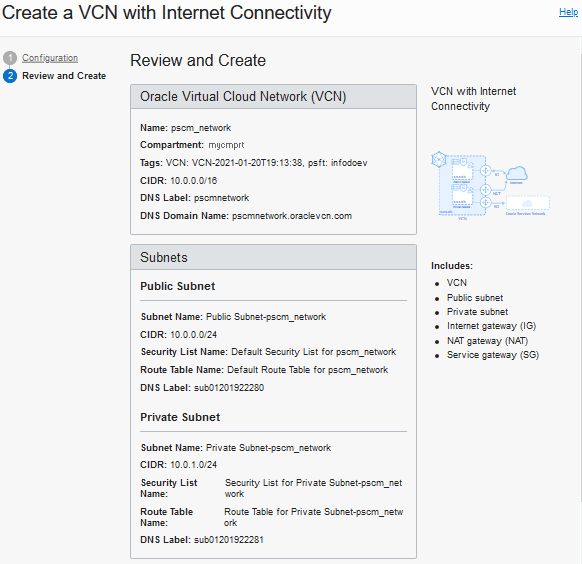
Description de l'image (create_vcn_wizard_review_top.png) 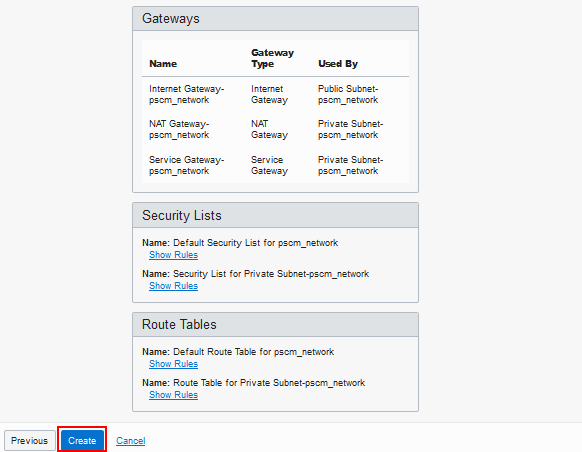
Description de l'image (create_vcn_wizard_review_bottom.png) - Une fois le processus terminé, cliquez sur Visualiser le réseau cloud virtuel pour accéder à la page de détails du réseau cloud virtuel.
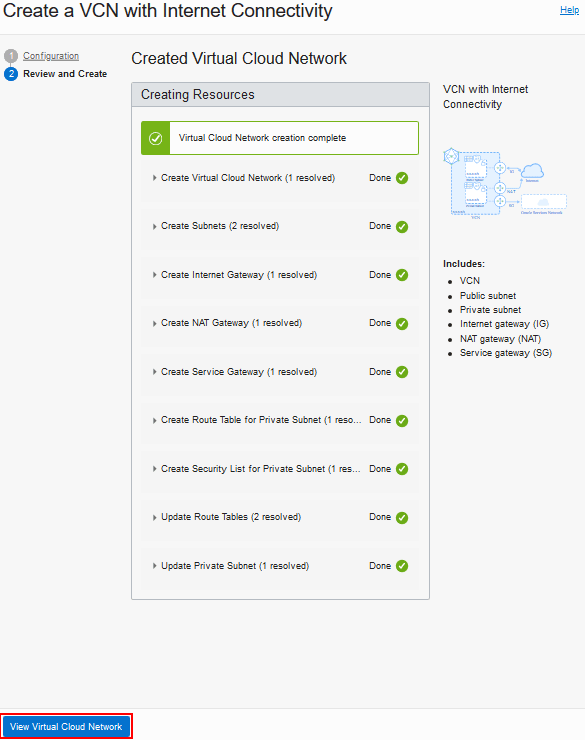
Description de l'image (create_vcn_wizard_complete.png) - Mettez à jour les listes de sécurité pour autoriser tous les ports nécessaires.
Etape 2 : Modifier une liste de sécurité
Cette section fournit un exemple de modification du sous-réseau public créé à l'étape précédente pour ajouter une liste de sécurité qui autorise l'accès entre l'instance Cloud Manager et l'instance de serveur de fichiers. Le sous-réseau dans lequel Cloud Manager et le système de fichiers File Storage Service sont créés doit autoriser l'entrée de quatre ports TCP (111, 2048, 2049 et 2050) et de deux ports UDP (111 et 2048). Pour plus de simplicité, la source dans les règles entrantes avec conservation de statut peut être le CIDR de l'ensemble du VCN.
- Sur la page Détails du réseau cloud virtuel, sélectionnez Listes de sécurité sous Ressources à gauche.
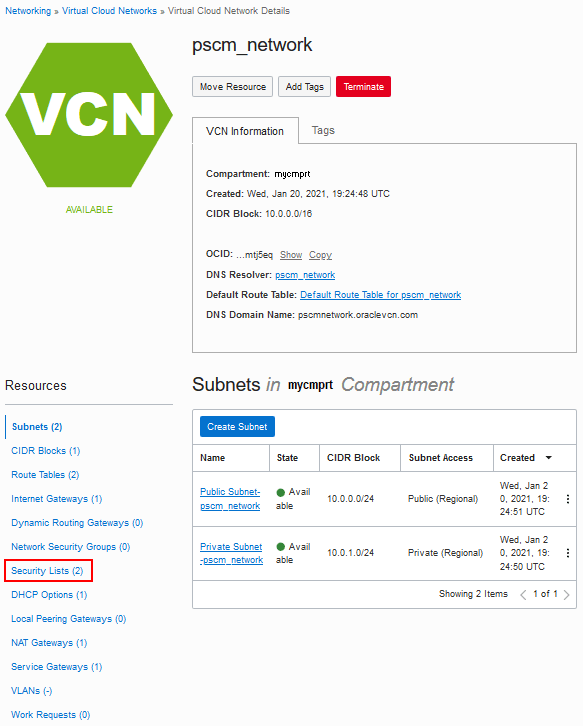
Description de l'image (vcn_details_select_sec_lists.png) - Sélectionnez la liste des valeurs par défaut.
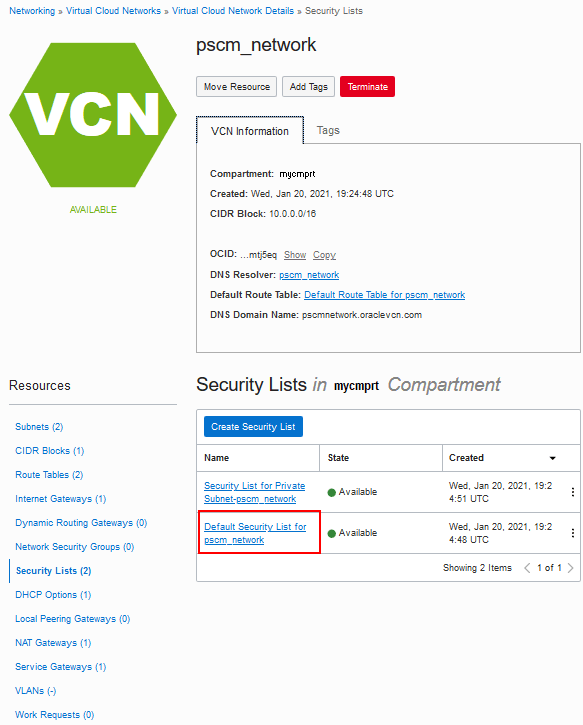
Description de l'image (vcn_details_def_sec_list.png) - Sur la page de détails Liste de sécurité, cliquez sur Ajouter une règle entrante.
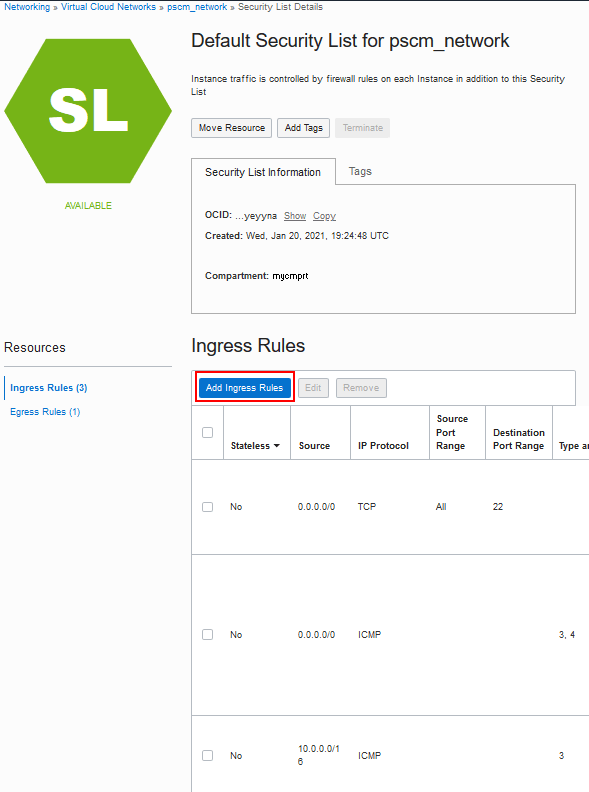
Description de cette illustration (sec_list_add_ingress_rule.png) - Sélectionnez le CIDR de type de source.
- Entrez 10.0.0.0/16 pour le CIDR source. Il s'agit du même CIDR pour le VCN.
- Sélectionnez le protocole TCP comme protocole IP.
- Saisissez 111 comme plage de ports de destination.
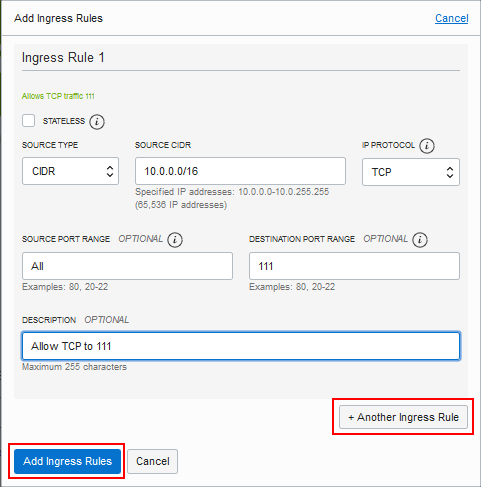
Description de l'image (add_ingress_rules_dialog_box.png) - Cliquez sur +Another Règle entrante.
-
Répétez les étapes 4 à 7 pour les ports TCP 2048, 2049 et 2050, et les ports UDP 111 et 2048. Ajoutez les autres ports dont vous avez besoin.
-
Une fois toutes les règles de sécurité ajoutées, cliquez sur Ajouter des règles entrantes.
-
Indiquez ce sous-réseau lorsque vous créez des instances de serveur de fichiers et de gestionnaire cloud.
Création d'une passerelle NAT pour un sous-réseau privé
Voici les étapes générales de création d'une passerelle NAT pour un sous-réseau privé. Cette section suppose que vous avez déjà créé un VCN et que vous souhaitez ajouter une passerelle NAT.
Pour plus d'informations, reportez-vous à la documentation Oracle Cloud Infrastructure, Passerelle NAT.
-
Dans la console Oracle Cloud Infrastructure, sélectionnez Fonctions de réseau > Réseaux cloud virtuels et sélectionnez votre VCN.
-
Créez une passerelle NAT.
-
Créez une table de routage et sélectionnez la passerelle NAT comme cible.
-
Créez un sous-réseau privé et sélectionnez la table de routage.
-
Sélectionnez le sous-réseau privé lors de la création de modèles d'environnement dans Cloud Manager.
Après avoir configuré la passerelle NAT, vous pouvez utiliser différentes méthodes pour configurer les connexions entrantes, telles que le VPN ou le bastion.Si vous ne voulez pas utiliser de passerelle NAT pour une raison quelconque, vous pouvez également activer l'accès à Internet en configurant un proxy Web.
Etapes suivantes
Utilisation de ressources de réseau personnalisées ou privées avec PeopleSoft Cloud Manager (facultatif)
En savoir plus
- PeopleSoft Cloud Manager - Page d'accueil, My Oracle Support, ID document 2231255.2
- Outil de présentation des fonctionnalités cumulées (Cliquez sur Générer un rapport de DAF et sélectionnez Gestionnaire cloud en haut)
- Documentation Oracle Cloud dans Oracle Help Center
Création d'un réseau cloud virtuel pour PeopleSoft Cloud Manager dans la console Oracle Cloud Infrastructure (facultatif)
G41468-01
Août 2025
Copyright © 2025, Oracle et/ou ses affiliés.
Configurez un réseau cloud virtuel (VCN), des sous-réseaux et des listes de sécurité dans la console Oracle Cloud Infrastructure pour votre instance Cloud Manager.
Ce logiciel et la documentation qui l'accompagne sont protégés par les lois sur la propriété intellectuelle. Ils sont concédés sous licence et soumis à des restrictions d'utilisation et de divulgation. Sauf stipulation expresse de votre contrat de licence ou de la loi, vous ne pouvez pas copier, reproduire, traduire, diffuser, modifier, accorder de licence, transmettre, distribuer, exposer, exécuter, publier ou afficher le logiciel, même partiellement, sous quelque forme et par quelque procédé que ce soit. Par ailleurs, il est interdit de procéder à toute ingénierie inverse du logiciel, de le désassembler ou de le décompiler, excepté à des fins d'interopérabilité tel que prescrit par la loi.
Si ce logiciel, la documentation du logiciel, les données (telles que définies dans la réglementation "Federal Acquisition Regulation") ou la documentation afférente, sont livrés sous licence au Gouvernement des Etats-Unis, ou à quiconque qui aurait souscrit la licence de ce logiciel pour le compte du Gouvernement des Etats-Unis, la notice suivante s'applique :
U.S. GOVERNMENT END USERS: Oracle programs (including any operating system, integrated software, any programs embedded, installed or activated on delivered hardware, and modifications of such programs) and Oracle computer documentation or other Oracle data delivered to or accessed by U.S. Government end users are "commercial computer software" or "commercial computer software documentation" pursuant to the applicable Federal Acquisition Regulation and agency-specific supplemental regulations. As such, the use, reproduction, duplication, release, display, disclosure, modification, preparation of derivative works, and/or adaptation of i) Oracle programs (including any operating system, integrated software, any programs embedded, installed or activated on delivered hardware, and modifications of such programs), ii) Oracle computer documentation and/or iii) other Oracle data, is subject to the rights and limitations specified in the license contained in the applicable contract. The terms governing the U.S. Government's use of Oracle cloud services are defined by the applicable contract for such services. No other rights are granted to the U.S. Government.
Ce logiciel ou matériel a été développé pour un usage général dans le cadre d'applications de gestion des informations. Ce logiciel ou matériel n'est pas conçu ni n'est destiné à être utilisé dans des applications à risque, notamment dans des applications pouvant causer un risque de dommages corporels. Si vous utilisez ce logiciel ou ce matériel dans le cadre d'applications dangereuses, il est de votre responsabilité de prendre toutes les mesures de secours, de sauvegarde, de redondance et autres mesures nécessaires à son utilisation dans des conditions optimales de sécurité. Oracle Corporation et ses affiliés déclinent toute responsabilité quant aux dommages causés par l'utilisation de ce logiciel ou matériel pour des applications dangereuses.
Oracle®, Java, MySQL et NetSuite sont des marques déposées d'Oracle Corporation et/ou de ses affiliés. Tout autre nom mentionné peut être une marque appartenant à un autre propriétaire qu'Oracle.
Intel et Intel Inside sont des marques ou des marques déposées d'Intel Corporation. Toutes les marques SPARC sont utilisées sous licence et sont des marques ou des marques déposées de SPARC International, Inc. AMD, Epyc, et le logo AMD sont des marques ou des marques déposées d'Advanced Micro Devices. UNIX est une marque déposée de The Open Group.
Ce logiciel ou matériel et la documentation qui l'accompagne peuvent fournir des informations ou des liens donnant accès à des contenus, des produits et des services émanant de tiers. Oracle Corporation et ses affiliés déclinent toute responsabilité et excluent toute garantie expresse ou implicite quant aux contenus, produits ou services émanant de tiers, sauf mention contraire stipulée dans un contrat entre vous et Oracle. En aucun cas, Oracle Corporation et ses affiliés ne sauraient être tenus pour responsables des pertes subies, des coûts occasionnés ou des dommages causés par l'accès à des contenus, produits ou services tiers, ou à leur utilisation, sauf mention contraire stipulée dans un contrat entre vous et Oracle.