Avant de commencer
Ce tutoriel de 15 minutes explique comment gérer les rôles, les utilisateurs et les listes d'autorisations fournis avec PeopleSoft Cloud Manager.
Contexte
Il s'agit du quatorzième tutoriel de la série Install PeopleSoft Cloud Manager. Lisez les tutoriels dans l'ordre indiqué. Les tutoriels facultatifs proposent d'autres méthodes de configuration.
- Préparation de l'installation du gestionnaire cloud PeopleSoft
- Vérification des informations de compte Oracle Cloud pour PeopleSoft Cloud Manager
- Planification du réseau cloud virtuel pour PeopleSoft Cloud Manager (facultatif)
- Création d'un réseau cloud virtuel pour PeopleSoft Cloud Manager dans la console Oracle Cloud Infrastructure (facultatif)
- Utilisation de ressources de réseau personnalisées ou privées avec PeopleSoft Cloud Manager (facultatif)
- Création d'une image Linux personnalisée pour PeopleSoft Cloud Manager (facultatif)
- Création d'une image Windows personnalisée pour PeopleSoft Cloud Manager dans Oracle Cloud Infrastructure (facultatif)
- Création de ressources Vault pour la gestion des mots de passe pour PeopleSoft Cloud Manager
- Générer des clés de signature d'API pour PeopleSoft Cloud Manager
- Installation de la pile PeopleSoft Cloud Manager avec Resource Manager
- Connexion à l'instance Cloud Manager
- Spécifier les paramètres du gestionnaire de cloud
- Utiliser le service File Storage pour le référentiel PeopleSoft Cloud Manager
- Gérer les utilisateurs, les rôles et les listes d'autorisations de Cloud Manager
- Configuration d'un proxy Web pour PeopleSoft Cloud Manager (facultatif)
- Création d'un équilibreur de charge dans Oracle Cloud Infrastructure pour les environnements PeopleSoft Cloud Manager (facultatif)
- Création de balises définies dans Oracle Cloud Infrastructure pour PeopleSoft Cloud Manager (facultatif)
- Création de ressources Data Science pour le redimensionnement automatique dans PeopleSoft Cloud Manager (facultatif)
Présentation de l'accès aux environnements Cloud Manager
L'accès aux environnements provisionnés Cloud Manager est contrôlé par des listes d'autorisations, des rôles et un accès délégué.
Les types d'accès disponibles dans Cloud Manager incluent :
- Accès basé sur les rôles
Le contrôle des actions qu'un utilisateur peut effectuer est déterminé par les rôles et les listes d'autorisations. Les rôles et listes d'autorisations fournis sont décrits dans ce tutoriel.
Les administrateurs clients créent des rôles en fonction des listes d'autorisations fournies et affectent le rôle créé aux utilisateurs prévus. Ainsi, les utilisateurs qui sont affectés avec le rôle seul peuvent accéder à la ressource spécifiée et effectuer des actions sur celle-ci, telles que des environnements.
Lorsque des droits d'accès hors vue sont affectés à des utilisateurs, les ressources correspondantes sont répertoriées ou affichées par défaut à l'utilisateur affecté. Par exemple, lorsque l'autorisation de mise à niveau d'environnement est affectée à un utilisateur, il n'est pas nécessaire d'affecter l'autorisation view-environment-detail à l'utilisateur ; elle sera affectée automatiquement par le système.
L'utilisation de listes d'autorisations et de rôles contrôle l'accès au niveau global. Seul un administrateur peut fournir l'accès au niveau global à l'aide de la sécurité PeopleSoft. L'utilisateur affecté avec le rôle (contenant les listes d'autorisations requises) peut effectuer l'action correspondante sur toutes les ressources d'un type de ressource.Reportez-vous à PeopleTools : Administration de la sécurité. Voir la page PeopleSoft PeopleTools dans Oracle Help Center.
- Propriété de ressource
Le créateur d'une ressource dans Cloud Manager est automatiquement classé comme propriétaire de la ressource. Les propriétaires de ressource ont automatiquement accès à toutes les actions disponibles sur la ressource, y compris la possibilité de déléguer l'accès à la ressource créée.
- Accès au niveau de la ressource pour une seule ressource
Les propriétaires de ressources, les administrateurs ou les utilisateurs disposant de privilèges de délégation délèguent l'accès aux actions applicables par ressource. La portée est limitée à une seule ressource. Cela permet aux utilisateurs qui ne sont pas administrateurs d'effectuer les actions requises sur les ressources créées par d'autres utilisateurs, sans leur donner la propriété de la ressource ou un rôle d'administrateur.
Reportez-vous aux informations sur la délégation de l'accès dans PeopleSoft Cloud Manager. Sélectionnez la page PeopleSoft Cloud Manager dans Oracle Help Center.
- Accès au niveau ressource pour les environnements balisés
Les administrateurs peuvent déléguer l'accès à des groupes d'utilisateurs sur des environnements regroupés de manière logique à l'aide de balises d'environnement.
Reportez-vous aux informations de la page Sécurité basée sur les rôles dans PeopleSoft Cloud Manager. Sélectionnez la page PeopleSoft Cloud Manager dans Oracle Help Center.
Voici un exemple de fourniture d'un accès global basé sur les rôles. L'administrateur Cloud Manager souhaite accorder des privilèges de gestion du cycle de vie à l'utilisateur A sur tous les environnements, qu'il s'agisse des environnements créés par l'utilisateur A ou des environnements créés par d'autres utilisateurs.
- L'administrateur crée un rôle de gestion du cycle de vie nommé CM_LCM.
La navigation est PeopleTools > Security > Permission & Roles > Roles.
- L'administrateur associe les listes de droits d'accès fournies PACL_ENV_START, PACL_ENV_BKUP_RESTOR et PACL_ENV_STOP au rôle CM_LCM.
- L'administrateur ouvre la page Profil utilisateur pour l'utilisateur A et associe le rôle CM_LCM.
La navigation est PeopleTools > Sécurité > Profils utilisateur > Profils utilisateur.
L'utilisateur A dispose ainsi des privilèges nécessaires pour exécuter les actions de démarrage, d'arrêt et de sauvegarde/restauration de l'environnement sur tous les environnements. Par défaut, cela signifie que lorsque l'utilisateur A se connecte à Cloud Manager, tous les environnements lui sont affichés par défaut. Il n'est pas nécessaire d'ajouter explicitement (accorder) une liste de droits d'accès pour afficher l'environnement. Lorsque l'utilisateur A affiche le menu Actions de n'importe quel environnement, les actions de démarrage, d'arrêt et de sauvegarde/restauration sont disponibles.
Voici un exemple d'accès de niveau ressource. L'utilisateur B a créé l'environnement B. L'utilisateur B est invité à déléguer l'accès à l'utilisateur C pour démarrer et arrêter l'environnement B.
- Dans Cloud Manager, l'utilisateur B clique sur l'icône Actions de l'environnement B et sélectionne l'accès délégué dans le menu.
- Sur la page Détails d'accès, l'utilisateur B indique l'utilisateur C et les noms de droit d'accès ENV_START et ENV_STOP.
- Lorsque l'utilisateur C se connecte à Cloud Manager, il peut afficher l'environnement B et démarrer et arrêter dans le menu Actions.
Cela permet à l'utilisateur C d'effectuer uniquement les actions de démarrage et d'arrêt sur l'environnement B.
Consulter les rôles et les utilisateurs fournis par Cloud Manager
Le gestionnaire cloud est fourni avec le compte utilisateur CLADM, qui est associé au rôle d'administrateur cloud et aux autres rôles d'administration PeopleSoft.
Voici un récapitulatif des rôles fournis avec Cloud Manager et des tâches associées à chaque rôle :
Administrateur cloud (PACL_CAD)
- Télécharge et lance l'image Cloud Manager à partir d'Oracle Cloud Marketplace.
- Provisionne l'instance Cloud Manager dans Oracle Cloud Infrastructure Compute.
- Configure le référentiel Cloud Manager pour télécharger automatiquement les images PeopleSoft Update (PIs) requises à partir de My Oracle Support.
- A accès à toutes les mosaïques Cloud Manager.
- Possibilité d'ajouter des utilisateurs Cloud PeopleSoft Administrator et Self-Service.
- Peut gérer tous les environnements.
Administrateur Cloud PeopleSoft (PACL_PAD)
- Crée des modèles de déploiement basés sur des IP téléchargés ou des environnements client clonés sur un modèle dans Oracle Cloud Infrastructure Compute.
- A accès aux mosaïques Topologie, Modèle d'environnement, Environnements et Mes paramètres.
- Peut gérer tous les environnements.
- Crée des instances Oracle Cloud Infrastructure Compute à partir des modèles disponibles.
- Démarre, arrête et supprime des instances.
- A accès aux vignettes Environnements et Mes paramètres.
- Ils ne peuvent gérer que leurs propres environnements.
Vérifier les listes d'autorisations du gestionnaire cloud
Cloud Manager est fourni avec ces listes d'autorisations.
| Liste de droits | Description |
| PACL_001 | Droits d'accès pour l'administrateur cloud. Cela permet d'accéder à la mosaïque Paramètres Cloud Manager et à ses fonctionnalités. |
| PACL_002 | Droits d'accès pour l'administrateur Cloud PeopleSoft. Cela permet d'accéder à toutes les mosaïques et fonctionnalités, à l'exception de celles des paramètres Cloud Manager. |
| PACL_003 | Autorisations de l'utilisateur du libre-service. Cela permet d'accéder aux vignettes Environnements et Mes paramètres et à leurs fonctionnalités. |
| PACL_ENV_ATTRIBUTES | Administrer la configuration de l'environnement. Cela permet d'accéder à la page Gérer les attributs de la page Détails de l'environnement. |
| PACL_ENV_BKUP_RESTOR | Sauvegarder ou restaurer l'environnement. Cela permet d'accéder à Backup/Restore dans le menu Actions de l'environnement. |
| PACL_ENV_CLONE | Créez une copie (clone) d'un environnement. Cela permet d'accéder au clone dans le menu Actions de l'environnement. |
| PACL_ENV_CREATE | Créer un environnement. Cela permet d'accéder au bouton Créer un environnement de la page Environnements. |
| PACL_ENV_DELETE | Supprimer un environnement. Cela permet d'accéder à Supprimer dans le menu Actions de l'environnement. |
| PACL_ENV_DETAILS | Visualiser les détails de l'environnement. Cela permet d'accéder aux détails dans le menu Actions de l'environnement. |
| PACL_ENV_DR | Configurez un environnement de secours pour la récupération après sinistre. Cela permet d'accéder à Disaster Recovery dans le menu Actions de l'environnement. |
| PACL_ENV_IMPORT | Importer un environnement. Cela permet d'accéder au bouton Importer l'environnement de la page Environnements. |
| PACL_ENV_IMPORT_NODE | Importez un noeud d'environnement. |
| PACL_ENV_INFRA_PATCH | Cela permet d'accéder à la page Patchs CPU Infra de la page Détails de l'environnement. |
| PACL_ENV_LB_SETTING | Configurez l'équilibreur de charge. Cela permet d'accéder à la page Paramètres de l'équilibreur de charge de la page Détails de l'environnement. |
| PACL_ENV_MANAGE_NODE | Gestion des noeuds. |
| PACL_ENV_MANAGE_PUM | Gérer les informations source et cible pour les environnements PUM. Cela permet d'accéder à la page Gérer les connexions PUM de la page Détails de l'environnement. |
| PACL_ENV_MANAGE_TAG | Associez des balises à l'environnement. Vous accédez ainsi à la page Gérer les balises de la page Détails de l'environnement. |
| PACL_ENV_PASSWORD | Vous accédez ainsi à la page Gérer les mots de passe de la page Détails de l'environnement. |
| PACL_ENV_PATCH | Vous accédez ainsi à la page Appliquer un patch PeopleTools de la page Détails de l'environnement. |
| PACL_ENV_POLICY | Créez et gérez des stratégies pour l'environnement. Vous accédez ainsi à la page Stratégies de la page Détails de l'environnement. |
| PACL_ENV_REFRESH | Actualiser l'environnement. Cela permet d'accéder à Actualiser dans le menu Actions de l'environnement. |
| PACL_ENV_START | Démarrez l'environnement. Cela permet d'accéder à Démarrer dans le menu Actions de l'environnement. |
| PACL_ENV_STOP | Arrêtez l'environnement. Cela permet d'accéder à Arrêter dans le menu Actions de l'environnement. |
| PACL_ENV_UPGRADE | Mettez à niveau la version PeopleTools de l'environnement. Permet d'accéder à la page Mettre à niveau PeopleTools sur la page Détails de l'environnement |
Afficher les listes d'autorisations et les rôles Cloud Manager
Pour afficher les listes d'autorisations Cloud Manager fournies :
- Connectez-vous à Cloud Manager dans un navigateur, comme décrit dans le tutoriel Spécifier les paramètres Cloud Manager.
- Sur la page d'accueil de Cloud Manager, cliquez sur le bouton NavBar en haut à droite, cliquez sur le bouton Menu, puis sélectionnez PeopleTools > Sécurité > Autorisations et rôles > Listes d'autorisations dans le menu.
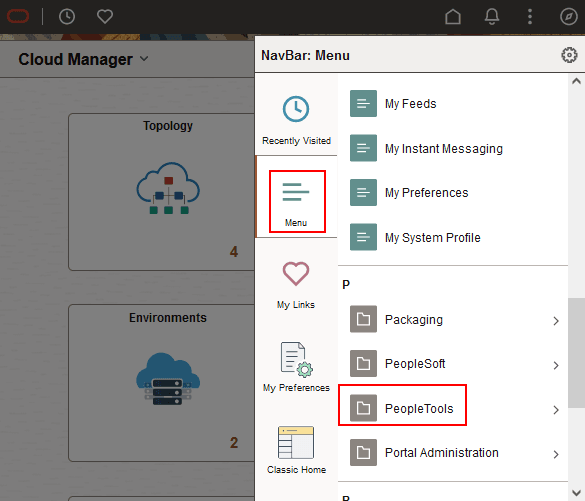
Description de cette illustration (homepage_menu_peopletools.png) - Entrez PACL dans le champ Rechercher par, puis cliquez sur Rechercher sur la page Listes d'autorisations pour afficher les listes d'autorisations Cloud Manager fournies.
Remarque .
PACL_ENV_DELEGAT_ACCESS, illustré dans cet exemple, n'est plus pris en charge et sera enlevé dans une image future.
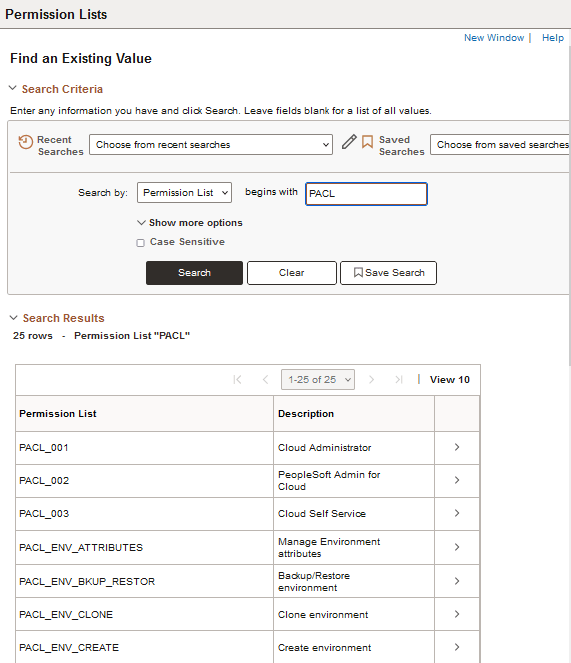
Description de l'image (view_perm_lists_1of2.png) 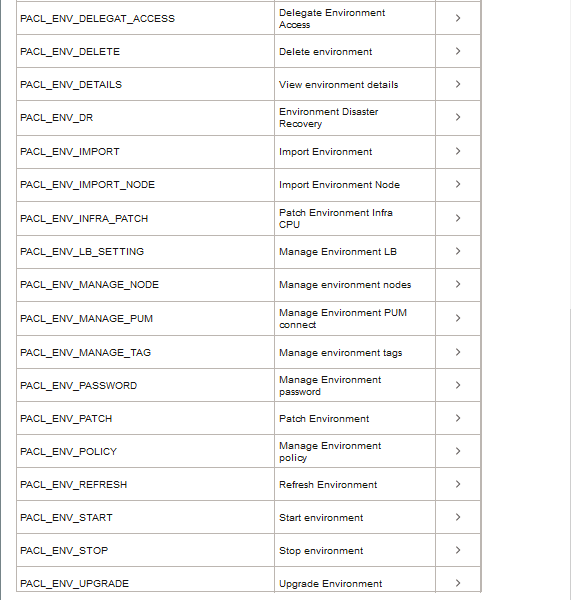
Description de l'image (view_perm_lists_2of2.png) - Accédez à PeopleTools > Sécurité > Autorisations et rôles > Rôles, entrez PACL et cliquez sur Rechercher pour afficher les rôles Cloud Manager fournis, PACL_CAD, PACL_PAD et PACL_SSC.
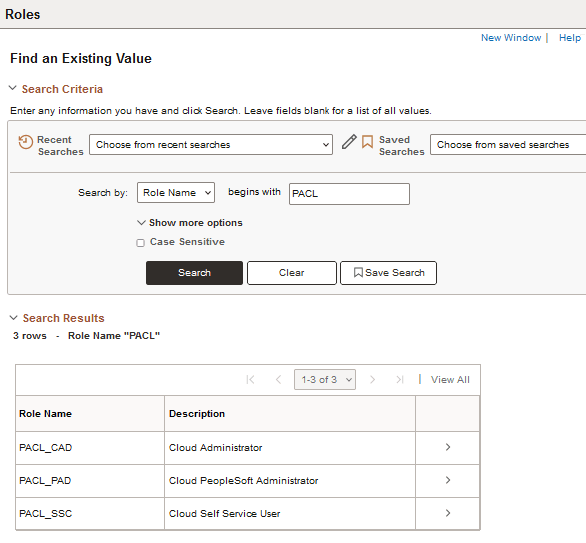
Description de cette illustration (view_roles.png) - Sélectionnez PACL_CAD dans les résultats de la recherche et sélectionnez l'onglet Listes d'autorisations.
Les listes de droits d'accès associées à l'administrateur cloud incluent PACL_001, PACL_002 et PACL_003.
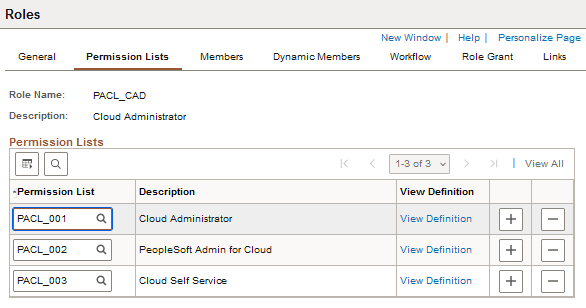
Description de l'image (cloud_admin_role_perm_lists.png) - Cliquez sur Suivant dans la liste pour afficher les trois listes de droits d'accès associées à PACL_PAD, l'administrateur Cloud PeopleSoft.
Les listes de droits d'accès associées incluent les listes de droits d'accès Cloud Manager PACL_002 et PACL_003.
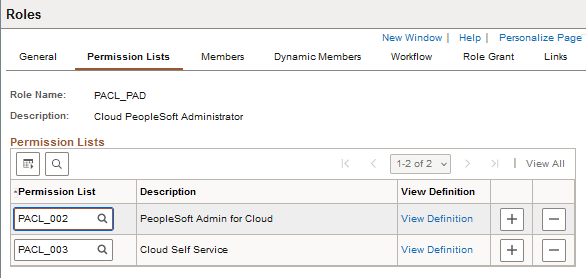
Description de l'image (cloud_psft_admin_perm_lists.png) - Cliquez sur Suivant dans la liste pour afficher les deux listes de droits d'accès associées à PACL_SSC, l'utilisateur Cloud Self Service.
La liste de droits d'accès associée est la liste de droits d'accès Cloud Manager PACL_003.
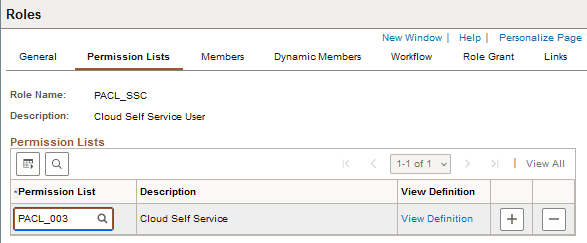
Description de l'image (cloud_selfservice_user_perm_lists.png)
Ajouter des rôles de gestionnaire cloud à un profil utilisateur existant
Pour configurer un profil utilisateur pour un utilisateur Cloud Manager, l'administrateur Cloud peut créer un utilisateur, ou commencer par un utilisateur existant et ajouter les rôles requis, comme indiqué dans cette section. Pour plus d'informations sur l'utilisation des profils utilisateur PeopleSoft, reportez-vous à PeopleTools : Administration de la sécurité, "Utilisation des profils utilisateur". Voir PeopleSoft PeopleTools on Oracle Help Center, Aide en ligne et PeopleBooks.
- Connectez-vous à Cloud Manager dans un navigateur à l'aide de l'ID utilisateur de l'administrateur cloud, de CLADM et du mot de passe que vous avez indiqué lors de l'installation de Cloud Manager.
- Sur la page d'accueil, sélectionnez PeopleTools > Sécurité > Profils utilisateur > Copier les profils utilisateur pour accéder à la page de recherche Profils utilisateur
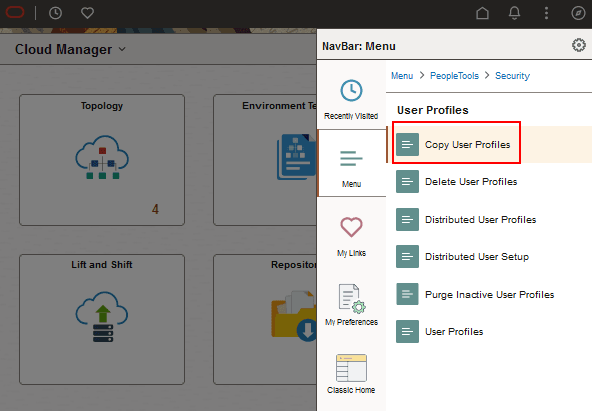
Description de cette illustration (homepage_menu_copy_user_profiles.png) - Sélectionnez le code utilisateur à copier, par exemple ASSETMGR.
-
Dans la page Copier les profils utilisateur, entrez un nouvel ID utilisateur, CLDASSETMGR dans cet exemple, une description et le mot de passe que le nouvel ID utilisateur doit utiliser pour se connecter à Cloud Manager.
Remarques :
Cet exemple montre l'option Copier les informations de type d'ID sélectionnée. Si cette option n'est pas sélectionnée, le système n'enregistre pas le matricule dans la table PSOPRDEFN.Cliquez sur Enregistrer.
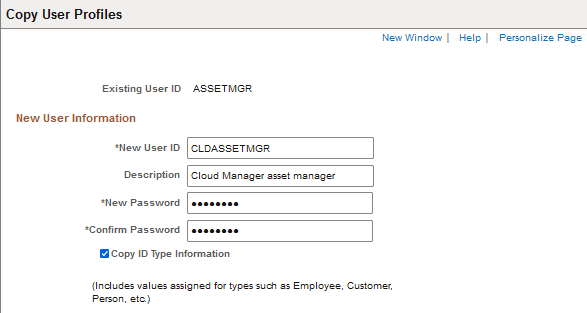
Description de l'image (copy_user_prof_new_user_info.png) - Sur la page Général, indiquez les informations nécessaires.
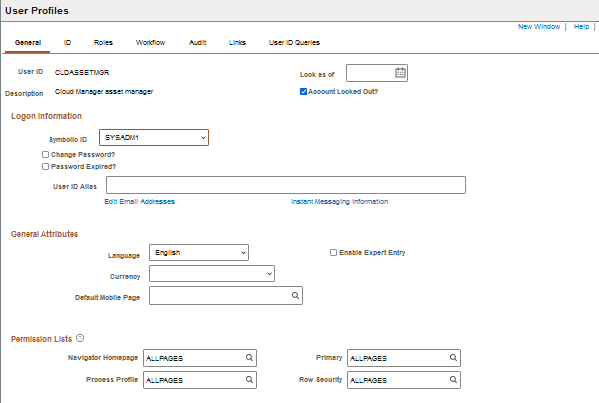
Description de cette illustration (user_profiles_page_general_tab.png) - Sélectionnez l'onglet Rôles, puis cliquez sur le signe plus dans la table Rôles utilisateur pour ajouter une nouvelle ligne.
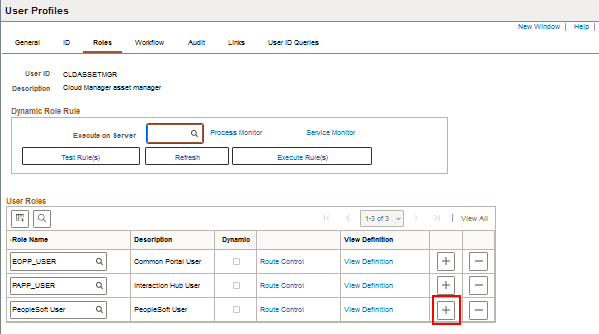
Description de cette illustration (user_profiles_page_roles_tab.png) - Dans la page Rechercher un nom de rôle, entrez PACL dans le champ de recherche, puis sélectionnez PACL_PAD pour l'administrateur Cloud PeopleSoft.
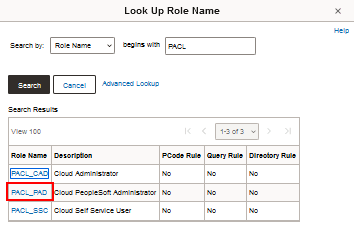
Description de cette illustration (look_up_role_name_page.png) Le nouveau rôle apparaît dans la table Rôles utilisateur.
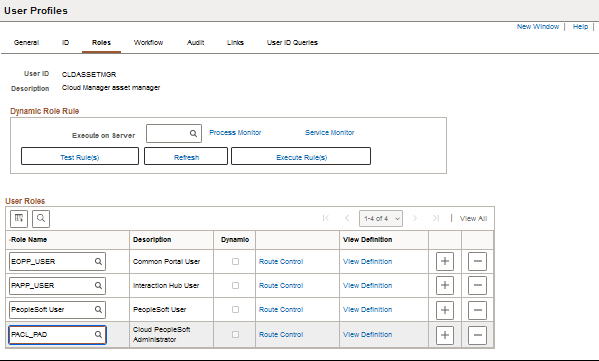
Description de l'image (user_profiles_page_added_role.png) - Répétez les étapes 6 et 7 pour ajouter d'autres rôles Cloud Manager et enregistrer le profil.
Etapes suivantes
Configuration d'un proxy Web pour PeopleSoft Cloud Manager (facultatif)
En savoir plus
- PeopleSoft Cloud Manager - Page d'accueil, My Oracle Support, ID document 2231255.2
- Outil de présentation des fonctionnalités cumulées (Cliquez sur Générer un rapport de DAF et sélectionnez PeopleSoft Cloud Manager en haut.)
- Documentation Oracle Cloud dans Oracle Help Center
Gérer les utilisateurs, les rôles et les listes d'autorisations de Cloud Manager
G41513-01
Août 2025
Copyright © 2025, Oracle et/ou ses affiliés.
Gérez les rôles, utilisateurs et listes d'autorisations fournis avec PeopleSoft Cloud Manager.
Ce logiciel et la documentation qui l'accompagne sont protégés par les lois sur la propriété intellectuelle. Ils sont concédés sous licence et soumis à des restrictions d'utilisation et de divulgation. Sauf stipulation expresse de votre contrat de licence ou de la loi, vous ne pouvez pas copier, reproduire, traduire, diffuser, modifier, accorder de licence, transmettre, distribuer, exposer, exécuter, publier ou afficher le logiciel, même partiellement, sous quelque forme et par quelque procédé que ce soit. Par ailleurs, il est interdit de procéder à toute ingénierie inverse du logiciel, de le désassembler ou de le décompiler, excepté à des fins d'interopérabilité tel que prescrit par la loi.
Si ce logiciel, la documentation du logiciel, les données (telles que définies dans la réglementation "Federal Acquisition Regulation") ou la documentation afférente, sont livrés sous licence au Gouvernement des Etats-Unis, ou à quiconque qui aurait souscrit la licence de ce logiciel pour le compte du Gouvernement des Etats-Unis, la notice suivante s'applique :
U.S. GOVERNMENT END USERS: Oracle programs (including any operating system, integrated software, any programs embedded, installed or activated on delivered hardware, and modifications of such programs) and Oracle computer documentation or other Oracle data delivered to or accessed by U.S. Government end users are "commercial computer software" or "commercial computer software documentation" pursuant to the applicable Federal Acquisition Regulation and agency-specific supplemental regulations. As such, the use, reproduction, duplication, release, display, disclosure, modification, preparation of derivative works, and/or adaptation of i) Oracle programs (including any operating system, integrated software, any programs embedded, installed or activated on delivered hardware, and modifications of such programs), ii) Oracle computer documentation and/or iii) other Oracle data, is subject to the rights and limitations specified in the license contained in the applicable contract. The terms governing the U.S. Government's use of Oracle cloud services are defined by the applicable contract for such services. No other rights are granted to the U.S. Government.
Ce logiciel ou matériel a été développé pour un usage général dans le cadre d'applications de gestion des informations. Ce logiciel ou matériel n'est pas conçu ni n'est destiné à être utilisé dans des applications à risque, notamment dans des applications pouvant causer un risque de dommages corporels. Si vous utilisez ce logiciel ou ce matériel dans le cadre d'applications dangereuses, il est de votre responsabilité de prendre toutes les mesures de secours, de sauvegarde, de redondance et autres mesures nécessaires à son utilisation dans des conditions optimales de sécurité. Oracle Corporation et ses affiliés déclinent toute responsabilité quant aux dommages causés par l'utilisation de ce logiciel ou matériel pour des applications dangereuses.
Oracle®, Java, MySQL et NetSuite sont des marques déposées d'Oracle Corporation et/ou de ses affiliés. Tout autre nom mentionné peut être une marque appartenant à un autre propriétaire qu'Oracle.
Intel et Intel Inside sont des marques ou des marques déposées d'Intel Corporation. Toutes les marques SPARC sont utilisées sous licence et sont des marques ou des marques déposées de SPARC International, Inc. AMD, Epyc, et le logo AMD sont des marques ou des marques déposées d'Advanced Micro Devices. UNIX est une marque déposée de The Open Group.
Ce logiciel ou matériel et la documentation qui l'accompagne peuvent fournir des informations ou des liens donnant accès à des contenus, des produits et des services émanant de tiers. Oracle Corporation et ses affiliés déclinent toute responsabilité et excluent toute garantie expresse ou implicite quant aux contenus, produits ou services émanant de tiers, sauf mention contraire stipulée dans un contrat entre vous et Oracle. En aucun cas, Oracle Corporation et ses affiliés ne sauraient être tenus pour responsables des pertes subies, des coûts occasionnés ou des dommages causés par l'accès à des contenus, produits ou services tiers, ou à leur utilisation, sauf mention contraire stipulée dans un contrat entre vous et Oracle.