Configurer l'orchestration des identités entre Oracle Access Governance et Oracle Identity Governance (OIG)
Introduction
Oracle Access Governance est une solution d'administration et de gouvernance des identités cloud native qui fournit aux entreprises des fonctions d'analyse des accès, d'analyse des identités et d'intelligence basées sur les informations. Pour plus d'informations sur la gouvernance d'Oracle Access, reportez-vous aux sections suivantes :
- Oracle Access Governance - Page de produit
- Guide du service Access Governance
- Documentation relative à Access Governance
- API Access Governance
- FAQ Oracle Access Governance
Objectif
Dans ce tutoriel, vous allez configurer l'orchestration des identités entre Oracle Access Governance (AG) et Oracle Identity Governance (OIG). Pour cela, vous devrez :
- Configurez Identity Orchestration dans la console Access Governance.
- Déployez l'agent d'orchestration des identités avec le système OIG.
Public visé
Ce tutoriel est destiné spécifiquement aux administrateurs Access Governance afin qu'ils puissent apprendre à intégrer Oracle Access Governance à Oracle Identity Governance.
Prérequis
Vous devez avoir :
- Accédez aux droits d'administrateur Governance. Pour plus d'informations, reportez-vous à Présentation des rôles d'application.
- Accès aux URL OIG avec droits et informations d'identification d'administration.
- L'instance OIG doit être disponible et en cours d'exécution sur une instance de calcul.
- Clé SSH permettant d'accéder à l'instance de calcul et d'installer agent_package.
Avant de démarrer la procédure, les logiciels suivants doivent être installés sur votre instance de calcul :
- Pour le système Windows, client OpenSSH.
- JDK 11 et Docker sur votre instance de calcul.
- Docker est en cours d'exécution sur l'instance de calcul.
Si votre système ne remplit aucune des conditions préalables, suivez les instructions fournies pour installer le logiciel requis.
Installez le client OpenSSH sur un système Windows
Exécutez la commande suivante pour vérifier et installer SSH sur votre système Windows :
1. Add-WindowsCapability -Online -Name OpenSSH.Client~~~~0.0.1.0
2. ssh
Installez JDK 11 ou version ultérieure et définissez-le sur $JAVA_HOME
Exécutez les commandes suivantes sur votre instance de calcul :
1. tar -xvf <jdk_zip>
2. export JAVA_HOME=<jdk_bin>
3. export PATH=$JAVA_HOME:$PATH
4. echo $PATH
Installation et démarrage de l'instance Docker
Exécutez les commandes suivantes sur l'instance de calcul :
1. sudo apt-get install docker-engine
2. systemctl start docker
Tâche 1 : configuration de l'orchestration des identités dans la console de gouvernance Oracle Access
Les tâches suivantes doivent être effectuées dans l'ordre indiqué :
Connexion à la console de gouvernance Oracle Access
- A partir de votre navigateur, accédez à la console Access Governance.
- Dans le champ Nom utilisateur, entrez le nom utilisateur de l'administrateur AG.
- Dans le champ Mot de passe, entrez le mot de passe et sélectionnez Connexion.
Vous accédez à la page d'accueil de la console de gouvernance Oracle Access.
Définir les paramètres système pour intégrer Oracle Identity Governance
-
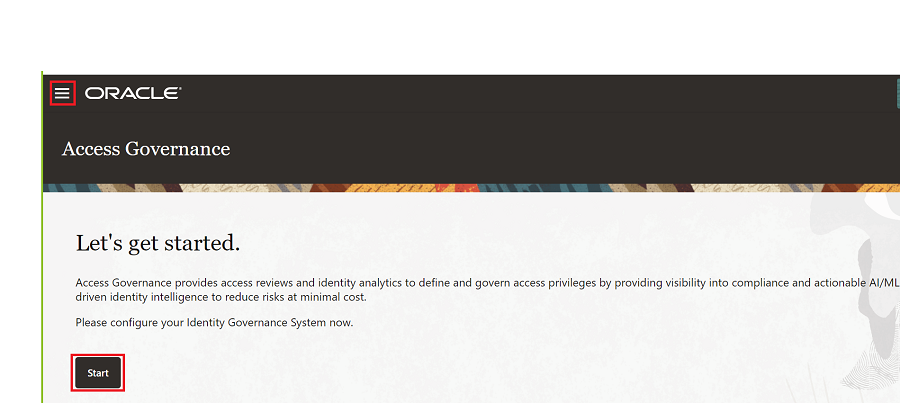
Sur la page de destination d'Oracle Access Governance, cliquez sur Démarrer ou sur l'icône du menu de navigation -> Administration des services -> Système connecté.
-
Sélectionnez Ajouter dans la mosaïque Voulez-vous vous connecter à un système de gouvernance d'identités ?. La description détaillée de l'intégration s'affiche dans la fenêtre contextuelle.
-
(Facultatif) Lisez les instructions et cliquez sur Fermer.
-
A l'étape Sélectionner un système, sélectionnez Oracle Identity Governance, puis cliquez sur Suivant.
-
A l'étape Entrer les détails, entrez les informations suivantes :
-
Entrez le nom du système dans Comment voulez-vous nommer ce système de gouvernance d'identités ?
Par exemple, saisissez OracleIdentityGovernance_AG. -
Décrivez votre système dans le champ Comment voulez-vous décrire ce système de gouvernance d'identités ?.
Par exemple, entrez Connexion sécurisée à la gouvernance d'accès.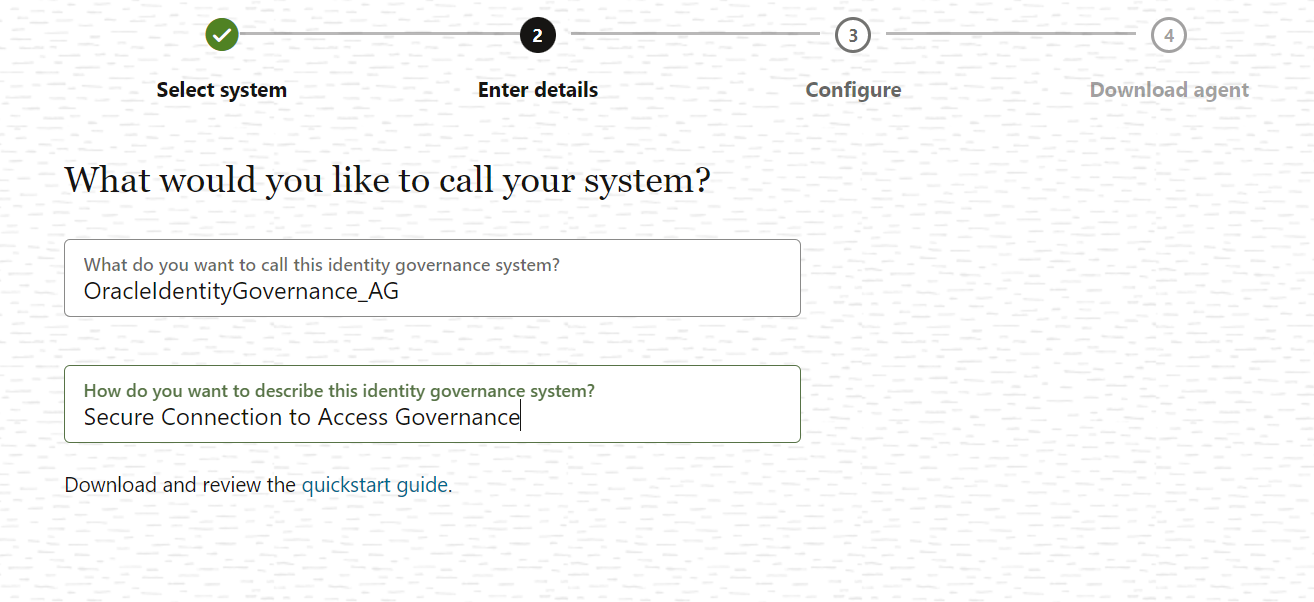
-
-
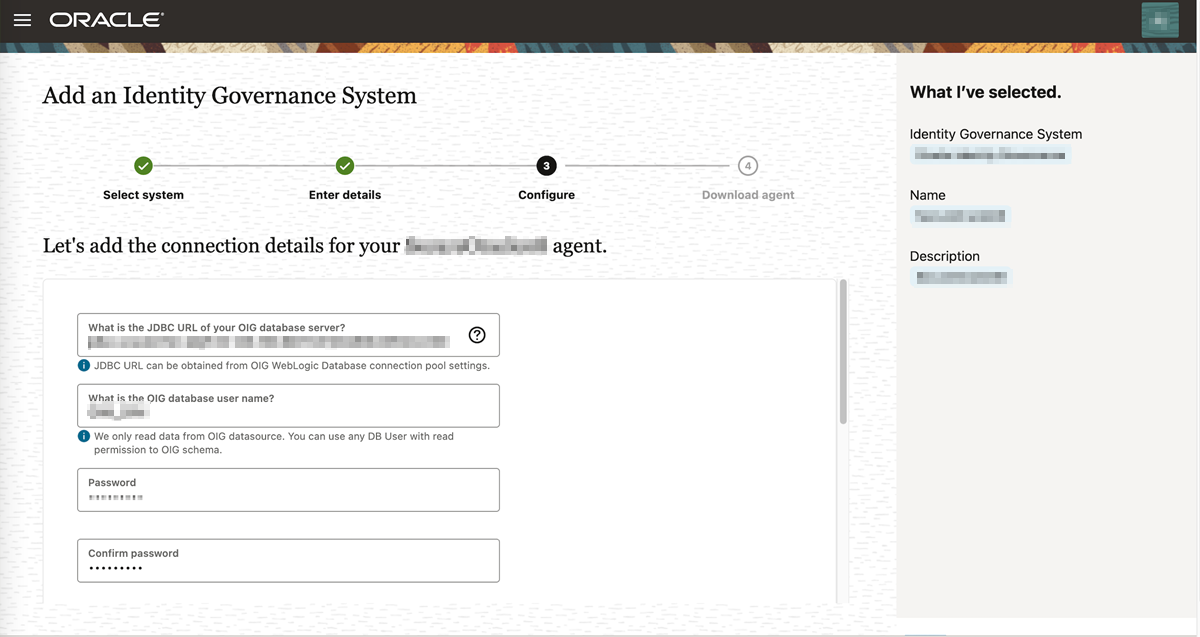
A l'étape Configurer, entrez les détails de connexion de l'agent, comme suit :
- Entrez l'URL de base de données de votre serveur de base de données OIG.
- Entrez le nom utilisateur de base de données OIG.
- Entrez et confirmez le mot de passe.
- Entrez l'URL de base de données de votre serveur de base de données OIG.
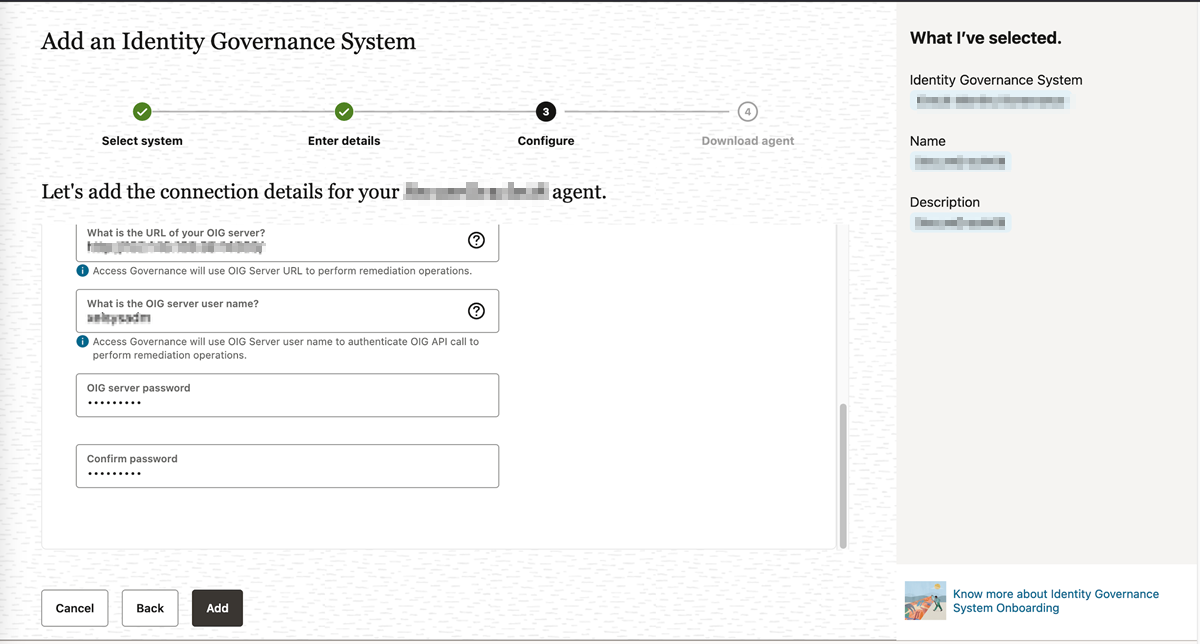
- A l'étape Configurer, entrez les détails de la console de service OIG, comme suit :
-
Entrez l'URL du serveur OIG.
-
Entrez le nom utilisateur du serveur OIG.
-
Entrez le mot de passe du serveur OIG et confirmez-le.
-
Cliquez sur Ajouter.
-
- A l'étape Télécharger l'agent, sélectionnez le lien Télécharger et cliquez sur J'ai terminé. Le fichier ZIP sera téléchargé dans votre dossier de téléchargement par défaut.
Tâche 2 : déploiement de l'agent d'orchestration des identités avec le système OIG
Les tâches suivantes doivent être effectuées dans l'ordre indiqué :
Enregistrement de la clé SSH et connexion à l'instance de calcul
Vous devez avoir accès à l'environnement Linux pour utiliser les commandes SSH (Secure Shell) et remplir toutes les conditions mentionnées dans la section Prérequis.
Pour les systèmes Mac et Linux
-
Connectez-vous à l'instance Compute en exécutant la commande suivante :
ssh -i <pvt_key_filename.key> <username>@< compute instance ipaddress>Par exemple :
ssh -i "\home\username\oag_agent\accessgov_ssh_keyname.key" abc@152.1xx.1xx.xx
Vous allez être connecté à l'instance de calcul.
Pour le système Windows
-
Connectez-vous à l'instance Compute en exécutant la commande suivante :
ssh -i <pvt_key_filename.key> <username>@< compute instance ipaddress>Par exemple :
ssh -i "\home\username\oag_agent\accessgov_ssh_keyname.key" abc@152.1xx.1xx.xx
Vous allez être connecté à l'instance de calcul.
Remarque : vous pouvez également utiliser PuTTY et PuTTYgen pour générer une clé privée SSH et effectuer des opérations sur le terminal SSH.
Transférer l'agent Oracle Identity Governance téléchargé vers l'instance Compute
Ici, vous déplacez l'agent téléchargé à partir de la console de gouvernance Oracle Access de votre système local vers l'instance Compute.
- Ouvrez un nouveau terminal ou un terminal PowerShell.
-
Exécutez la commande suivante conformément à la syntaxe suivante.
scp -i <private key file name> <oig_agent_package.zip> <compute instance user-name>@<ipaddress>:<directory path where agent should be saved>Par exemple :
scp -i "Home\user name\accessgov_ssh_keyname.key" "Home\username\Downloads\OracleIdentityGovernance_AG.zip" abc@152.1xx.1xx.xx:/home/opc/oag_agent/ - Sur l'instance de calcul, exécutez
lspour afficher les fichiers. L'agent sera transféré vers l'instance de calcul.
Créer un volume de package d'agent
Vous devez créer un répertoire de volume sur l'instance de calcul pour conserver les données d'agent telles que la configuration, le portefeuille et les journaux.
-
Créez un nouveau répertoire.
mkdir <directory name> -
Affecter des droits d'accès en lecture, écriture et exécution au répertoire
chmod 775 <directory name>
Installation de l'agent sur l'instance de calcul
Remarque : JDK 11 ou version ultérieure doit être installé sur votre système et Docker doit être en fonctionnement.
-
Téléchargez le fichier ShellScript pour installer l'agent.
curl https://raw.githubusercontent.com/oracle/docker-images/main/OracleIdentityGovernance/samples/scripts/agentManagement.sh -o agentManagement.shou
wget https://raw.githubusercontent.com/oracle/docker-images/main/OracleIdentityGovernance/samples/scripts/agentManagement.sh -
Installer l'agent
sh agentManagement.sh --volume <path to agent package volume directory> --agentpackage <path to agent package> --installPar exemple :
sh agentManagement.sh --volume /home/opc/oag_agent/agent_vol --agentpackage ./OracleIdentityGovernance_AG.zip --install
Démarrer et vérifier l'agent
-
Démarrer l'agent
sh agentManagement.sh --volume <path to agent package volume directory> --startPar exemple :
sh agentManagement.sh --volume /home/opc/oag_agent/agent_vol --startLes réponses Starting Agent et Starting new container s'affichent.
-
Vérifier l'agent
sh agentManagement.sh --volume <path to agent package volume directory> --status
L'agent doit être en cours d'exécution et le statut d'intégration doit afficher Succès.
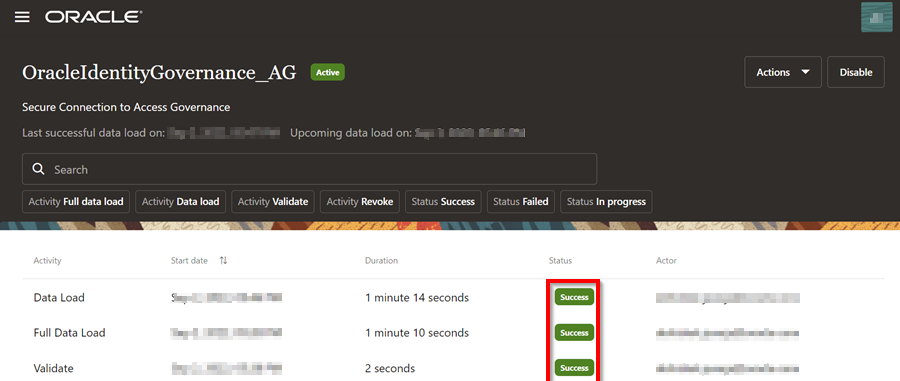
Description de l'image OracleIdentityGovernance_Success.jpg
Vous pouvez vérifier le statut d'intégration à partir de la console Access Governance. Reportez-vous à la documentation produit Oracle Access Governance.
Remarques
- Auteur - Komalreet Kaur
- Contributeurs - Abhishek Juneja, Mike Howlett
Ressources de formation supplémentaires
Parcourez d'autres ateliers sur docs.oracle.com/learn ou accédez à d'autres contenus de formation gratuite sur le canal Oracle Learning YouTube. En outre, visitez le site education.oracle.com/learning-explorer pour devenir un explorateur Oracle Learning.
Pour consulter la documentation du produit, visitez le site Oracle Help Center.
Set Up Identity Orchestration between Oracle Access Governance and Oracle Identity Governance (OIG)
F70186-02
September 2022
Copyright © 2022, Oracle and/or its affiliates.