Révision des accès avec Oracle Access Governance
Introduction
Oracle Access Governance relève les défis croissants auxquels les responsables de la sécurité sont confrontés lorsqu'ils font face à l'augmentation des menaces et des réglementations de sécurité avancées. Cette solution cloud native permet de répondre aux exigences de gouvernance et de conformité pour de nombreuses applications, charges de travail, infrastructures et plates-formes d'identité. L'une des principales fonctionnalités d'Oracle Access Governance est les campagnes d'examen des accès.
Les campagnes d'analyse d'accès sont exécutées à la demande et comprennent un groupe d'analyses d'accès pour les membres de votre population d'entreprise où l'accès individuel à une source spécifique est vérifié et certifié ou corrigé.
En tant qu'utilisateur, responsable ou propriétaire de l'organisation, vous pouvez effectuer des révisions d'accès et effectuer les actions requises dans Oracle Access Governance. En tirant parti de l'analyse prescriptive et du facteur de risque intégrés dans les examens des accès, les utilisateurs et les gestionnaires d'utilisateurs peuvent prendre des décisions éclairées concernant les droits d'accès. Les utilisateurs peuvent également approuver en masse les éléments à faible risque en fonction des recommandations d'IA/ML fournies par Oracle Access Governance.
Pour plus d'informations sur la gouvernance d'Oracle Access, reportez-vous aux sections suivantes :
- Oracle Access Governance - Page de produit
- Guide du service Access Governance
- Documentation relative à Access Governance
- API Access Governance
- FAQ Oracle Access Governance
Objectifs
Dans ce tutoriel, vous apprendrez à :
- Evaluer les tâches de révision d'accès qui vous sont affectées en tant qu'utilisateur (employé)
- Afficher les privilèges des subordonnés directs en tant que responsable (responsable de l'employé)
- Evaluer les tâches de révision d'accès qui vous sont affectées en tant que responsable (responsable de l'employé)
Public visé
Ce tutoriel s'adresse spécifiquement aux utilisateurs dotés des rôles suivants, qui sont basés sur des attributs de données dérivés du système connecté :
- Utilisateur (consulter les droits d'accès qui me sont affectés)
- Manager (consulter l'accès affecté aux utilisateurs de mon équipe)
- Propriétaire (consulter l'accès affecté aux utilisateurs sur les ressources que je détiens)
Prérequis
Vous devez avoir :
- Accédez aux droits d'utilisateur Governance en tant qu'utilisateur et en tant que responsable des utilisateurs. Pour plus d'informations, reportez-vous à Présentation des rôles d'application.
- Instance de service Oracle Access Governance avec noms d'utilisateur et mots de passe.
Scénario du tutoriel
Une nouvelle division, appelée Ingénierie logicielle, est configurée dans votre organisation et James Butt est le propriétaire commercial de la division Ingénierie logicielle. Il crée une campagne d'examen des accès, Organisation entière, pour que tous les utilisateurs de sa division puissent vérifier, certifier ou corriger les privilèges d'accès. Il souhaite que tous les utilisateurs et leurs supérieurs hiérarchiques vérifient les privilèges d'accès. Par exemple, Leota Dilliard est placé sous l'autorité directe de James. Par conséquent, Leota effectue la première révision de ses propres privilèges d'accès et James en tant que supérieur hiérarchique effectue la révision de deuxième niveau de ses privilèges d'accès.
Acteurs
- Utilisateur (auto-évaluation) - Leota Dilliard en tant qu'approbateur de premier niveau
- Gestionnaire d'utilisateurs : James Butt en tant qu'approbateur de deuxième niveau
Hypothèse : dans ce tutoriel, vous allez d'abord vous connecter en tant que leota (utilisateur) à Oracle Access Governance et effectuer vos propres tâches de révision des accès. Ensuite, connectez-vous en tant que James Butt (le responsable) pour passer en revue de deuxième niveau les tâches effectuées par Leota en rapport avec ses privilèges d'accès.
Tâche 1 : connexion à la console de gouvernance Oracle Access en tant qu'utilisateur
- A partir de votre navigateur, accédez à la console Access Governance.
- Dans le champ Nom utilisateur, saisissez votre nom utilisateur.
- Dans le champ Mot de passe, entrez le mot de passe et sélectionnez Connexion.
Vous accédez à la page d'accueil de la console de gouvernance Oracle Access.
Tâche 2 : Effectuer des tâches d'examen d'accès en tant qu'utilisateur (Evaluation utilisateur employé)
-
Sur la page d'accueil de la console Oracle Access Governance, sélectionnez la mosaïque Je me sens ambitieuse, passons en revue tout. Vous pouvez également sélectionner Menu de navigation -> Mes examens d'accès.
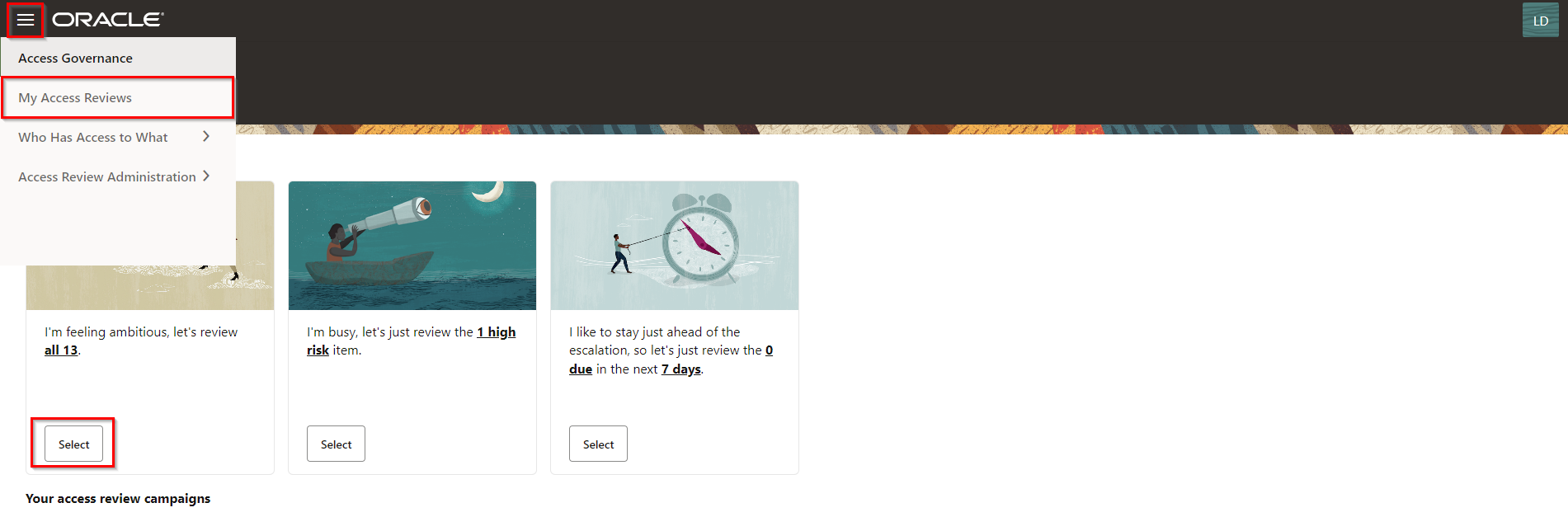
Description de l'image OpenMenuReview.png
La liste de vos tâches de révision d'accès apparaît.
-
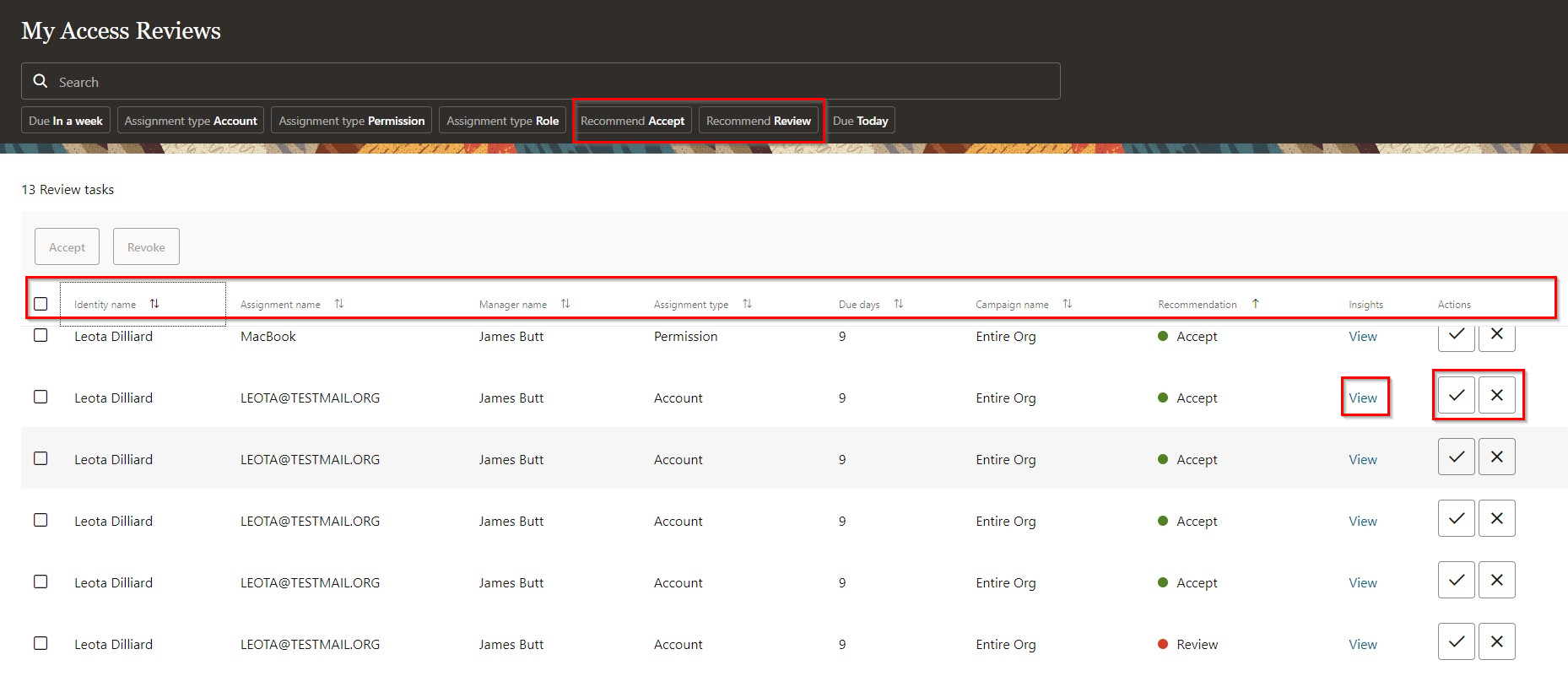
Pour une tâche de révision, avant d'entreprendre une action, suivez les meilleures pratiques suivantes :
- Vérifiez les informations sur la tâche, telles que le nom de l'affectation, le nom du responsable, le type d'affectation et les jours d'échéance.
- Appliquez des filtres à la liste des tâches de révision en sélectionnant Recommander l'acceptation ou Recommander la révision. Oracle Access Governance utilise des analyses prescriptives pour chaque élément de révision et fournit des recommandations basées sur les scores de risque calculés et les analyses.
- Pour afficher les analyses, cliquez sur Vue dans la colonne Vision des données pour vérifier une tâche.
- Vous pouvez accepter l'élément de révision en cliquant sur l'icône en forme de coche Accepter dans la colonne Actions.
-
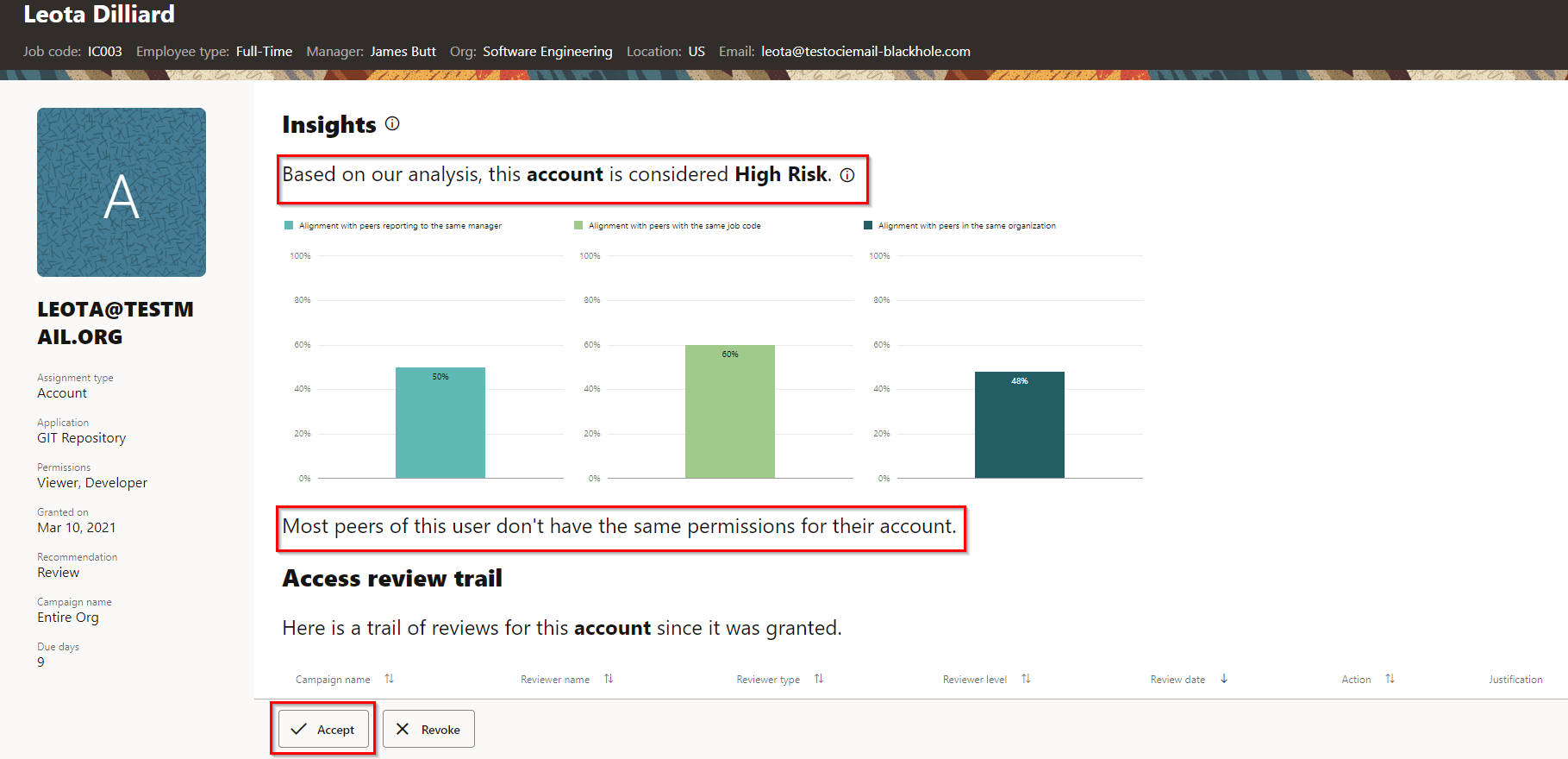
Cliquez sur Visualiser dans la colonne Informations clés pour un élément de révision marqué avec le statut de recommandation Vérifier. Sur la page Analyses, observez les éléments suivants :
- Informations basées sur l'IA/AA avec score d'alignement. Par exemple, notez le texte La plupart des homologues de cet utilisateur ne disposent pas des mêmes droits d'accès pour leurs comptes., qui est le résultat d'une analyse de groupe de pairs ML effectuée par Oracle Access Governance.
- Description de la tâche de vérification.
- Piste de révision d'accès.
-
Sélectionnez Accepter ou Révoquer. Pour cet exemple, sélectionnez Accepter et fournissez une justification pour votre action.
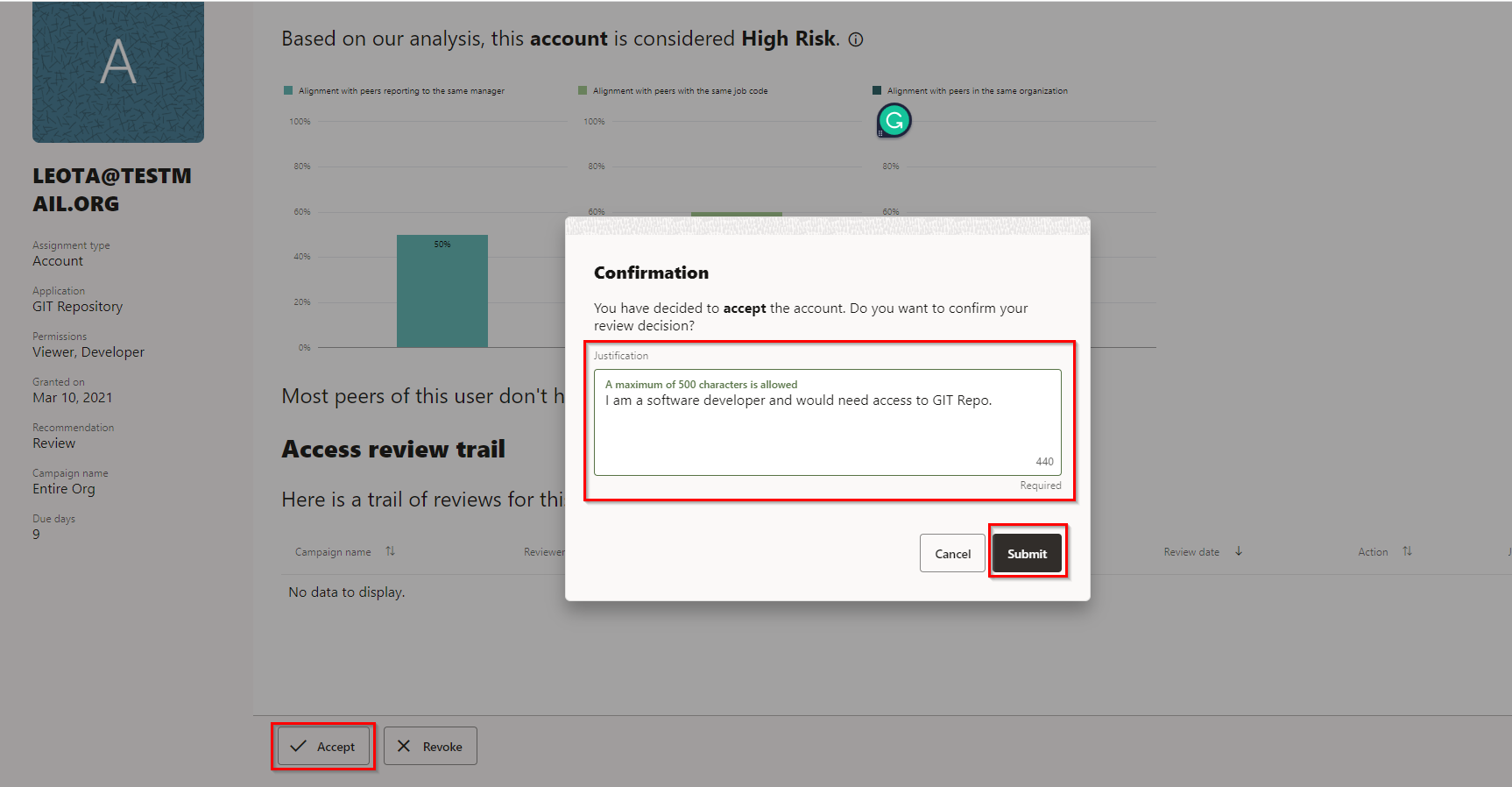
Description de l'image AcceptHighRisk.png
Vous revenez à la page Mes examens d'accès.
-
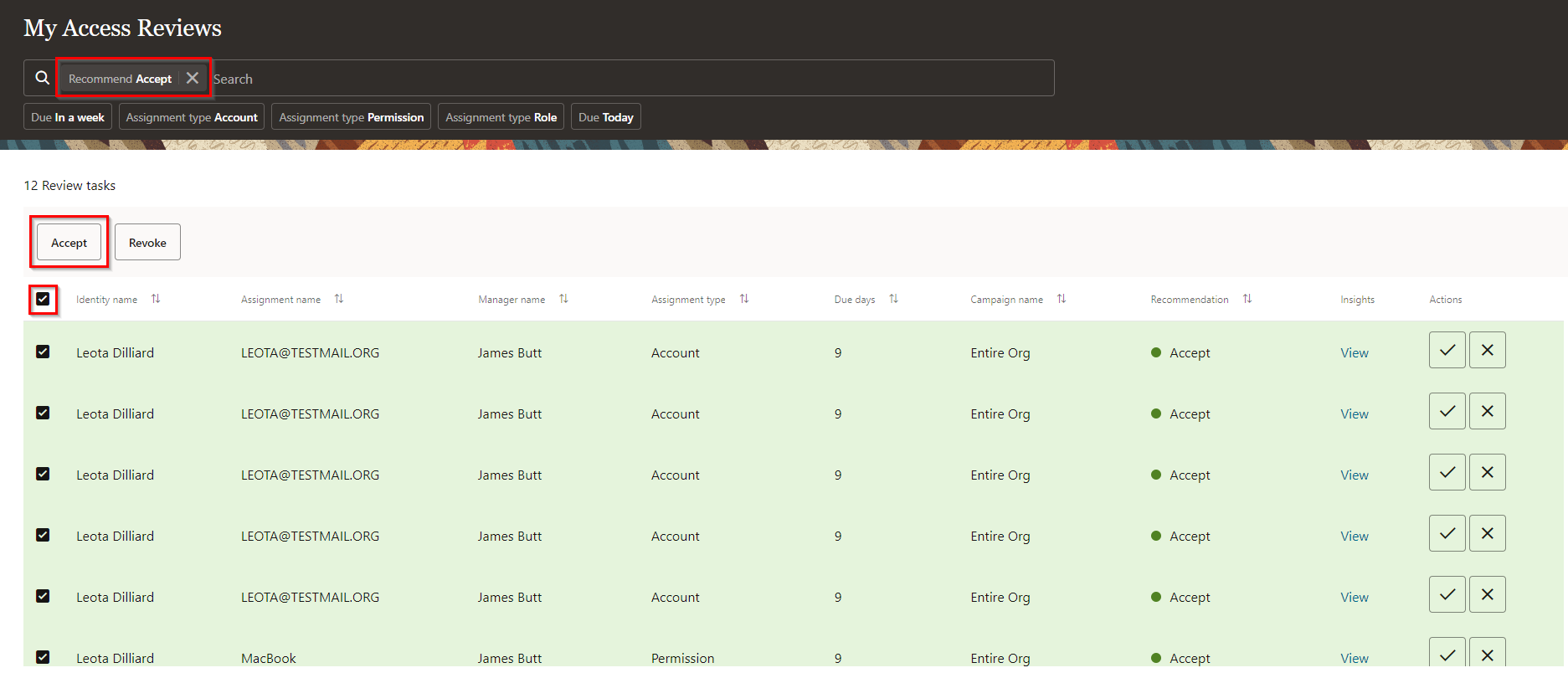
Pour le reste des accès aux privilèges, vous pouvez approuver ou révoquer en masse les tâches de révision. Pour ce tutoriel, appliquez le filtre Recommander l'acceptation. Cochez la case, puis cliquez sur le bouton Accepter.
-
Indiquez une justification, puis cliquez sur Soumettre.
Tâche 3 : Connexion à la console de gouvernance Oracle Access en tant que gestionnaire d'utilisateurs
- A partir de votre navigateur, accédez à la console Access Governance.
- Dans le champ Nom d'utilisateur, connectez-vous en tant que gestionnaire en saisissant le nom d'utilisateur.
- Dans le champ Mot de passe, entrez le mot de passe et sélectionnez Connexion.
Tâche 4 : Exécuter les tâches d'examen des accès en tant que responsable (gestionnaire des utilisateurs)
Dans ce tutoriel, le responsable utilisateur est l'approbateur ou le réviseur de second niveau. En tant que responsable des utilisateurs, vous pouvez voir les éléments de révision d'accès acceptés par vos utilisateurs.
-
Vérifiez vos subordonnés directs. Sur la page d'accueil de la console Oracle Access Governance, sélectionnez Menu de navigation -> Qui a accès à quoi -> Accès de mes collaborateurs directs.
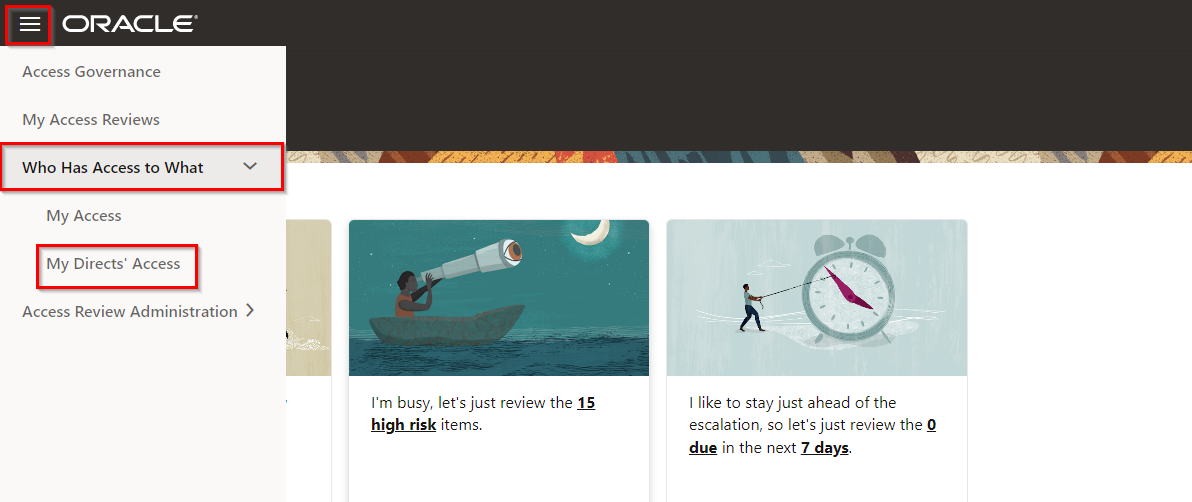
Description de l'image MyDirectsAccess.png
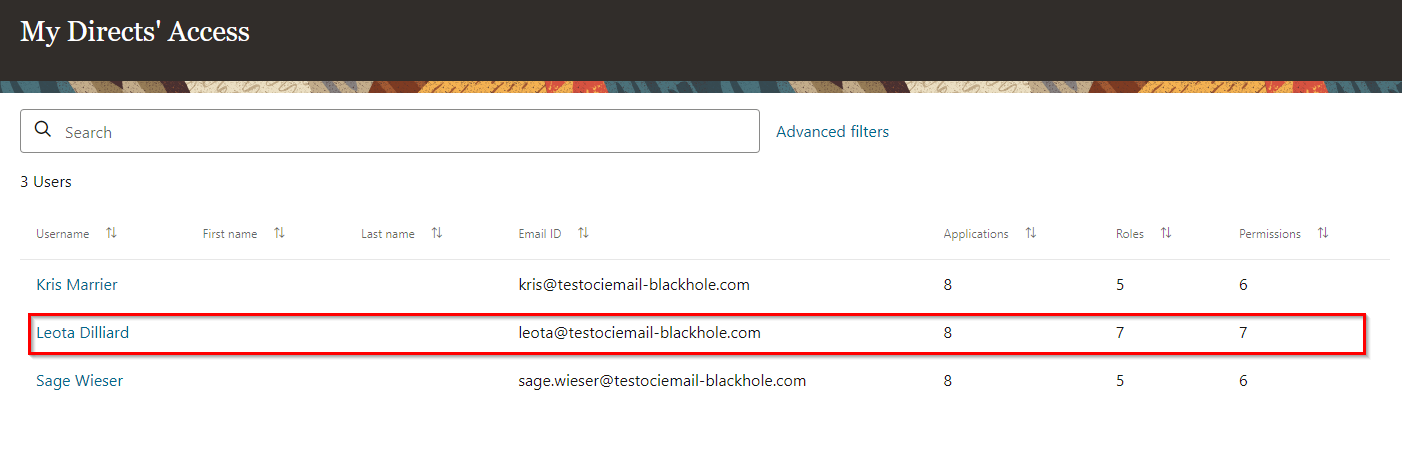
La liste de vos subordonnés directs s'affiche. Vous pouvez utiliser cette fonctionnalité pour obtenir un aperçu du nombre d'applications, d'autorisations et de rôles affectés à vos collaborateurs directs.
-
Cliquez sur le nom utilisateur pour afficher les droits d'accès, les applications et les rôles affectés à cet utilisateur.
Vous pouvez modifier la vue pour afficher les privilèges regroupés par application ou par rôle.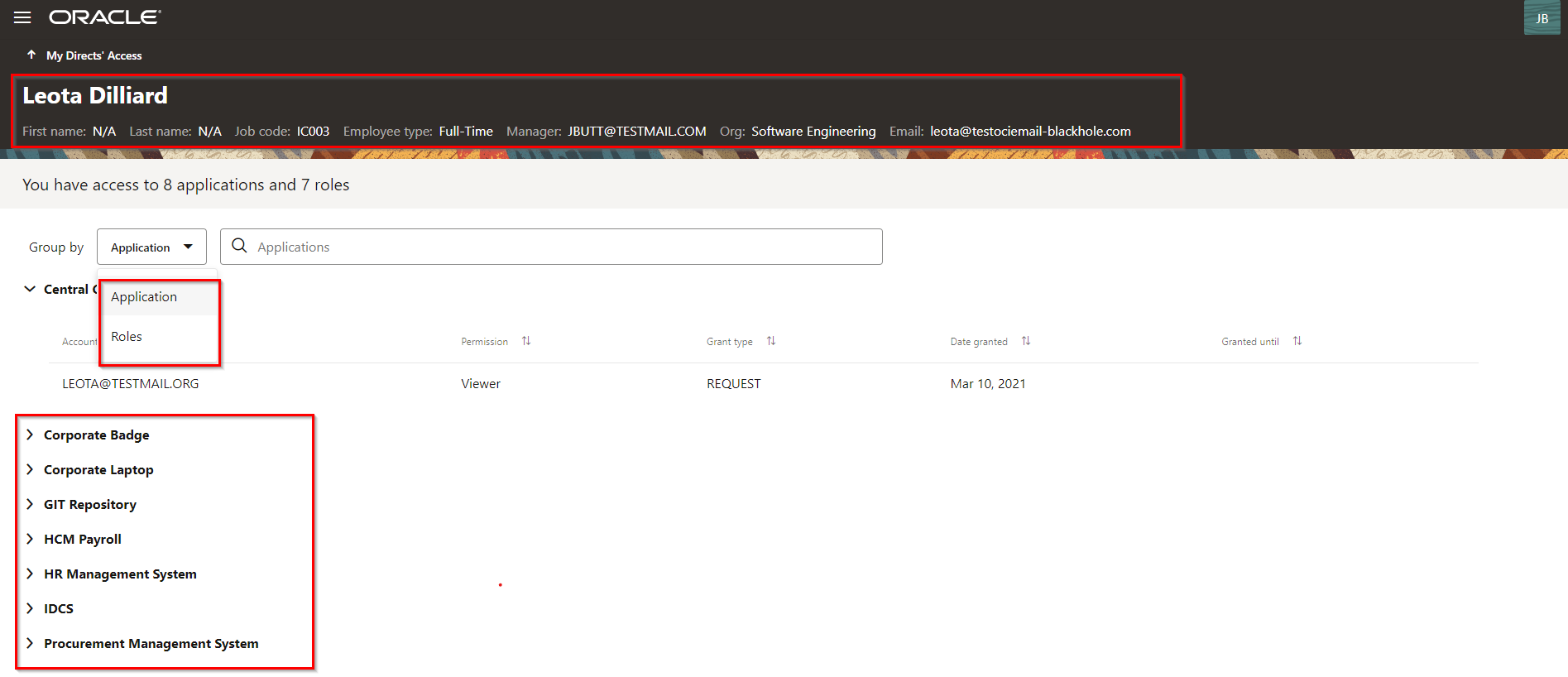
-
Revenez à la page d'accueil.
-
Cliquez sur Sélectionner dans la mosaïque Je suis occupé. Révisons uniquement les éléments à risque élevé pour passer en revue uniquement les éléments à risque élevé.
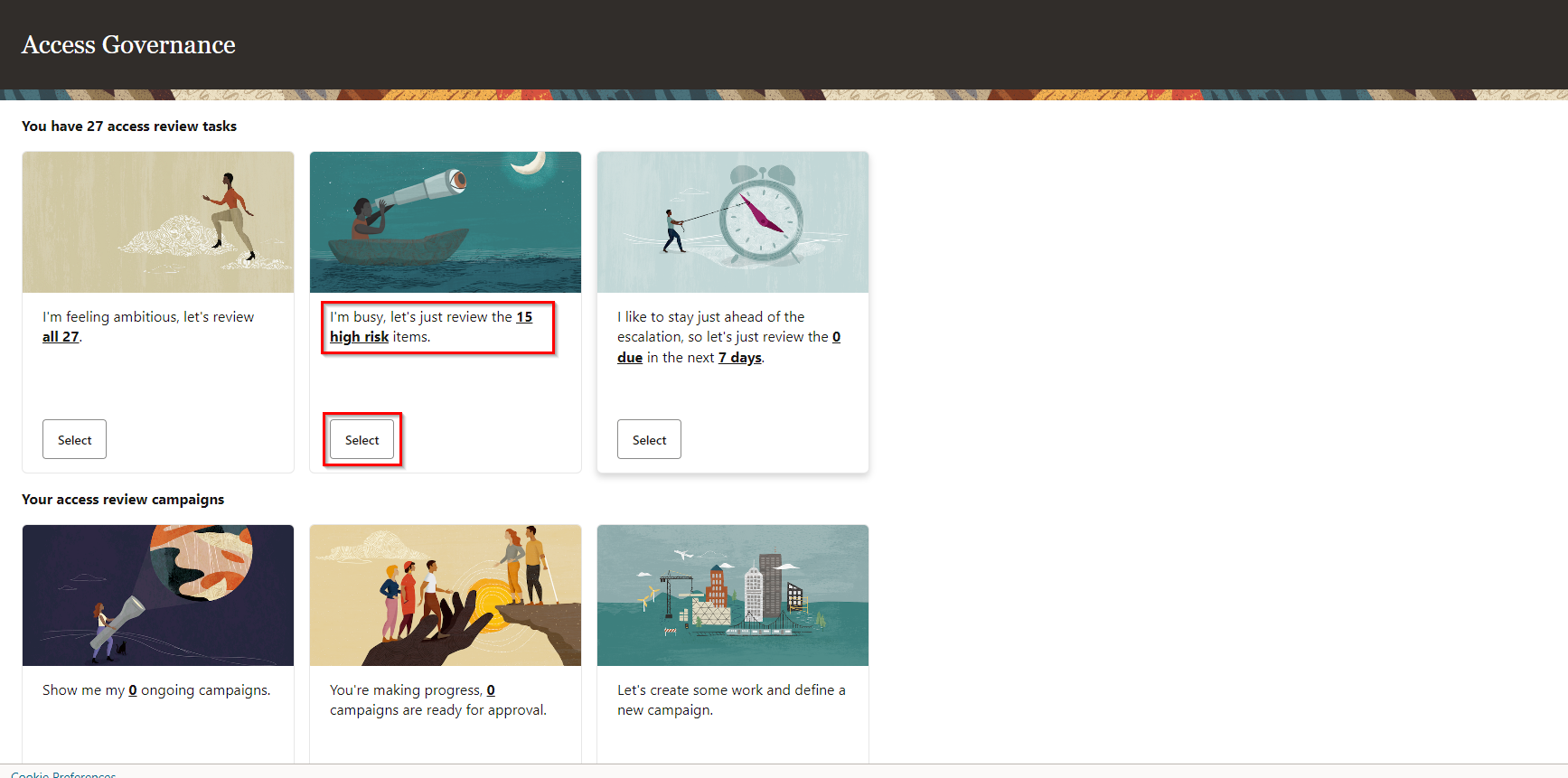
Description de l'image HighRiskReview.png
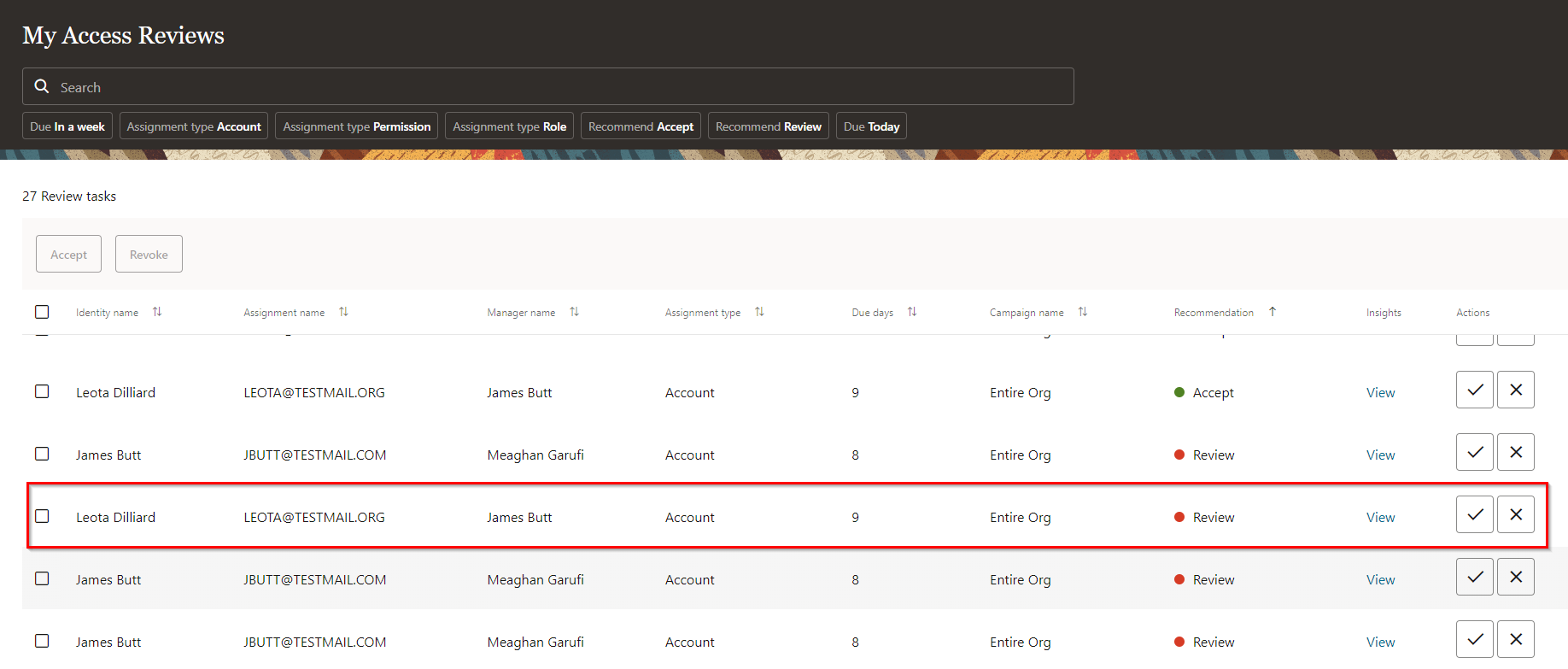
La liste de vos tâches d'analyse d'accès apparaît. En tant qu'approbateur de deuxième niveau, vous voyez également les tâches d'analyse d'accès de vos subordonnés directs.
-
Pour une tâche de révision, avant d'entreprendre une action, suivez les meilleures pratiques suivantes :
- Vérifiez les informations sur la tâche, telles que le nom de l'affectation, le nom du responsable, le type d'affectation et les jours d'échéance.
- Appliquez des filtres à la liste des tâches de révision en sélectionnant Recommander l'acceptation ou Recommander la révision. Oracle Access Governance utilise des analyses prescriptives pour chaque élément de révision et fournit des recommandations basées sur les scores de risque calculés et les analyses.
- Pour afficher les analyses, cliquez sur Vue dans la colonne Vision des données pour vérifier une tâche.
- Choisissez d'accepter l'élément de révision en cliquant sur l'icône en forme de coche Accepter dans la colonne Actions.
-
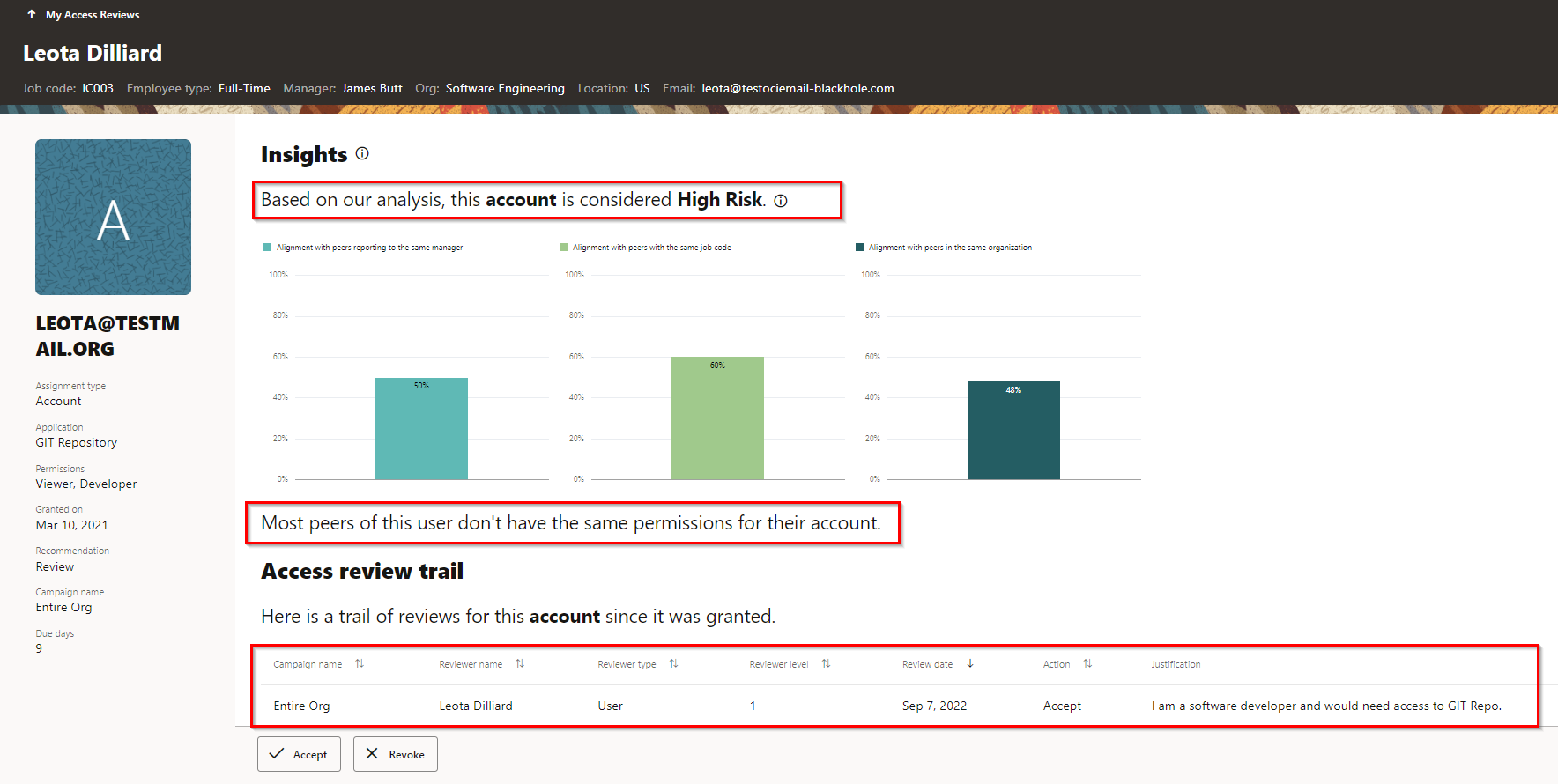
Cliquez sur Visualiser dans la colonne Informations clés pour un élément de révision marqué avec le statut de recommandation Vérifier. Sur la page Analyses, observez les éléments suivants :
-
Informations basées sur l'IA/AA avec score d'alignement. Par exemple, notez le texte La plupart des homologues de cet utilisateur ne disposent pas des mêmes droits d'accès pour leurs comptes., qui est le résultat d'une analyse de groupe de pairs ML effectuée par Oracle Access Governance.
-
Description de la tâche de vérification
-
Historique de révision d'accès
-
-
Sélectionnez Accepter ou Révoquer. Pour cet exemple, sélectionnez Révoquer pour une tâche à haut risque et fournissez une justification ou un raisonnement pour prendre en charge votre action, puis cliquez sur Soumettre.
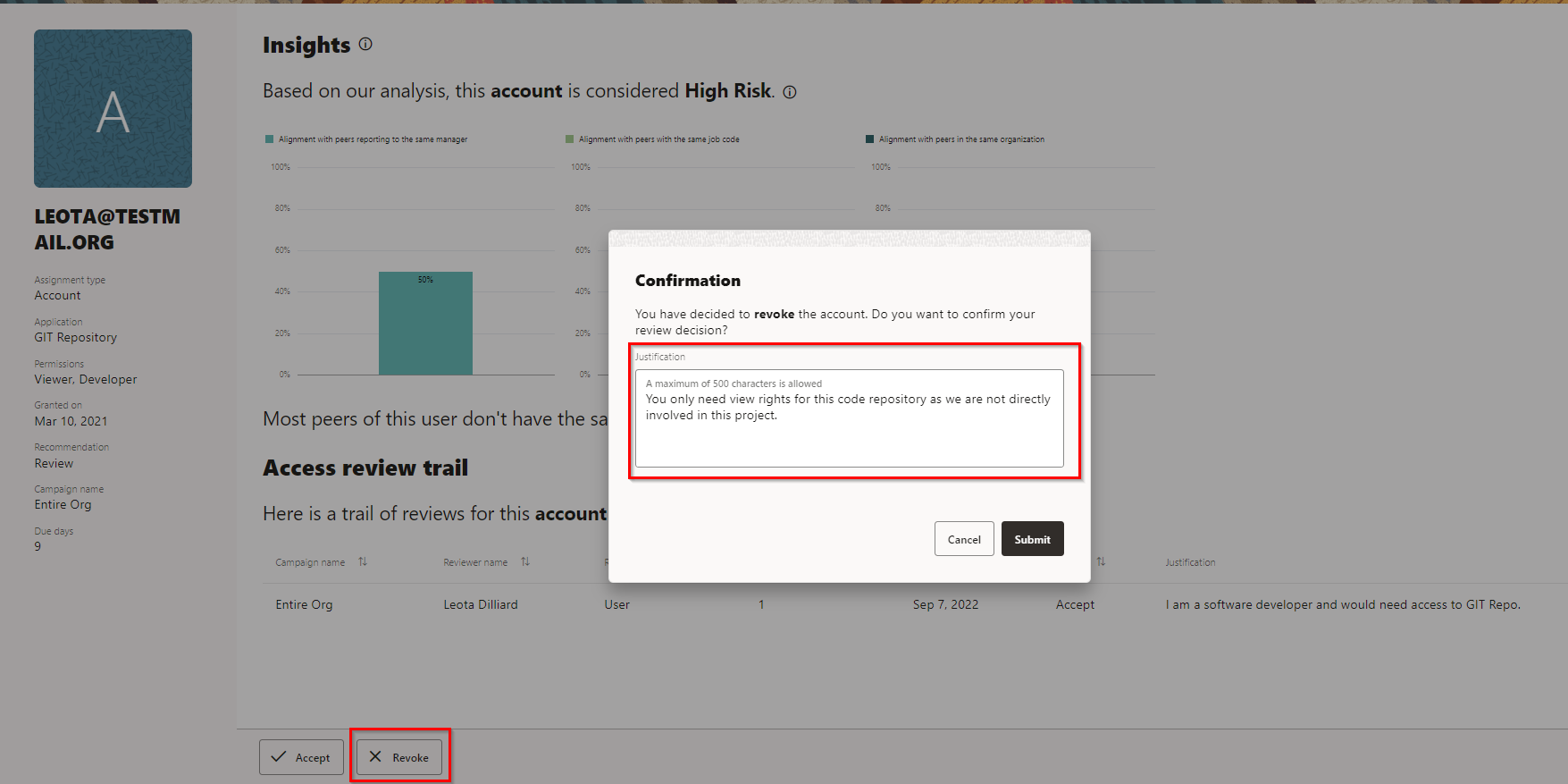
L'accès à ce privilège sera révoqué. Pour approuver un privilège d'accès, tous les réviseurs doivent approuver un élément de révision. Toutefois, la révocation d'un privilège d'accès par un réviseur de niveau quelconque est considérée comme définitive.
Dans ce tutoriel, vous avez passé en revue les accès en tant qu'utilisateur et en tant que responsable de vos subordonnés directs à l'aide de la console Oracle Access Governance.
Remarques
- Auteur - Komalreet Kaur, Edward Lu
- Contributeurs - Abhishek Juneja, Mike Howlett, Oracle IAM Product Management
Ressources de formation supplémentaires
Parcourez d'autres ateliers sur docs.oracle.com/learn ou accédez à d'autres contenus de formation gratuite sur le canal Oracle Learning YouTube. En outre, visitez le site education.oracle.com/learning-explorer pour devenir un explorateur Oracle Learning.
Pour consulter la documentation du produit, visitez le site Oracle Help Center.
Perform Access Reviews with Oracle Access Governance
F70244-02
September 2022
Copyright © 2022, Oracle and/or its affiliates.