19 Bases de connaissances
Les bases de connaissances tirent parti de la fonctionnalité Oracle Database 26ai Vector Search pour stocker les incorporations vectorielles à partir de documents stockés dans Oracle AI Data Platform.
Grâce aux fonctionnalités de recherche vectorielle d'Oracle Database 26ai, les bases de connaissances permettent aux agents d'IA d'effectuer des recherches sémantiques et d'extraire des documents sémantiques pertinents. Dans Plate-forme de données AI, les bases de connaissances sont créées dans un schéma d'un catalogue sous le type Bases de connaissances.
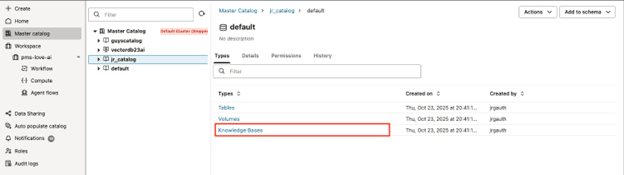
Dans Plate-forme de données AI, les bases de connaissances sont créées dans des schémas de catalogues standard à l'aide du type Base de connaissances. L'ingestion de fichiers PDF, DOCX et TXT stockés dans des volumes gérés ou externes est prise en charge dans les bases de connaissances. Par défaut, les vecteurs sont stockés dans l'instance Oracle Database 26ai Vector Search provisionnée dans votre location lors de la création de l'instance AI Data Platform.
- ALL_MINILM_L12_V2 : modèle de transformateur de phrases qui met en correspondance des phrases et des paragraphes avec un espace vectoriel dense de 384 dimensions. Utilisé pour les tâches telles que le clustering ou la recherche sémantique.
- MULTILINGUAL_E5_SMALL : Génère des incorporations vectorielles pour du texte en plusieurs langues. Sa conception compacte permet des performances efficaces dans différents langages, adaptées à divers ensembles de données et scénarios multilingues.
Lors de la création d'une base de connaissances, vous devez sélectionner Taille de bloc et Coupe de bloc. Taille du bloc est le nombre de caractères de chaque élément de texte utilisé lors de la recherche dans la base de connaissances. Le coup de bloc est le nombre de caractères partagés par des éléments de texte consécutifs. Le chevauchement permet de préserver le contexte lorsqu'une phrase ou une idée s'étend sur plusieurs segments.
Remarques :
En soi, un objet de base de connaissances dans AI Data Platform ne peut pas être directement interrogé. Vous interrogez une base de connaissances en créant un outil RAG associé à un agent et en sélectionnant la base de connaissances appropriée. Pour plus d'informations sur les outils RAG, reportez-vous à la section RAG Tool. Pour plus d'informations sur les agents d'IA, reportez-vous à Agents d'IA.Assimilation des sources de données
Une fois que vous avez créé une base de connaissances dans AI Data Platform, vous devez accéder à cette base de connaissances et indiquer une source de données à partir de laquelle inclure les données. Vous pouvez sélectionner un volume entier ou un dossier dans un volume comme source d'inclusion, mais vous ne pouvez pas sélectionner de fichiers individuels.
Vous pouvez voir vos sources de données dans l'onglet Source de données de votre base de connaissances et voir les informations sur cette source de données en cliquant sur son nom. L'onglet Paramètres fournit des informations sur le volume, le chemin de fichier, le cluster attaché et les types de fichier sélectionnés.
Remarques :
AI Data Platform ne prend pas en charge les travaux d'inclusion programmés. Vous pouvez inclure des données immédiatement en cliquant sur Inclure maintenant dans l'onglet Paramètres de la source de données.Vous pouvez consulter des informations plus détaillées sur la source de données dans l'onglet Détails et consulter l'historique des travaux d'inclusion de données dans l'onglet Exécutions de travail.
Créer une base de connaissances
La création d'une base de connaissances dans Oracle AI Data Platform est une configuration unique qui vous permet d'enregistrer une source de document, de découper automatiquement, d'intégrer et d'indexer des fichiers, et d'activer la recherche sémantique et l'extraction de RAG via des flux d'agent.
- Cliquez sur
 Créer une base de connaissance.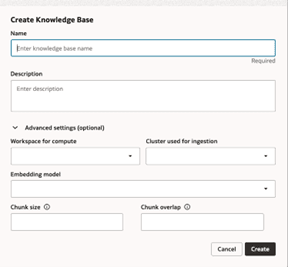
Modifier une base de connaissances
Vous pouvez modifier le nom, la description, le cluster, le modèle ou les détails de découpage d'une base de connaissances existante si vous disposez des droits d'accès appropriés.
- Accédez au dossier de votre base de connaissances.
- En regard de la base de connaissances à modifier, cliquez sur
 Actions, puis sur Modifier.
 - Modifiez les attributs de la base de connaissances.
- Cliquez sur Enregistrer.
Supprimer une base de connaissances
Vous pouvez supprimer des bases de connaissances dont vous n'avez plus besoin ou que vous n'utilisez plus dans votre catalogue.
- Accédez au dossier de votre base de connaissances.
- En regard de la base de connaissances à supprimer, cliquez sur Actions, puis sur Supprimer.
- Cliquez sur Supprimer.
Ajouter une source de données à une base de connaissances
Une fois que vous avez créé une base de connaissances, vous devez lui affecter une source de données à assimiler.
- Cliquez sur Ajouter une source de données à la base de connaissances.
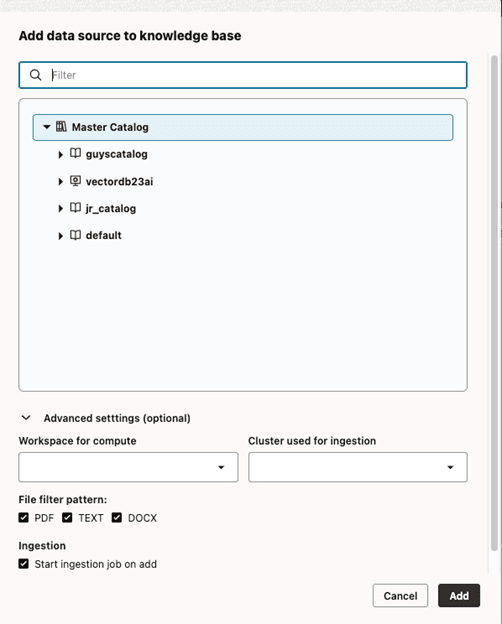
Assimilation de données à une base de connaissances
Une fois qu'une source de données est ajoutée à une base de connaissances, vous pouvez démarrer manuellement un travail d'inclusion de données à partir de l'onglet Paramètres.
- Accédez à votre base de connaissances.
- Dans l'onglet Source de données, cliquez sur le nom de la source de données pour laquelle exécuter un travail de données d'inclusion.
- Dans l'onglet Paramètres, cliquez sur Inclure maintenant.
Afficher le statut d'exécution du travail d'inclusion
Vous pouvez visualiser la liste de tous les travaux d'inclusion pour la source de données à partir de l'onglet Exécutions de travail de la source de données.
- Accédez à votre base de connaissances.
- Dans l'onglet Source de données, cliquez sur le nom de la source de données pour laquelle visualiser le statut.
- Cliquez sur l'onglet Exécutions de travail.
- Utilisez les filtres pour restreindre la liste des traitements de travail affichés.
Suppression d'une source de données
Vous pouvez supprimer des sources de données dont vous n'avez plus besoin ou que vous n'utilisez plus dans votre base de connaissances.
- Accédez à votre base de connaissances. Cliquez sur l'onglet Sources de données.
- En regard de la source de données à supprimer, cliquez sur Actions, puis sur Supprimer.
- Cliquez sur Supprimer.