43 Notifications
Oracle AI Data Platform vous informe sur le statut de vos opérations à longue durée d'exécution via des notifications aux utilisateurs ou administrateurs des espaces de travail et des catalogues dans votre instance AI Data Platform.
Les notifications vous tiennent au courant des événements qui comptent le plus pour vous en ce qui concerne les opérations que vous avez lancées. Vous obtenez un avertissement instantané lorsque quelque chose se termine, se casse ou a besoin de votre attention.
Les notifications de la plate-forme de données d'IA sont de deux types, selon l'audience :
- Notifications aux utilisateurs de l'espace de travail ou des catalogues pour le statut Succès, Echec ou En cours des opérations lancées par l'utilisateur
- Notifications aux administrateurs des espaces de travail ou des catalogues pour les événements inattendus (avertissements, erreurs) détectés par le service AI Data Platform
Notifications vous indique ce qui se passe avec vos tâches à longue durée d'exécution ou asynchrones. Les notifications vous indiquent si un élément que vous avez démarré, programmé ou configuré dans un workflow a réussi, échoué ou est toujours en cours. Les notifications peuvent être associées à différentes actions déclenchées par l'utilisateur, telles que :
- Créer des catalogues, des schémas, des tables, des volumes, des espaces de travail et des clusters de calcul
- Démarrer ou arrêter des clusters de calcul
- Démarrage, progression et fin des chargements de fichiers
AI Data Platform envoie également des notifications aux administrateurs d'espace de travail ou de catalogue concernant les erreurs ou avertissements inattendus affectant les ressources dans tous les espaces de travail ou catalogues qu'ils gèrent. Il s'agit généralement de notifications d'erreur ou d'avertissement concernant les problèmes d'état, de capacité et de performances que les utilisateurs ne déclenchent pas directement. Par exemple, votre plate-forme de données AI envoie des notifications lorsqu'un catalogue externe ne peut pas s'authentifier, que certaines formes de cluster ne sont plus disponibles ou qu'un cluster de catalogue maître par défaut rencontre un problème. Ces notifications peuvent vous fournir des signaux d'avertissement anticipé lorsque des travaux de workflow sont en cours d'exécution sans données ou que des clusters ralentissent en cas de charge importante, ainsi que des conseils clairs sur la prochaine étape, comme conseiller une augmentation des OCPU ou contacter le support technique Oracle. Ces messages proactifs vous permettent de résoudre les problèmes avant qu'ils ne perturbent vos charges de travail.
Les notifications apparaissent sous forme de brefs messages toast et disparaissent automatiquement après une courte période. Lorsque vous voyez une notification, vous pouvez cliquer dessus pour afficher plus de détails, l'ignorer et la laisser disparaître, ou cliquer sur le X pour la fermer et la fermer.

Toutes les notifications des 14 derniers jours sont stockées dans votre page Notifications, vous n'avez donc pas besoin de vous soucier de manquer une notification lorsque vous êtes absent ou d'assister à chaque notification immédiatement lorsque vous êtes occupé par d'autres tâches.
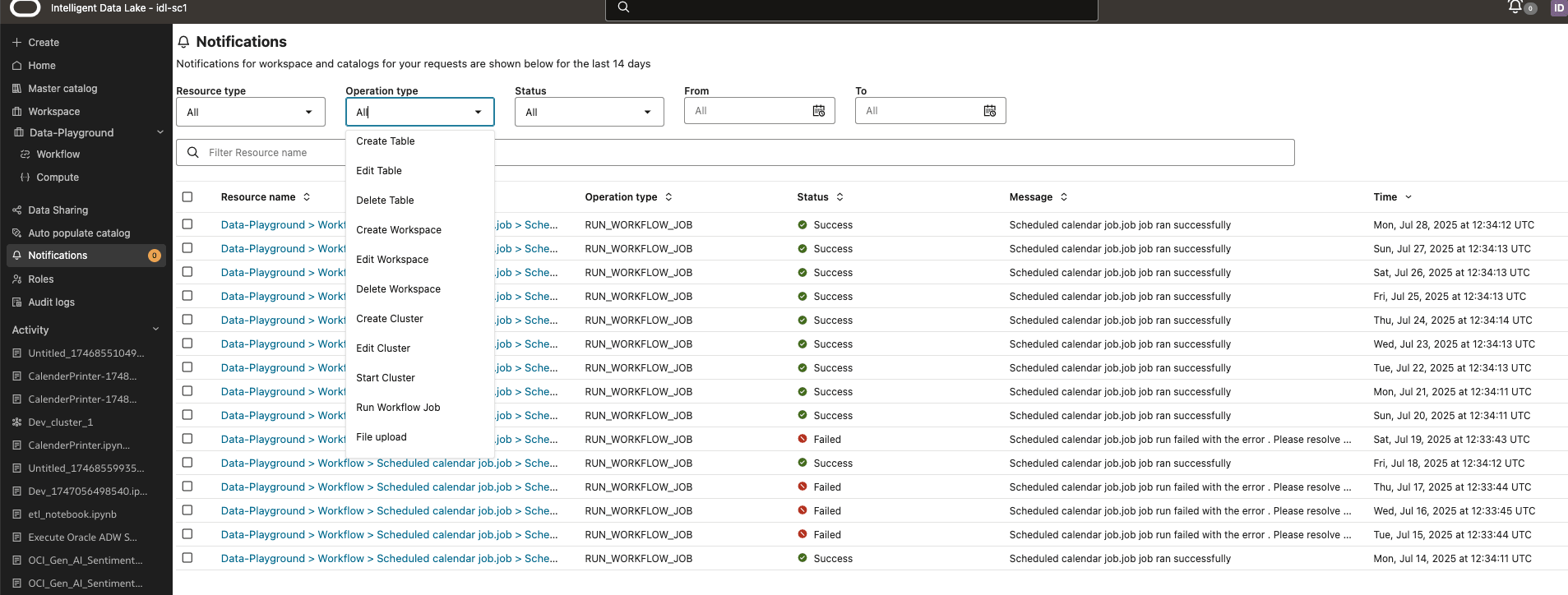
Le nombre indiqué sur la page de notification indique le nombre de notifications qui sont nouvelles pour vous. Une fois que vous accédez à la page de notification, le nombre de notifications est réinitialisé. Dans la page de notification, vous pouvez filtrer par type de ressource, type d'opération, statut et plage de dates/heures. Le filtrage vous aide à restreindre les notifications affichées pour vous permettre de rechercher les notifications spécifiques que vous voulez consulter. Si vous ne pouvez pas afficher le contenu complet d'un message de notification, vous pouvez le survoler pour afficher le texte complet. Cliquez sur la notification pour accéder à la page de détails de la ressource correspondante.