Connexion à la base de données d'IA autonome sur une infrastructure Exadata dédiée avec Database Actions
A savoir : pour commencer par tester la méthode ci-après, suivez l'atelier pratique 7 sur la console Database Actions dans l'atelier Oracle Autonomous AI Database Dedicated.
Oracle Database Actions, une application basée sur un navigateur qui fournit de nombreuses fonctionnalités de développement, de gestion et de surveillance d'une base de données, est intégrée dans les bases de donnée autonomes AI. Par conséquent, vous pouvez l'utiliser sans télécharger ni installer de logiciel supplémentaire sur votre système. Database Actions était connu auparavant sous le nom de SQL Developer Web.
Exigences pour pouvoir se connecter à Database Actions :
-
Le système que vous utilisez doit disposer d'un accès réseau à la base de données Autonomous AI. Pour ce faire, vous pouvez utiliser l'une des méthodes suivantes :
-
Par configuration d'un système de développement pour accéder à la base de données.
-
En définissant des acheminements réseau appropriés avec VPN (Fast Connect ou VPN as a Service) ou tout appairage VCN si l'hôte de calcul se trouve dans un autre VCN.
-
-
Vous devez disposer d'un compte utilisateur Oracle Cloud vous permettant d'accéder à la page Détails de la base de données sur la page de la console Oracle Cloud.
-
Si vous êtes développeur d'applications, l'utilisateur ADMIN doit activer votre accès à Database Actions, comme décrit dans Activation de l'accès utilisateur à Database Actions dans Utilisation d'Oracle Database Actions. Cette opération est obligatoire car seul l'utilisateur de base de données ADMIN a accès à Database Actions par défaut.
Accéder aux actions de base de données
Pour accéder à la page Connexion de Database Actions, copiez son URL à partir de la boîte de dialogue Database Actions qui se trouve dans l'onglet Outils de la page Détails de la base de données, puis collez-la dans la barre d'adresse de votre navigateur Web.
-
Dans votre navigateur Web, connectez-vous à Oracle Cloud et accédez à la page Détails de la base de données d'IA autonome.
Pour obtenir des instructions, reportez-vous à Affichage des détails d'une base de données d'IA autonome dédiée.
Remarque : pour les bases de données qui utilisent Autonomous Data Guard, accédez à la page Détails de la base de données principale. Database Actions ne peut pas être lancé à partir d'une base de données de secours dans une configuration Autonomous Data Guard.
-
Cliquez sur Database Actions.
-
Dans la boîte Database Actions, cliquez sur le lien Copier dans le champ URL d'accès pour copier l'URL dans le presse-papiers.
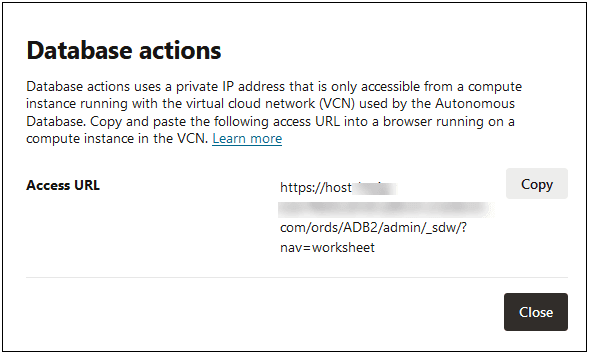
-
Si vous êtes développeur d'application, collez l'URL dans un éditeur de texte, puis remplacez "admin" par le nom de l'utilisateur de base de donnée sous qui vous connectez. Copiez l'URL modifiée et collez-la dans la barre d'adresse de votre navigateur Web.
En revanche, en tant qu'administrateur de base de données, vous pouvez coller l'URL copiée directement dans la barre d'adresse de votre navigateur Web.
Contenu connexe
A propos de la connexion à une base de données d'IA autonome dédiée