Création d'un cluster de machines virtuelles Exadata Autonomous
Vous pouvez créer un cluster de machines virtuelles Exadata Autonomous à partir de la console Oracle Cloud Infrastructure.
Remarque : si vous êtes un client avec un abonnement multicloud AWS, reportez-vous aux instructions de la section Création d'un cluster de machines virtuelles Autonomous (AVMC) dans AWS.
Configuration requise pour la balise de version du logiciel de base de données 26ai
S'APPLIQUE À :  Oracle Public Cloud S'APPLIQUE À : Exadata Cloud@Customer
Veillez à ajouter la balise suivante sous Options avancées lors du provisionnement d'un AVMC pour la prise en charge des bases de données Conteneur Autonomous avec la version logicielle de base de données 26ai :
- Espace de noms de balise : aucun (ajouter une balise à format libre)
- Clé de balise : DatabaseVersion
- Valeur de la balise : 26ai
Conditions requises pour la stratégie IAM
| Choix de déploiement | Stratégies IAM |
|---|---|
| Oracle Public Cloud et multicloud |
|
| Exadata Cloud@Customer |
|
Configuration requise pour la stratégie Zero Trust Packet Routing (ZPR)
S'APPLIQUE À : Oracle Public Cloud uniquement
-
Stratégies IAM requises pour ajouter des attributs de sécurité Zero Trust Packet Routing (ZPR) lors du provisionnement d'une instance AVMC :
allow group <group_name> to { ZPR_TAG_NAMESPACE_USE, SECURITY_ATTRIBUTE_NAMESPACE_USE } in tenancy allow group <group_name> to manage autonomous-database-family in tenancy allow group <group_name> to read security-attribute-namespaces in tenancy -
Pour provisionner un AVMC avec des attributs de sécurité, vous devez également activer les stratégies ZPR correspondantes pour autoriser le trafic.
Par exemple, vous devez définir les exemples de stratégies ZPR ci-dessous pour provisionner un AVMC avec les attributs de sécurité suivants :
-
Réseau VCN : ADBD
-
Client de base de données : ADBDClient
-
Serveur de base de données : ADBDServer
Exemples de stratégies ZPR pour provisionner AVMC :
in VCN-Network:ADBD VCN allow all-endpoints to connect to Db-Server:ADBDServer endpoints with protocol='tcp/2484'
in VCN-Network:ADBD VCN allow all-endpoints to connect to Db-Server:ADBDServer endpoints with protocol='tcp/22'
in VCN-Network:ADBD VCN allow all-endpoints to connect to Db-Server:ADBDServer endpoints with protocol='tcp/1521'
in VCN-Network:ADBD VCN allow Db-Server:ADBDServer endpoints to connect to all-endpoints
in VCN-Network:ADBD VCN allow all-endpoints to connect to Db-Server:ADBDServer endpoints with protocol='icmp'
in VCN-Network:ADBD VCN allow Db-Server:ADBDServer endpoints to connect to 'osn-services-ip-addresses' with protocol='tcp/443'
Exemples de stratégies ZPR pour une connectivité client réussie :
in VCN-Network:ADBD VCN allow all-endpoints to connect to Db-Client:ADBDClient endpoints with protocol='tcp/22' in VCN-Network:ADBD VCN allow Db-Client:ADBDClient endpoints to connect to Db-Server:ADBDServer endpoints with protocol='tcp/1521' in VCN-Network:ADBD VCN allow all-endpoints to connect to Db-Server:ADBDServer endpoints with protocol='tcp/2484' in VCN-Network:ADBD VCN allow all-endpoints to connect to Db-Server:ADBDServer endpoints with protocol='tcp/22' in VCN-Network:ADBD VCN allow all-endpoints to connect to Db-Server:ADBDServer endpoints with protocol='tcp/1521' in VCN-Network:ADBD VCN allow Db-Server:ADBDServer endpoints to connect to all-endpoints in VCN-Network:ADBD VCN allow all-endpoints to connect to Db-Server:ADBDServer endpoints with protocol='icmp' in VCN-Network:ADBD VCN allow Db-Server:ADBDServer endpoints to connect to 'osn-services-ip-addresses' with protocol='tcp/443' -
Besoins en ressources
Pour créer un cluster de machines virtuelles Exadata Autonomous, vous devez au moins :
-
40 ECPU par noeud
-
Mémoire de 135 Go par noeud
-
Stockage local de 338,5 Go par noeud
-
6,61 To de stockage Exadata
Exigences réseau
Dans les déploiements Oracle Public Cloud, vous pouvez provisionner de nouveaux clusters de machines virtuelles avec une mise en réseau double pile IPv4/IPv6, ce qui active les adresses IPv4 et IPv6. Cette option est activée lorsque vous créez un VCN et lors de la création d'un sous-réseau.
Dans les déploiements Exadata Cloud@Customer, si vous avez activé un réseau de récupération après sinistre, vous pouvez utiliser la 3e carte d'interface réseau que vous avez configurée pour des opérations de base de données spécifiques telles qu'Autonomous Data Guard (AuDG) et le clonage de la base de données Autonomous AI. Pour utiliser la 3e carte d'interface réseau avec votre cluster de machines virtuelles Autonomous, vous devez d'abord soumettre une demande de service au support technique Oracle. Cette demande de service doit être effectuée avant la création d'AVMC. Pour obtenir de l'aide sur l'envoi d'une demande d'assistance, reportez-vous à Création d'une demande d'assistance dans My Oracle Support. Pour plus de détails sur la configuration réseau requise, reportez-vous à Exigences réseau pour Oracle Exadata Database Service on Cloud@Customer.
Tailles de sous-réseau
-
Déploiements Oracle Public Cloud et multicloud :
Si vous provisionnez une ressource de cluster de machines virtuelles Exadata Autonomous et configurez la récupération après sinistre avec Autonomous Data Guard, assurez-vous que l'espace d'adressage IP des réseaux cloud virtuels ne se chevauche pas.
Le tableau suivant répertorie les tailles d'un sous-réseau minimum requises pour des déploiements Autonomous AI Database sur Oracle Public Cloud.
Conseil : le service Networking réserve trois adresses IP dans chaque sous-réseau. L'allocation au sous-réseau d'un espace supérieur au minimum requis (par exemple, au moins /25 au lieu de /28) peut réduire l'impact relatif des adresses réservées sur l'espace disponible du sous-réseau.
Taille de rack Sous-réseau client : nombre d'adresses IP requises Sous-réseau client : taille minimale Système de base ou quart de rack (4 adresses * 2 noeuds) + 3 pour les noms SCAN + 3 réservées dans le sous-réseau = 14 /28 (16 adresses IP) Demi-rack (4 * 4 noeuds) + 3 + 3 = 22 /27 (32 adresses IP) Rack complet (4* 8 noeuds) + 3 + 3 = 38 /26 (64 adresses IP) Systèmes d'infrastructure flexibles (X8M et supérieurs) 4 adresses par noeud de base de données (2 noeuds au minimum) + 3 pour les noms SCAN + 3 réservées dans le sous-réseau /28 est la taille de sous-réseau minimale, mais chaque noeud ajouté augmente la taille de sous-réseau proportionnellement. A savoir : Veillez à configurer vos sous-réseaux afin qu'ils disposent d'adresses IP disponibles suffisantes pour créer plusieurs clusters de machines virtuelles Exadata Autonomous. Par exemple, l'adresse IP minimale requise pour un système de base ou un quart de rack pour un seul cluster de machines virtuelles est 14. Si vous prévoyez de créer 2 clusters de machines virtuelles, définissez votre sous-réseau sur /27 ou disposez de deux sous-réseaux au niveau /28.
-
Déploiements de Exadata Cloud@Customer :
Pour connaître les exigences d'adresse IP Exadata Cloud@Customer, reportez-vous à Adresses et sous-réseaux IP pour Exadata Cloud@Customer.
Listes de sécurité
-
Déploiements Oracle Public Cloud et multicloud :
-
Afin de répondre aux exigences minimales de la liste de sécurité pour le provisionnement d'un cluster de machines virtuelles Autonomous, procédez comme suit :
-
Ouvrez TCP sur tous les ports pour l'entrée et la sortie du CIDR de sous-réseau.
-
Ouvrez tous les types et codes ICMP pour l'entrée et la sortie du CIDR de sous-réseau.
-
Assurez-vous que l'entrée et la sortie sont du même type : les deux sont sans conservation de statut ou avec conservation de statut.
Par exemple, dans la capture d'écran ci-dessous, TestVCN a un bloc CIDRIPv4 CIDR IPv4 de 11.0.0.0/16 et FleetSubnet (le sous-réseau utilisé pour provisionner AVMC) a un bloc CIDRIPv4 CIDR IPv4 de 11.0.0.0/24.
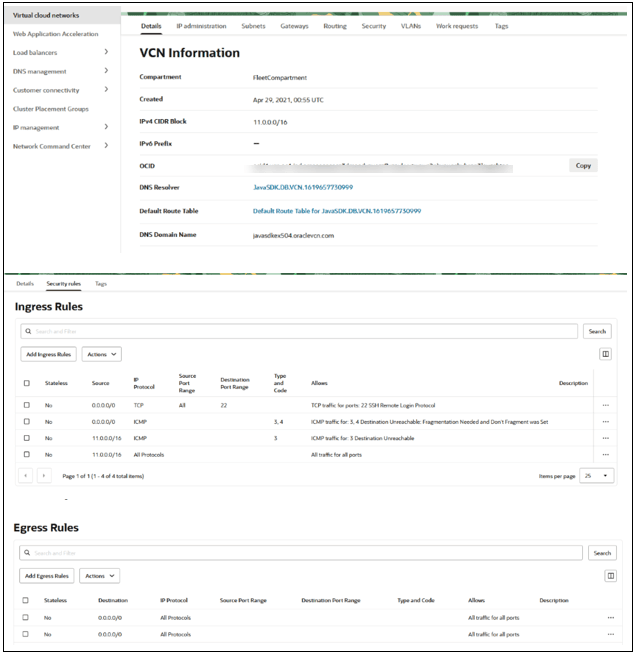
Description de l'image avmc_minseclistreq.png
Remarque : dans les déploiements Oracle Public Cloud, lorsque vous configurez la règle de sécurité dans le sous-réseau spécifique sur lequel vous provisionnez AVMC, choisissez le CIDR source : : :/64 pour les adresses ipv6 et choisissez Sélectionner ipv6-ICMP dans le protocole IP. Vous avez besoin du protocole ipv6-ICMP entre les noeuds en entrée et en sortie, sinon la commande ping entre les noeuds ne fonctionne pas et toutes les opérations de base de données ou d'application de patches échouent avec l'erreur Noeud inaccessible via la commande ping ICMP.
-
-
En fonction de vos besoins, vous pouvez également avoir besoin d'ouvrir les ports suivants pour connecter et utiliser les bases de données Autonomous AI créées dans cette base de données AVMC.
Port de destination Protocole IP Description 1521 TCP Trafic SQL*Net 2484 TCP TLS (Transport Layer Security) à partir des sous-réseaux d'application 6200 TCP Trafic ONS (Oracle Notification Service)
Trafic FAN (Fast Application Notification)
443 TCP Oracle Application Express
Oracle Database Actions
-
-
Déploiements de Exadata Cloud@Customer :
-
Avant de provisionner une instance AVMC sur Exadata Cloud@Customer, vous devez configurer les règles réseau comme indiqué dans Exigences réseau pour Oracle Exadata Database Service on Cloud@Customer dans Préparation d'Exadata Database Service on Cloud@Customer.
-
En outre, vous devez ouvrir le port 1522 pour :
-
Autorisez le trafic TCP entre les bases de données principale et de secours dans une configuration Autonomous Data Guard.
-
Prise en charge du clonage de base de données.
-
-
Si vous envisagez de vous connecter aux applications couramment utilisées suivantes, vous devrez peut-être également ouvrir les ports suivants.
Port de destination Protocole IP Description 443 (Sortant) TCP Service de gestion des clés (KMS) 1521 (Entrant) TCP Oracle Enterprise Manager (OEM) 1521 TCP Trafic SQL*Net 2484 TCP TLS (Transport Layer Security) à partir des sous-réseaux d'application 6200 TCP Trafic ONS (Oracle Notification Service)
Trafic FAN (Fast Application Notification)
443 TCP Oracle Application Express
Oracle Database Actions
-
Remarque : vous ne pouvez créer un cluster de machines virtuelles Autonomous sur plusieurs machines virtuelles que sur des ressources d'infrastructure Exadata créées dans Oracle Cloud après le lancement de la fonctionnalité de plusieurs bases de données AI Autonomous de machine virtuelle. Créez une demande de service dans My Oracle Support si vous devez remédier à cette limitation et ajouter un cluster de machines virtuelles Autonomous aux anciennes ressources d'infrastructure Exadata. Pour obtenir de l'aide sur l'envoi d'une demande d'assistance, reportez-vous à Création d'une demande d'assistance dans My Oracle Support.
Instructions
Conseil :
Pour consulter d'autres alternatives qui illustrent ces instructions, reportez-vous aux exercices suivants dans l'atelier Oracle Autonomous AI Database Dedicated pour les administrateurs de parc :
- Atelier 3 : Provisionnement d'un cluster de machines virtuelles Exadata Autonomous cloud pour une base de données d'IA autonome sur une infrastructure dédiée
- Atelier 5 : provisionnement d'un cluster de machines virtuelles Autonomous sur Exadata Cloud@Customer
-
Accédez à la base de données Autonomous AI dans la console Oracle Cloud Infrastructure.
Pour obtenir les instructions, reportez-vous à Accès à Autonomous AI Database dans la console Oracle Cloud Infrastructure.
-
Dans la liste des types de ressource Autonomous AI Database du menu latéral, cliquez sur Clusters de machines virtuelles Exadata Autonomous.
Vous pouvez visualiser la liste des clusters de machines virtuelles Exadata Autonomous dans le compartiment en cours.
-
Choisissez le compartiment dans lequel créer un cluster de machines virtuelles Exadata Autonomous.
La liste des clusters de machines virtuelles Exadata Autonomous est actualisée afin d'afficher ceux du compartiment sélectionné.
-
Cliquez sur Créer un cluster de machines virtuelles Exadata Autonomous.
-
Remplissez la page Créer un cluster de machines virtuelles Exadata Autonomous avec les informations suivantes :
Paramétrage Description Remarques Informations de base Compartiment : sélectionnez un compartiment pour héberger le cluster de machines virtuelles Exadata Autonomous.
Nom d'affichage : entrez une description conviviale ou d'autres informations qui vous aident à identifier facilement la ressource d'infrastructure.
Le nom d'affichage ne doit pas nécessairement être unique. Evitez de saisir des informations confidentielles. Infrastructure Exadata Infrastructure Exadata pour héberger le nouveau cluster de machines virtuelles Exadata Autonomous. - Ressources de cluster de machines virtuelles Autonomous : modèle de calcul Indique le modèle de calcul pour la ressource de cluster d'unités virtuelles Exadata Autonomous. La valeur par défaut du modèle est ECPU. Elle est basée sur le nombre de coeurs, alloués élastiquement, d'un pool de serveurs de calcul et d'un pool de stockage. À partir du 28 mai 2025, Autonomous AI Database ne vous permet pas de créer de nouveaux AVMC à l'aide de la mesure de facturation OCPU. Tous les nouveaux AVMC ne peuvent être provisionnés qu'avec des ECPU.
Les bases de données AVMC d'OCPU et Autonomous AI existantes continueront à fonctionner comme d'habitude. Vos AVMC OCPU et bases de données Autonomous AI respectives peuvent être mises à jour en ECPU via des demandes de service. Pour plus d'informations, reportez-vous à ID de document 2998755.1.
Ressources de cluster de machines virtuelles Autonomous : sélection du serveur de base de données Répertorie les serveurs de base de données utilisés pour déployer la nouvelle ressource de cluster de machines virtuelles Exadata Autonomous.
Le nombre maximal de ressources (CPU, mémoire et stockage local) disponibles par machine virtuelle est également affiché.
Vous pouvez éventuellement ajouter ou enlever les machines virtuelles en cliquant sur Modifier la sélection du serveur de base de données. Cliquez sur ce bouton pour ouvrir la boîte de dialogue Modifier les serveurs de base de données qui répertorie tous les serveurs de base de données disponibles avec les détails suivants pour chacun d'entre eux :
- UC disponibles
- Mémoire disponible (Go)
- Stockage local disponible (Go)
- Nombre de cluster de machines virtuelles et de cluster de machines virtuelles Autonomous qui s'y trouvent.
Par défaut, tous les serveurs de base de données qui disposent des ressources minimales requises pour créer un cluster de machines virtuelles Autonomous sont sélectionnés. Vous pouvez enlever un serveur de base de données en cochant la case correspondante dans la liste. Selon votre sélection, le nombre maximal de ressources disponibles par machine virtuelle et les ressources allouées par détails de machine virtuelle sont affichés dans la boîte de dialogue.
Après avoir sélectionné les serveurs de base de données, cliquez sur Save Changes (Enregistrer les modifications).
Vous devez sélectionner au moins 2 serveurs de base de données pour déployer une ressource AVMC. Au moins 2 serveurs de base de données sont nécessaires pour la configuration de haute disponibilité.
**Remarque :** vous ne pouvez pas ajouter ni enlever de serveurs de base de données après avoir provisionné un serveur AVMC.Ressources de cluster de machines virtuelles Autonomous Nombre de machines virtuelles ou de noeud : indique le nombre de serveurs de base de données dans l'infrastructure Exadata. Il s'agit d'une valeur en lecture seule. Cette valeur dépend du nombre de serveurs de base de données sélectionnés pour AVMC.
Nombre d'ECPU par machine virtuelle ou noeud : indiquez le nombre d'ECPU pour chaque machine virtuelle. La valeur minimale est de 40 ECPU par machine virtuelle.
Nombre maximal d'instances Conteneur autonomes : le nombre d'instances Autonomous indiqué représente la limite supérieure sur ces instances. Ces bases de données Conteneur Autonomous doivent être créées séparément selon les besoins. La création de la base de données Conteneur automatique requiert également 8 OCPU disponibles ou 2 OCPU disponibles par noeud.
Mémoire de la base de données par UC (Go) : mémoire par UC allouée pour les bases de données autonomes AI dans le cluster d'unités virtuelles Autonomous.
Allouer du stockage pour des sauvegardes locales : pour Exadata Cloud@Customer, vous pouvez cocher cette option afin de configurer le stockage Exadata de manière à activer les sauvegardes de base de données locales.
Stockage de base de données (To) : stockage de données alloué pour la création d'une base de données Autonomous AI dans le cluster de machines virtuelles Autonomous. La valeur minimale est de 5 To.
Les machines virtuelles et les noeuds sont utilisés de manière interchangeable entre les déploiements Oracle Exadata Cloud@Customer et Oracle Public Cloud.
Lorsque vous configurez les paramètres de ressource, les ressources d'agrégation nécessaires à la création du cluster de machines virtuelles Exadata Autonomous et les valeurs utilisées pour calculer ces valeurs sont affichées sous la section Configuration de ressource. Pour plus d'informations, reportez-vous à Formule de dimensionnement des ressources AVMC.
Paramètres réseau Réseau cloud virtuel : réseau cloud virtuel (VCN) dans lequel créer le cluster de machines virtuelles Exadata Autonomous.
Sous-réseau : sous-réseau au sein du VCN sélectionné ci-dessus pour le nouveau cluster de machines virtuelles Exadata Autonomous.
Vous pouvez éventuellement utiliser des groupes de sécurité réseau pour contrôler le trafic. Pour ce faire, cochez la case correspondante et choisissez un groupe de sécurité réseau dans la liste de sélection.
Cliquez sur + Autre groupe de sécurité réseau pour ajouter d'autres groupes de sécurité réseau,
Dans les déploiements Oracle Public Cloud, vous pouvez utiliser la mise en réseau double pile IPv4/IPv6, en activant les adresses IPv4 et IPv6. Vous pouvez activer cette option lors de la création d'un VCN et lors de la création d'un sous-réseau, et vous pouvez utiliser le sous-réseau correspondant (qui possède à la fois des adresses IP4 et IP6) lors du provisionnement d'un AVMC.
S'APPLIQUE À : Oracle Public Cloud uniquementRéseau de cluster de machines virtuelles Réseau de cluster de machines virtuelles dans lequel créer le cluster de machines virtuelles Exadata Autonomous. S'applique à : Exadata Cloud@Customer uniquementMaintenance automatique Vous pouvez éventuellement configurer la programmation de maintenance automatique. Sur Oracle Public Cloud, cliquez sur Modifier la maintenance. Sur Exadata Cloud@Customer, cliquez sur Modifier la programmation de maintenance.
Vous pouvez alors modifier la programmation de maintenance par défaut (Aucune préférence, qui permet à Oracle de programmer la maintenance tel que nécessaire) en sélectionnant Indiquer une programmation, puis en choisissant les mois, les semaines, les jours et les heures de programmation. Vous pouvez également définir un délai de réception d'un message de notification d'Oracle avant une maintenance à venir.
Lorsque vous avez terminé, enregistrez vos modifications.
Pour obtenir des instructions sur le choix d'une programmation personnalisée, reportez-vous à Paramètres personnalisables de la programmation de maintenance. Type de licence Type de licence à utiliser pour le nouveau cluster de machines virtuelles Exadata Autonomous.
Vous disposez des options suivantes :
Utilisation de votre propre licence : si vous choisissez cette option, assurez-vous que vous disposez des habilitations appropriées pour les instances d'assistance que vous créez.
Licence incluse : avec ce choix, le coût du service cloud inclut une licence pour le service Database.
Votre choix pour le type de licence a une incidence sur la mesure pour la facturation. Afficher/masquer les options avancées Par défaut, les options avancées sont masquées. Cliquez sur Afficher les options avancés pour les afficher. - Options avancées : Gestion Vous pouvez modifier la quantité maximale de mémoire pouvant être allouée à la mémoire SGA (System GLobal Area) pendant et après la création d'une mémoire AVMC en sélectionnant une valeur de mémoire SGA comprise entre 35 % et 65 %.
Si vous souhaitez définir un fuseau horaire autre qu'UTC ou que celui détecté sur le navigateur, sélectionnez l'option **Sélectionner un autre fuseau horaire**, choisissez une région ou le pays, puis sélectionnez le fuseau horaire correspondant. Si vous ne voyez pas la région ou le pays souhaité, sélectionnez **Divers**, puis choisissez un fuseau horaire approprié.
Le fuseau horaire par défaut du cluster de machines virtuelles Exadata Autonomous est UTC, mais vous pouvez en indiquer un autre. Les options de fuseau horaire sont celles prises en charge dans la classe
Java.util.TimeZoneet dans le système d'exploitation Oracle Linux.Vous devez redémarrer le cluster de machines virtuelles Exadata Autonomous si vous modifiez le fuseau horaire après la création du cluster de machines virtuelles Exadata Autonomous.
Options avancées : Processus d'écoute Si vous souhaitez choisir un port de processus d'écoute SCans (Single Client Access Name) pour les connexions TLS (Transport Layer Security) et non TLS à partir d'une plage de ports disponibles, entrez un numéro de port pour le port TLS ou autre dans la plage autorisée (1024 - 8999).
Vous pouvez également choisir l'authentification TLS mutuelle (mTLS) en cochant la case Activer l'authentification TLS mutuelle (mTLS).
Le numéro de port par défaut est 2484 pour TLS et 1521 pour les modes d'authentification non TLS.
Les numéros de port 1522, 1525, 5000, 6100, 6200, 7060, 7070, 7879, 8080, 8181, 8888 et 8895 sont réservés à des fins spéciales et ne peuvent pas être utilisés en tant que numéros de port non TLS ou TLS.
Comme les certificats ORDS sont des certificats TLS unidirectionnels, le choix entre TLS unidirectionnel et TLS mutuel (mTLS) s'applique uniquement aux certificats TLS de base de données.
Options avancées : Attributs de sécurité Ajoutez un attribut de sécurité afin de contrôler l'accès de votre ressource AVMC à l'aide de la stratégie ZPR (Zero Trust Packet Routing). Pour ajouter un attribut de sécurité, sélectionnez un espace de noms et indiquez la clé et la valeur de l'attribut de sécurité.
Cliquez sur Ajouter un attribut de sécurité pour ajouter des attributs de sécurité supplémentaires.
S'APPLIQUE À :
Oracle Public Cloud uniquementPour sélectionner un attribut de sécurité à cette étape, vous devez déjà avoir configuré des attributs de sécurité avec Zero Trust Packet Routing. Pour plus d'informations, reportez-vous à A propos de Zero Trust Packet Routing.
Vous pouvez également ajouter des attributs de sécurité pour les systèmes AVMC existants. Pour plus de détails, reportez-vous à la section Configure Zero Trust Packet Routing (ZPR) for an AVMC.
Options avancées : Balises Si vous souhaitez utiliser des balises, ajoutez-les en sélectionnant un espace de noms d'indicateur, une clé d'indicateur et la valeur de balise. Le balisage est un système de métadonnées permettant d'organiser et de suivre les ressources dans une location. Reportez-vous à Balisage des ressources cloud de base de données d'IA autonome dédiée.
Pour pouvoir créer des bases de données 26ai, vous devez provisionner AVMC avec les balises appropriées. Pour plus d'informations, reportez-vous à Exigences relatives aux balises de version logicielle de base de données 26ai.
-
Vous pouvez éventuellement enregistrer la configuration de ressource en tant que pile en cliquant sur Enregistrer en tant que pile. Vous pouvez ensuite utiliser la pile pour créer la ressource via le service Resource Manager.
Entrez les détails suivants dans la boîte de dialogue Enregistrer en tant que pile, puis cliquez sur Enregistrer.
-
Nom : vous pouvez éventuellement saisir le nom de la pile.
-
Description : entrez éventuellement une description de cette pile.
-
Enregistrer dans le compartiment : sélectionnez le compartiment dans lequel cette pile va résider.
-
Espace de noms de balise, Clé de balise et Valeur de balise : appliquez éventuellement des balises à la pile.
Pour connaître les exigences et les recommandations relatives aux configurations Terraform utilisées avec Resource Manager, reportez-vous à Configurations Terraform pour Resource Manager. Pour provisionner les ressources définies dans votre pile, appliquez la configuration.
-
-
Soumettez vos détails pour créer le cluster de machines virtuelles Exadata Autonomous,
Formule de dimensionnement des ressources AVMC
Les détails de la formule utilisée pour dimensionner les ressources de cluster de machines virtuelles Autonomous sont indiqués ci-dessous.
Le total des ressources demandées pour le cluster de machines virtuelles Exadata Autonomous est calculé à l'aide d'une formule simple dans la console, comme indiqué ci-dessous :
[Values based on user's input + Values based on internal calculation and overheads] x VM count| Nom | Formule affichée dans la console OCI | Par exemple : |
|---|---|---|
| Nombre d'ECPU | Nombre d'ECPU par machine virtuelle x nombre de machines virtuelle | Nombre d'ECPU 80 = nombre d'ECPU par machine virtuelle (40) x nombre de machines virtuelles (2) |
| mémoire, | [Nombre total d'ECPU x mémoire par ECPU] + mémoire de service de base de données interne | Mémoire 270 Go = [Nombre total d'ECPU (80) x Mémoire par ECPU (2)] + Mémoire du service de base de données interne (110) |
| Stockage local | Stockage local pour un ACD + stockage local de service de base de données interne | Stockage local 682 Go = stockage local pour une base de données Conteneur Autonomous (100) + stockage local du service de base de données interne (582) |
| stockage Exadata. | Stockage de bases de données + stockage Exadata de service de bases de données internes | Database Storage 6,55 To = stockage de base de données (5) + stockage Exadata de service de base de données interne (1,55) |
Une explication plus détaillée de la formule exacte utilisée qui inclut le dimensionnement interne est donnée ci-dessous.
-
Nombre total d'ECPU dans un cluster de machines virtuelles = nombre d'ECPU par machine virtuelle x nombre de machines virtuelles
-
Mémoire totale dans un cluster de machines virtuelles Autonomous : la formule de mémoire dépend du moment où le cluster de machines virtuelles Exadata Autonomous a été créé et de la modification du paramètre Mémoire par UC.
Pour les AVMC créés après le 29 septembre 2026 et les AVMC existants après la modification de la mémoire par CPU :
- Mémoire totale dans un cluster de machines virtuelles = [Mémoire de base de données par machine virtuelle : (nombre d'ECPU par machine virtuelle x mémoire de base de données par ECPU) + mémoire de service interne : (40 Go + (300 Mo x nombre d'ECPU par machine virtuelle))] x 1,02 x nombre de machines virtuelles
Pour les AVMC existants dont la mémoire par CPU n'a pas été modifiée :
- Mémoire totale dans un cluster de machines virtuelles AVM = [Mémoire de base de données par machine virtuelle : (nombre d'ECPU par machine virtuelle x mémoire de base de données par ECPU) + mémoire de service interne : 40 Go] x 1,02 x nombre de machines virtuelles
-
Stockage local total dans un cluster de machines virtuelles Autonomous = (stockage de cluster de machines virtuelles Autonomous + (taille du système de fichiers u02 x 1,03) + 2 Go) x nombre de machines virtuelles
-
Où la valeur de stockage du cluster de machines virtuelles Autonomous dépend du modèle de système Exadata utilisé, comme suit :
-
Systèmes X8M, X9M, X10M, X11M, X11MV : 184 Go
-
Systèmes X7-2 et X8-2 : 137 Go
-
-
Et la taille du système de fichiers u02 = 100 Go + (50 Go x nombre maximal de bases de données Conteneur Autonomous)
-
-
Stockage Exadata total dans un cluster de machines virtuelles = [Stockage de base de données (To) + stockage de base de données interne (Go) + 150 Go] x multiplicateur de données où :
-
stockage de base de données interne = 50 Go x nombre maximal de bases de données Conteneur Autonomous x nombre de machines virtuelles
-
le multiplicateur de données est de 1,25 pour les déploiements Oracle Public Cloud. Pour les déploiements Exadata Cloud@Customer, la valeur du multiplicateur de données est 1,25 si les sauvegardes locales sont désactivées et 2,5 si les sauvegardes locales sont activées.
-