Réplication de données entre des bases de données cloud de régions différentes avec l'appairage de réseaux cloud virtuels
Découvrez comment configurer l'appairage Oracle Cloud Infrastructure GoldenGate et Virtual Cloud Network (VCN) afin de répliquer des données entre deux bases de données Oracle Autonomous AI situées dans deux régions différentes.
Présentation
Oracle Cloud Infrastructure GoldenGate vous permet de répliquer des données dans des bases de données OCI prises en charge situées dans des régions différentes avec des adresses privées. Cet exemple montre comment connecter OCI GoldenGate à Phoenix (région A) à une instance Autonomous AI Database à Francfort (région B) à l'aide d'une adresse privée.
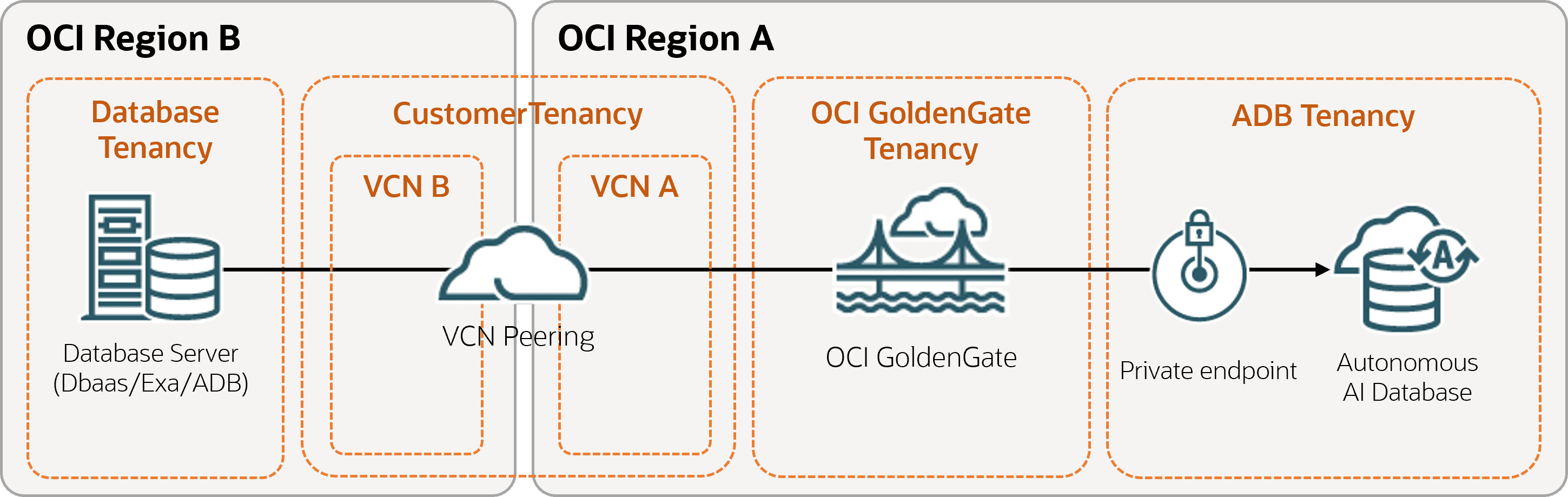
Description de l'illustration diff-region-vcn.png
Avant de commencer
Pour continuer, vous devez disposer des éléments suivants :
-
Une base de données source existante dans une région (région A)
-
Une base de données cible existante dans une autre région (région B)
-
Les deux doivent uniquement autoriser la connectivité de réseau privé
-
Une passerelle de routage dynamique (DRG) existante
Tâche 1 : configurer des fonctions de réseau
-
Dans la région A, créez un réseau cloud virtuel (réseau cloud virtuel A) avec deux sous-réseaux régionaux :
-
Public (
10.0.0.0/24) -
Privé (
10.0.1.0/24)
-
Sur la page Détails du VCN A, sélectionnez Passerelles.
-
Sous Pièces jointes de passerelle de routage dynamique, sélectionnez Créer une pièce jointe DRG.
-
Dans le panneau Créer un document joint DRG, entrez un nom et sélectionnez un emplacement, puis sélectionnez Créer un document joint DRG.
-
Dans la liste Pièces jointes DRG, sélectionnez le nom DRG que vous avez créé. Vous êtes dirigé vers la page Détails de la passerelle de routage dynamique.
-
Sur la page de détails du DRG, sélectionnez le nom du DRG, puis Pièces jointes.
-
Sous Pièces jointes de connexion d'appairage à distance, sélectionnez Créer une connexion d'appairage à distance.
-
Dans le panneau Créer une connexion d'appairage à Distance, entrez un nom, laissez les paramètres par défaut tels qu'ils, puis sélectionnez Créer une connexion d'appairage à Distance. Un attachement de connexion d'appairage à distance est automatiquement ajouté à la passerelle de routage dynamique et son statut d'appairage est défini sur Nouveau (pas appairé).
-
Dans la liste des pièces jointes des connexions d'appairage à distance, sélectionnez le RPC que vous avez créé.
-
Sur la page Détails RPC, pour l'OCID, sélectionnez Copier.
Remarque : vous pouvez coller temporairement l'OCID dans un éditeur de texte pour un usage ultérieur.
-
-
Répétez l'étape précédente dans la région B pour créer un réseau cloud virtuel (réseau cloud virtuel B) avec deux sous-réseaux régionaux et une passerelle de routage dynamique :
-
Public (
192.168.0.0/24) -
Privé (
192.168.1.0/24)
-
-
Sur la page Détails du RPC de la région B, sélectionnez le nom du RPC, puis Etablir une connexion.
-
Dans le panneau Etablir la connexion, sélectionnez Région A, puis collez l'OCID RPC de la région A. Le statut d'appairage est alors défini sur Appairé.
-
Sur la page Détails du VCN A, sélectionnez Routage, puis Table de routage pour le sous-réseau privé-<nom du VCN>.
-
Sélectionnez Ajouter des règles de routage.
-
Dans le panneau Ajouter des règles de routage, renseignez les champs suivants, puis sélectionnez Ajouter des règles de routage :
-
Type de cible : Passerelle de routage dynamiques
-
Bloc CIDR de destination :
192.168.1.0/24
-
-
Sur la page Détails du VCN B, sous Ressources, sélectionnez Listes de sécurité, puis Liste de sécurité pour le sous-réseau privé - <Nom du VCN>.
-
Sélectionnez Ajouter des règles entrantes.
-
Dans la fenêtre Ajouter des règles entrantes, renseignez les champs suivants, puis sélectionnez Ajouter des règles entrantes :
-
Type de source : CIDR
-
CIDR source :
10.0.1.0/24 -
Protocole IP : TCP
-
Plage de ports source :
Tout -
Plage de ports de destination :
1522Remarque : Il s'agit du port par défaut permettant d'accéder aux instances Oracle Autonomous AI Database (ADB).
-
-
Sur la page Détails du VCN B, sous Ressources, sélectionnez Tables de routage, puis Table de routage pour le sous-réseau privé-<nom du VCN>.
-
Sélectionnez Ajouter des règles de routage.
-
Dans le panneau Ajouter des règles de routage, renseignez les champs suivants, puis sélectionnez Ajouter des règles de routage :
-
Type de cible : Passerelle de routage dynamiques
-
CIDR de destination :
10.0.1.0/24
-
Tâche 2 : créer un déploiement
Veillez à utiliser le réseau cloud virtuel A de la région A, qui a été appairé avec le réseau cloud virtuel B de la région B.
Pour découvrir les régions dans lesquelles OCI GoldenGate est disponible, reportez-vous à Régions de données cloud.
Suivez les instructions de création d'un déploiement.
Tâche 2 : configurer l'appairage DNS
-
Créez une adresse d'écoute et une adresse de transfert dans le VCN A :
-
Dans le menu Oracle Cloud Console Navigation, sélectionnez Fonctions de réseau, puis Réseaux cloud virtuels.
-
Dans la liste des réseaux cloud virtuels, sélectionnez VCN A.
-
Dans le VCN A, sous Informations VCN, sélectionnez le résolveur DNS.
-
Sous Ressources, sélectionnez Adresses, puis Créer une adresse pour créer une adresse d'écoute.
-
Dans le panneau Créer une adresse, entrez un nom.
-
Pour Choisir un sous-réseau, sélectionnez VCN A Private dans la liste déroulante.
-
Pour Type d'adresse, sélectionnez Ecoute.
-
Sélectionnez Créer une adresse.
-
-
Répétez l'étape 1 pour créer l'adresse Transférée. Veillez à sélectionner Transmission pour le type d'adresse.
Remarque : Pour plus d'informations, voir Création d'une adresse de résolveur.
-
-
Répétez l'étape 1 pour créer une adresse d'écoute et une adresse de transfert dans le VCN B.
-
Gérer les règles pour le VCN A :
-
Revenez au VCN A, sélectionnez sur le résolveur DNS.
-
Sous Ressources, sélectionnez Règles, puis Gérer les règles :
-
Dans le panneau Gérer les règles, pour Condition de règle, sélectionnez Domaines dans la liste déroulante.
-
Pour Domaines, entrez le nom de domaine DNS pour le VCN A.
Vous pouvez également ajouter votre nom de domaine ADB si vous prévoyez de vous y connecter. Par exemple, si votre région est Phoenix, le nom de domaine ADB est :
adb.us-phoenix-1.oraclecloud.com -
Pour Adresse source, sélectionnez une adresse d'écoute pour le VCN B dans la liste déroulante.
-
Dans Adresse IP de destination, entrez l'adresse IP de destination.
-
Sélectionnez Enregistrer les modifications.
Remarque : Pour plus d'informations sur la création d'une règle de résolveur, voir Règles de résolveur.
-
-
Tâche 4 : créer et affecter des connexions
-
Créez les connexions pour les bases de donnée source et cible.
Remarque :
Assurez-vous de ce qui suit :
-
Vous sélectionnez Adresse dédiée pour la méthode de routage du trafic.
-
Assurez-vous que le domaine utilisé par le nom de domaine qualifié complet fourni dans la chaîne de connexion ou le portefeuille est correctement transféré vers le résolveur DNS approprié à l'aide de ses règles. Pour plus d'informations, reportez-vous à Règles de solveur.
-
-
Affectez les connexions au déploiement créé dans la tâche 2.
Tâche 5 : répliquer des données
-
Revenez à la page Déploiements, puis sélectionnez le déploiement que vous avez créé dans la tâche 2.
-
Sur la page de détails du déploiement, sélectionnez Lancer la console.
-
Connectez-vous à la console de déploiement OCI GoldenGate.
-
Ajoutez des informations relatives aux transactions et une table de point de reprise.