Envoi de données d'OCI GoldenGate vers Oracle GoldenGate
Découvrez comment créer une connexion sécurisée et extraire des données d'Oracle Cloud Infrastructure GoldenGate vers Oracle GoldenGate.
Présentation
Oracle Cloud Infrastructure GoldenGate vous permet d'envoyer des données à partir d'un déploiement OCI GoldenGate vers un déploiement Oracle GoldenGate sur site ou Marketplace à l'aide d'un chemin lancé par une cible. Les étapes suivantes vous guident tout au long de la configuration et de l'exécution de ce modèle de réplication à l'aide de la dernière instance Oracle GoldenGate Marketplace.
Ces instructions de démarrage rapide sont également disponibles sous la forme de tutoriel LiveLab : Consulter l'atelier.
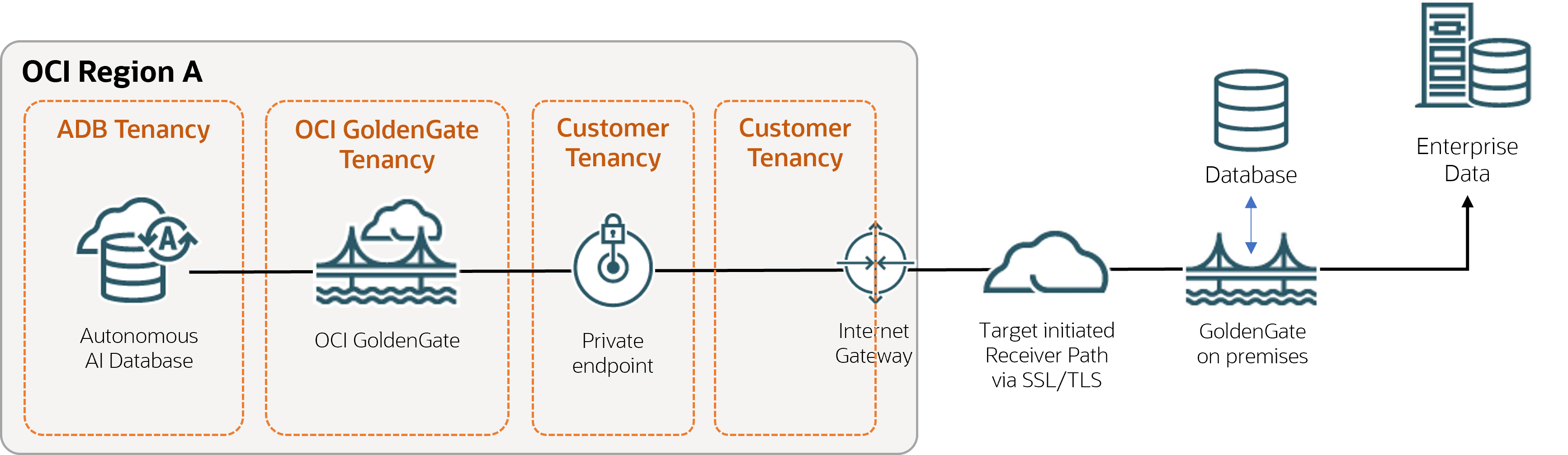
Description de l'illustration ggstoogg.png ci-après
Avant de commencer
Pour mener à Bien ce démarrage rapide, vous devez disposer des éléments suivants :
-
Une base de données source existante
-
Un déploiement Oracle GoldenGate sur site ou Marketplace existant
Remarque : Téléchargez et chargez les données échantillon, si nécessaire.
Tâche 1 : créer des ressources OCI GoldenGate
Tâche 2 : créer une connexion sécurisée entre Oracle GoldenGate et OCI GoldenGate
Faites attention à bien distinguer le gestionnaire de services Oracle GoldenGate de la console de déploiement OCI GoldenGate pendant que vous effectuez cette tâche.
-
Téléchargez le certificat racine de cette console de déploiement OCI GoldenGate.
Remarque : vous pouvez télécharger le certificat racine à partir de n'importe quel navigateur. Les étapes suivantes expliquent comment télécharger le certificat racine à partir d'un navigateur Chrome.
-
Dans la barre d'adresse de votre navigateur Chrome, sélectionnez l'icône de cadenas, puis sélectionnez La connexion est sécurisée.
-
Sélectionnez Le certificat est valide. Une fenêtre Certificat s'ouvre.
-
Dans la fenêtre Certificat, sélectionnez Chemin de certification, DigiCert, puis Afficher le certificat.
-
Assurez-vous que Délivré indique DigiCert Global Root G2, sélectionnez Détails, puis sur Copier dans un fichier.
-
Dans l'assistant Exportation de certificat, sélectionnez Suivant, X.509 encodé en base 64 (.CER), puis Suivant.
-
Sélectionnez Parcourir pour enregistrer le fichier dans votre lecteur local.
-
Sélectionnez Suivant, puis Terminer.
-
-
Téléchargez le certificat vers le gestionnaire de services Oracle GoldenGate sur site ou Marketplace :
-
Ouvrez le gestionnaire de services Oracle GoldenGate sur site ou sur Marketplace dans une fenêtre de navigateur.
-
Dans le menu de navigation (icône de navigateur), sélectionnez Gestion des certificats.
-
Sur la page Gestion des certificats, cliquez sur Ajouter des certificats d'autorité de certification (icône plus).
-
Dans la boîte Nom unique, saisissez un certificat d'autorité de certification.
-
Dans Certificat PEM, copiez et collez le contenu du fichier du certificat que vous venez de télécharger à partir de Chrome, puis sélectionnez Ajouter.
-
-
Ajoutez un utilisateur avec lequel Oracle GoldenGate peut utiliser pour se connecter à OCI GoldenGate.
-
Lancez la console à partir de la page Détails du déploiement OCI GoldenGate.
-
Dans le menu de navigation, sélectionnez Administration des utilisateurs.
-
Sélectionnez Ajouter un nouvel utilisateur (icône Plus), renseignez les champs comme suit, puis sélectionnez Soumettre :
-
Pour Authentifié par, sélectionnez Mot de passe dans la liste déroulante.
-
Pour Rôle, sélectionnez Opérateur dans la liste déroulante.
-
Dans Nom utilisateur, entrez un nom.
-
Dans Mot de passe, saisissez le mot de passe associé à cet utilisateur. Vérifiez le mot de passe.
-
-
Ouvrez le service d'administration Oracle GoldenGate sur site ou Marketplace, puis accédez à la page Connexions de chemin.
-
Sélectionnez Ajouter une connexion de chemin (icône Plus), renseignez les champs comme suit, puis sélectionnez Soumettre :
-
Alias d'informations d'identification : saisissez un alias.
-
ID utilisateur : saisissez le nom de l'utilisateur créé à l'étape précédente.
-
mot de passe et vérifier le mot de passe : saisissez le mot de passe associé à cet utilisateur.
-
-
Sélectionnez Soumettre.
-
Tâche 3 : envoyer des données d'OCI GoldenGate vers Oracle GoldenGate
Cette tâche vous indique comment créer et exécuter un chemin de cible lancé à partir de la source pour extraire des fichiers de trace d'OCI GoldenGate vers Oracle GoldenGate.
-
Dans la console de déploiement OCI GoldenGate Oracle GoldenGate, ajoutez et exécutez une extraction.
-
Sur l'instance Oracle GoldenGate sur site ou Marketplace, ajoutez un chemin de cible avec les valeurs suivantes, puis cliquez sur Créer et exécuter :
-
Sur la page Options source :
-
Pour Hôte source : saisissez le nom d'hôte OCI GoldenGate au format suivant,
<domain>.deployment.goldengate.<region>.oci.oraclecloud.com:443. -
Nom de trace : saisissez un nom à deux caractères pour la trace lorsqu'OCI GoldenGate le reçoit.
-
Pour Numéro de Port : entrez le numéro de Port du déploiement cible.
-
Dans Alias, entrez l'alias d'informations d'identification créé dans la tâche 2.
-
-
Sur la page Options cible :
-
Nom de trace : saisissez un nom à deux caractères pour la trace lorsqu'Oracle GoldenGate la reçoit.
-
Pour Méthode d'authentification cible (protocole cible CSS uniquement) :
-
Si vous utilisez la banque d'informations d'identification GoldenGate, sélectionnez Alias d'ID utilisateur.
-
Si vous utilisez la banque d'informations d'identification IAM, utilisez OAuth.
-
-
-
-
Sur l'instance Oracle GoldenGate sur site ou Marketplace, ajoutez une réplication