Accès à Oracle Autonomous AI Lakehouse
Etapes d'accès à Oracle Autonomous AI Lakehouse à partir d'Oracle NoSQL Database Analytics Integrator.
Créer une base de données dans Oracle Autonomous AI Lakehouse
Vous devez créer une base de données pour accéder à Oracle Autonomous AI Lakehouse à partir d'Oracle NoSQL Database Analytics Integrator. Pour créer une base de données dans Oracle Autonomous AI Lakehouse, accédez à la console Oracle Cloud et procédez comme suit :
-
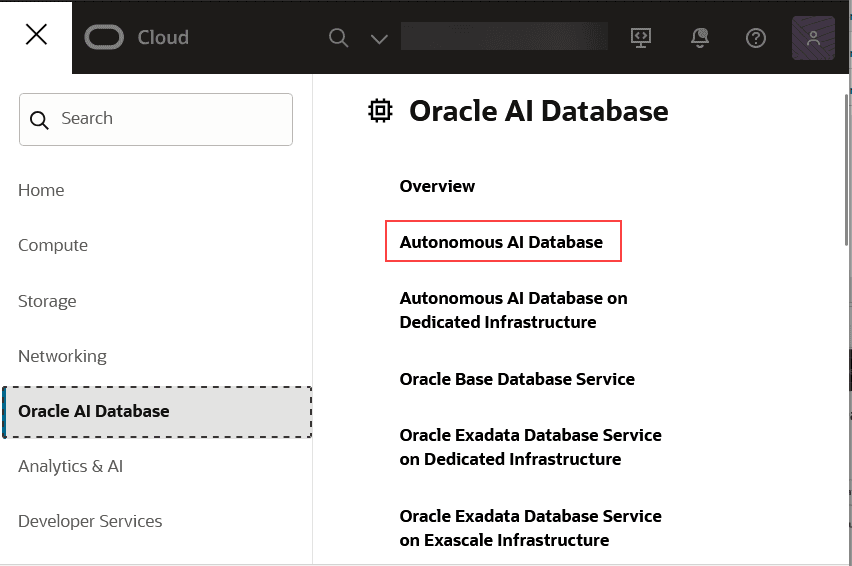
Sélectionnez Oracle AI Database dans le menu à gauche de l'affichage.
-
Sélectionnez Base de données AI autonome.
-
Dans Filtres appliqués, sélectionnez le compartiment de création de la base de données.
-
Sélectionnez Créer une base de données Autonomous AI.
-
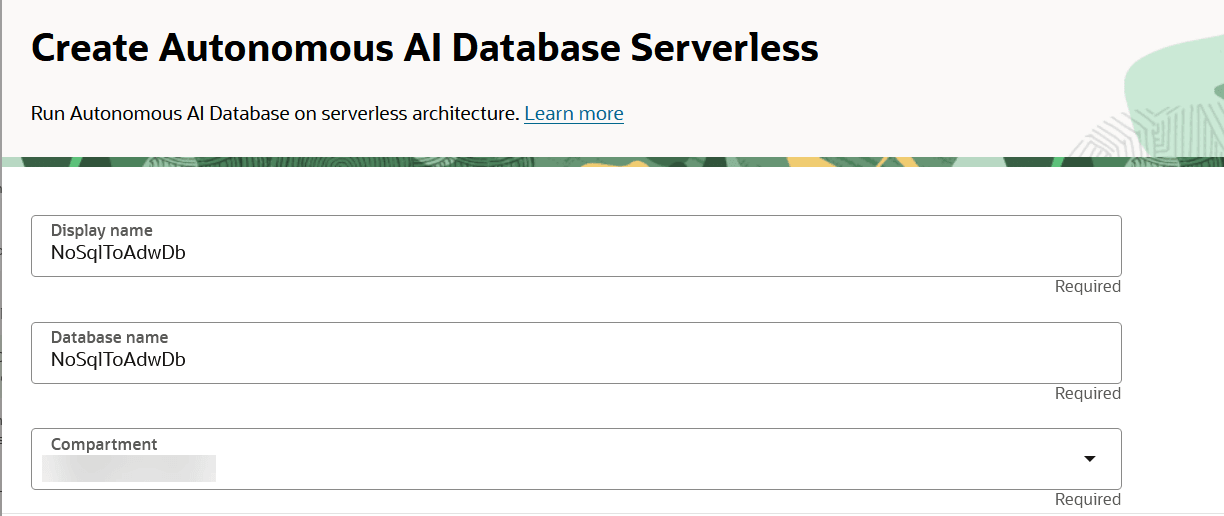
Entrez les informations de base de la base de données Autonomous AI ; par exemple,
-
Compartiment : entrez le nom du compartiment sélectionné ci-dessus.
-
Nom d'affichage : nom à afficher sur la console ; par exemple,
NoSqlToAdwDb. -
Nom de la base de données : nom à utiliser lors de la connexion à la base de données. Par exemple,
NoSqlToAdwDb(ne peut pas comporter plus de 30 caractères).
-
-
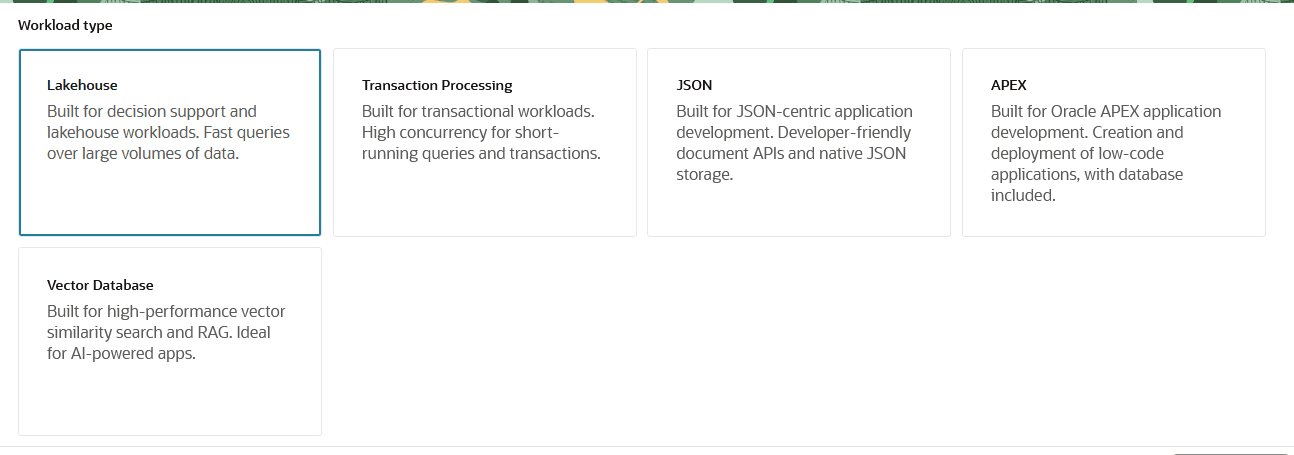
Sélectionnez le type de charge globale Lakehouse.
-
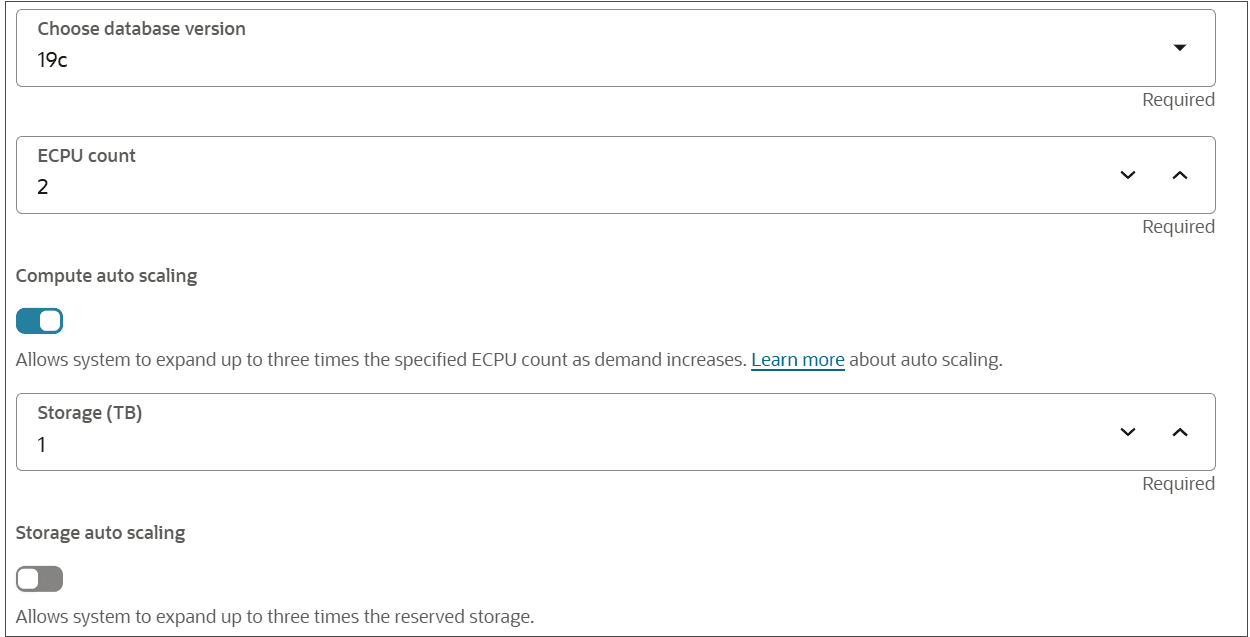
Utilisez la configuration par défaut pour la base de données.
-
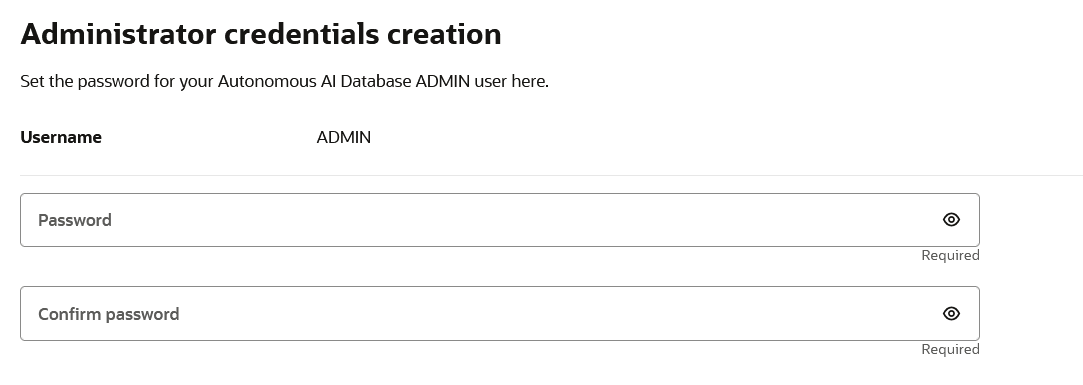
Définissez un mot de passe sous Création d'informations d'identification d'administrateur.
-
Sélectionnez Sécuriser l'accès à partir de n'importe quel emplacement pour le type d'accès.

-
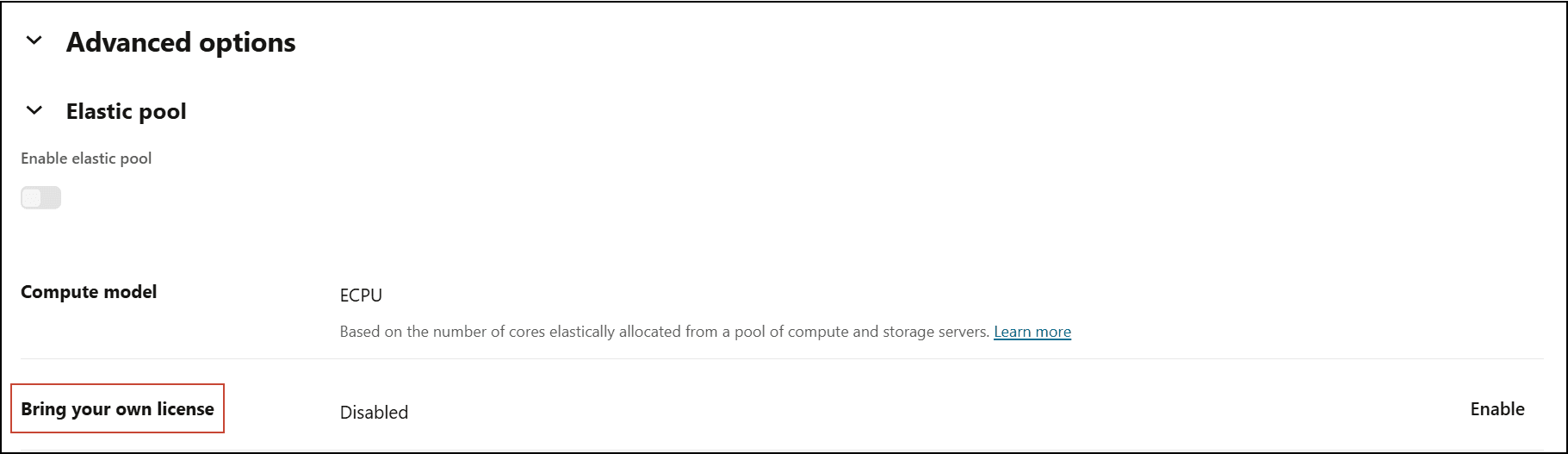
Sélectionnez le type de licence approprié. Si vous disposez de votre propre licence, activez Bring Your Own License (BYOL).
-
Choisissez Créer.
Installation d'informations d'identification requises pour une connexion sécurisée à une base de données
Les connexions à la base de données que vous avez créée dans Oracle Autonomous AI Lakehouse doivent être sécurisées. Pour qu'Oracle NoSQL Database Analytics Integrator se connecte en toute sécurité à la base de données Oracle Autonomous AI Lakehouse, l'utilitaire utilise les informations d'identification contenues dans un portefeuille Oracle Wallet.
Pour obtenir Oracle Wallet, accédez à la console Oracle Cloud et procédez comme suit :
-
Sélectionnez Oracle AI Database dans le menu à gauche de l'affichage.
-
Sélectionnez Base de données AI autonome.
-
Dans Filtres appliqués, sélectionnez le compartiment dans lequel se trouve la base de données.
-
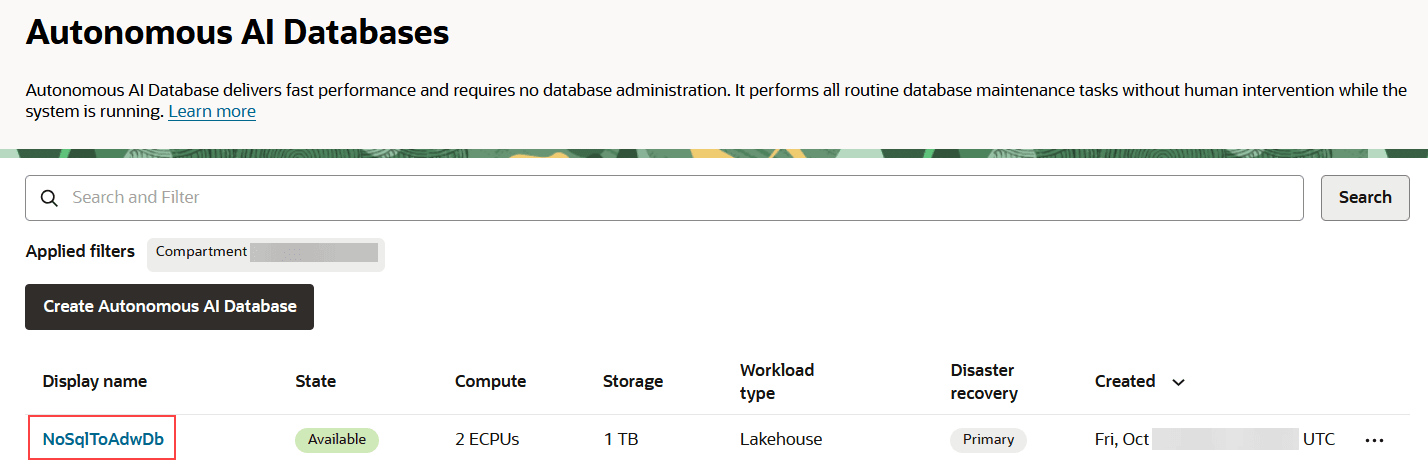
Sélectionnez le lien avec le nom d'affichage que vous avez saisi lors de la création de la base de données.
-
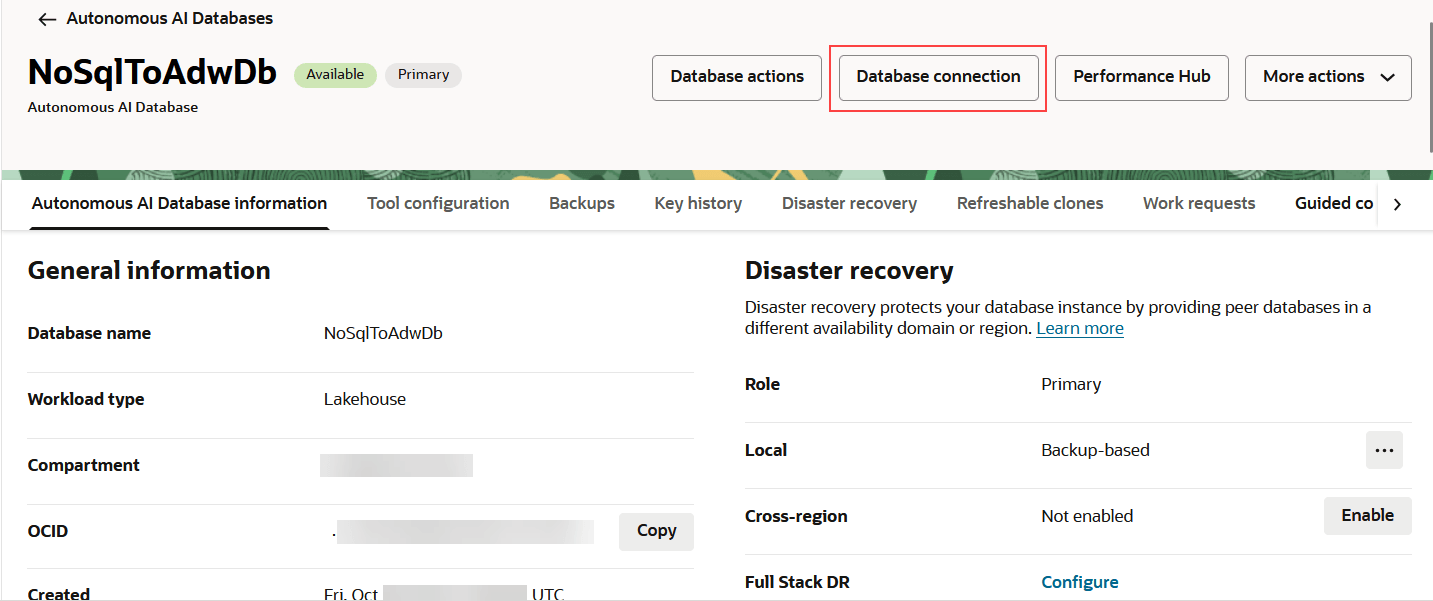
Sélectionnez Connexion à la base de données.
-
Sélectionnez Télécharger le portefeuille et entrez le mot de passe d'administration défini lors de la création de la base de données.
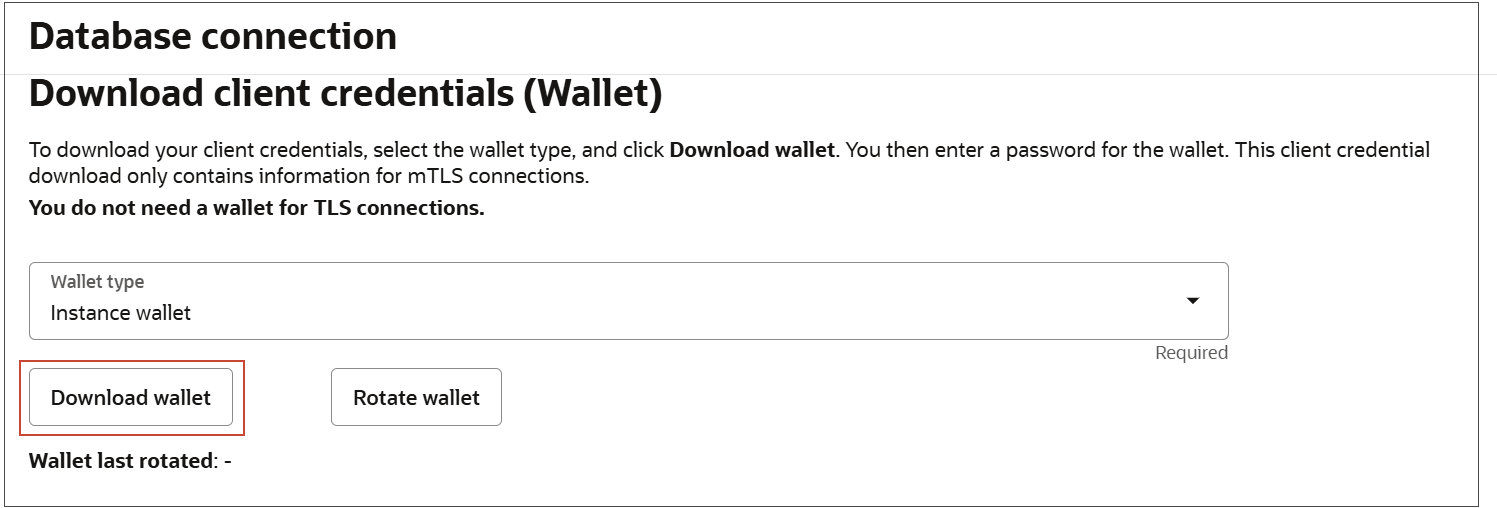
-
Enregistrez le fichier (zip) en lieu sûr.
Le fichier ZIP généré comprend les éléments suivants :
-
Les fichiers de configuration réseau (
tnsnames.oraetsqlnet.ora) nécessaires pour se connecter à la base de données. -
Fichier de portefeuille SSO ouvert automatiquement,
cwallet.sso. -
Fichier PKCS12,
ewallet.p12, protégé par le mot de passe de portefeuille fourni lors du téléchargement du fichier ZIP via la console Oracle Cloud. -
Fichier de clés et fichiers de truststore Java,
keystore.jksettruststore.jks;protégés par le mot de passe du portefeuille. -
Fichier
ojdbc.properties, qui indique la propriété système Java liée au portefeuille requise pour la connexion à la base de données via JDBC. -
Fichier
READMEcontenant les informations d'expiration du portefeuille.
Une fois le fichier ZIP de portefeuille obtenu, notez son mot de passe et stockez-le dans n'importe quel environnement à partir duquel vous allez vous connecter à la base de données. En outre, pour utiliser Oracle NoSQL Database Analytics Integrator, le contenu extrait du fichier ZIP de portefeuille doit être installé dans l'environnement dans lequel vous allez exécuter l'utilitaire. Par exemple, si vous exécutez l'utilitaire à partir d'une instance Oracle Cloud Compute, vous devez extraire le contenu du fichier ZIP dans n'importe quel répertoire de cette instance. Utilisez ensuite le chemin d'accès à ce répertoire comme valeur du paramètre databaseWallet dans la section de base de données du fichier de configuration de l'utilitaire.
Activer les informations d'identification de principal de ressource ou stocker/activer Object Storage AUTH_TOKEN de l'utilisateur dans la base de données Oracle Autonomous AI Lakehouse
Après avoir extrait les données de la table NoSQL Cloud Service souhaitée et écrit ces données dans des fichiers Parquet dans Object Storage, Oracle NoSQL Database Analytics Integrator utilise les sous-programmes du package Oracle PL/SQL DBMS_CLOUD pour extraire les fichiers Parquet d'Object Storage. Il charge ensuite les données contenues dans ces fichiers dans une table de la base de données que vous avez créée dans Oracle Autonomous AI Lakehouse.
Pour que Oracle NoSQL Database Analytics Integrator puisse le faire, vous devez fournir un moyen à la base de données Oracle Autonomous AI Lakehouse de s'authentifier auprès d'Object Storage pour l'accès à ces fichiers Parquet. La base de données Oracle Autonomous AI Lakehouse peut s'authentifier auprès du service Object Storage de l'une des deux manières suivantes : à l'aide du principal de ressource OCI ou d'un AUTH_TOKEN spécifique à l'utilisateur que vous ou l'administrateur système générez. Le mécanisme d'authentification que vous décidez d'utiliser est activé en exécutant les étapes suivantes à partir de la console Oracle Cloud.
-
Sélectionnez Oracle AI Database dans le menu à gauche de l'affichage.
-
Sélectionnez Base de données AI autonome.
-
Dans Filtres appliqués, sélectionnez le compartiment dans lequel se trouve la base de données.
-
Sélectionnez le lien avec le nom d'affichage que vous avez saisi lors de la création de la base de données.
-
Sous Database actions (Actions de base de données), sélectionnez SQL.
-
Dans la fenêtre intitulée [Worksheet]*, si vous souhaitez authentifier la base de données Oracle Autonomous AI Lakehouse avec Object Storage à l'aide du principal de ressource, exécutez la procédure suivante.
EXEC DBMS_CLOUD_ADMIN.ENABLE_RESOURCE_PRINCIPAL();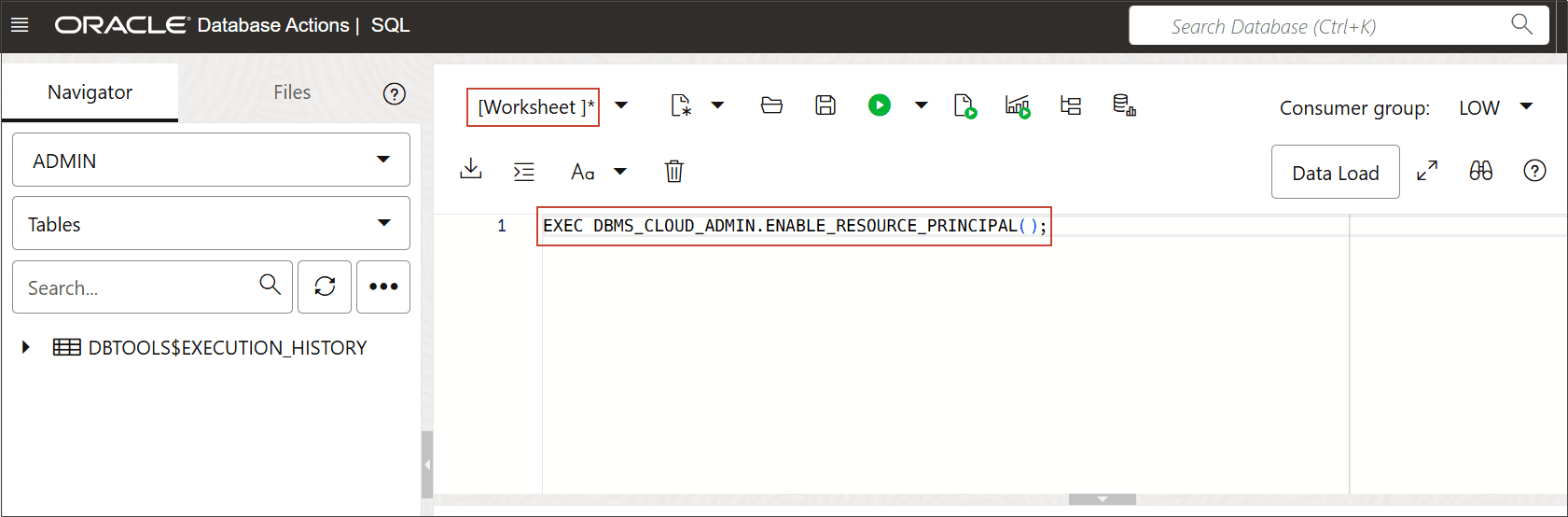
Description de l'illustration dbactions-resource-principal.png
Sinon, si vous souhaitez effectuer l'authentification à l'aide de AUTH_TOKEN que l'administrateur système vous a fourni ou que vous avez généré vous-même, exécutez la procédure,
BEGIN
DBMS_CLOUD.CREATE_CREDENTIAL (
credential_name => 'NOSQLADWDB_OBJ_STORE_CREDENTIAL',
username => '<your-Oracle-Cloud-username>',
password => '<cut-and-paste-the-AUTH_TOKEN>'
);
END;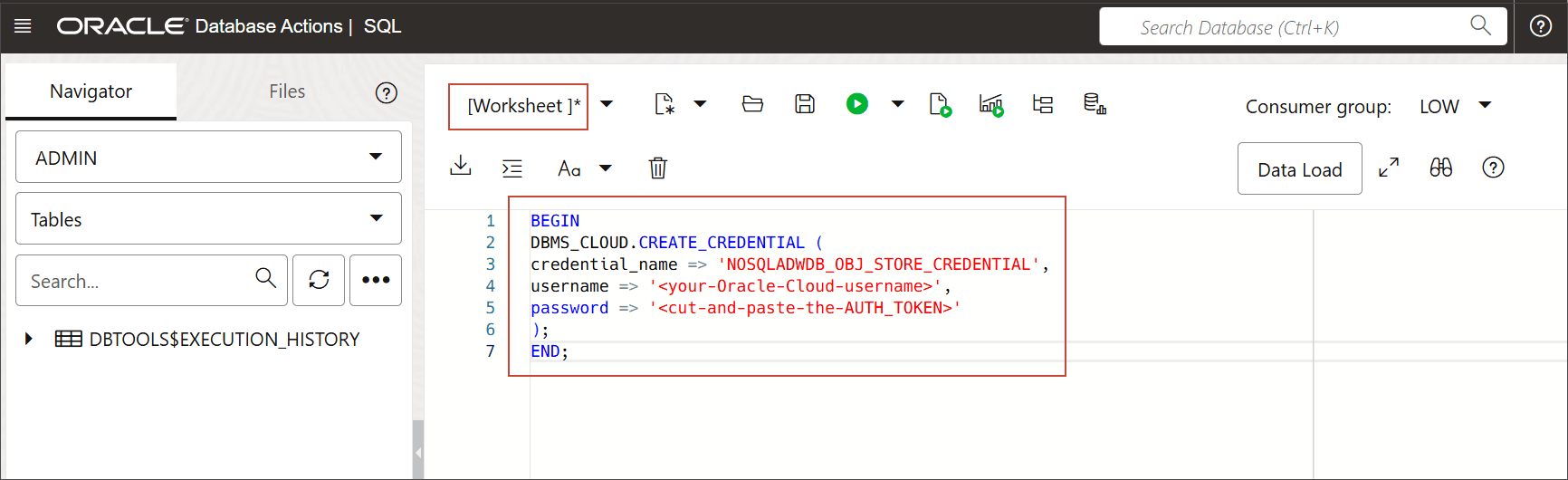
Description de l'illustration dbactions-worksheet.png ci-après
La procédure DBMS_CLOUD_ADMIN.ENABLE_RESOURCE_PRINCIPAL active le principal de ressource OCI (nommé OCI$RESOURCE_PRINCIPAL) pour une utilisation par la base de données Oracle Autonomous AI Lakehouse lors de l'authentification auprès d'une ressource OCI telle qu'Object Storage. La procédure DBMS_CLOUD.CREATE_CREDENTIAL crypte les informations d'identification AUTH_TOKEN indiquées et les stocke dans une table de la base de données nommée adwc_user. Quelle que soit la procédure que vous utilisez, cette procédure doit être exécutée une seule fois. Vous pouvez ensuite indiquer le même nom d'informations d'identification pour tous les transferts entre Object Storage et la base de données Oracle Autonomous AI Lakehouse.
Remarque : lorsque la base de données Oracle Autonomous AI Lakehouse utilise le principal de ressource OCI pour s'authentifier auprès d'Object Storage, le nom des informations d'identification est OCI$RESOURCE_PRINCIPAL. Lorsque vous utilisez AUTH_TOKEN pour l'authentification auprès d'Object Storage, le nom des informations d'identification est la valeur que vous indiquez pour le paramètre credential_name dans la procédure DBMS_CLOUD.CREATE_CREDENTIAL. Notez toutefois que la valeur indiquée ci-dessus (NOSQLADWDB_OBJ_STORE_CREDENTIAL) n'est qu'un exemple. Vous pouvez utiliser n'importe quel nom de votre choix. Par conséquent, le paramètre dbmsCredentialName dans le fichier de configuration doit contenir la valeur OCI$RESOURCE_PRINCIPAL ou le nom que vous indiquez ici pour le paramètre credential_name. Selon le mécanisme d'authentification que vous choisissez d'utiliser pour authentifier la base de données Oracle Autonomous AI Lakehouse avec Object Storage.