Surveillance d'Oracle NoSQL Database Cloud Service
Le service Oracle Cloud Infrastructure Monitoring vous permet de surveiller, de façon active et passive, vos ressources cloud à l'aide des fonctionnalités de mesures et d'alarmes. Le service Monitoring utilise des mesures pour surveiller les ressources et les alarmes afin de vous avertir lorsque ces mesures répondent aux déclencheurs spécifiés par l'alerte.
Une mesure est liée à l'état, la capacité ou les performances d'une ressource donnée. Une alarme est une règle de déclenchement et une requête. Les alarmes surveillent de façon passive vos ressources cloud à l'aide des mesures. Vous pouvez configurer les paramètres de notification lors de la création d'une alarme.
Les mesures sont émises vers le service Monitoring sous forme de points de données bruts (paire horodatage-valeur pour une mesure indiquée), de dimensions (identificateur de ressource fourni dans la définition de mesure) et de métadonnées. Le service Monitoring publie les messages d'alarme sur les destinations configurées gérées par le service Notifications.
Lorsque vous interrogez une mesure, le service Monitoring renvoie des données agrégées en fonction des paramètres indiqués. Vous pouvez spécifier une plage (par exemple, les dernières 24 heures), une statistique et un intervalle. Une statistique est la fonction d'agrégation appliquée aux points de données bruts. La fonction d'agrégation SUM est un exemple de statistique. Un intervalle est la fenêtre de temps utilisée pour convertir un ensemble donné de points de données bruts. Par exemple, 5 minutes.
La console affiche un graphique de surveillance par mesure pour les ressources sélectionnées. Les données agrégées de chaque graphique reflètent la statistique et l'intervalle sélectionnés. Les demandes d'API peuvent éventuellement filtrer les informations par dimension et spécifier une résolution. Les réponses d'API incluent le nom de la mesure, ainsi que son compartiment source et son espace de noms de mesure (indique la ressource, le service ou l'application qui émet une mesure). L'espace de noms est fourni dans la définition de mesure. Par exemple, la définition d'indicateur CpuUtilization émise par Oracle Cloud indique l'espace de noms d'indicateur oci_computeagent comme source de la mesure.
Les données de mesure et d'alarme sont accessibles via la console, la CLI et l'API. Pour plus d'informations sur les concepts du service de surveillance OCI, reportez-vous à Concepts de surveillance.
Cet article comprend les rubriques suivantes :
Mesures d'Oracle NoSQL Database Cloud Service
Oracle NoSQL Database Cloud Service émet des mesures à l'aide de l'espace de noms de mesure oci_nosql.
Les mesures pour Oracle NoSQL Database Cloud Service incluent les dimensions suivantes :
RESOURCEIDOCID de la page NoSQL dans Oracle NoSQL Database Cloud Service.
Remarque : l'OCID est un ID unique affecté par Oracle qui est inclus dans les informations de la ressource à la fois dans la bibliothèque et l'API.
-
TABLENAMENom de la colonne NoSQL dans Oracle NoSQL Database Cloud Service.
-
REPLICANom de la région qui reçoit la mise à jour de la table d'une autre région.
Oracle NoSQL Database Cloud Service envoie des mesures à Oracle Cloud Infrastructure Monitoring Service. Vous pouvez visualiser ou créer des alarmes sur ces mesures à l'aide de la CLI ou des kits SDK de la console Oracle Cloud Infrastructure.
Tableau : mesures d'Oracle NoSQL Database Cloud Service
| Mesure | Nom d'affichage de la mesure | Unité | Description | Dimensions |
|---|---|---|---|---|
ReadUnits |
Unités de lecture | Units | Nombre d'unités de lecture consommées au cours de cette période. | resourceId tableName |
WriteUnits |
Unités d'écriture | Units | Nombre d'unités d'écriture consommées au cours de cette période. | resourceId tableName |
StorageGB |
Stockage (Go) | Go | Quantité maximale de stockage consommée par la table. Etant donné que ces informations sont générées toutes les heures, vous pouvez voir des valeurs obsolètes entre les points d'actualisation. | resourceId tableName |
ReadThrottleCount |
Nombre de ralentissements de lecture | Nombre | Nombre d'exceptions de ralentissement de lecture sur cette table au cours de la période. | resourceId tableName |
WriteThrottleCount |
Nombre de ralentissements d'écriture | Nombre | Nombre d'exceptions de ralentissement d'écriture sur cette table au cours de la période. | resourceId tableName |
StorageThrottleCount |
Nombre de ralentissements de stockage | Nombre | Nombre d'exceptions de ralentissement du stockage sur cette table au cours de la période. | resourceId tableName |
MaxShardSizeUsagePercent |
Pourcentage maximal d'utilisation de shard | Pourcentage | Rapport entre l'espace utilisé dans le shard et l'espace total alloué au shard. Cette valeur est propre à une table et sera la valeur la plus élevée pour tous les shards. | resourceId tableName |
Replica Lag |
Décalage de réplique | Milliseconde | Délai de réplication des modifications de données d'une table active globale d'une région d'expéditeur vers une région de destinataire. | |
En outre, vous pouvez publier des mesures personnalisées en fonction de vos besoins. Par exemple, vous pouvez configurer des mesures pour capturer la latence des transactions d'application (temps passé par transaction terminée), puis publier ces données dans le service Monitoring.
Explication des mesures NDCS
Oracle NoSQL Database Cloud Service envoie des mesures à Oracle Cloud Infrastructure Monitoring Service.
Unités de lecture:
Nombre d'unités de lecture consommées au cours de cette période. Il s'agit du débit pour un maximum de 1 ko de données par seconde pour une opération d'écriture cohérente au final. Si vos données sont supérieures à 1 ko, plusieurs unités de lecture seront nécessaires pour les lire. Le graphique de mesures Unité de lecture d'une table est présenté ci-dessous. La mesure est prise toutes les minutes et les graphiques de mesures sont tracés pour un intervalle de 5 minutes par défaut.
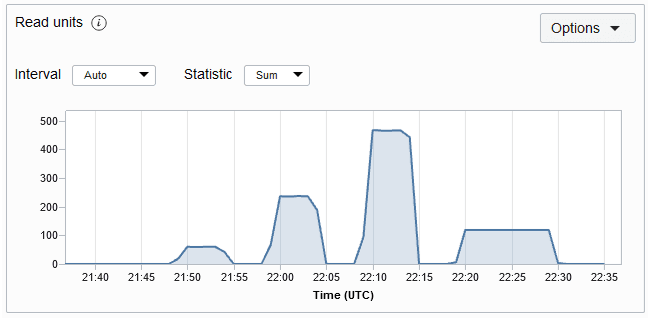
Description de l'image readmetric.png
Unités d'écriture:
Nombre d'unités d'écriture consommées au cours de cette période. Il s'agit du débit d'une opération d'écriture pouvant atteindre 1 ko de données par seconde. Les opérations d'écriture sont déclenchées lors des opérations d'insertion, de mise à jour et de suppression. Si vos données sont supérieures à 1 ko, plusieurs unités de lecture seront nécessaires pour les écrire. Le graphique de mesures Write Unit d'une table est présenté ci-dessous. La mesure est prise toutes les minutes et les graphiques de mesures sont tracés pour un intervalle de 5 minutes par défaut.
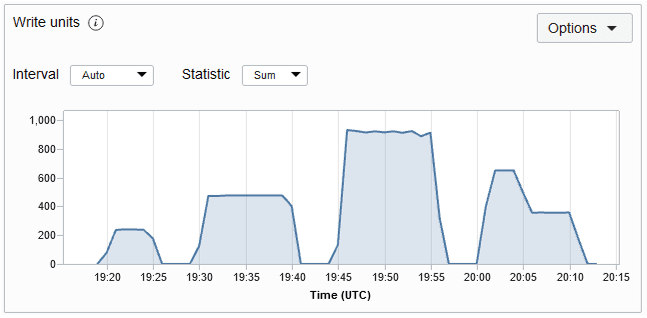
Description de l'illustration writemetric.png ci-après
Go de stockage :
Quantité maximale de stockage consommée par la table. Le graphique de mesures de stockage d'une table est présenté ci-dessous. La mesure est prise toutes les minutes et les graphiques de mesures sont tracés pour un intervalle de 5 minutes par défaut.
Remarque : une heure après la création de la table est nécessaire pour prédéfinir le début du suivi de la taille du stockage. Après l'heure initiale, les statistiques de stockage sont mises à jour toutes les 5 minutes.
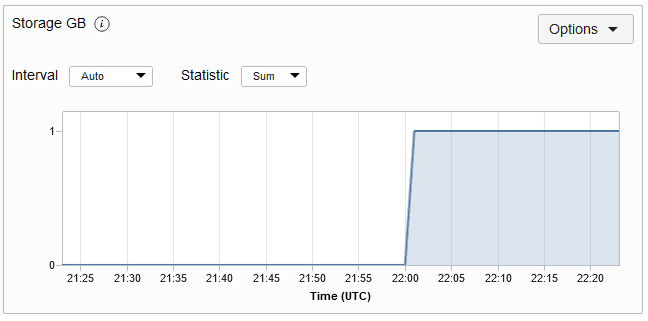
Description de l'image storagemetric.png
Remarque : la mesure de stockage en Go est tronquée. Par conséquent, l'utilisation du stockage inférieure à 1 Go sera affichée sous la forme 0. Le graphique commence à afficher le stockage lorsque l'utilisation est supérieure à 1 Go.
Nombre de ralentissements de lecture:
Cela indique le nombre d'exceptions de ralentissement de lecture sur la table donnée au cours de la période. Une exception de ralentissement indique généralement que le débit de lecture provisionné a été dépassé. Si vous les obtenez fréquemment, vous devriez envisager d'augmenter les unités de lecture de votre table. Le graphique de mesures du nombre d'accélérateurs de lecture pour une table est affiché ci-dessous. La mesure est prise toutes les minutes et les graphiques de mesures sont tracés pour un intervalle de 5 minutes par défaut.
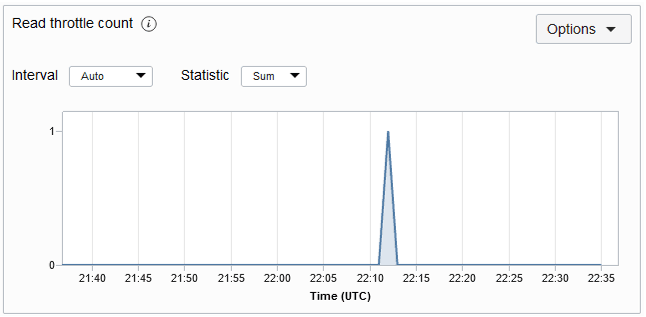
Description de l'illustration readthrottlemetric.png ci-après
Nombre de ralentissements d'écriture:
Cela indique le nombre d'exceptions d'accélération de l'écriture sur la table donnée au cours de la période. Une exception de ralentissement indique généralement que le débit d'écriture provisionné a été dépassé. Si vous les obtenez fréquemment, vous devriez envisager d'augmenter les unités d'écriture sur votre table. Le graphique de mesures du nombre d'accélérateurs d'écriture pour une table est présenté ci-dessous. La mesure est prise toutes les minutes et les graphiques de mesures sont tracés pour un intervalle de 5 minutes par défaut.
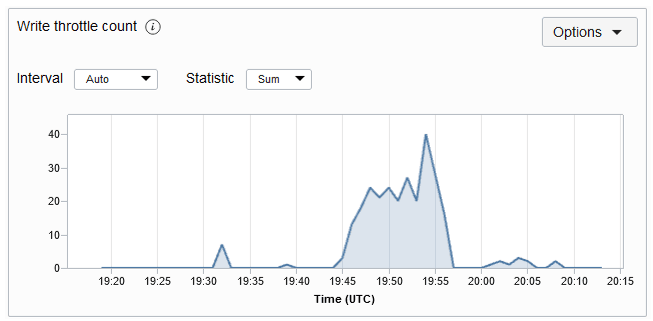
Description de l'image writeethrottlemetric.png
Nombre de ralentissements de stockage:
Cela indique le nombre d'exceptions d'accélération du stockage sur la table donnée au cours de la période. Une exception d'ajustement indique généralement que la capacité de stockage provisionnée a été dépassée. Si vous les obtenez fréquemment, vous devriez envisager d'augmenter la capacité de stockage de votre table. Le graphique de mesures du nombre d'accélérateurs de stockage pour une table est affiché ci-dessous. La mesure est prise toutes les minutes et les graphiques de mesures sont tracés pour un intervalle de 5 minutes par défaut.
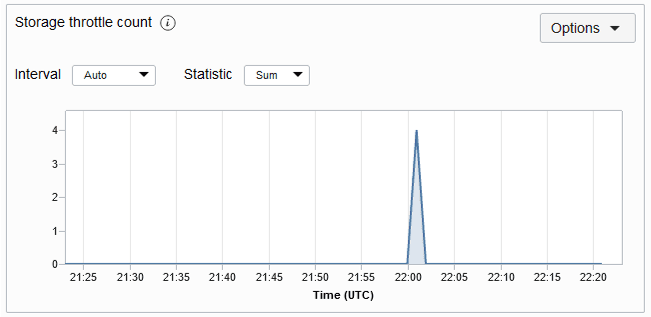
Description de l'image storagethrottlemetric.png
Pourcentage maximal d'utilisation de shard
Utilisation la plus élevée de l'espace dans un shard pour une table spécifique, en pourcentage de l'espace utilisé dans ce shard.
Remarque : Oracle NoSQL Database Cloud Service hachage les clés des shards afin de les distribuer sur un ensemble de noeuds de stockage fournissant du stockage pour les tables. Bien qu'elles ne soient pas visibles par l'utilisateur, les tables Oracle NoSQL Database Cloud Service sont distribuées et répliquées à Des fins de disponibilité et de performances. Une clé de shard correspond à 100 % à la clé primaire ou est un sous-ensemble de la clé primaire. Tous les enregistrements partageant une clé de shard sont colocalisés pour atteindre la localisation des données.
Lorsque maxShardSizeUsagepercent atteint 100, vous ne pouvez plus effectuer d'opération d'écriture dans la table. Vous devez augmenter la capacité de stockage pour effectuer une écriture dans la table. Cette mesure permet de déterminer si un point d'accès au stockage existe pour votre table NoSQL.
Ce scénario se produit en raison d'un déséquilibre entre le stockage des données de la table dans les shards. Un déséquilibre peut survenir lorsqu'une majorité des données de la table sont stockées dans un sous-ensemble des shards. Le stockage dans une base de données NoSQL est distribué et la clé de shard fait partie de la définition de la table. Dans les tables hiérarchiques, les tables parent et enfant partagent la même clé de shard. Si vous avez une table parent avec des tables enfant, tous les enregistrements partagent la même clé de shard. Toutes ces données seront donc stockées ensemble. Si une table parent a moins d'enfants, elle occupe moins d'espace de stockage dans un seul shard. En raison de ce déséquilibre, certains shards peuvent contenir beaucoup plus de données que d'autres shards.
A un moment donné, un shard aura la plus grande utilisation d'espace pour une table spécifique et le pourcentage utilisé dans ce shard est le pourcentage MaxShardSizeUsagePercent. Le graphique de mesures maxShardSizeUsagepercent d'une table est illustré ci-dessous. La mesure est prise toutes les minutes et les graphiques de mesures sont tracés pour un intervalle de 5 minutes par défaut.
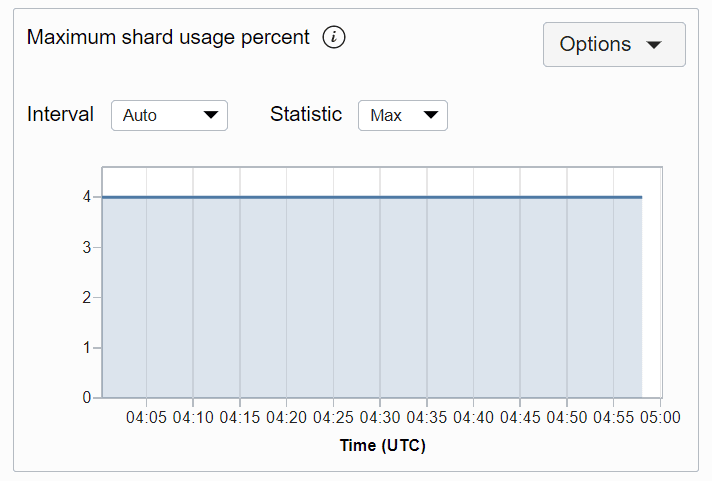
Description de l'illustration maxshardusageprct.png ci-après
Outre l'affichage du graphique d'une mesure, vous disposez des options suivantes.
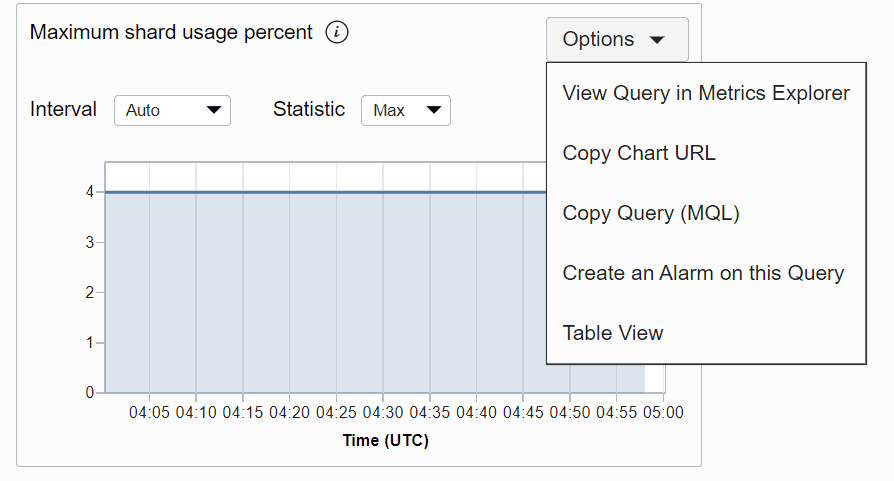
Description de l'image Metric-options.png
Vous pouvez obtenir la vue tabulaire pour vérifier la valeur d'une mesure à un moment donné.
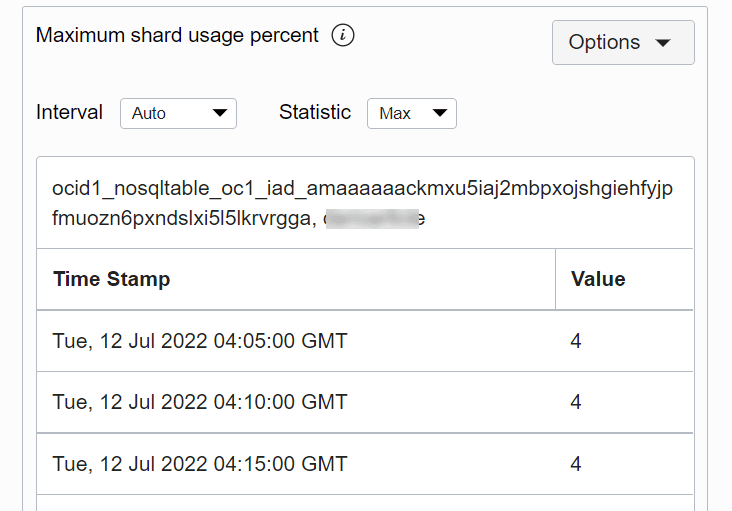
Description de l'image tableview.png
Surveiller la mesure MaxShardSizeUsagePercent
Vous devez surveiller régulièrement ce graphique pour savoir si maxShardSizeUsagepercent est atteint ou non. Vous pouvez créer une alarme de manière proactive pour cette mesure.
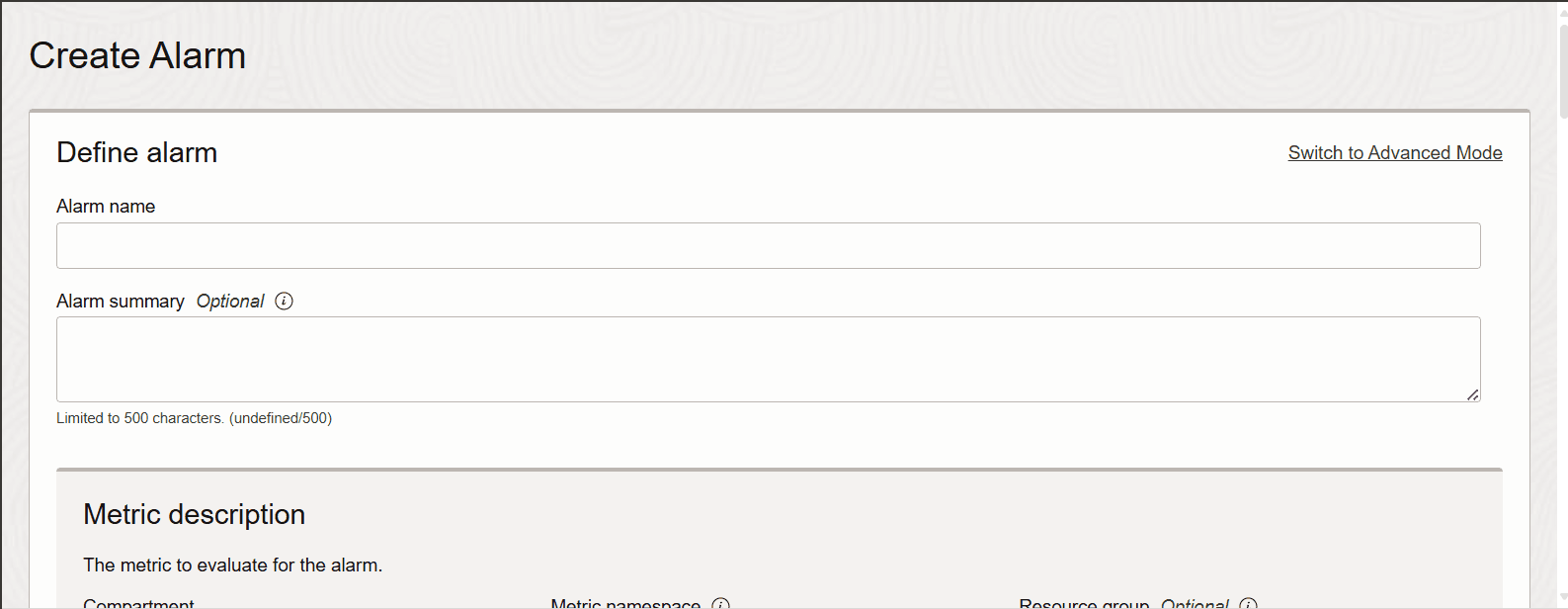
Description de l'image new-alarm-crt-1.png
Autrement dit, vous devez déclencher une alarme lorsque la mesure atteint une valeur particulière, par exemple 90 %.
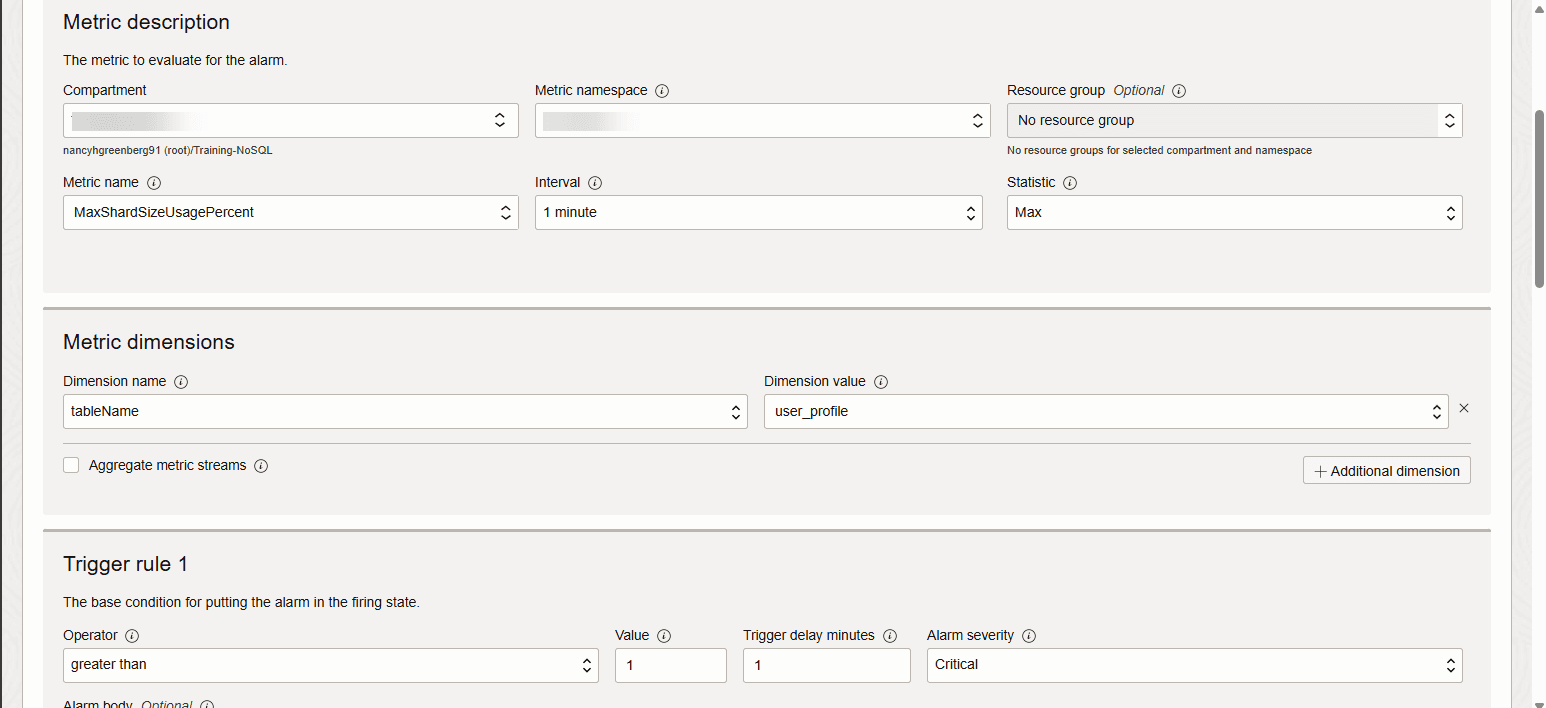
Description de l'image new-alarm-crt-2.png
L'alarme OCI utilise le service de notification OCI pour envoyer des notifications. Habituellement, l'alarme sera configurée pour envoyer des notifications par e-mail configuré. Lorsque maxShardSizeUsagepercent atteint 90 %, une notification par e-mail est envoyée.
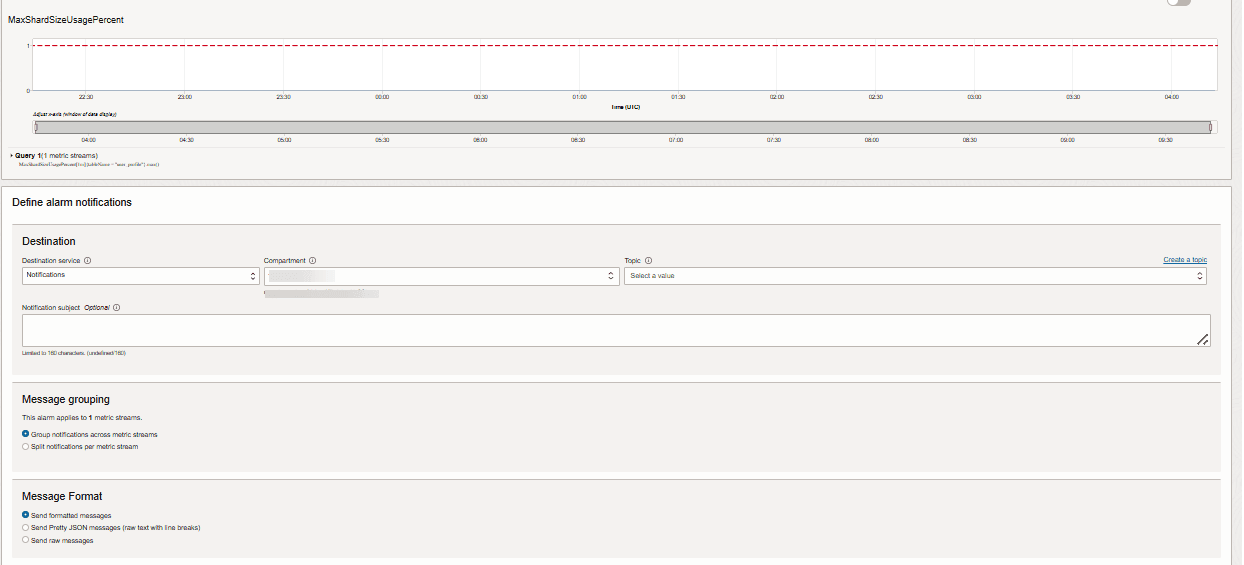
Description de l'image new-alarm-crt-3.png
Pour plus de détails, reportez-vous à Gestion des alarmes et des notifications.
En cas de déséquilibre dans la répartition des données de table entre les shards, vous ne pourrez pas utiliser la capacité de stockage allouée à votre table à son maximum. Dans ce scénario, maxShardSizeUsagepercent atteint la valeur 100, même sans utiliser l'ensemble du stockage alloué à la table. Vous devez maintenant ajouter plus de stockage pour continuer à écrire sur votre table. Vous pouvez éviter ce scénario en suivant certaines consignes lors de la conception de votre table.
-
Choisissez la clé de shard appropriée pour votre table. Les attributs avec une cardinalité élevée sont un bon choix pour les clés de shard.
-
Limitez le nombre de tables enfant pour éviter une situation de déséquilibre de stockage de shard.
Décalage de réplique
Délai de réplication des modifications de données (INSERT/UPDATE ou DELETE) d'une table active globale d'une région d'expéditeur vers une région de destinataire. L'opération d'écriture qui s'est produite dans la région de l'expéditeur d'une table Global Active est reflétée dans la région du destinataire après un décalage temporel. Les informations sur le décalage temporel sont exprimées sous la forme d'une mesure appelée décalage de réplique. Le décalage de la réplique est une mesure de l'état actuel des données de la table dans la région de réplication du récepteur par rapport aux données de la table de la région de l'expéditeur. Le décalage de la réplique indique que la table de la région du récepteur n'a pas encore reçu de mises à jour de la région de l'expéditeur qui se sont produites pendant la période de décalage. S'il n'y a pas eu d'écriture d'application pour la table dans la région de l'expéditeur, le service utilise les mécanismes ping pour calculer une approximation du décalage, et la statistique de décalage reste disponible dans la région du destinataire.
Obtenir des informations sur le décalage de la réplique :
Dans la région bénéficiaire, cliquez sur la table Global Active et affichez les informations de la table. Sous Ressources, cliquez sur Mesures. Une mesure, Replica lag, affiche le décalage de réplication en millisecondes. Dans l'exemple de graphique ci-dessous, vous voyez que la mesure Replica Lag est prise dans la région Sud-Est du Canada (Toronto), qui est la région bénéficiaire. Cette table Global Active comporte deux répliques de table régionales chacune dans les régions Sud-Est du Canada (Montréal) et Est des États-Unis (Ashburn). Vous constatez que le graphique comporte deux lignes chacune pour ces répliques de table régionales à Montréal et à Ashburn.
Dans le graphique ci-dessous, l'intervalle indique la fenêtre de temps utilisée pour tracer le graphique. Différentes options d'intervalle disponibles sont 1 minute, 5 minutes, 1 heure et 1 jour. Par défaut, le décalage de la réplique est surveillé toutes les 1 minute et le graphique est tracé toutes les 5 minutes. Vous pouvez sélectionner des différentes statistiques pour la mesure de décalage de réplique.
Exemple 1 : décalage de la réplique avec le sud-est du Canada (Toronto) comme région bénéficiaire et le sud-est du Canada (Montréal) et l'est des États-Unis (Ashburn) comme régions émettrices.
Le graphique ci-dessous est représenté pour la statistique Moyenne sur un intervalle de 5 minutes.
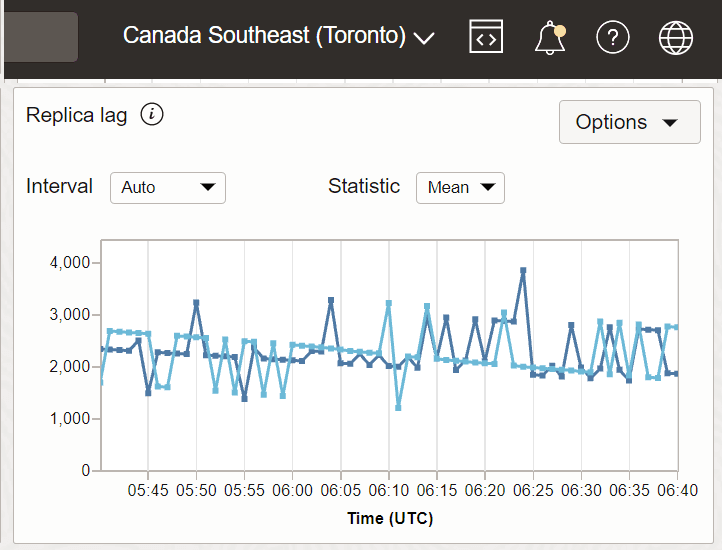
Description de l'illustration Metric_replica2.png
Dans cet exemple, Montréal et Ashburn sont deux régions d'expéditeur et Toronto est la région destinataire où la mesure est capturée. Considérez la valeur de Replica Lag à 12:25 UTC pour Montréal. C'est 2020 millisecondes. Cela signifie que la région bénéficiaire Sud-Est du Canada (Toronto) n'a pas reçu de mises à jour qui se sont produites dans la région émettrice Sud-Est du Canada (Montréal) au cours des dernières millisecondes 2020. De même, considérez la valeur du décalage de la réplique à 12:25 UTC pour Ashburn. C'est 2954 millisecondes. Cela signifie que la région bénéficiaire Sud-Est du Canada (Toronto) n'a pas reçu de mises à jour qui se sont produites dans la région émettrice Est des États-Unis (Ashburn) au cours des dernières 2954 millisecondes.
Exemple 2 : décalage de la réplique avec la région Est des Etats-Unis (Ashburn) en tant que région bénéficiaire et le sud-est du Canada (Montréal) et le sud-est du Canada à Toronto en tant que régions émettrices.
Dans cet exemple, Montréal et Toronto sont deux régions d'expéditeur et Ashburn est la région destinataire où la mesure est capturée.
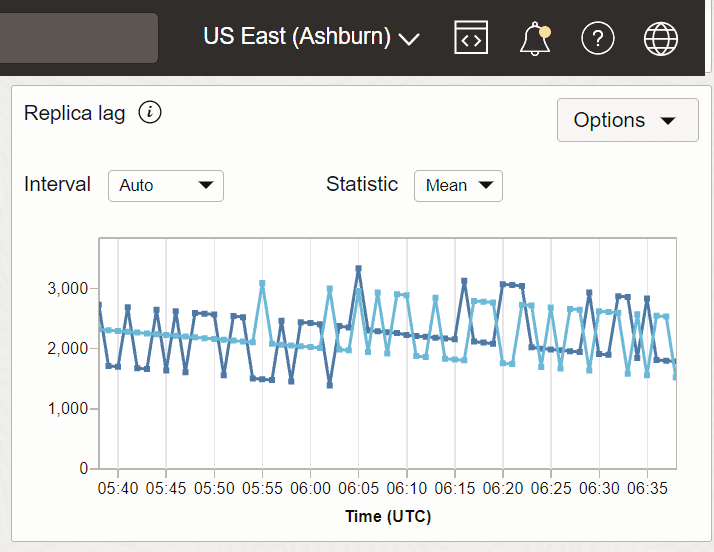
Description de l'illustration Metric_replica3.png
Exemple 3 : décalage de la réplique avec le sud-est du Canada (Montréal) en tant que région bénéficiaire et l'est des États-Unis (Ashburn) et le sud-est du Canada de Toronto en tant que régions émettrices.
Dans cet exemple, Ashburn et Toronto sont deux régions d'expéditeur et Montréal est la région destinataire où la mesure est capturée.
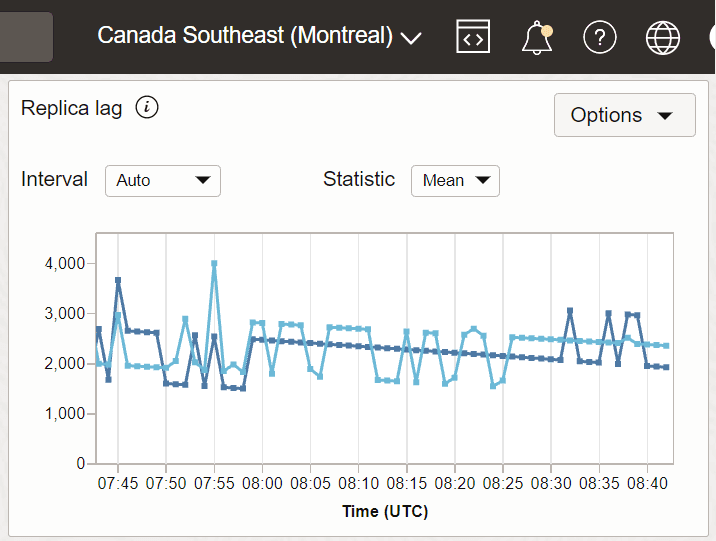
Description de l'illustration Metric_replica1.png
Outre l'affichage du graphique du décalage de la réplique, vous disposez des options suivantes.
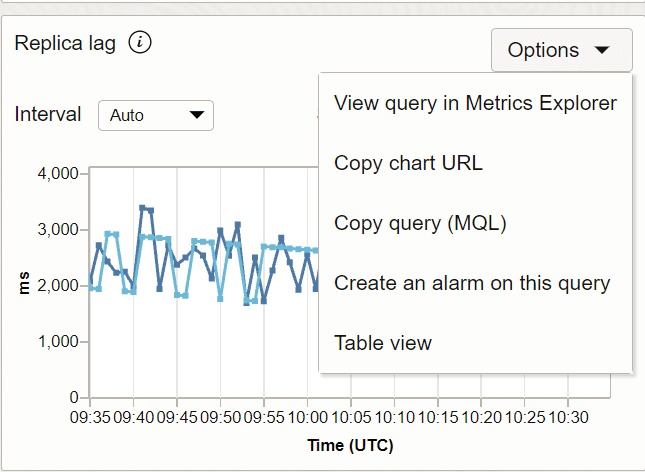
Description de l'illustration Metric_options.png
Vous pouvez obtenir la vue de table pour vérifier la valeur du décalage de la réplique à un moment donné.
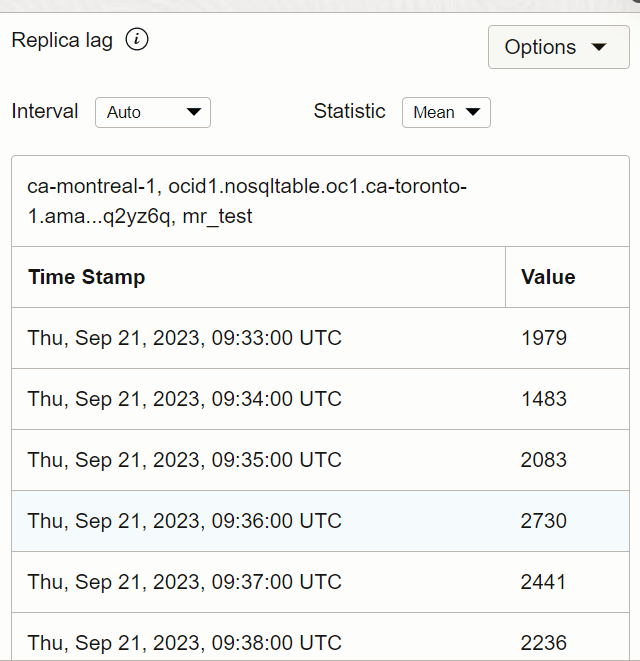
Description de l'image tabview_toronto.png
Affichage ou liste des mesures d'Oracle NoSQL Database Cloud Service
Vous pouvez visualiser les mesures disponibles pour Oracle NoSQL Database Cloud Service à partir de la console. En outre, vous pouvez obtenir la liste des mesures disponibles pour Oracle NoSQL Database Cloud Service à l'aide des commandes de l'interface de ligne de commande OCI.
-
Ouvrez le menu de navigation et cliquez sur Observation & gestion. Sous Surveillance, cliquez sur Mesures de service.
-
Sélectionnez le compartiment et l'espace de noms de mesure (oci_nosql).
A partir de Cloud Shell, exécutez la commande suivante. Elle renvoie les définitions de mesure qui correspondent aux critères indiqués dans la demande. OCID de compartiment obligatoire. Pour plus d'informations sur les OPTIONS disponibles avec la commande de liste, reportez-vous à Liste des mesures.
oci monitoring metric list --compartment-id <Compartment_OCID> --namespace oci_nosql
Exemple :
oci monitoring metric list --compartment-id ocid1.compartment.oc1..aaaaaaaawrmvqjzoegxbsixp5k3b5554vlv2kxukobw3drjho3f7nf5ca3ya --namespace oci_nosqlExemple de réponse :
{
  "data": [
    {
      "compartment-id": "ocid1.compartment.oc1..aaaaaaaawrmvqjzoegxbsixp5k3b5554vlv2kxukobw3drjho3f7nf5ca3ya",
      "dimensions": {
        "resourceId": "ocid1_nosqltable_oc1_phx_amaaaaaau7x7rfyasvdkoclhgryulgzox3nvlxb2bqtlxxsrvrc4zxr6lo4a",
        "tableName": "demo"
      },
      "name": "ReadThrottleCount",
      "namespace": "oci_nosql",
      "resource-group": null
    },
    {
      "compartment-id": "ocid1.compartment.oc1..aaaaaaaawrmvqjzoegxbsixp5k3b5554vlv2kxukobw3drjho3f7nf5ca3ya",
      "dimensions": {
        "resourceId": "ocid1_nosqltable_oc1_phx_amaaaaaau7x7rfyasvdkoclhgryulgzox3nvlxb2bqtlxxsrvrc4zxr6lo4a",
        "tableName": "demo"
      },
      "name": "ReadUnits",
      "namespace": "oci_nosql",
      "resource-group": null
    },
    {
      "compartment-id": "ocid1.compartment.oc1..aaaaaaaawrmvqjzoegxbsixp5k3b5554vlv2kxukobw3drjho3f7nf5ca3ya",
      "dimensions": {
        "resourceId": "ocid1_nosqltable_oc1_phx_amaaaaaau7x7rfyasvdkoclhgryulgzox3nvlxb2bqtlxxsrvrc4zxr6lo4a",
        "tableName": "demo"
      },
      "name": "StorageGB",
      "namespace": "oci_nosql",
      "resource-group": null
    },
    {
      "compartment-id": "ocid1.compartment.oc1..aaaaaaaawrmvqjzoegxbsixp5k3b5554vlv2kxukobw3drjho3f7nf5ca3ya",
      "dimensions": {
        "resourceId": "ocid1_nosqltable_oc1_phx_amaaaaaau7x7rfyasvdkoclhgryulgzox3nvlxb2bqtlxxsrvrc4zxr6lo4a",
        "tableName": "demo"
      },
      "name": "StorageThrottleCount",
      "namespace": "oci_nosql",
      "resource-group": null
    },
    {
      "compartment-id": "ocid1.compartment.oc1..aaaaaaaawrmvqjzoegxbsixp5k3b5554vlv2kxukobw3drjho3f7nf5ca3ya",
      "dimensions": {
        "resourceId": "ocid1_nosqltable_oc1_phx_amaaaaaau7x7rfyasvdkoclhgryulgzox3nvlxb2bqtlxxsrvrc4zxr6lo4a",
        "tableName": "demo"
      },
      "name": "WriteThrottleCount",
      "namespace": "oci_nosql",
      "resource-group": null
    },
    {
      "compartment-id": "ocid1.compartment.oc1..aaaaaaaawrmvqjzoegxbsixp5k3b5554vlv2kxukobw3drjho3f7nf5ca3ya",
      "dimensions": {
        "resourceId": "ocid1_nosqltable_oc1_phx_amaaaaaau7x7rfyasvdkoclhgryulgzox3nvlxb2bqtlxxsrvrc4zxr6lo4a",
        "tableName": "demo"
      },
      "name": "WriteUnits",
      "namespace": "oci_nosql",
      "resource-group": null
    }
  ]
}
Comment collecter des mesures d'Oracle NoSQL Database Cloud Service ?
Vous pouvez créer des requêtes de mesure pour collecter des ensembles de mesures spécifiques (données agrégées). Une requête de mesure contient l'expression MQL (Monitoring Query Language) à évaluer pour renvoyer les données agrégées. La requête doit spécifier une mesure, une statistique et un intervalle.
Vous pouvez utiliser des requêtes de mesure pour surveiller activement et passivement vos ressources cloud. Surveillez activement à l'aide de requêtes de mesure que vous générez de manière spontanée, à la demande. Dans la console, mettez à jour un graphique pour afficher les données issues de plusieurs requêtes. Stockez les requêtes à réutiliser. La surveillance passive implique des alarmes qui ajoutent une condition (ou une règle de déclencheur) à une requête d'indicateur.
Syntaxe de requête de mesure :
metric[interval] {dimensionname=dimensionvalue}.groupingfunction.statisticSyntaxe de requête d'alarme de seuil :
metric[interval]{dimensionname=dimensionvalue}.groupingfunction.statistic alarmoperator alarmvaluePour obtenir les valeurs de paramètre prises en charge, reportez-vous à Référence de Monitoring Query Language (MQL).
Exemples de requête Requête de mesure simple
Somme des nombres d'accélérateurs de stockage pour toutes les tables d'un compartiment, à un intervalle d'une minute.
Le nombre de lignes affichées dans le graphique de mesures (console) : 1 par table.
StorageThrottleCount[1m].sum()Requête de mesure filtrée
Somme des nombres d'accélérateurs de stockage dans un compartiment à un intervalle d'une minute, filtrée sur une seule table.
Le nombre de lignes affichées dans le graphique de mesures (console) : 1 par table.
StorageThrottleCount[1m]{tableName = "demoKeyVal"}.sum()Requête de mesure agrégée
Moyenne agrégée des opérations de lecture à un intervalle de soixante minutes, filtrée sur un compartiment, agrégée pour la moyenne.
Le nombre de lignes affichées dans le graphique de mesures (console) : 1 par table.
ReadUnits[60m]{compartmentId="ocid1.compartment.oc1.phx..exampleuniqueID"}.grouping().mean()Requête de mesure agrégée par groupe
Moyenne agrégée du nombre d'accélérateurs de lecture par unité de lecture à un intervalle de soixante minutes, filtrée sur une seule table d'un compartiment.
Le nombre de lignes affichées dans le graphique de mesures (console) : 1 par unité de lecture.
ReadThrottleCount[60m]{tableName = "demoKeyVal"}.groupBy(ReadUnits).mean()Création d'une requête de mesure
Il existe deux façons de créer une requête de mesure. Vous pouvez créer une requête à l'aide de la console ou de la commande de l'interface de ligne de commande OCI.
-
Ouvrez le menu de navigation et cliquez sur Observation & gestion. Sous Surveillance, cliquez sur Explorateur de mesures.
La page Explorateur de mesure affiche un graphique vide avec des champs permettant de créer une requête.
-
Cliquez sur Ajouter une requête et renseignez les champs d'une nouvelle requête.
-
Compartiment : compartiment contenant les tables Oracle NoSQL Database Cloud Service à surveiller. Par défaut, le premier compartiment accessible est sélectionné.
-
Espace de noms de mesure : Oracle NoSQL Database Cloud Service émettant des mesures pour les tables à surveiller. Exemple : oci_nosql.
-
Groupes de ressources (facultatif) : groupe dont la mesure appartient. Un groupe de ressources est une chaîne personnalisée fournie avec une mesure personnalisée. Non applicable aux mesures de service.
-
Nom de la mesure : nom de la mesure. Vous ne pouvez indiquer qu'une seule mesure. Les sélections de mesure dépendent du compartiment et de l'espace de noms de mesure sélectionnés. Exemple : unités de lecture
-
Intervalle : fenêtre d'agrégation.
-
Statistiques : fonction d'agrégation.
-
Dimensions de mesure : filtres facultatifs permettant d'affiner les données de mesure évaluées. Cliquez sur Ajouter une dimension.
- Champs de dimension : pour les mesures Oracle NoSQL Database Cloud Service, vous pouvez sélectionner resourceId ou tableName comme nom de dimension et paire de valeurs de dimension.
- Agréger des flux de mesure : trace une seule ligne sur le graphique des mesures afin d'obtenir la valeur combinée de tous les flux de mesure pour la statistique sélectionnée.
- Mode avancé : utilisez le type avancé afin de modifier votre requête à l'aide de la syntaxe MQL pour agréger les résultats par groupe. La syntaxe MQL prend également en charge des valeurs de paramètre supplémentaires. Pour plus d'informations sur les paramètres de requête en mode de base et en mode avancé, reportez-vous à Référence de Monitoring Query Language (MQL).
-
-
Cliquez sur Ajouter une requête.
Le graphique présente les résultats de la nouvelle requête. Les valeurs très faibles ou très lourdes sont indiquées selon le système international d'unités (SI), par exemple M pour méga (10 puissance sixième). Les unités correspondent à la mesure sélectionnée et ne changent pas en fonction des statistiques.
A partir de Cloud Shell, exécutez la commande suivante. Il renvoie les données agrégées qui correspondent aux critères spécifiés dans la demande. OCID de compartiment obligatoire.
oci monitoring metric-data summarize-metrics-data --compartment-id<Compartment_OCID> --namespace oci_nosql --query-text [text]
--query-text est l'expression MQL (Monitoring Query Language) à utiliser lors de la recherche de points de données de mesure à agréger. La requête doit spécifier une mesure, une statistique et un intervalle. Valeurs prises en charge pour l'intervalle : 1m-60m (également 1h). Vous pouvez éventuellement spécifier des dimensions et des fonctions de regroupement. Fonctions de regroupement prises en charge : groupement(), groupBy(). Pour plus d'informations sur les OPTIONS disponibles avec la commande récapitulize-metrics-data, reportez-vous à Résumé des données de mesure. Dans l'exemple ci-dessous, nous créons une requête de mesure filtrée pour obtenir la somme des unités de lecture dans un compartiment à un intervalle d'une minute, filtrée sur une seule table.
Exemple :
oci monitoring metric-data summarize-metrics-data --compartment-id ocid1.compartment.oc1..aaaaaaaawrmvqjzoegxbsixp5k3b5554vlv2kxukobw3drjho3f7nf5ca3ya
--namespace oci_nosql --query-text 'ReadUnits[1m]{tableName="articles"}.sum()'
Exemple de réponse :
{
  "data": [
    {
      "aggregated-datapoints": [
        {
          "timestamp": "2022-02-17T11:03:00+00:00",
          "value": 0.0
        },
        {
          "timestamp": "2022-02-17T11:04:00+00:00",
          "value": 0.0
        },
        {
          "timestamp": "2022-02-17T11:05:00+00:00",
          "value": 0.0
        },

        ...
        ...
        ...

        {
          "timestamp": "2022-02-17T13:59:00+00:00",
         "value": 0.0
        },
        {
          "timestamp": "2022-02-17T14:00:00+00:00",
          "value": 0.0
        },
        {
          "timestamp": "2022-02-17T14:01:00+00:00",
          "value": 0.0
        }
      ],
      "compartment-id": "ocid1.compartment.oc1..aaaaaaaawrmvqjzoegxbsixp5k3b5554vlv2kxukobw3drjho3f7nf5ca3ya",
      "dimensions": {
        "resourceId": "ocid1_nosqltable_oc1_phx_amaaaaaau7x7rfyav7f67yuj3t2q6rk7lp2a2obfdxa6hg2ho2ea7qabin4q",
        "tableName": "demo"
      },
      "metadata": {},
      "name": "ReadUnits",
      "namespace": "oci_nosql",
      "resolution": null,
      "resource-group": null
    }
  ]
}
Création d'alarmes
Vous pouvez créer une alarme qui évalue la requête d'alarme et envoie une notification lorsque l'alarme est à l'état de déclenchement, ainsi que d'autres propriétés d'alarme. Lorsqu'elle est déclenchée, une alarme envoie un message d'alarme au sujet configuré (dans Notifications), qui l'envoie ensuite à tous les abonnements du sujet. Slack, Email, SMS et PagerDuty sont quelques-uns des exemples de rubrique configurée dans Notifications.
Lorsqu'elle est configurée, la répétition des notifications vous rappelle un état de déclenchement continu à l'intervalle défini. Vous êtes également averti lorsqu'une alarme revient à l'état OK ou est réinitialisée.
Une requête d'alarme contient l'expression MQL (Monitoring Query Language) à évaluer pour renvoyer les données agrégées. La requête doit spécifier une mesure, une statistique et un intervalle.
Il existe deux façons de créer une alarme. Vous pouvez créer une requête via la console ou l'interface de ligne de commande OCI.
-
Ouvrez le menu de navigation et cliquez sur Observation & gestion. Sous Surveillance, cliquez sur Définitions d'alarme.
-
Cliquez sur Créer une alarme.
Remarque : vous pouvez également créer une alarme à partir d'une requête prédéfinie sur la page Mesures de service. Développez Options, puis cliquez sur Créer une alarme sur cette requête. Pour plus d'informations sur les mesures de service, reportez-vous à Affichage ou liste des mesures Oracle NoSQL Database Cloud Service.
-
Sur la page Créer une alarm, sous Définir une alarme, renseignez ou mettez à jour les paramètres d'alarme. Sélectionnez Mode Création comme Mode de base ou Mode avancé.
-
Nom de l'alarme : nom convivial de la nouvelle alarme. Ce nom est envoyé comme titre pour les notifications relatives à cette alarme. Evitez de saisir des informations confidentielles.
-
Récapitulatif des alarmes : entrez un récapitulatif convivial de la nouvelle alarme. Ce champ est optionnel.
-
Description de mesure : mesure à évaluer pour la condition d'alarme.
-
Compartiment : compartiment contenant les tables Oracle NoSQL Database Cloud Service à surveiller. Par défaut, le premier compartiment accessible est sélectionné.
-
Espace de noms de mesure : Oracle NoSQL Database Cloud Service émettant des mesures pour les tables à surveiller. Exemple : oci_nosql.
-
Groupes de ressources (facultatif) : groupe dont la mesure appartient. Un groupe de ressources est une chaîne personnalisée fournie avec une mesure personnalisée. Non applicable aux mesures de service.
-
Nom de la mesure : nom de la mesure. Vous ne pouvez indiquer qu'une seule mesure. Les sélections de mesure dépendent du compartiment et de l'espace de noms de mesure sélectionnés. Exemple : unités de lecture
-
Intervalle : fenêtre d'agrégation.
-
Statistique : fonction d'agrégation.
-
Dimensions de mesure : filtres facultatifs permettant d'affiner les données de mesure évaluées. Cliquez sur Ajouter une dimension.
- Champs de dimension : pour les mesures Oracle NoSQL Database Cloud Service, vous pouvez sélectionner resourceId ou tableName comme nom de dimension et paire de valeurs de dimension.
-
-
Agréger des flux de donnée de mesure : trace une seule ligne sur le graphique des mesures pour représenter la valeur combinée de tous les flux de donnée de mesure pour la statistique sélectionnée.
-
Règle de déclencheur : condition que l'alarme soit à remplir pour que l'état de déclenchement soit celui-ci. La condition peut spécifier un seuil, tel que 90 % pour le stockage Go.
-
Opérateur : opérateur utilisé dans le seuil de la condition.
-
Valeur : valeur à utiliser pour le seuil de la condition.
-
Délai en minutes de déclenchement : nombre de minutes pendant lequel la condition doit être conservée avant que l'alarme ne devienne à l'état de déclenchement.
-
Niveau de gravité de l'alarme : type de réponse perçu requis lorsque l'alarme est à l'état de déclenchement.
-
Corps de l'alarme : contenu lisible par l'utilisateur de la notification remise. Oracle vous recommande de fournir des directives aux opérateurs concernant la résolution de la condition d'alarme. Exemple : "Nombre d'accélérateurs de lecture élevé".
-
-
-
Cliquez sur Suivant et renseignez les champs pour définir les notifications d'alarme.
-
Destination : créez le sujet à utiliser pour les notifications. Sélectionnez le regroupement et le format de message appropriés.
-
Répéter une notification ? : lorsque l'alarme est à l'état de déclenchement, cette case renvoie des notifications à l'intervalle indiqué.
-
Fréquence de notification : période d'attente avant le renvoi des notifications.
-
Supprimer les notifications : configurez une fenêtre d'heure de suppression pendant laquelle suspendre les évaluations et les notifications. Utile pour éviter les notifications d'alarme pendant les périodes de maintenance système.
-
- Pour désactiver la nouvelle alarme, désélectionnez Activer la nouvelle alarme.
-
Balises : si vous êtes habilité à créer une ressource, vous disposez également des droits d'accès permettant d'appliquer des balises à format libre à cette ressource. Pour appliquer une balise définie, vous devez être autorisé à utiliser l'espace de noms de balise. Pour plus d'informations sur le balisage, reportez-vous à Balises de ressource. Si vous n'êtes pas certain d'appliquer des balises, ignorez cette option (vous pouvez les appliquer ultérieurement) ou demandez à l'administrateur.
- Cliquez sur Suivant. Vérifiez les détails et cliquez sur Créer.
A partir de Cloud Shell, exécutez la commande suivante pour créer une alarme dans le compartiment indiqué. OCID de compartiment obligatoire.
oci monitoring alarm create --compartment-id <Compartment_OCID> --namespace oci_nosql --query-text [text] --destinations [complex type] --display-name [text] --is-enabled [boolean] --metric-compartment-id [text] --severity [text]
--query-text est l'expression MQL (Monitoring Query Language) à utiliser lors de la recherche de points de données de mesure à agréger. La requête doit spécifier une mesure, une statistique et un intervalle. Valeurs prises en charge pour l'intervalle : 1m-60m (également 1h). Vous pouvez éventuellement spécifier des dimensions et des fonctions de regroupement. Fonctions de regroupement prises en charge : groupement(), groupBy(). Pour plus d'informations sur les OPTIONS disponibles avec la commande de création d'alarme, reportez-vous à création - alarme. Dans l'exemple ci-dessous, nous créons une alarme avec requête d'alarme lorsque le 90e centile de StorageGB est supérieur à 85 dans un compartiment à un intervalle d'une minute, filtré sur une seule table.
Exemple d'alarme de seuil :
oci monitoring alarm create --compartment-id ocid1.compartment.oc1..aaaaaaaawrmvqjzoegxbsixp5k3b5554vlv2kxukobw3drjho3f7nf5ca3ya
--namespace oci_nosql --query-text 'StorageGB[1m]{tableName="demo"}.groupBy(WriteUnits).percentile(0.9) > 85'
--display-name HighStorageConsumption --metric-compartment-id demonosql --severity Critical --is-enabled true
Gestion des alarmes
Vous pouvez suivre ces instructions pour gérer vos alarmes.
-
Création d'un ensemble d'alarmes pour chaque mesure Pour chaque mesure émise par la table Oracle NoSQL Database Cloud Service, créez des alarmes définissant les comportements de ressource suivants :
-
A risque : Oracle NoSQL Database Cloud Service risque de devenir inutilisable, comme indiqué par les valeurs de mesure. Par exemple, la taille de stockage d'une table risque d'être très utilisée.
-
Non optimal : Oracle NoSQL Database Cloud Service présente des niveaux de performance non optimaux, comme indiqué par des valeurs de mesure. Par exemple, les unités de lecture ou d'écriture présentent une latence élevée.
-
Ressource démarrée ou arrêtée : Oracle NoSQL Database Cloud Service n'est pas accessible ou ne fonctionne pas. Par exemple, Nombre élevé pour ReadThrottleCount ou WriteThrottleCount.
-
-
Configurez un processus pour répondre aux alarmes. En fonction de la gravité de l'alarme, vous pouvez choisir de répondre aux alarmes de différentes manières :
-
Pour les alarmes critiques à risque, vous pouvez décider d'en informer immédiatement l'équipe des opérations car une réparation est nécessaire pour ramener les instances à des niveaux opérationnels optimaux. Vous configurez des notifications d'alarme pour l'équipe concernée via PagerDuty et par courriel, afin de demander un examen et des correctifs appropriés avant que les instances deviennent inutilisables. Vous définissez les notifications de sorte qu'elles se répètent toutes les minutes. Lorsqu'une personne répond aux notifications d'alarme, vous arrêtez temporairement ces notifications, conformément aux meilleures pratiques de suppression de l'alarme. Enlevez la suppression lorsque les valeurs des mesures redeviennent optimales.
-
Pour les alarmes Avertissement ou Non optimal, vous pouvez décider d'informer la personne ou l'équipe appropriée que la table Oracle NoSQL Database Cloud Service consomme plus de taille de stockage que d'habitude. Vous configurez une alarme de seuil pour avertir les contacts appropriés, car aucune mesure immédiate n'est requise pour examiner et réduire la taille de stockage. Vous définissez une notification par courriel uniquement, destinée à l'équipe ou au développeur concerné, avec répétition des notifications toutes les 24 heures afin de réduire le bruit des notifications par courriel.
-