Vérification des informations dans Oracle Analytics
Etapes permettant de vérifier si les données ont été copiées de votre table NoSQL vers la base de données Autonomous AI dans Oracle Autonomous AI Lakehouse.
Vérification des données dans Oracle Autonomous AI Database
Après avoir exécuté Oracle NoSQL Database Analytics Integrator pour copier les données de votre table NoSQL vers la base de données Autonomous AI dans Oracle Autonomous AI Lakehouse, vous pouvez vérifier que les données de la table NoSQL ont été copiées correctement en exécutant les étapes suivantes à partir de la console Oracle Cloud :
-
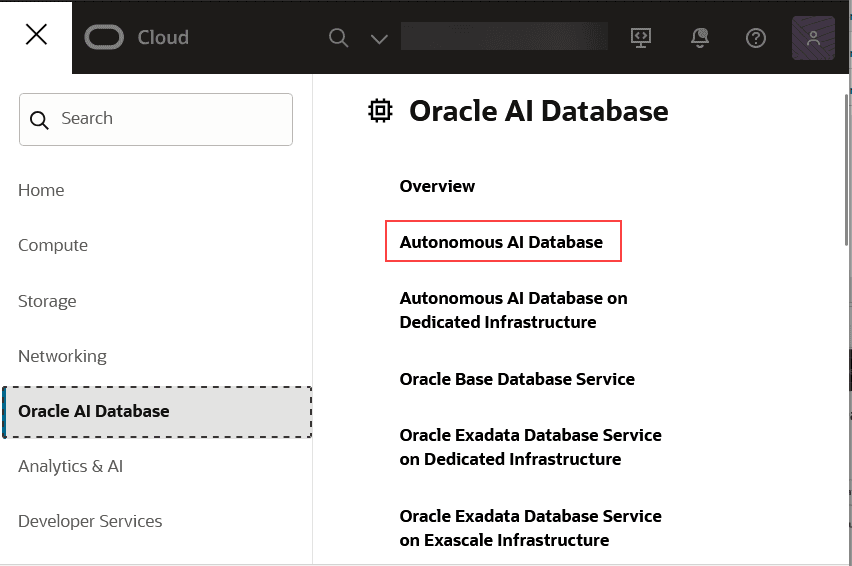
Sélectionnez Oracle AI Database dans le menu à gauche de l'affichage.
-
Sélectionnez Base de données AI autonome.
-
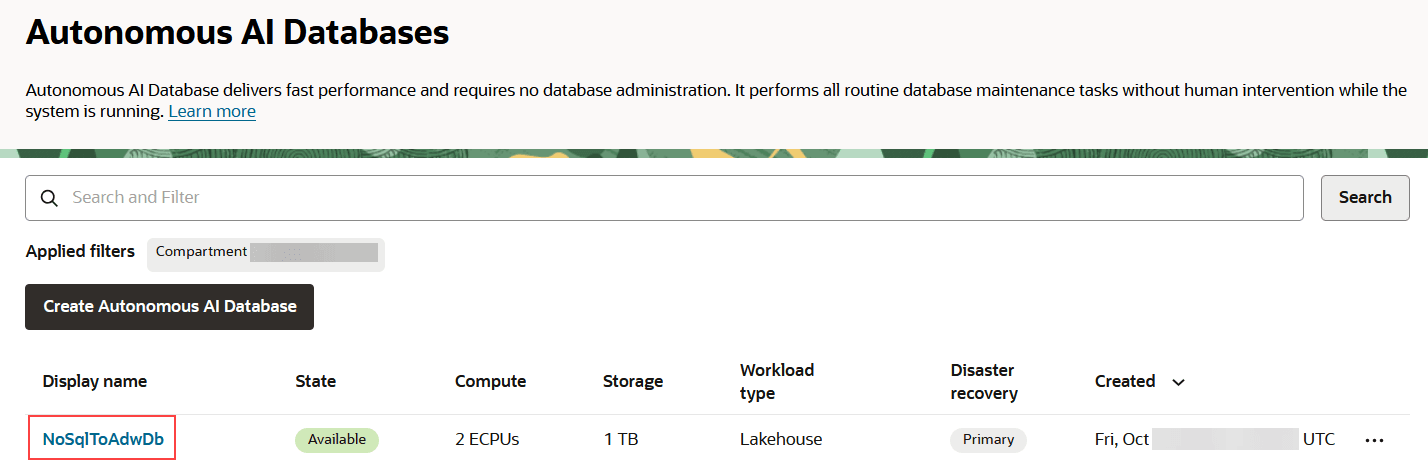
Dans Filtres appliqués, sélectionnez le compartiment dans lequel se trouve la base de données.
-
Sélectionnez le lien avec le nom d'affichage que vous avez saisi lors de la création de la base de données.
-
Sous Database actions (Actions de base de données), sélectionnez SQL.
Dans l'onglet Navigateur de la fenêtre à gauche de l'affichage, vérifiez tout d'abord que la table que vous avez créée apparaît dans la liste des tables contenues dans la base de données. Si tel est le cas, exécutez l'interrogation SQL à partir de la fenêtre Worksheet* :
SELECT * FROM <table-name>;Vérifiez que le contenu attendu de la table s'affiche dans la fenêtre située au centre en bas de l'affichage, sous la fenêtre Résultat de la requête.
Vérification des données dans Oracle Analytics
Après avoir vérifié que l'intégrateur Oracle NoSQL Database Analytics a copié les données de la table exemple dans NoSQL Cloud Service vers une table correspondante dans la base de données que vous avez créée dans Oracle Autonomous AI Lakehouse, vous pouvez ensuite connecter Oracle Analytics à cette base de données et vérifier qu'Oracle Analytics peut accéder aux données de cette table et les analyser. Dans la section ci-dessous, Oracle Analytics Desktop est utilisé pour montrer comment cela peut être fait. Toutefois, si vous avez accès à une instance Oracle Analytics Cloud, vous devez pouvoir vérifier les données à l'aide de fonctions similaires.
Téléchargement d'Oracle Analytics Desktop:
Oracle Analytics Desktop offre des fonctionnalités d'exploration et de visualisation des données autonomes par le biais d'un téléchargement de bureau par utilisateur. Oracle Analytics Desktop est un outil permettant d'effectuer une exploration rapide d'échantillons de données issues de plusieurs sources, ainsi qu'une Analyse et un Examen de vos propres ensembles de Données locaux.
Vous pouvez télécharger Oracle Analytics Desktop ici.
Une fois l'application Oracle Analytics exécutée dans votre environnement, vous pouvez appeler l'interface utilisateur graphique pour créer une connexion à la base de données dans Oracle Autonomous AI Lakehouse et accéder à la base de données dans Oracle Autonomous AI Lakehouse.
Créez une connexion à la base de données dans Oracle Autonomous AI Lakehouse :
-
Ouvrez l'interface graphique d'Oracle Analytics Desktop et cliquez sur Créer.
-
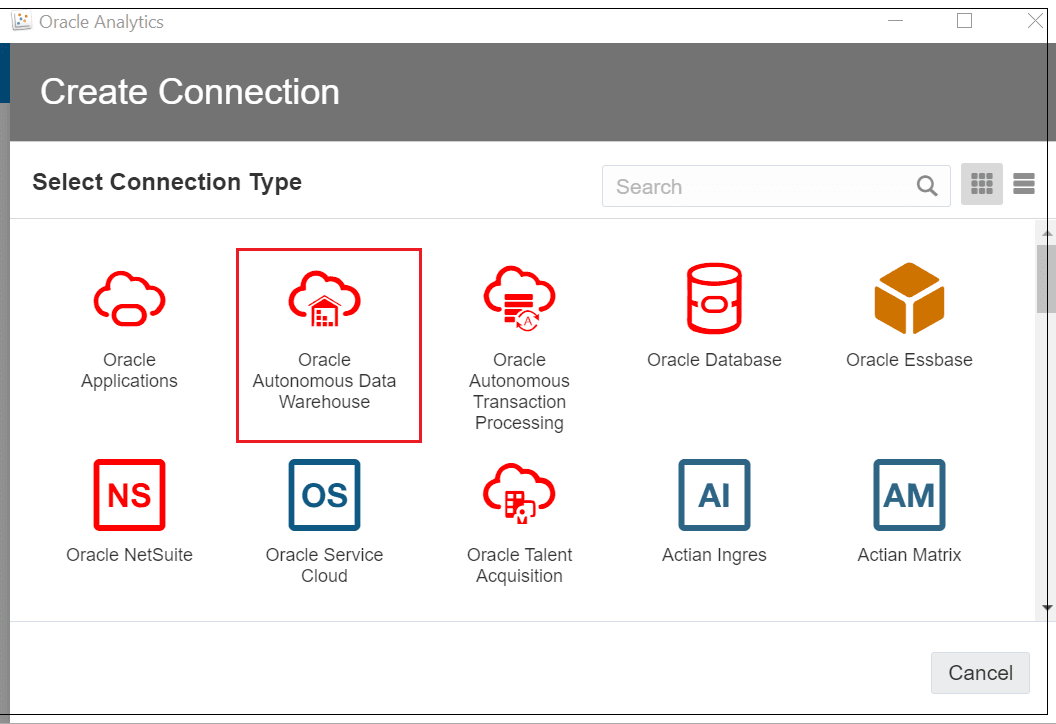
Cliquez sur Connexion, puis choisissez Oracle Autonomous Data Warehouse.
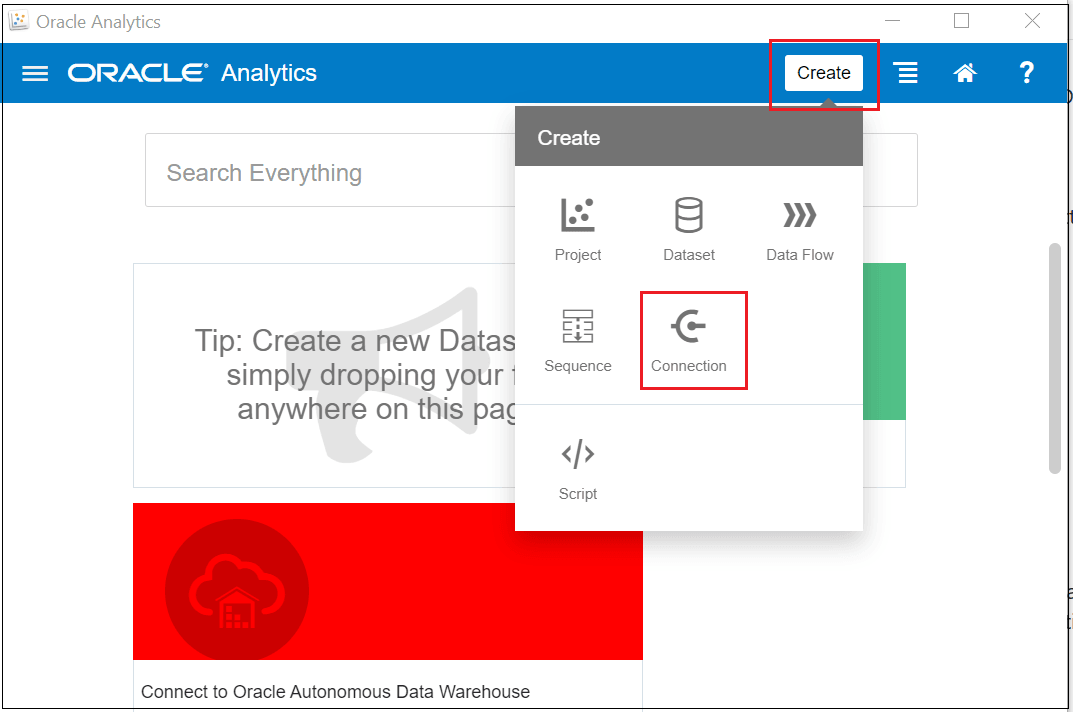
Description de l'illustration analytics_utility_conn.png
-
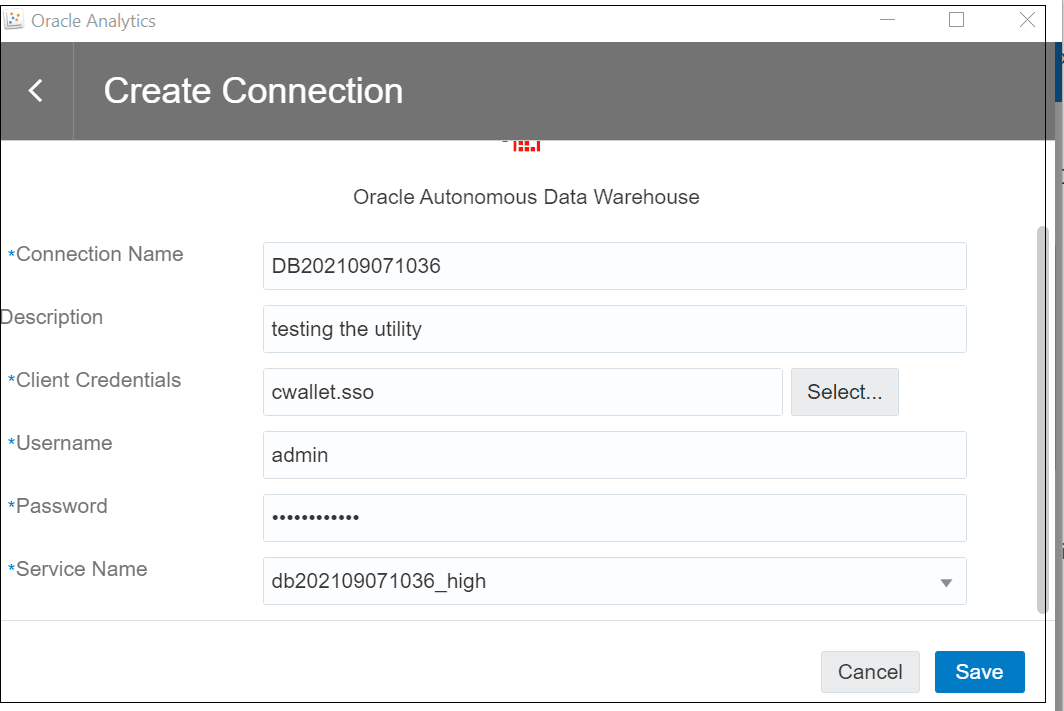
Dans la fenêtre contextuelle qui s'affiche, entrez les informations suivantes :
-
Nom de connexion : <nom de la base de données>
-
Informations d'identification client : <path-to-wallet.zip>
-
Nom utilisateur : ADMIN
-
Password : <mot de passe-set-during-database-creation>
-
-
Cliquez sur Enregistrer.
Remarque : lorsque vous entrez le chemin d'accès au fichier ZIP de portefeuille, l'outil extrait le fichier cwallet.sso et remplace ce que vous avez saisi par le nom de ce fichier. Enfin, une fois que vous avez entré le nom de connexion, l'outil saisit automatiquement une valeur pour Nom de service basée sur ce qui a été saisi pour le nom de connexion.
Accéder à la base de données dans Oracle Autonomous AI Lakehouse
Après avoir créé la connexion à la base de données dans Oracle Autonomous AI Lakehouse, vous pouvez vous connecter à cette base de données à partir de l'interface graphique d'Oracle Analytics :
-
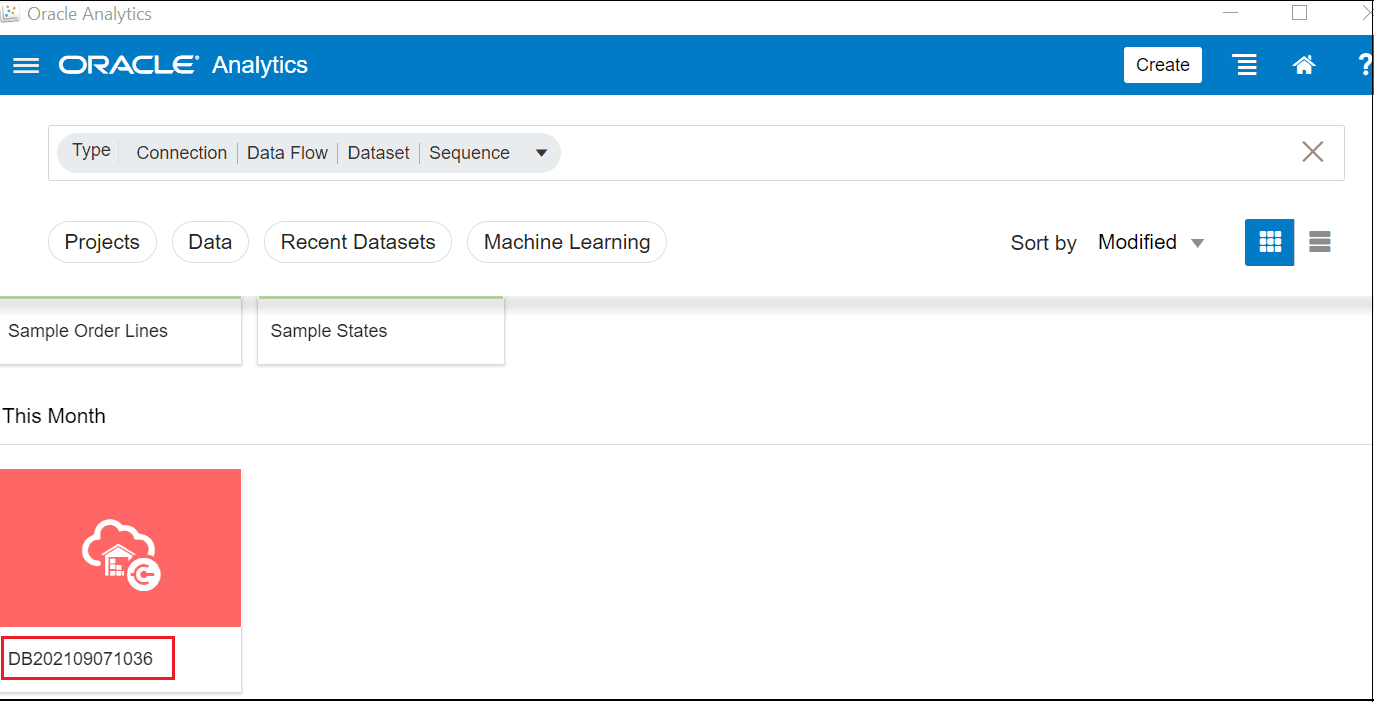
Cliquez sur le lien Données.
-
Cliquez sur l'icône portant le nom de la connexion.
-
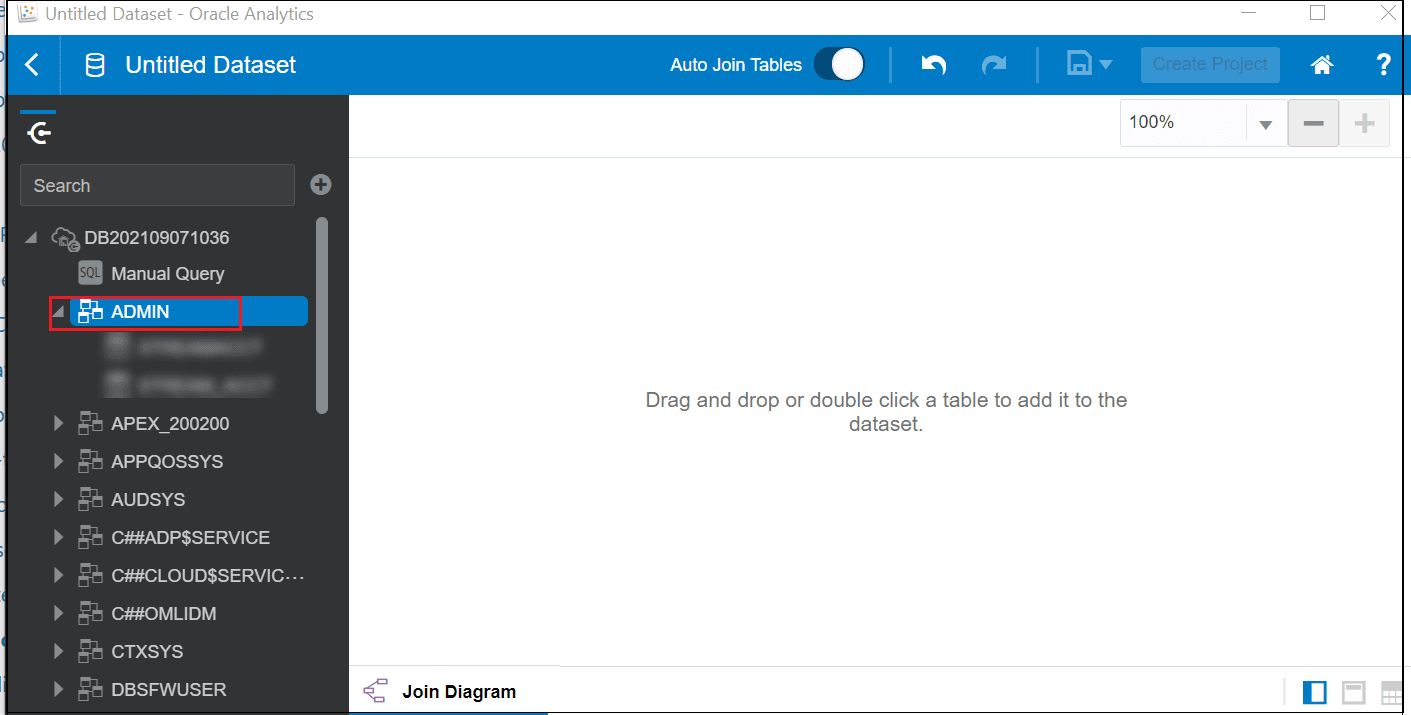
Cliquez sur ADMIN.
-
Faites défiler la liste des tables et sélectionnez la table que vous avez copiée à partir de NoSQL Database Cloud Service.
-
Cliquez sur Ajouter à l'ensemble de données. Vérifiez que les données affichées correspondent à vos attentes.
Vos données sont maintenant prêtes à être analysées à l'aide de toutes les installations fournies par Oracle Analytics.