Activer l'abonnement Oracle Fusion Data Intelligence
Activez votre abonnement Oracle Fusion Data Intelligence dans le compte Oracle Cloud où vous disposez d'applications Oracle Fusion Cloud.
Remarque :
Vos abonnements sont liés et activés dans la région d'origine de votre location. Une fois l'abonnement activé, vous pouvez créer l'instance Oracle Fusion Data Intelligence dans les régions où Oracle Fusion Data Intelligence est disponible et où vous êtes abonné à ces régions. Utilisez l'option Gérer les régions dans la console Oracle Cloud Infrastructure pour vous abonner à une région. Reportez-vous à Disponibilité de la région et à Gestion des régions.Une fois que vous avez ajouté l'abonnement Oracle Fusion Data Intelligence, le processus d'activation peut prendre jusqu'à une heure. Vous recevrez un autre courriel confirmant que votre abonnement est prêt. Ne passez pas à l'étape suivante tant que vous n'avez pas reçu ce courriel.
- Localisez le courriel de bienvenue Oracle Fusion Data Intelligence que vous avez reçu d'Oracle Cloud.
Remarque :
Le nom du service dans le corps de ce courriel de bienvenue est "Oracle Fusion XXX Analytics…" où XXX représente les piliers auxquels vous êtes abonné, tels que Fusion HCM Analytics et Fusion ERP Analytics.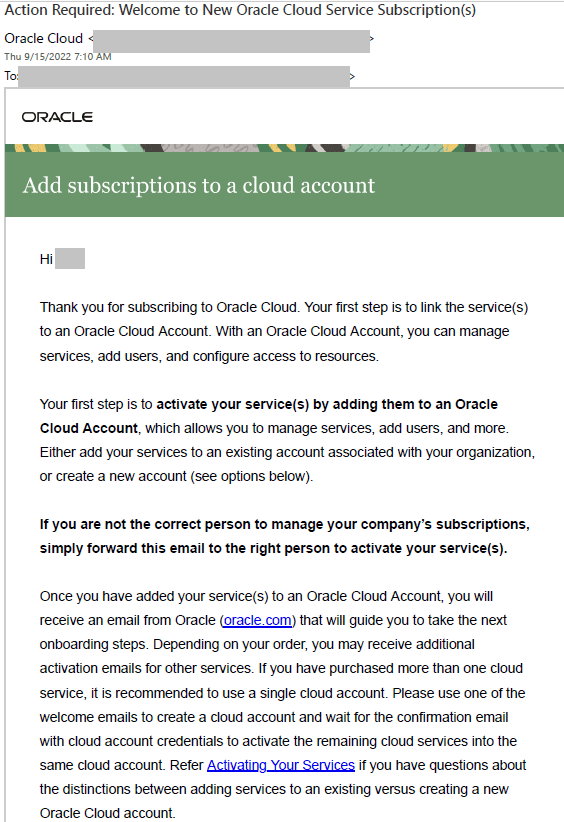
- Dans le courriel, cliquez sur Ajouter au compte cloud existant.
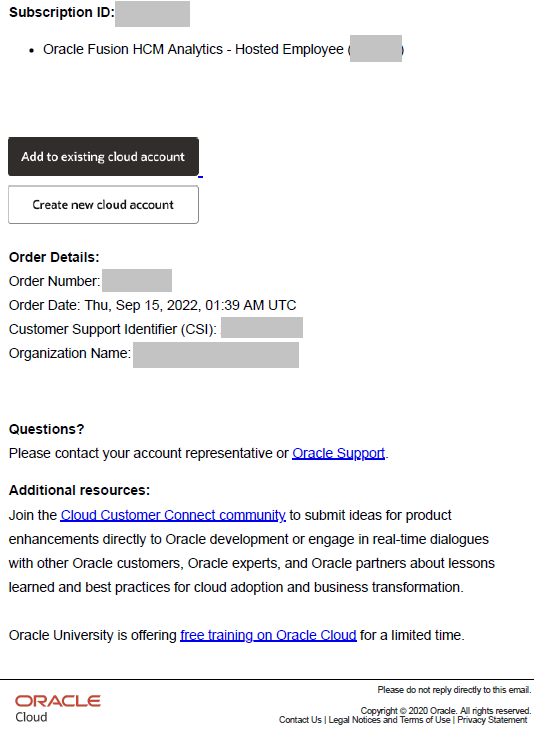
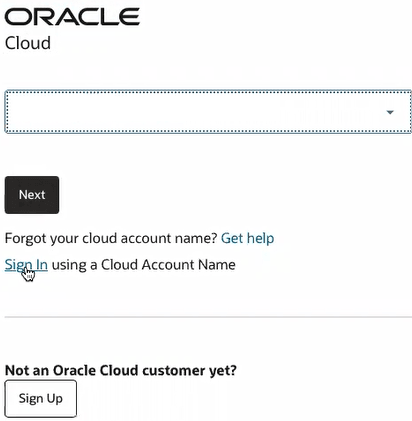
- Sur la page Oracle Cloud, cliquez sur Connexion à l'aide d'un nom de compte cloud.
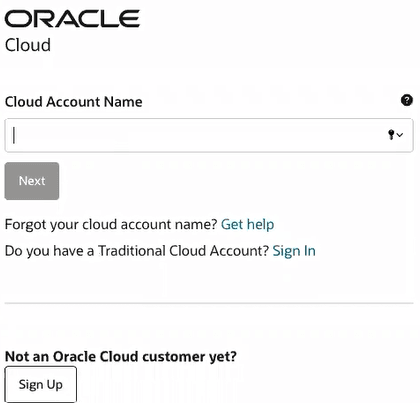
- Dans Nom de compte cloud, entrez le nom de location du compte Oracle Cloud existant qui comporte Oracle Fusion Cloud Applications, puis cliquez sur Suivant.
Si vous ne voyez pas votre compte Oracle Cloud existant qui contient Oracle Fusion Cloud Applications, arrêtez et soumettez une demande de service pour Oracle Fusion Data Intelligence dans My Oracle Support afin qu'elle soit acheminée vers l'équipe appropriée. Pour cette demande de service, sélectionnez Incident significatif comme Type d'incident et, dans Type de problème, cliquez sur Activer, créer, supprimer, gérer l'instance FDI, puis sélectionnez Activation FDI. Veillez à inclure le nom du compte dans lequel vous essayez d'activer ainsi qu'une capture d'écran montrant que ce rôle vous a été affecté dans ce compte cloud.
- Sur la page de connexion au compte Oracle Cloud, connectez-vous comme suit :
-
Si la location est configurée avec SSO, sélectionnez le fournisseur d'identités applicable dans la section Accès avec connexion unique (SSO), puis cliquez sur Continuer pour afficher les détails de connexion.
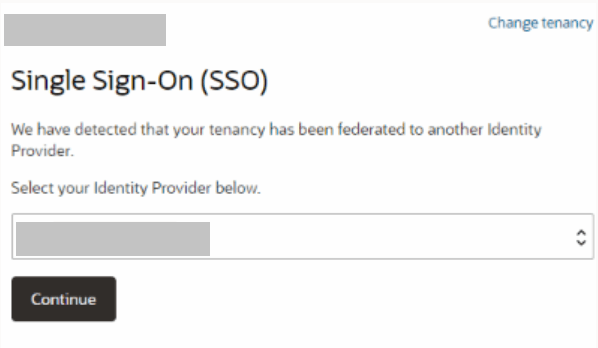
Dans les détails de connexion au compte Oracle Cloud, vérifiez que le nom de location est votre compte Oracle Fusion Cloud Applications, entrez vos informations d'identification, puis cliquez sur Connexion pour accéder à la page Ajouter un abonnement dans Oracle Cloud Infrastructure.
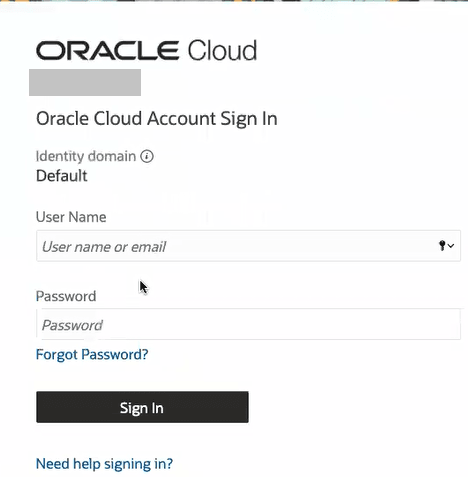
- Si la location n'est pas configurée avec l'accès avec connexion unique, dans les détails de connexion au compte Oracle Cloud, vérifiez que le nom de la location est votre compte Oracle Fusion Cloud Applications, entrez vos informations d'identification, puis cliquez sur Connexion pour accéder à la page Ajouter un abonnement dans Oracle Cloud Infrastructure.
-
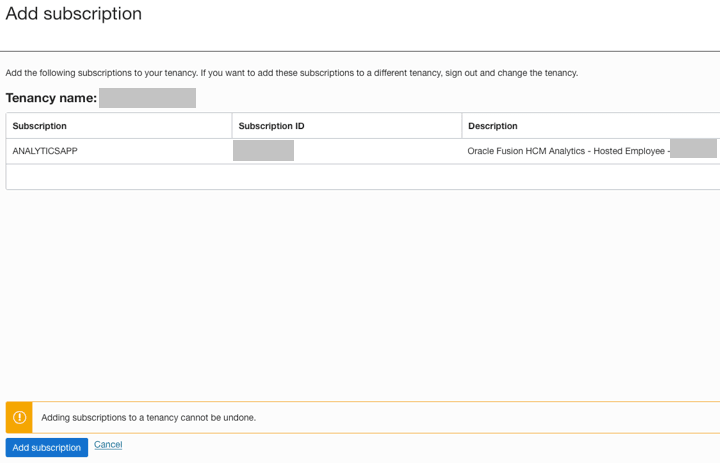
- Sur la page Ajouter un abonnement, cliquez sur la ligne applicable pour sélectionner l'abonnement correspondant à l'abonnement répertorié dans le courriel d'activation, puis cliquez sur Ajouter un abonnement.
Remarque :
Arrêtez-vous ici si vous ne voyez pas l'abonnement que vous souhaitez activer.- Cela signifie probablement que le rôle OCI_Administrator ou le groupe Administrators (selon la disponibilité) ne vous sont pas affectés. Vous devez contacter l'administrateur de compte cloud.
- Si le rôle OCI_Administrator vous a été affecté ou si vous faites partie du groupe Administrateurs, entrez une demande de service par rapport à "Fusion Data Intelligence" dans My Oracle Support afin qu'elle soit acheminée vers l'équipe appropriée. Pour cette demande de service, sélectionnez Incident significatif comme Type d'incident et, dans Type de problème, cliquez sur Activer, créer, supprimer, gérer l'instance FDI, puis sélectionnez Activation FDI. Veillez à inclure le nom du compte dans lequel vous essayez d'activer ainsi qu'une capture d'écran montrant que ce rôle vous a été affecté dans ce compte cloud.
- Dans le message Merci d'avoir ajouté vos abonnements, cliquez sur Fermer.
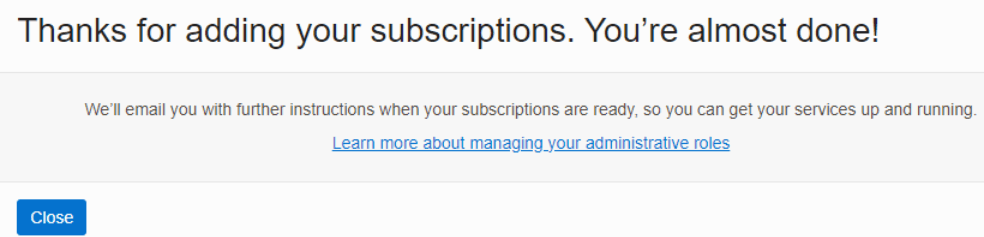
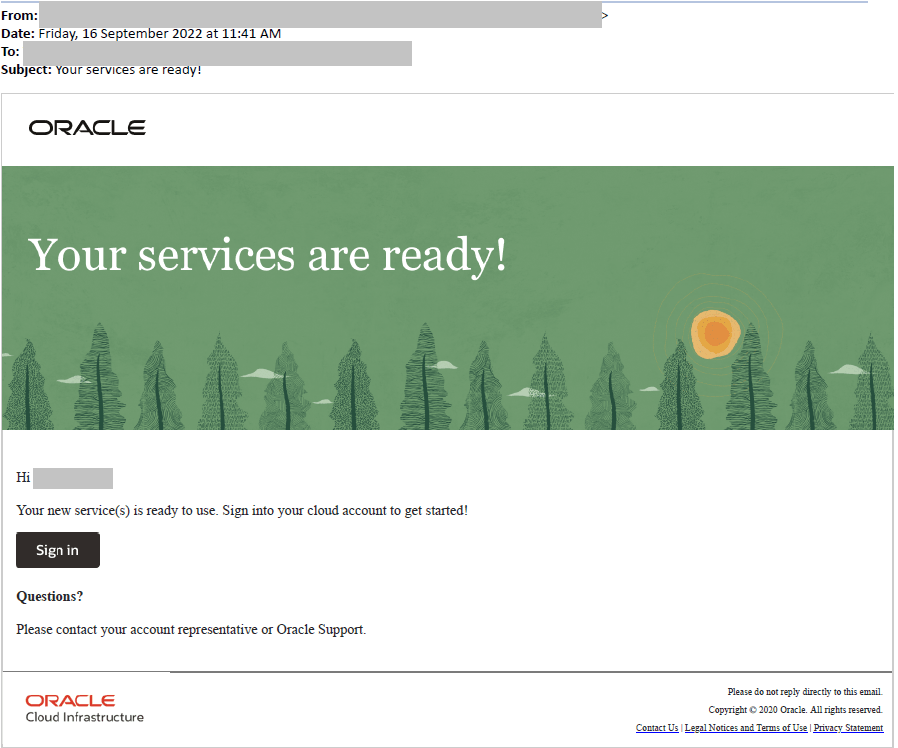
Il peut prendre jusqu'à une heure pour recevoir un e-mail avec l'objet "Vos services sont prêts !".
- Ouvrez le courriel que vous avez reçu d'Oracle Cloud indiquant que vos services sont prêts et cliquez sur Connexion. Utilisez vos informations d'identification de compte cloud.
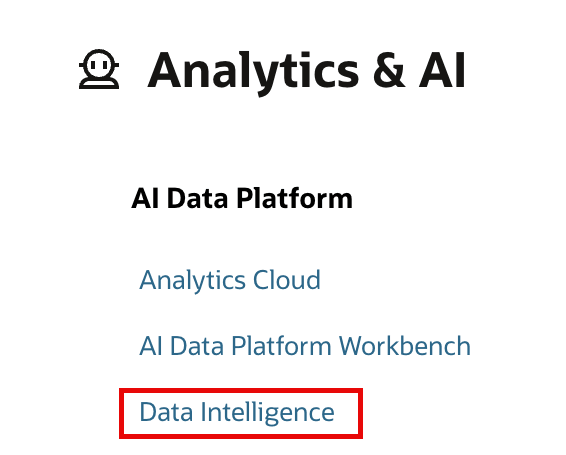
- Dans la console Oracle Cloud Infrastructure, cliquez sur l'icône de menu Navigateur, cliquez sur Analyses et IA, puis, sous Analyses et IA, cliquez sur Data Intelligence.